ARTICLE · 987666
【ACDSee】ACDSee20完整安装包实操教程讲解
经常要整理图片、做简单修图、批量改素材的小伙伴,肯定都用过ACDSee。我不整那些官方的枯燥介绍,大白话跟大家唠明白它到底能干啥。它就是一款主打快速看图、批量管理图片的工具,顺带还带了基础修图功能。和系统自带的看图工具比,它打开大图超快,不会卡顿闪退,而且能一次性处理一大堆图片。平时我们做设计课设、整理作业素材、批量改图片格式、调尺寸,用它真的超级方便,不用一个个手动修改,省超多琐碎时间。
ACDSee (全版本)安装包下载链接:
百度网盘
https://pan.baidu.com/s/191-0SpfEB6eUv1LR1D404w?pwd=8888夸克网盘
https://pan.quark.cn/s/34eb2836ee9e123云盘
https://www.123865.com/s/j5j1jv-37vTH所有软件均为压缩文件,务必使用解压缩软件解压后再进行安装,不解压直接进行安装会导致安装失败。
如遇链接失效,点击公众号菜单栏【最新链接】,即可获取最新的下载链接
安装步骤
1、将安装包进行解压
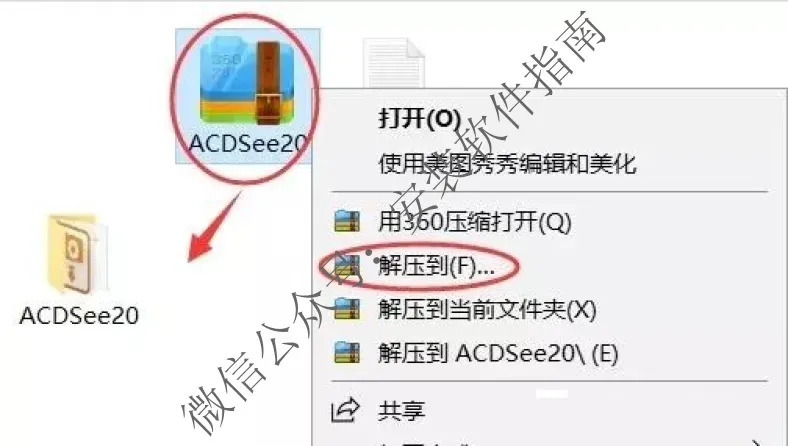
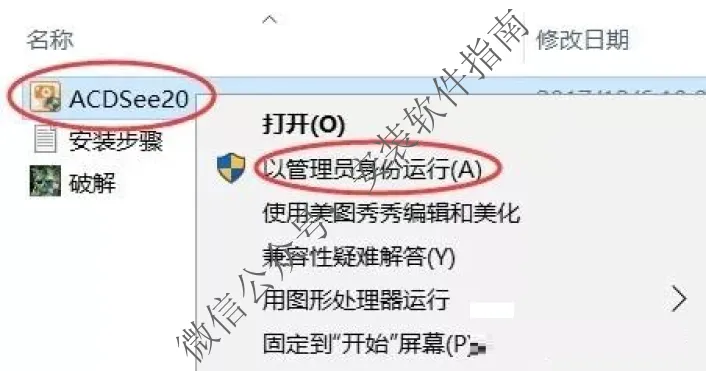
2、以管理员身份运行
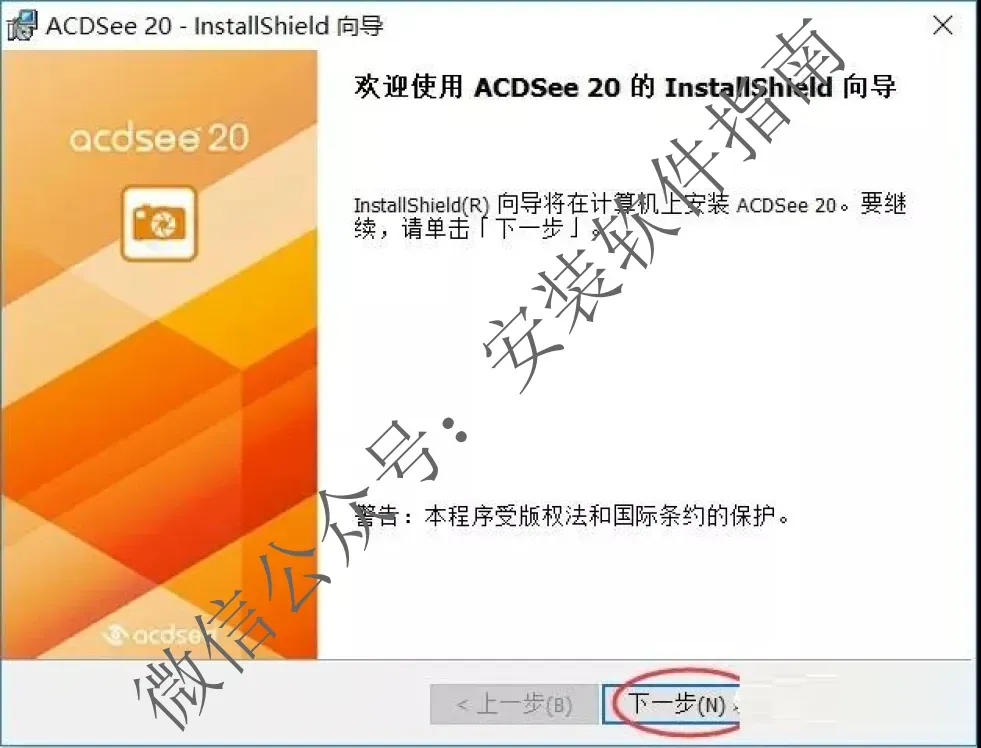
3、点下一步
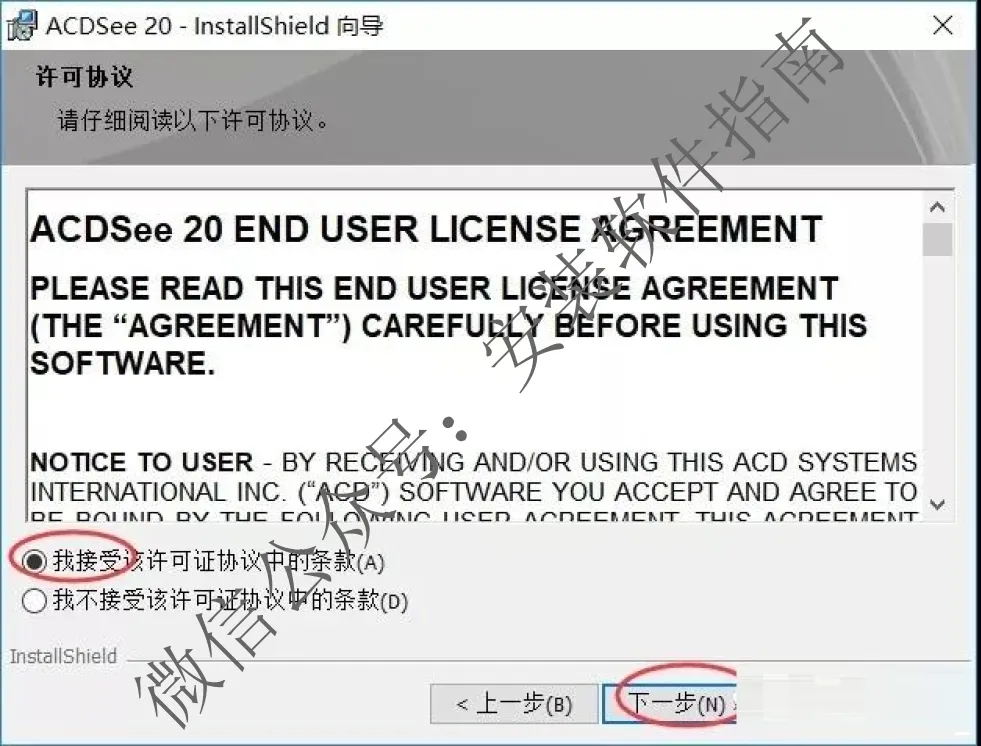
4、点我接受,然后点下一步
5、点自定义安装,然后点下一步
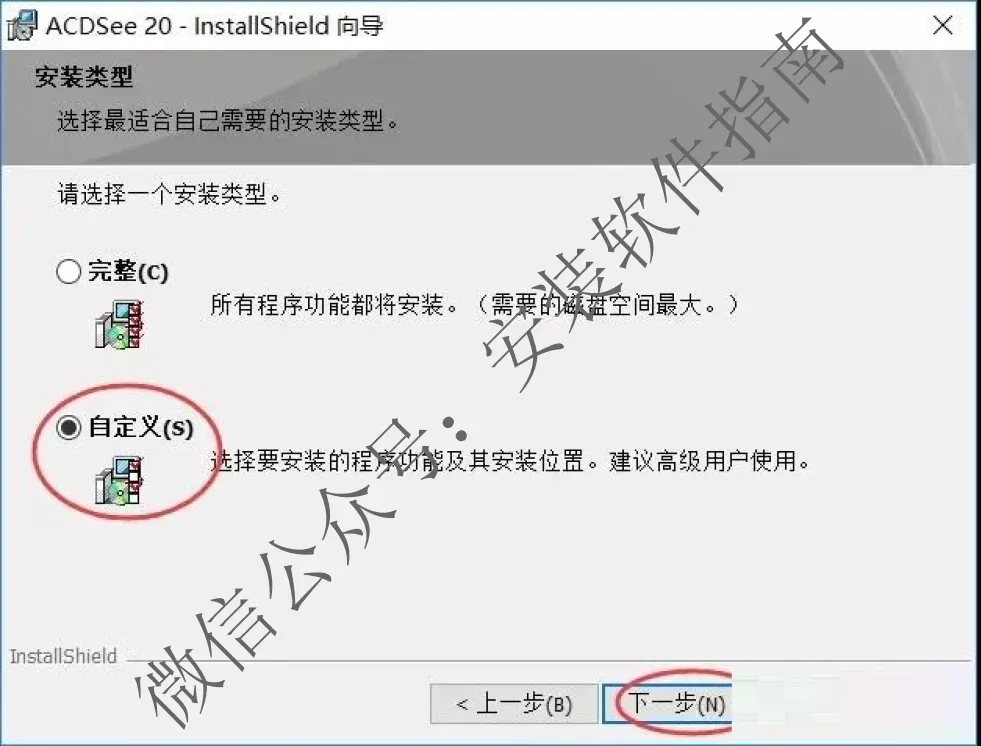
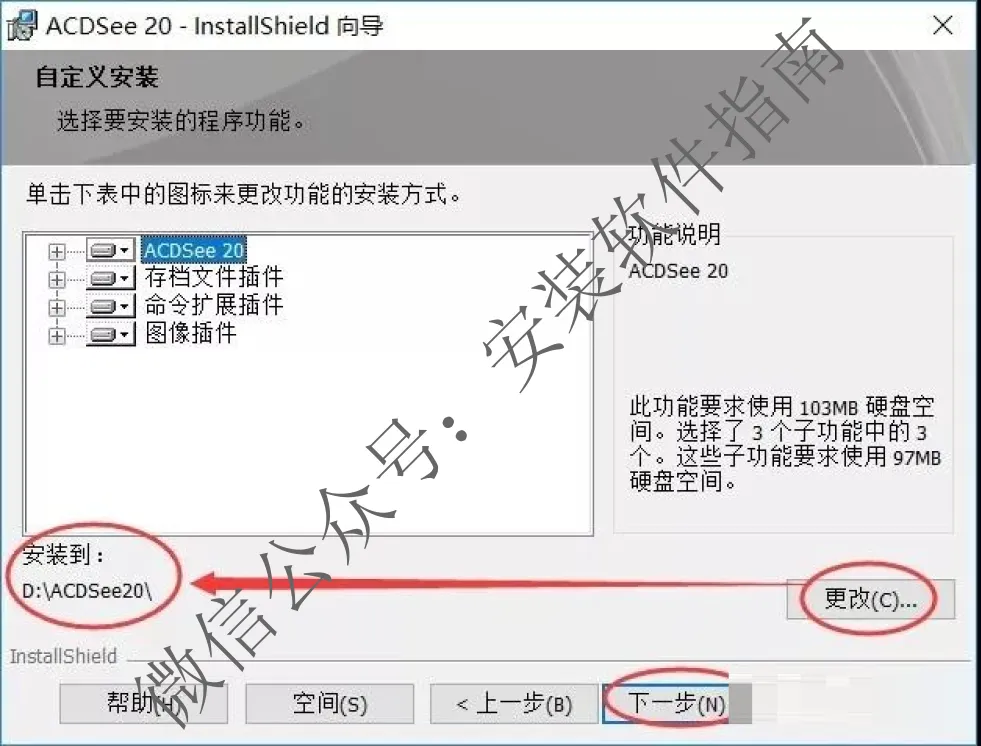
6、点更改选择安装位置,点下一步
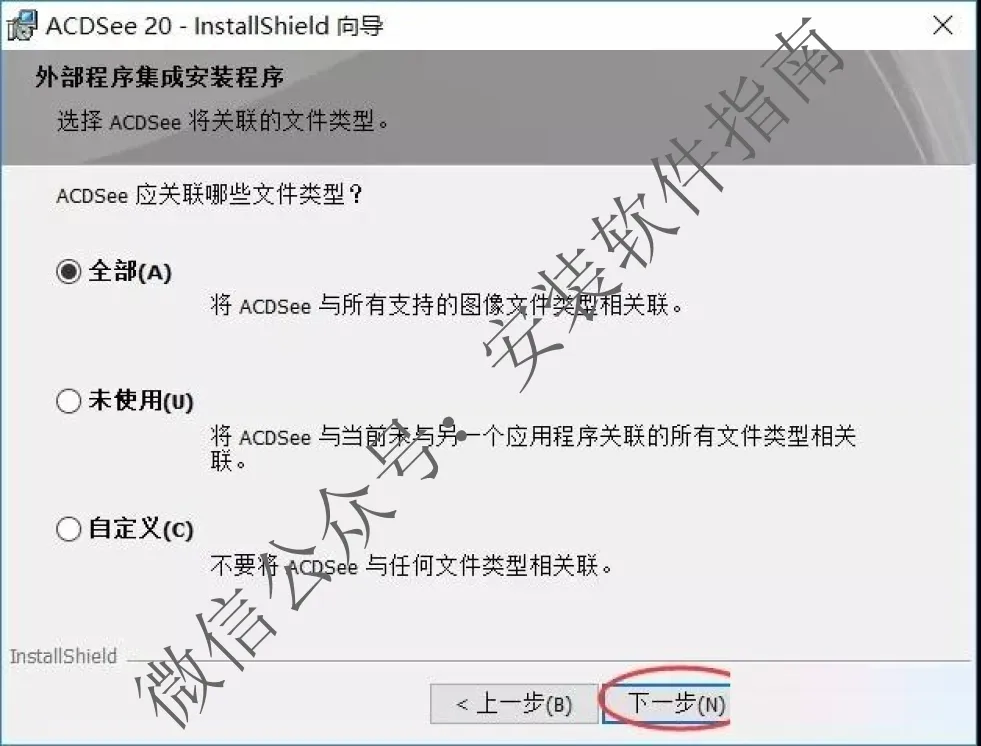
7、点下一步
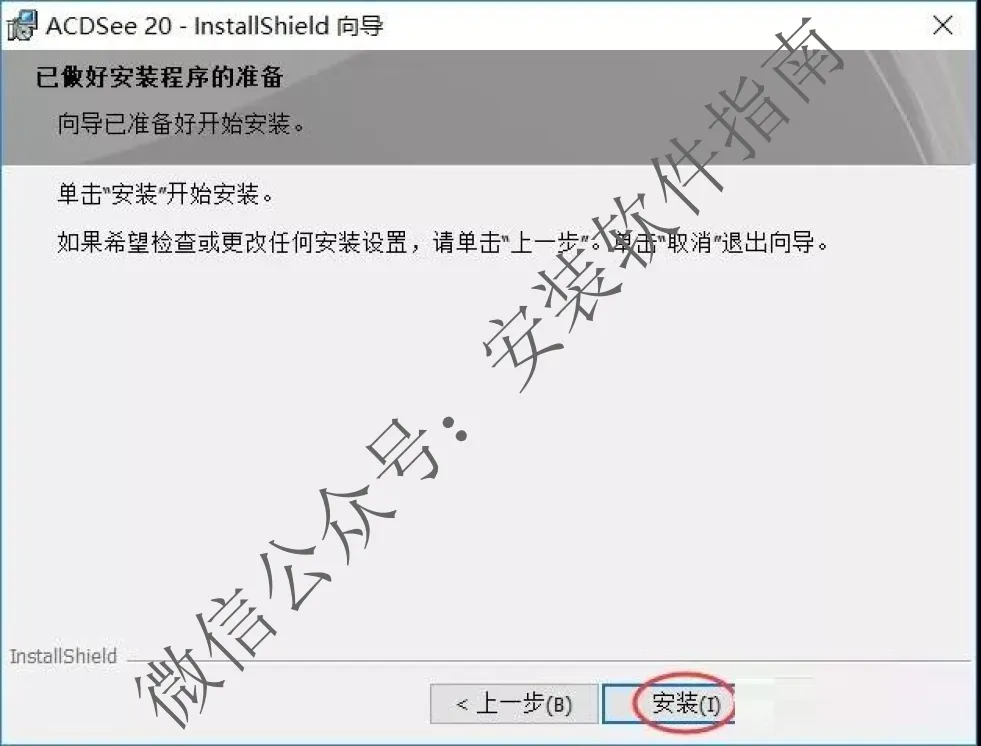
8、点安装
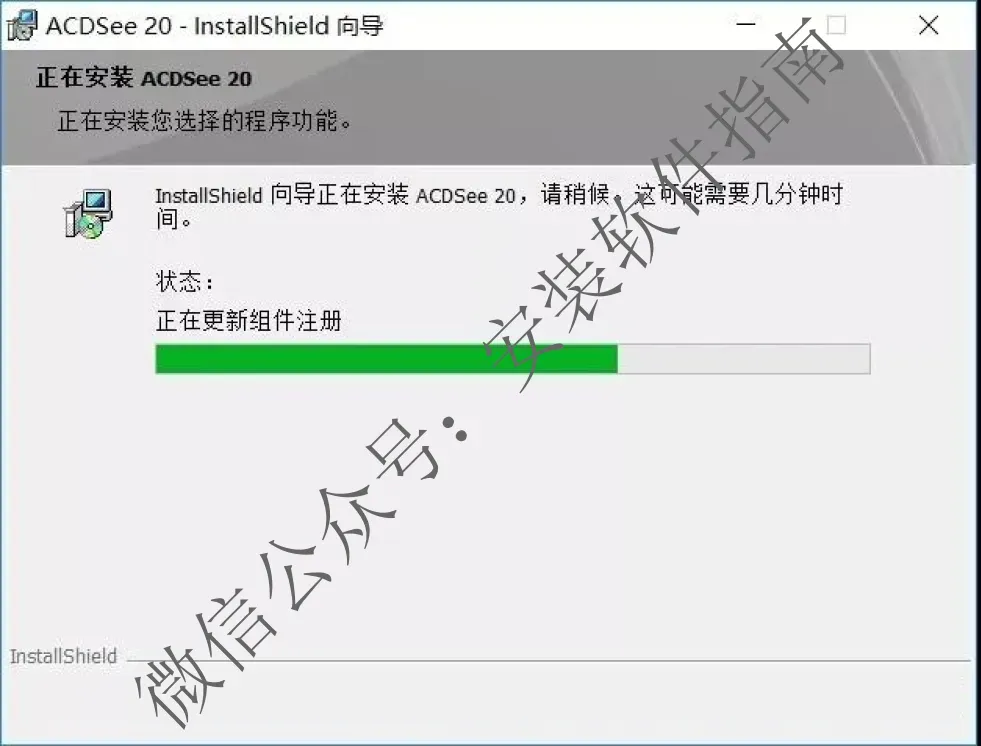
9安装中, 请等待
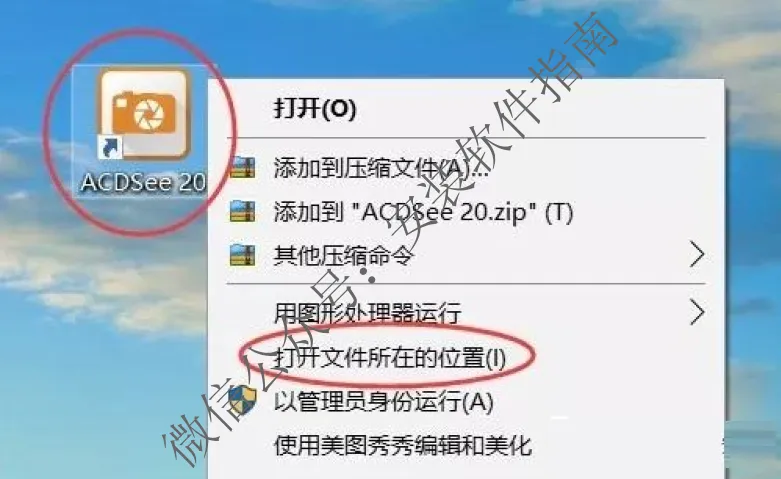
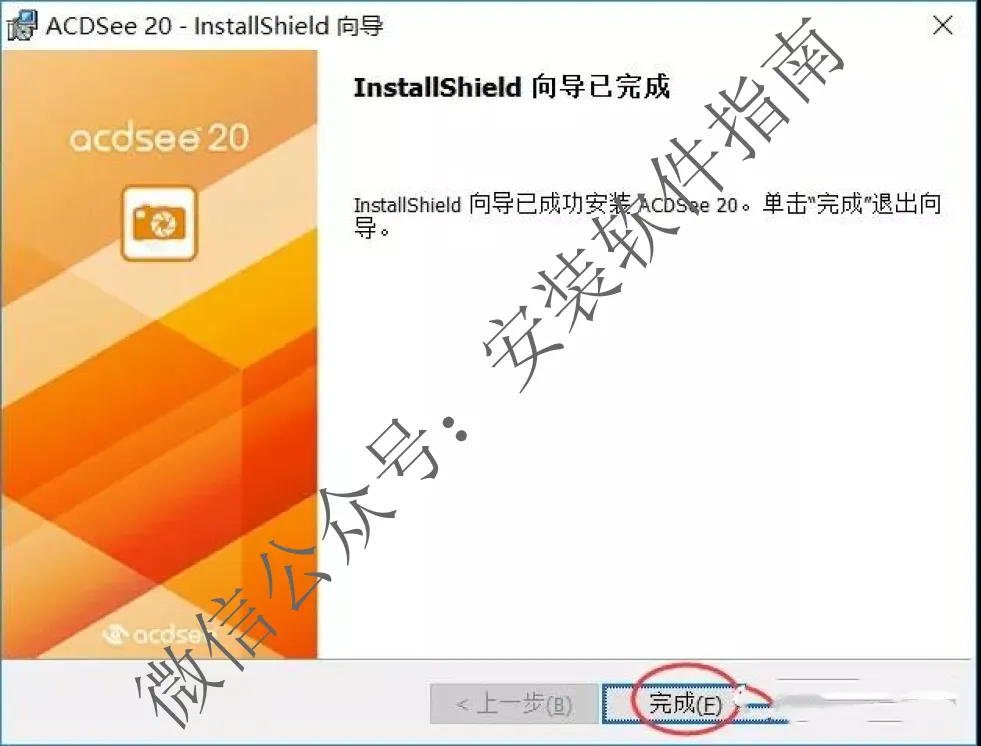
10、点完成
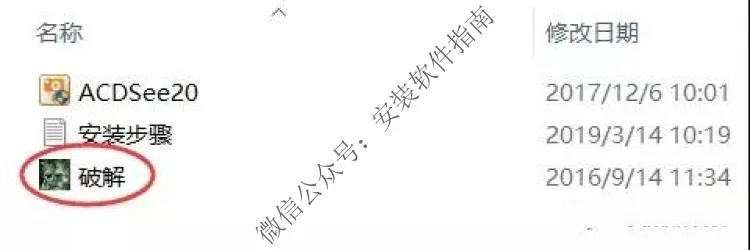
11、返回刚开始的安装包,复制破解程序
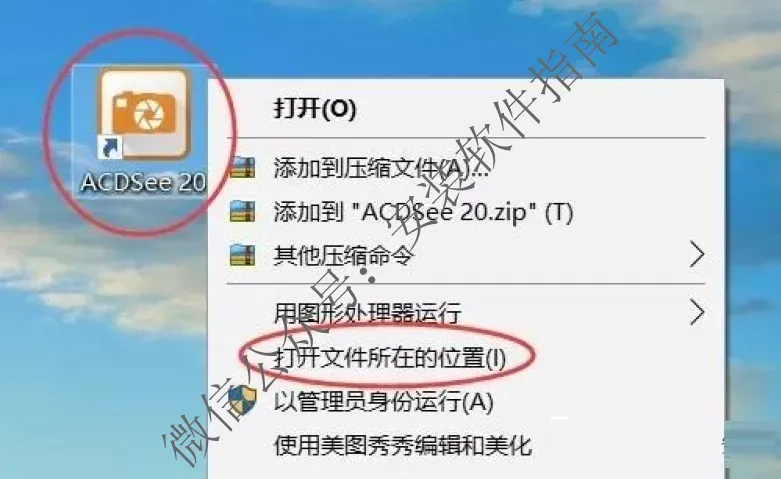
12、在桌面找到此文件,打开文件所在位置
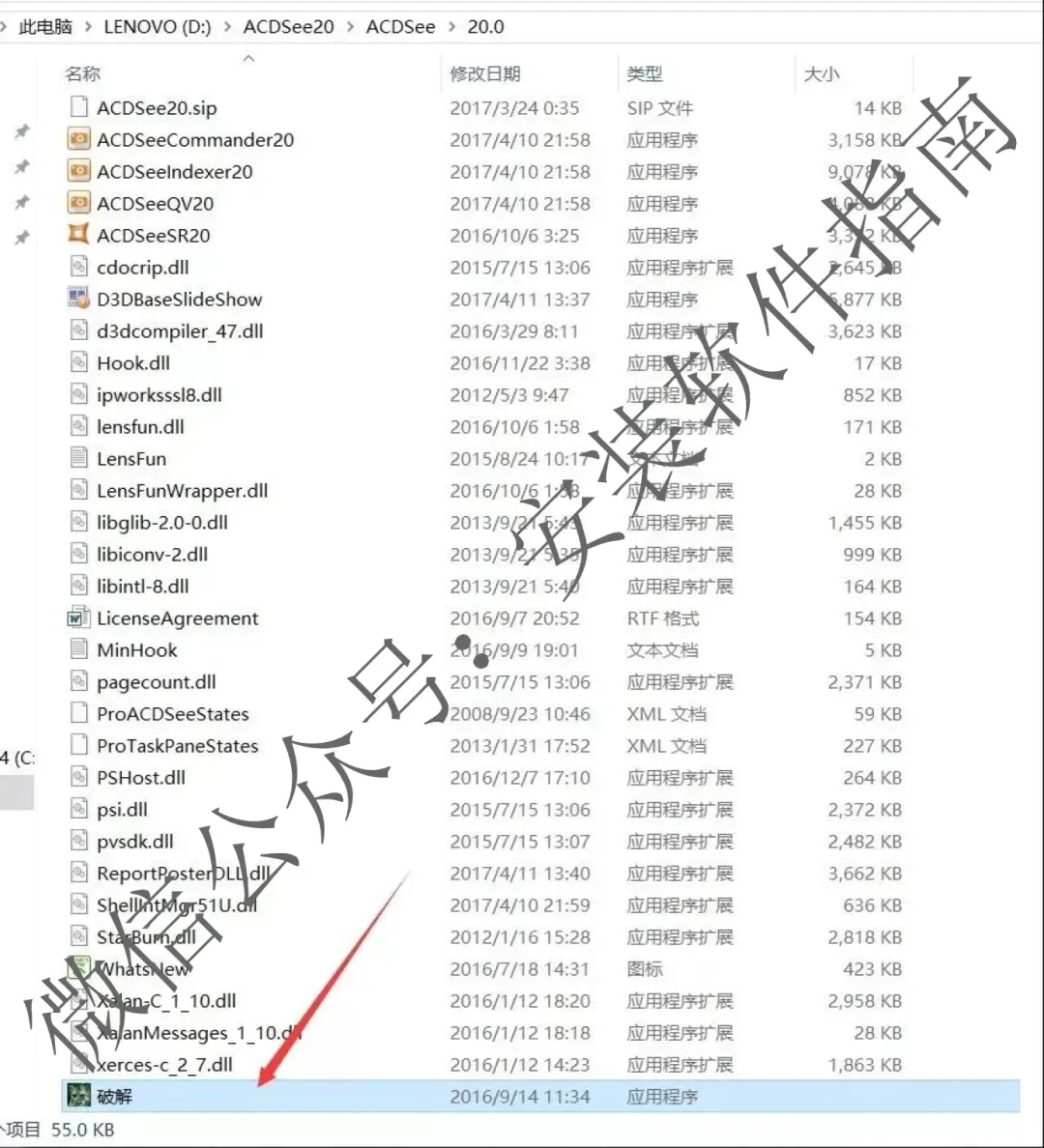
13、将刚刚复制的文件,粘贴到如下图文件里面
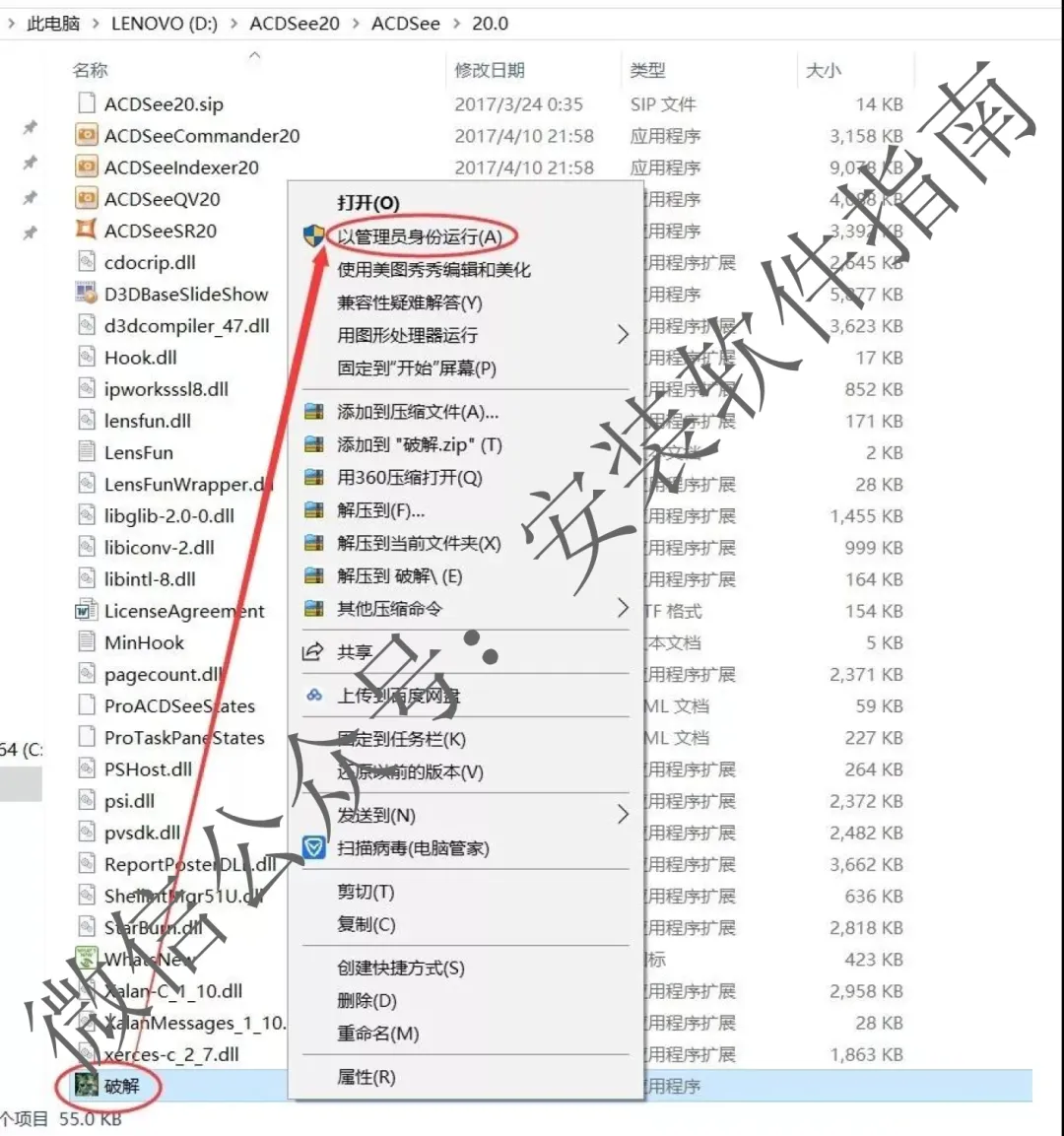
14、以管理员身份运行
15、点Patch
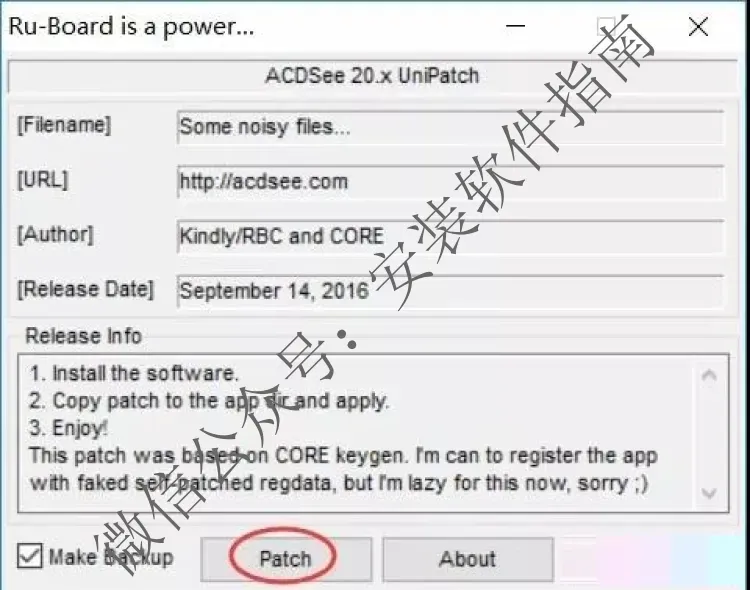
16、破解完成,关闭它
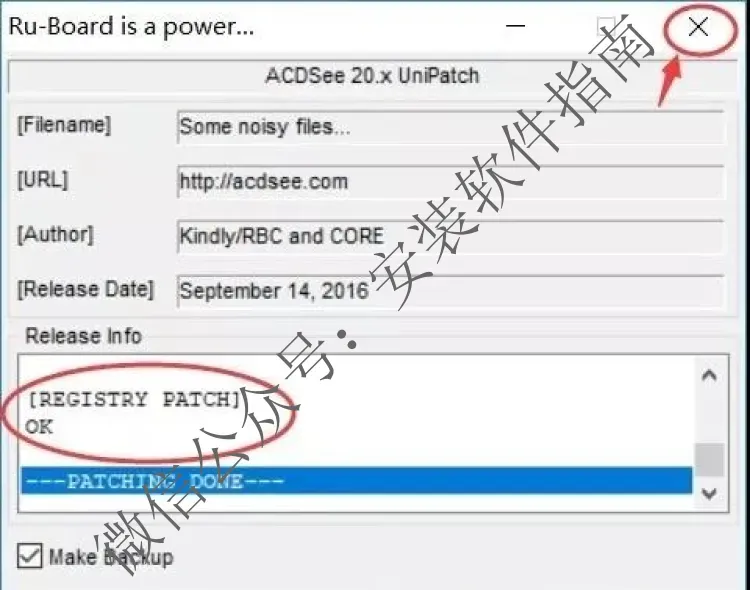
17、打开如下图软件
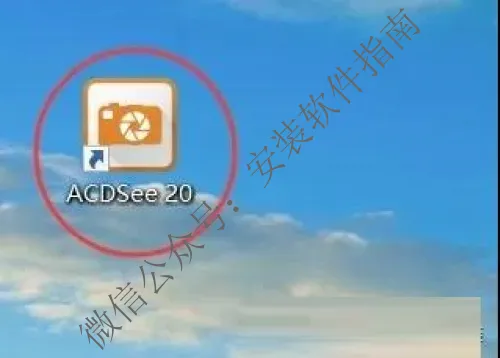
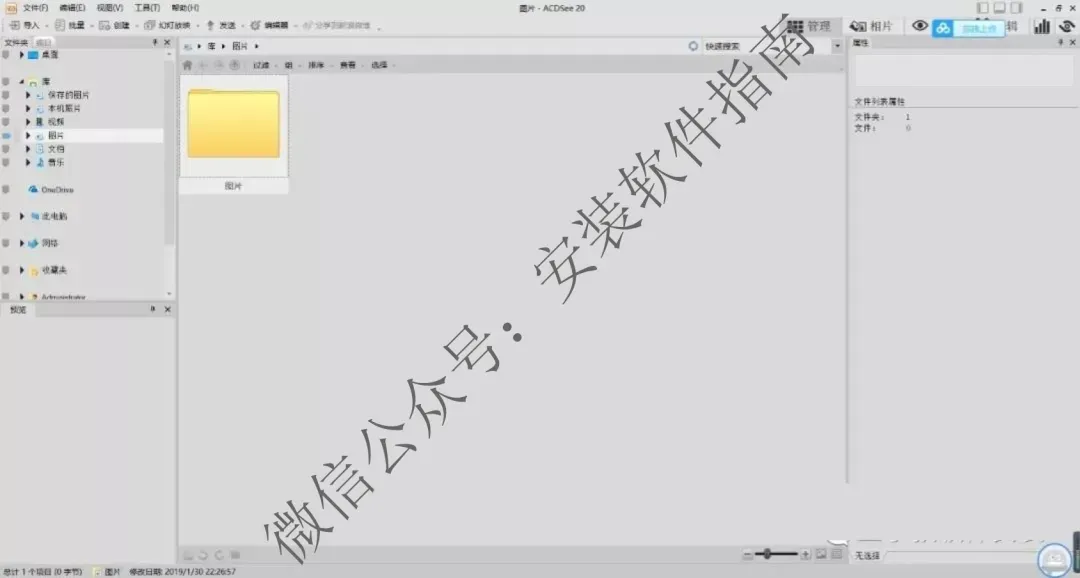
18、OK安装完成
说实话,我第一次点开ACDSee的时候,有点小懵。之前一直用系统默认看图器,点开就能直接看图片。ACDSee界面功能看着多很多,文件夹预览、分类标签、批量工具全都堆在页面上。刚开始做平面课设,我想把一堆素材统一改成JPG格式,完全摸不到批量功能在哪。傻傻一张一张另存为,忙活半天,效率低到离谱。还乱点里面的调色参数,把原本清晰的素材调得灰蒙蒙的,又不会撤回批量操作,最后只能重新下载素材,当时真觉得这软件看着简单,门道还挺多。
后面大学好几次设计类课设、素材整理作业,我天天捣鼓这款软件,慢慢就摸清所有实用功能了。用久了真的觉得它是小众宝藏工具,完全被低估了。它最大的优势就是轻量化,电脑低配也能流畅运行,打开几十兆的高清图片完全不卡。批量处理是真的香,改格式、调分辨率、重命名、压缩大小,一键就能搞定一堆文件。我之前的期末课设,整套作业素材的统一规整、图片压缩、格式转换、简单调色,全靠ACDSee完成,不用开大型修图软件,省时又省力,交作业特别规整。
我跟你们说几个新手百分百会踩的坑,都是我实打实吃过的亏,真的特别真实。很多新手刚上手乱点批量功能,没提前备份原图,一键批量修改后,原始素材直接被覆盖,找不回来。
还有不少人分不清预览模式和编辑模式,随便调整参数,导致所有图片色调统一翻车。我之前踩过超无语的坑,批量重命名的时候乱输序号格式,最后所有图片名字错乱、排序混乱,整理起来比重做还麻烦。很多新手还会乱开图片分类标签,素材越整理越乱,找不到对应的文件。最常见的就是修完图直接关闭,忘记保存修改,忙活半天全部白干。
随手分享几个我自己慢慢攒出来的实用小经验,都是新手拿来就能直接用的干货,不用自己瞎碰壁。新手真的不用钻研复杂的AI修图、精细调色功能,吃透批量改格式、重命名、尺寸裁剪、基础调色,应付所有课设和日常素材整理完全足够。
一定要记住,用ACDSee做批量操作,第一件事就是备份原图,这是避开所有翻车问题的核心,千万别偷懒。区分好预览和编辑界面,别在预览页乱调参数,根本保存不了设置。
还有个超实用的小细节,批量重命名尽量用统一序号格式,排序会特别规整,方便后期查找素材。多余的分类标签别乱加,简单归档就行,太复杂反而不好管理。新手修图别过度调色,轻微调亮度、对比度就够了,过度修改会让图片失真。软件自带的默认参数就很稳定,不用乱改高级设置,避免出现图片破损、格式错误的问题。
说实话,ACDSee算不上炫酷的设计软件,但实用性真的拉满,专门解决大家整理图片麻烦、批量处理低效的问题。新手觉得难用、容易翻车,真不是软件问题,大多是操作粗心、不会备份、乱用批量功能导致的。稍微练几次基础操作,很快就能上手。不管是学生应付设计课设、整理作业素材,还是平时自己管理图片、简单修图,它都是轻巧、高效、不挑配置的实用工具。