夜雨聆风学习资料网

ARTICLE · 988916

CAD标注曲线长度插件启动命令 BZCD · 动态标注

CAD标注曲线长度插件启动命令 BZCD · 动态标注
      做设计的人都知道:图上一条样条曲线弯了三道弯,想标出其中两点的弧长,用原生命令得又拆又算,十几分钟就耗在这么件小事上。

      今天教你用一个插件解决它:命令 BZCD,选曲线、点两点,长度直接标在曲线上,文字还跟着曲线的走势对齐。
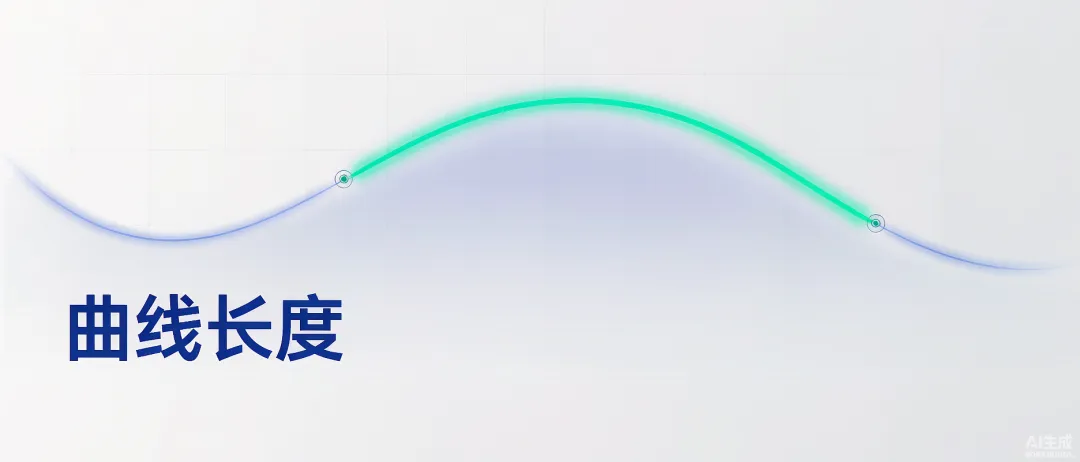
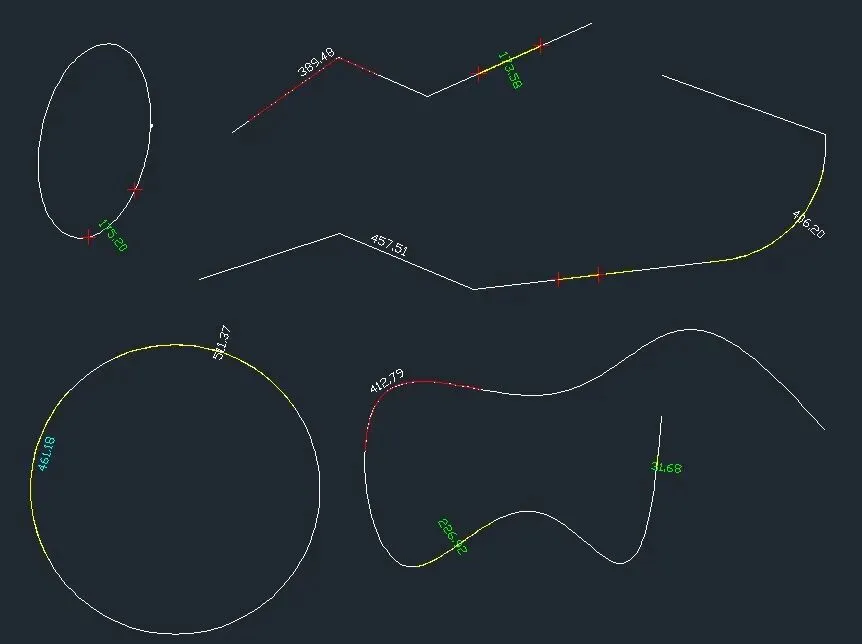
▲ 两点一夹,曲线长度直接标在图上

一、安装加载

插件是一个 .VLX 文件,AutoCAD 2007 及以上版本(含 AutoCAD 机械版、天正等基于 CAD 的平台)均可使用:

1. 在命令行输入 APPLOAD,回车打开加载对话框;

2. 浏览选中 标注曲线长度BZCD.VLX,点「加载」;

3. 命令行出现加载成功提示后,输入 BZCD 即可开始标注。

提示:想把插件加入启动组,在 APPLOAD 对话框左下角点「内容 → 添加」,以后每次打开图纸自动加载。
二、四步完成一次标注

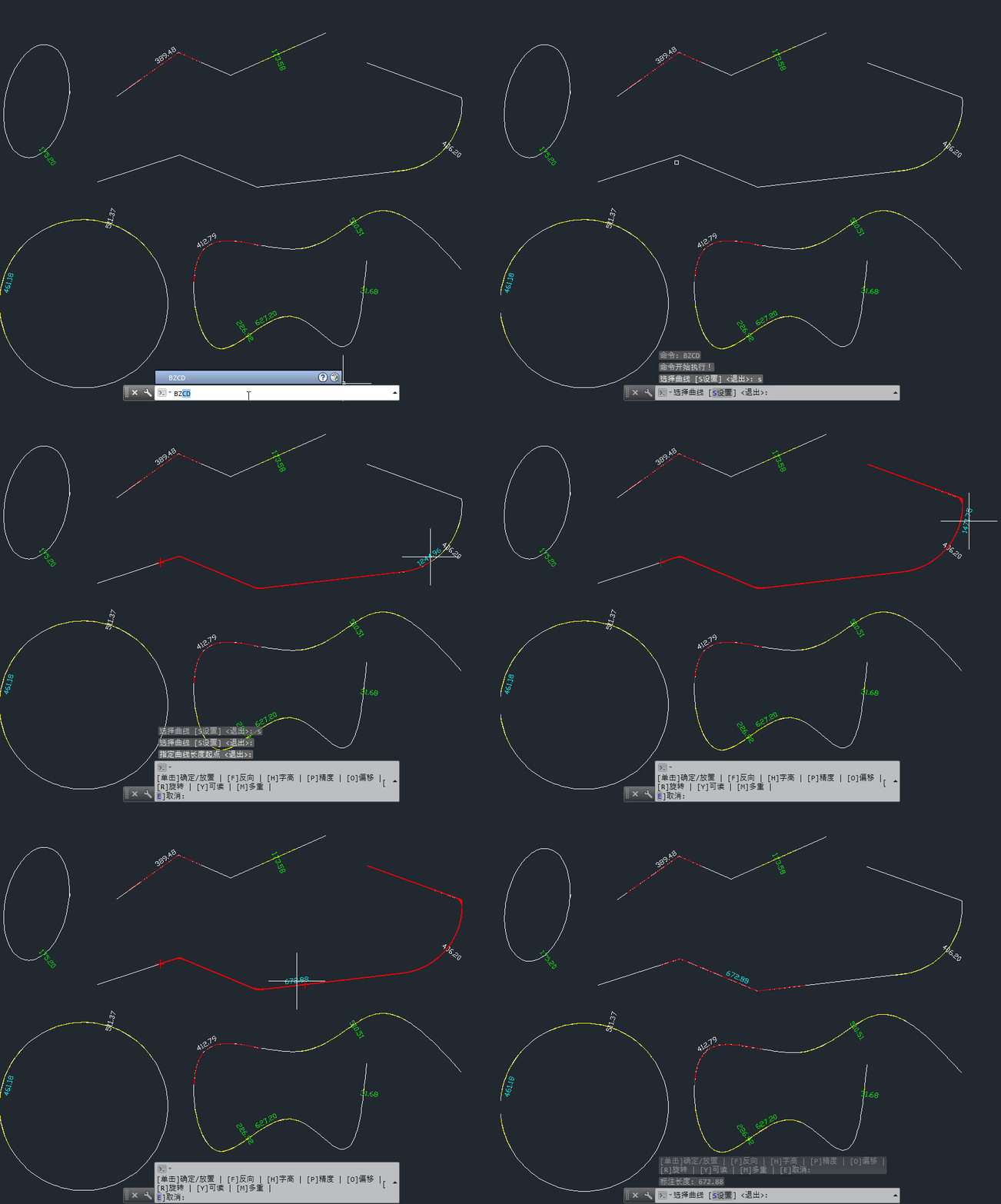
整个流程一气呵成,不需要中途敲参数:

▲ 道路中心线、管线路由,都是典型的被测对象
第 1 步:选择曲线

命令行输入 BZCD 后,在图上点选要测量的曲线。支持直线、多段线、二维/三维多段线、圆弧、圆、椭圆、样条曲线。

点到的是图块也没关系——插件会提示进入块内部继续选,嵌套多少层都能测,外部参照同样支持。
第 2 步:指定起点

在曲线上任意位置点一下作为测量起点,不必是端点或夹点,光标靠近曲线时会自动吸附到曲线上,落点处以十字标记提示。

第 3 步:移动光标,实时预览

沿曲线移动光标,两点之间的长度实时刷新,被测的曲线段同步高亮,文字始终沿曲线方向对齐——曲线转了几个弯,文字就跟着转几个弯。单击确定第二点。
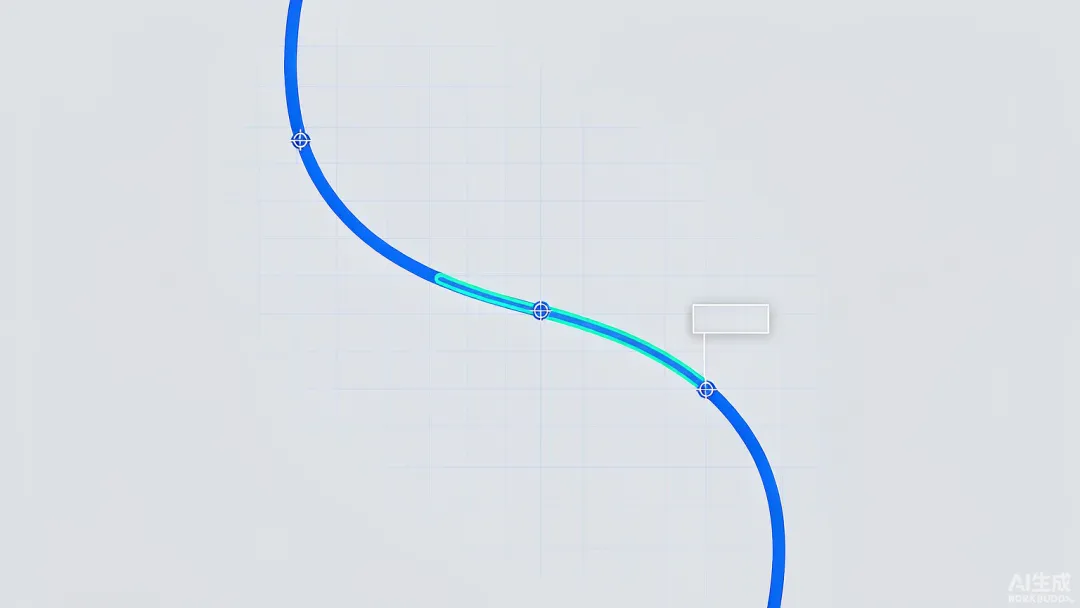
▲ 两个夹点之间的曲线段高亮,标注文字长在曲线上
第 4 步:放置文字

再移动一下光标微调文字的摆放位置,满意后单击放置,一次标注完成。

▲ 完成效果:高亮段标明测量范围,文字贴合曲线方向
三、拖动时的快捷键

预览过程中不用退出去改设置,键盘上就能调:

按键
功能
F
反向。封闭曲线取另一侧弧长
H
调整文字高度
P
小数位数(0–8 位)
O
 / + -
文字与曲线的偏移距离
R
 / < >
附加旋转微调文字角度
Y
可读性开关。保持文字不倒置
M
多重标注。一条曲线上连续标多段
E
 / Enter / Esc
取消当前标注

▲ 封闭曲线(圆、椭圆、闭合多段线)按 F 即可在两条弧段之间切换

四、设置对话框

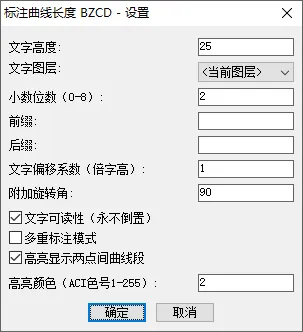
选曲线的提示状态下输入 S,打开设置对话框:

设置项
说明
文字高度
默认 0 时取当前文字样式高度
文字图层
下拉列表任选图面已有图层,选「当前图层」则跟随当前层
小数位数
0–8 位精度
前缀 / 后缀
如 L=、mm,标出「L=1234.56mm」样式
偏移系数
文字离曲线的距离,按字高倍数计
高亮显示
两点间曲线段彩色高亮,颜色号 1–255 可选,默认红色
多重标注
开启后一条曲线上可连续标多段
所有设置会自动保存到配置文件,下次启动 CAD 时沿用,无需重复设置。

五、演示效果展示
六、两个常见问题
标注完不知道量的是哪段?

放置文字后,插件会在被测的曲线段上生成一条彩色多段线永久保留。红色一段贴在曲线上,量的是哪一截,看颜色就一目了然,复查的时候再也不用对坐标。

块里的曲线能测吗?

能。点选图块后插件提示进入块内继续选曲线,嵌套任意深度都可以;测量通过临时副本完成,结束后自动清理,不会改动原图块。


一条命令、四次点击,从此曲线弧长标注不再是体力活。如果你在用的过程中遇到问题,或有想加的功能,欢迎留言。

【获取方式:后台回复关键词BZCD获取下载链接 】

往期推荐:

CAD布桩工具V4.3轻松批量布置工程桩插件

CAD图号编号批量修改插件,画图效率翻倍,告别重复手工劳动

CAD布桩工具V4.2.3功能详解使用手册

AutoCAD工程桩放样效率倍增:365自动编号工具功能详解

AutoCAD测量标注神器:365标注工具集V3.0功能详解

365地图坐标转换工具v2.0:坐标转换,一站搞定

AutoCAD标注面积新利器V3.2版本全面升级

AutoCAD编号批量修改插件升级 效率秒翻倍

AutoCAD批量标注坐标工具

365坐标转换系统最新首发(附下载链接)

公路工程测量数据处理系统5.0正式发布

CAD批量文字替换神器!跨图纸一键全局改字,效率翻倍

超实用 AutoCAD 插件|曲线文字动态对齐汉化版

AutoCAD自动编号神器!Lee Mac增量编号套件批量标图号/桩号一键搞定

CAD 里程偏距标注插件V3.0-支持三种标注模式

AutoCAD插件自动批量加载管理工具3.0

CAD批量标注点到线距离并导出到文件-提高效率插件

相关学习资料