ARTICLE · 989521
WPS必学VLOOKUP函数:一键批量匹配数据!
WPS必学VLOOKUP函数:一键批量匹配数据!很多小伙伴做表格最头疼的一件事:👉👈 两张表格数据对不上,需要对照工号、姓名、编号,一条一条手动复制粘贴。 不仅慢、费眼睛,还特别容易输错、对错位,返工半天白忙活。 🌨🌨🌨🌨🌨🌨🌨🌈💨🌨🌨🌨🌨🌨🌨🌨 今天教大家表格万能神函数 VLOOKUP,办公使用率最高、最实用! 只需一套固定步骤,批量自动匹配数据,上千条数据10秒搞定,新手也能一次学会。 🐝🐝🐝🐝🐝🐝🐝🐝🐝🐝🐝🐝🐝🐝🐝🐝 一、接下来案例展示: 在姓名排序打乱的情况下去匹配对应工号 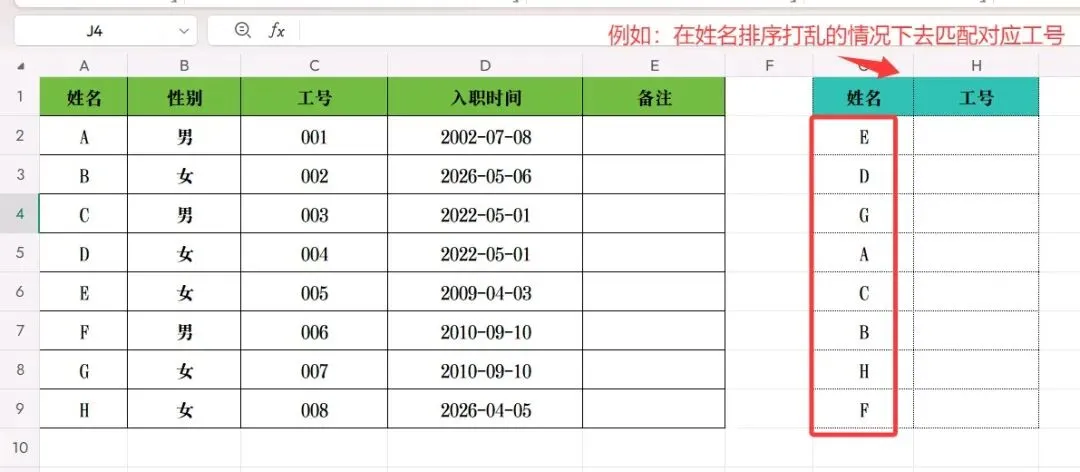
操作步骤: 🦀 1. 点击单元格H2,插入函数VLOOKUP; 🦀 2. 查找值: 点击单元格G2(查找值的关键词G列是姓名,而选区的最左边第一列A列也必须是姓名,否则函数无法识别匹配,直接报错); 🦀 3. 数据表: 鼠标拖动框选全部数据源区域A2:C9(✅重点:区域需添加绝对引用符号 $ ,防止下拉公式错乱,修改后区域: $A$2:$C$9); 🦀 4. 列序数: 我们需要匹配的工号,在选定区域的第3列,直接输入数字3; 🦀 5. 匹配条件: 为了精确匹配查找的数值,输入FALSE; 🦀 6. 最后点击确定即可。 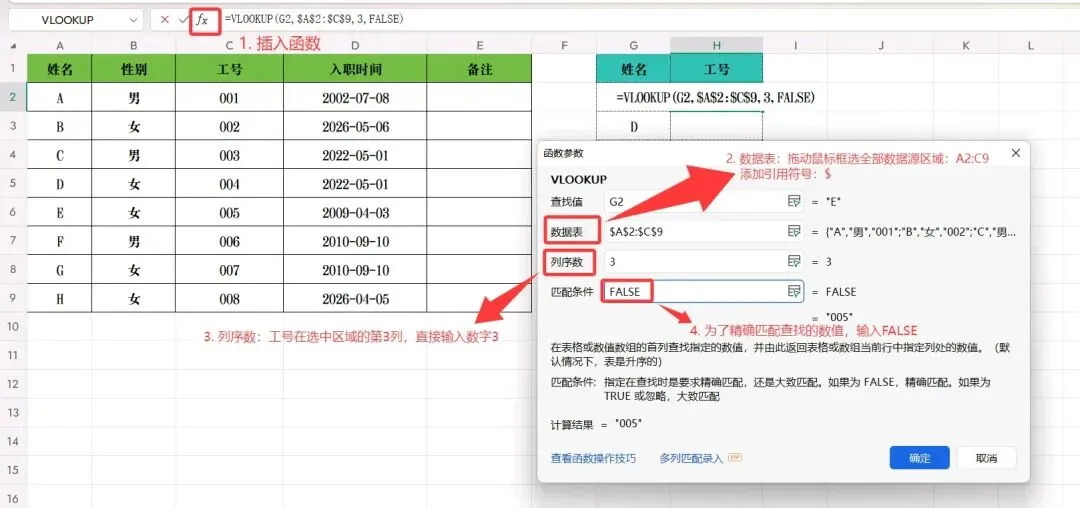
🦀 7. 鼠标放置单元格右下角,出现黑色十字光标后,向下拖动填充,整列数据批量匹配完成。 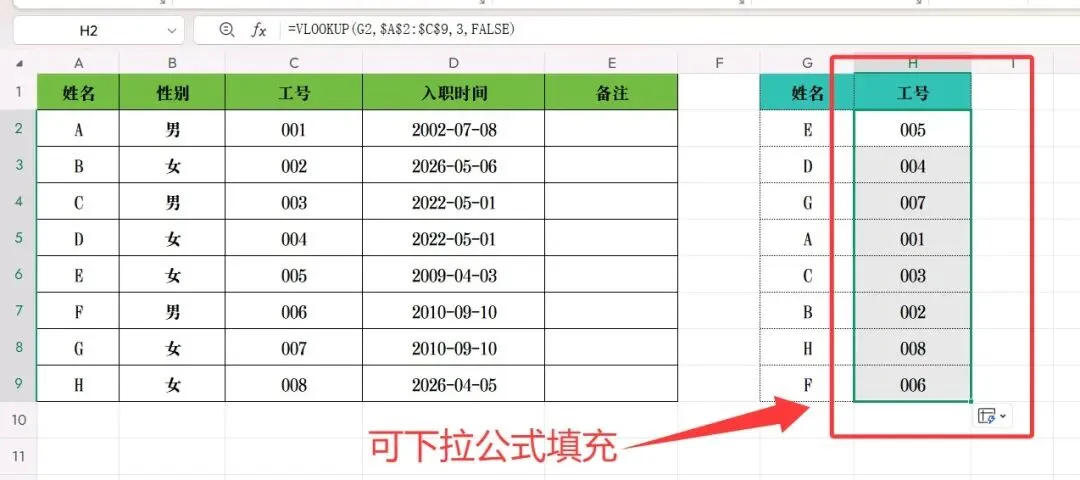
🌨🌨🌨🌨🌨🌨🌨🌈💨🌨🌨🌨🌨🌨🌨🌨 二、新手高频易错知识点(必看) 1、关键词必须在匹配区域第一列,否则函数无法识别匹配,直接报错; 2、数据区域必须添加绝对引用 $ ,避免下拉公式时数据区域偏移、数据错乱; 3、公式内所有逗号、符号,必须为英文输入法状态,中文符号直接报错; 4、日常办公统一填写 FALSE 精确匹配,切勿空白,避免数据匹配错误。 🌨🌨🌨🌨🌨🌨🌨🌈💨🌨🌨🌨🌨🌨🌨🌨 三、常见报错#N/A解决办法1、前后关键词存在隐形空格、字符不一致; 2、数据源选区错误、行列顺序颠倒; 3、查找关键词不在数据源表格内; 快速记忆 1. 找什么,那一列就要放在选区最左边; 2. 第三个列序数:写数字,代表「在你框的这块区域,取第几列的数据」,不能写单元格/列字母。 🌨🌨🌨🌨🌨🌨🌨🌈💨🌨🌨🌨🌨🌨🌨🌨 四、现实工作常用场景 1、人员信息批量核对 有全员总台账,只需输入姓名/工号,自动匹配科室、联系方式、入职时间,不用翻表查找。 2、考勤、加班数据汇总 月度考勤表、加班统计表,根据姓名自动匹配对应加班时长、值班天数,快速汇总上报。 3、物资、耗材台账核对 根据物资编号,自动匹配物资名称、规格、入库数量、剩余库存,对账超快。 4、报销、单据信息匹配 根据单据号、报销单号,自动匹配对应金额、经手人、报销状态,减少人工核对误差。 5、日常数据对接上报 对接上级报表、各类汇总表,两张表数据合并对照,一键匹配补齐空缺信息,不用手动逐条粘贴。 🌨🌨🌨🌨🌨🌨🌨🌈💨🌨🌨🌨🌨🌨🌨🌨 只要是一表有基础数据、一表需要补数据的场景,全部可以用VLOOKUP解决,是行政办公最省心的“对账神器”。 熟练掌握该函数,可彻底告别手动对照表格、复制粘贴的低效操作,大幅提升台账整理、数据核对的办公效率!