ARTICLE · 991029
分享一个AI辅助面试的工具:JobPilot
一、简介
自从 AI 出现以来,对人们的生活发生了很大改变,出现了各种 Agent 智能应用,以及AI Coding 编程。最近刷到了一个通过 AI 进行辅助面试的软件:JobPilot,感觉这个设想有点意思,能通过 AI 创建简历和模拟面试,因此决定尝试一下。
其 GitHub 托管仓库地址为:https://github.com/jlifeng/JobPilot
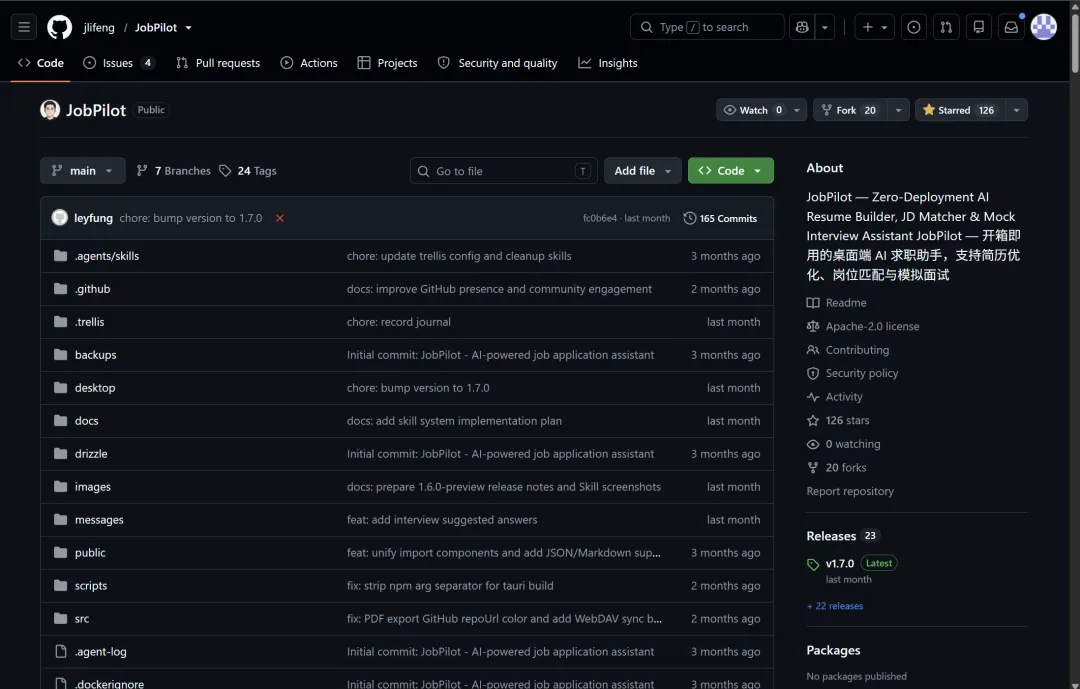
二、下载和安装
2.1 下载
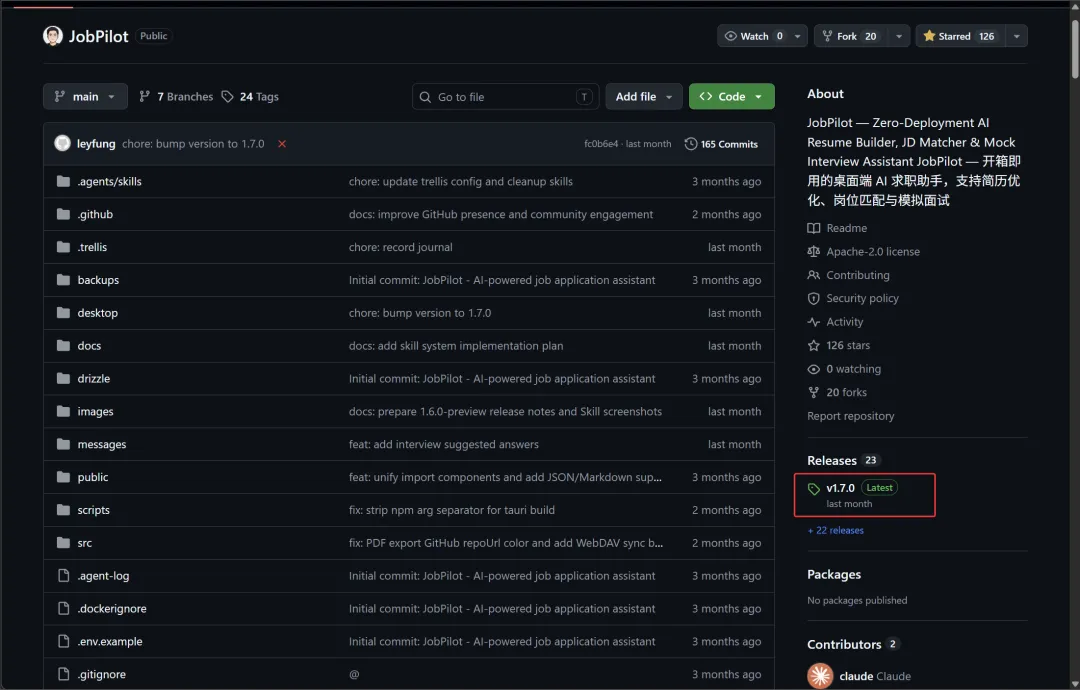
在 GitHub 仓库托管页中点击右侧的“ Releases” 下的最新版本:
点击后跳转的版本详情页如下所示:
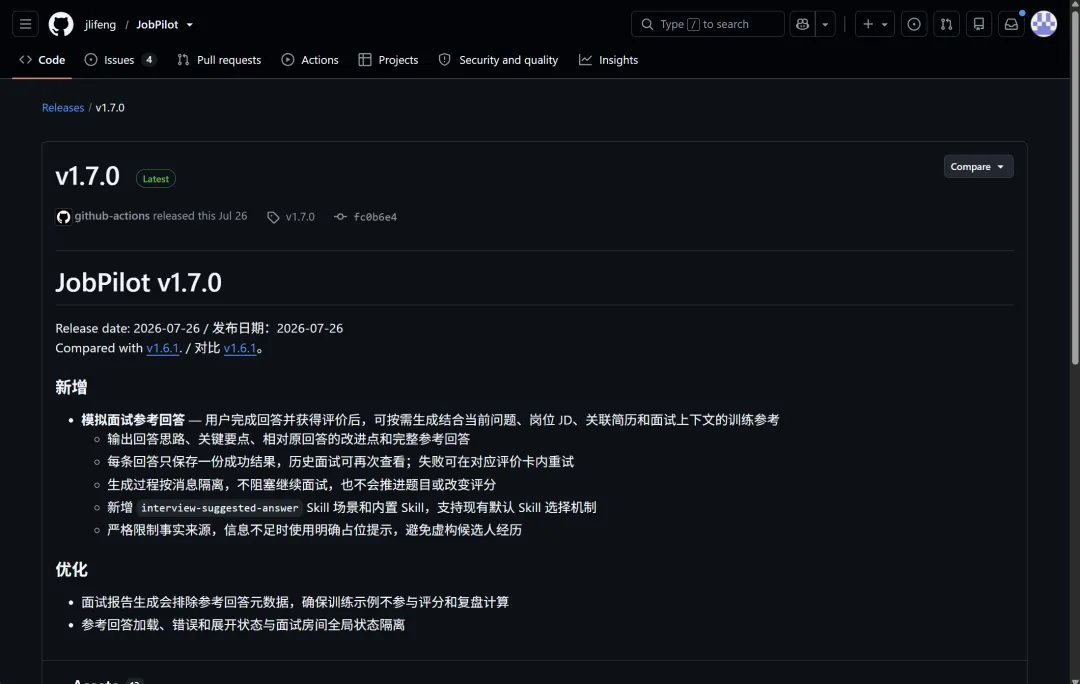
接着向下滑动找到 “Assets” 模块,并选择适合自己的安装包。本人这里选“”:
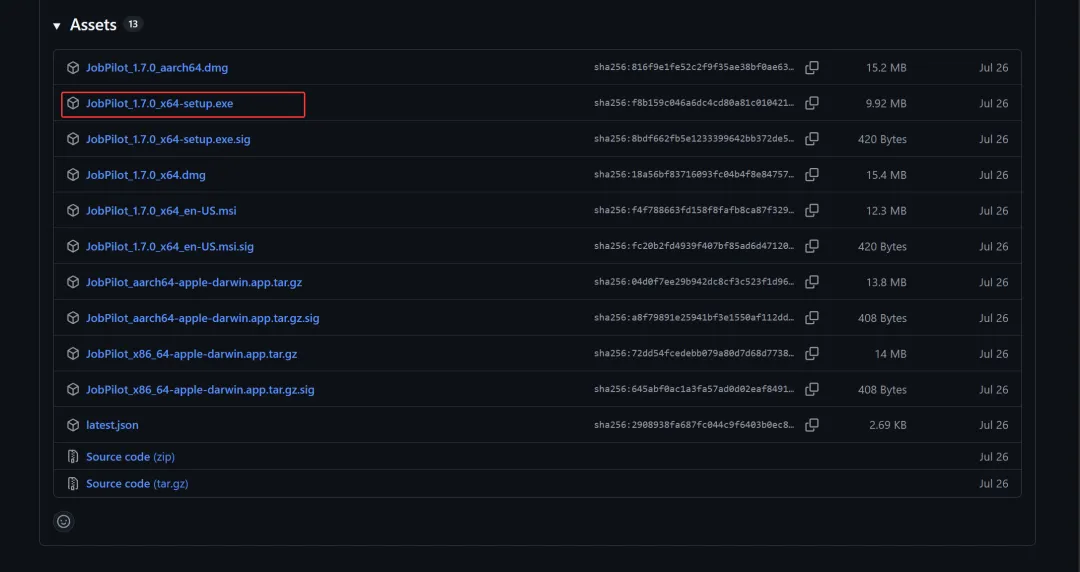
下载后的安装包如下所示:
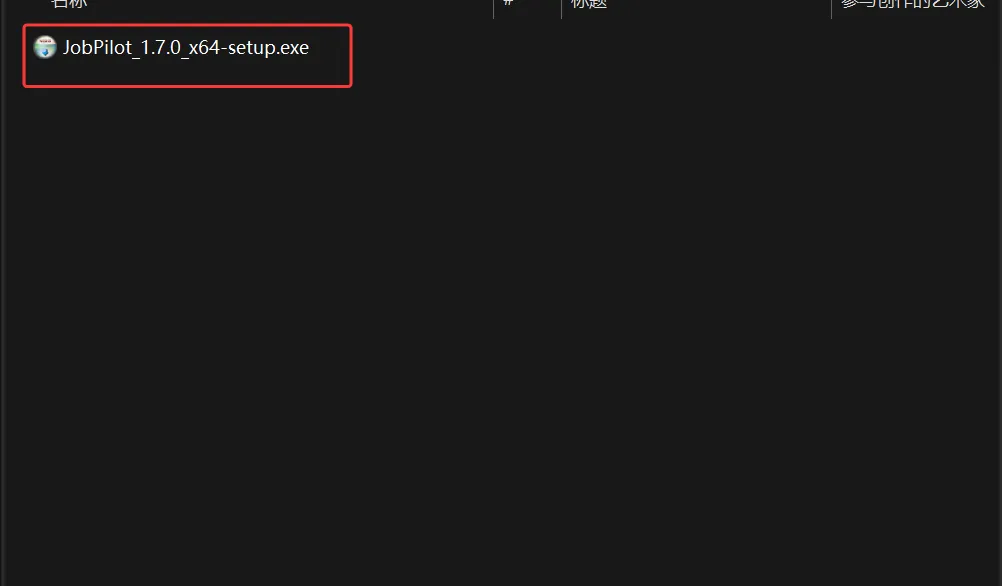
2.2 安装
双击刚才下载的安装包,弹出风险提示页:
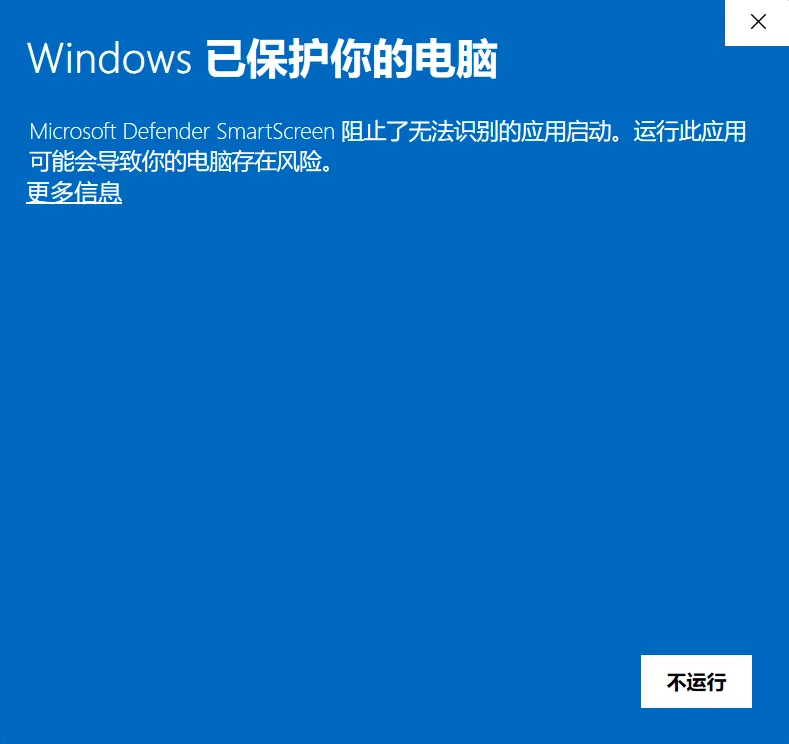
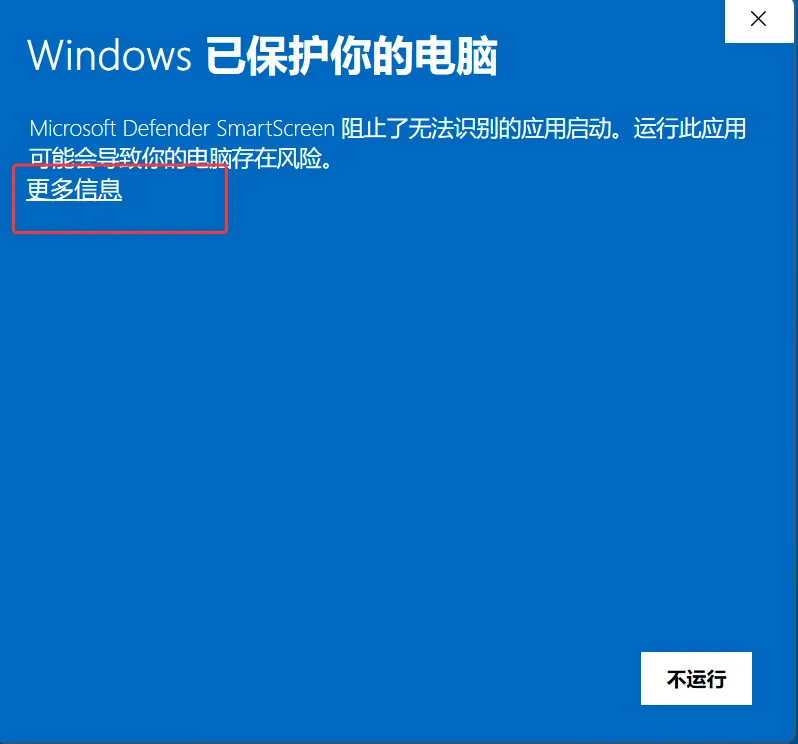
此时只需点击“更多信息”就能看到“仍要运行”的按钮:
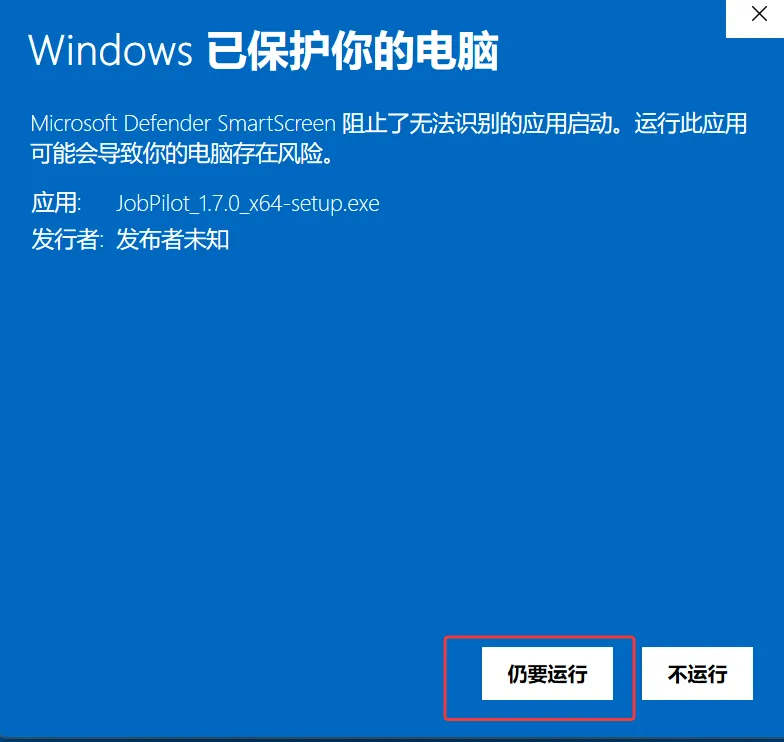
点击“仍要运行”后会弹出真正的安装页面:
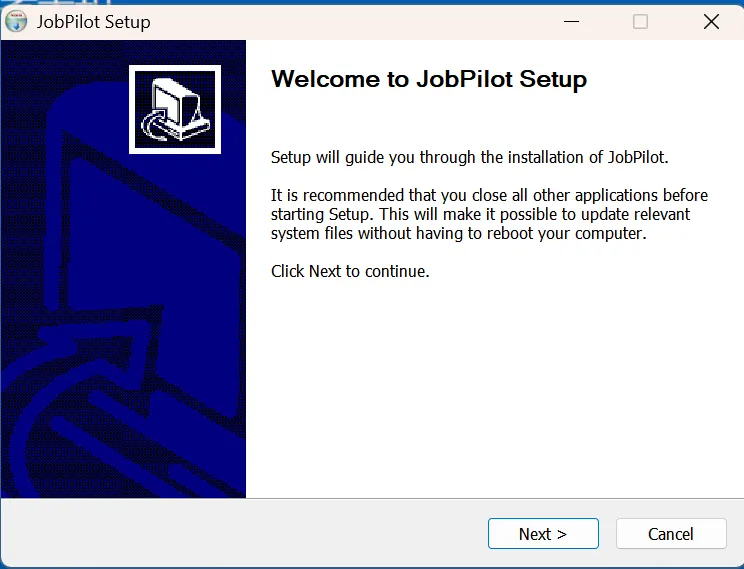
点击“Next”开始配置安装目录:
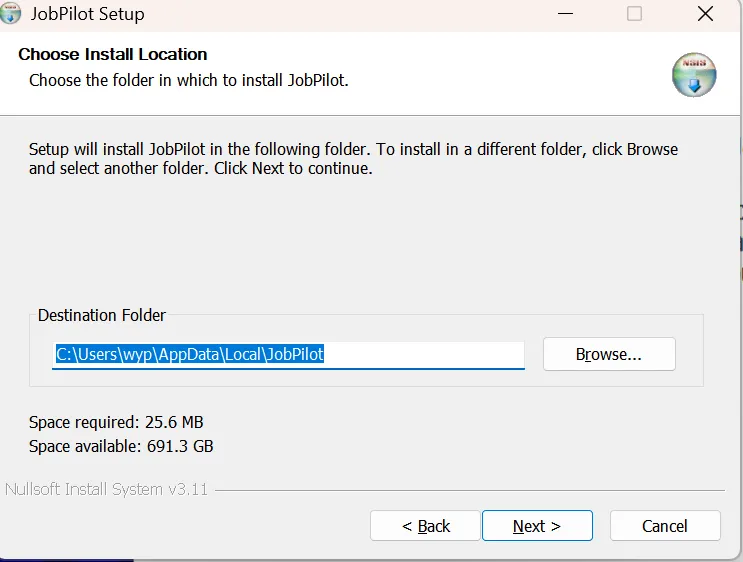
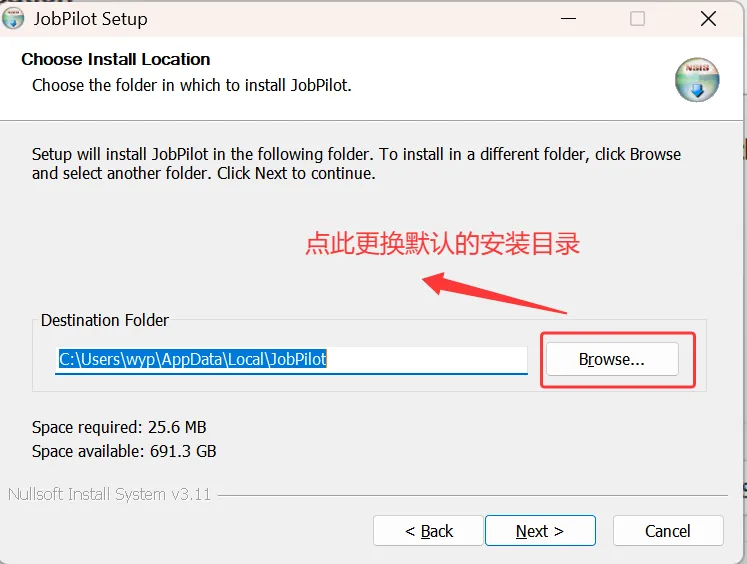
与大多数软件类似,其默认安装目录在 C 盘,但可通过旁边的“Browse” 来更换安装目录:
下面为本人更换后的安装目录:
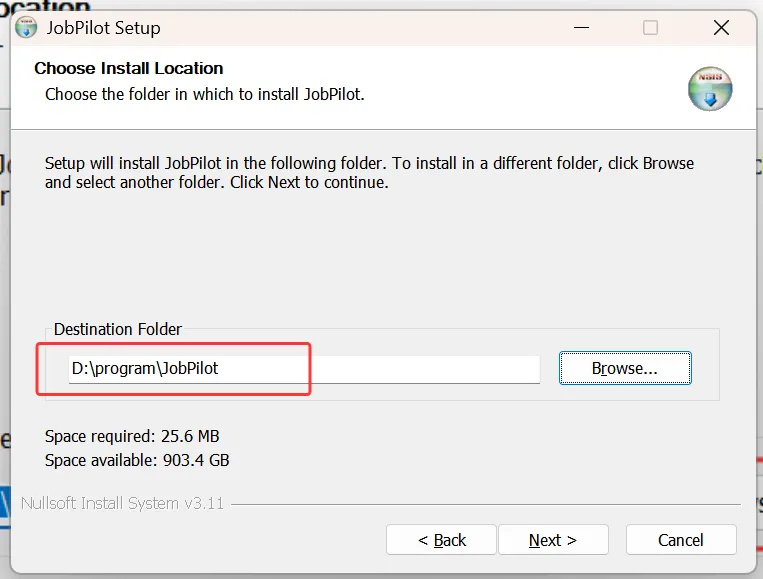
点击“Next” 后开始进行安装:
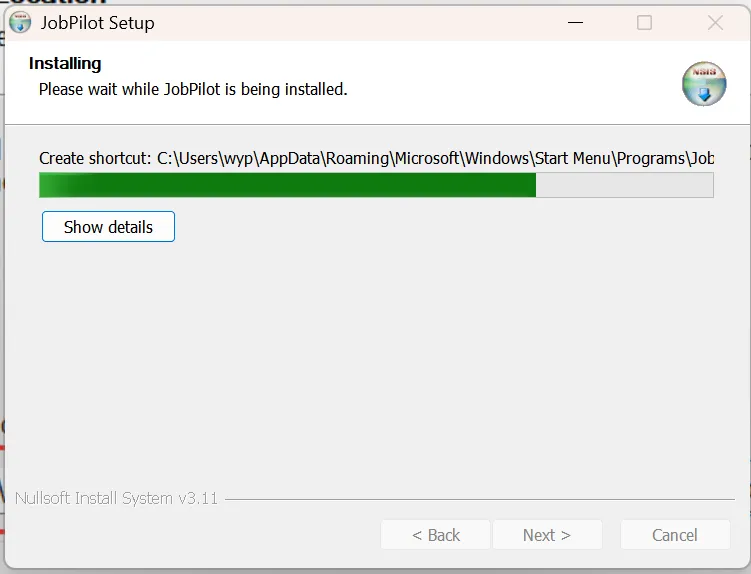
等待一会,进度条走完后如下所示:
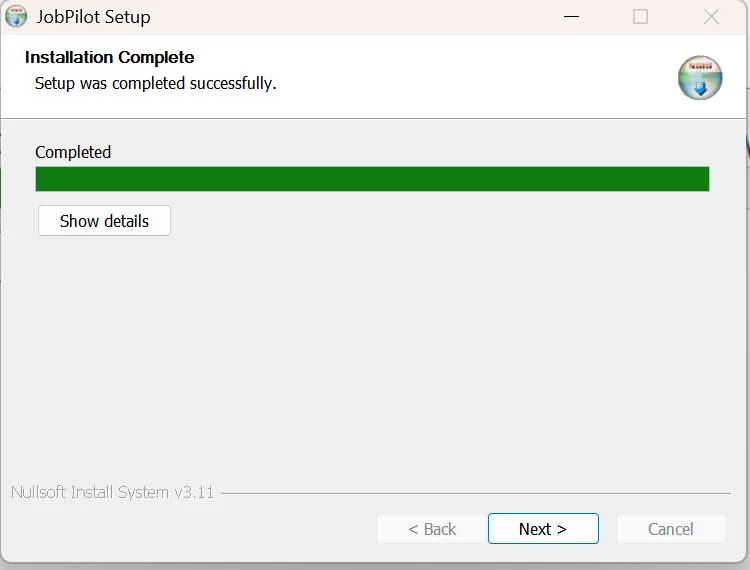
接着点击“Next”便会进入结束页面:
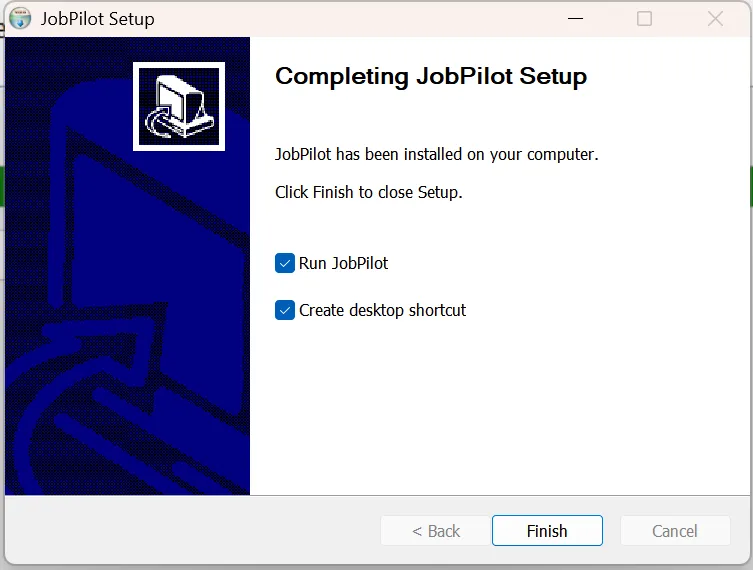
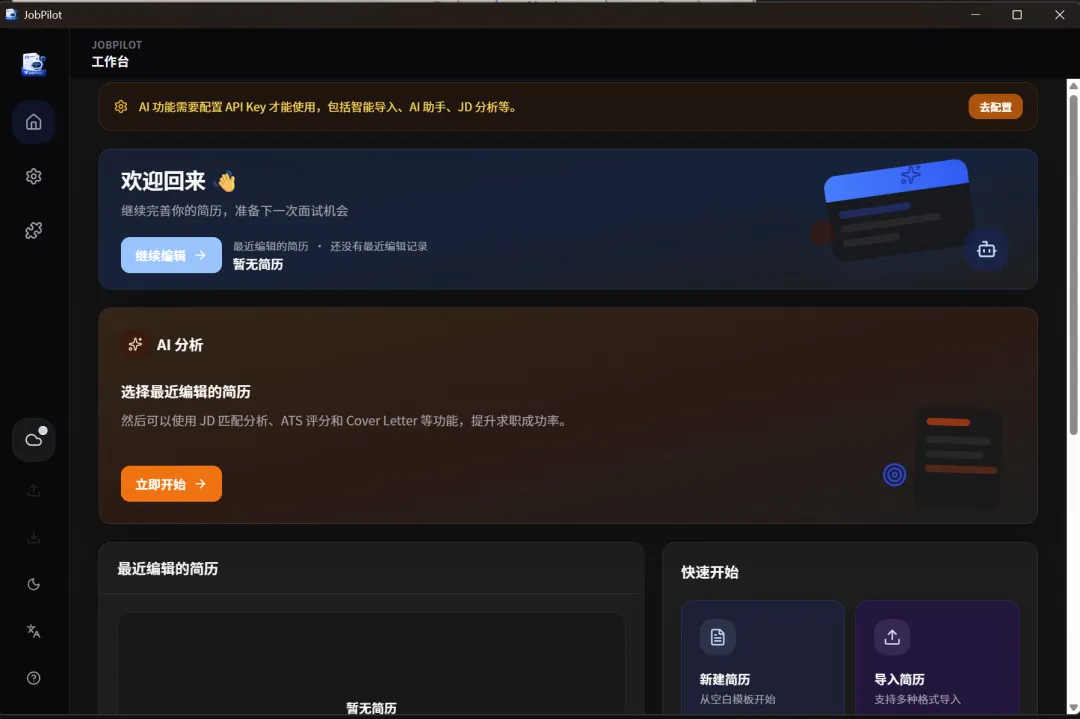
此时点击“Finish”便会结束安装。此时保持默认勾选即可。其中,“Run JobPilot” 表示立即运行该软件,“Create desktop shortcut” 表示创建桌面快捷方式。下面为运行后的界面主页:
三、配置大模型API
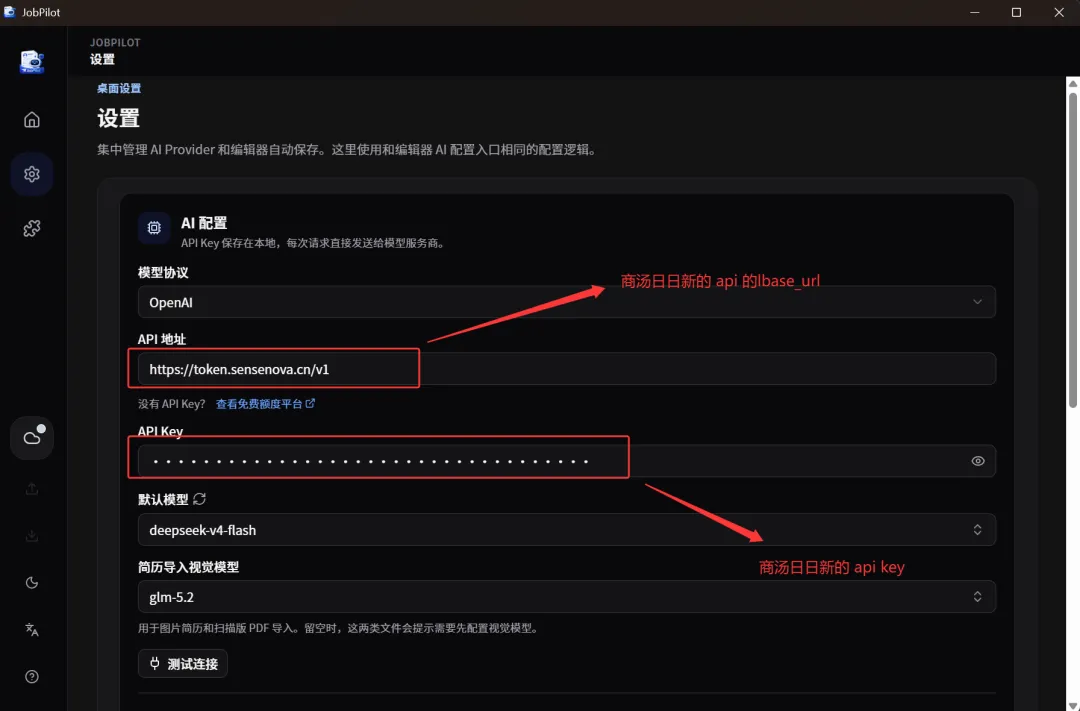
因为最近的商汤日日新处于公测阶段,能免费使用,故这里以配置商汤日日新的API Key 为例进行演示。
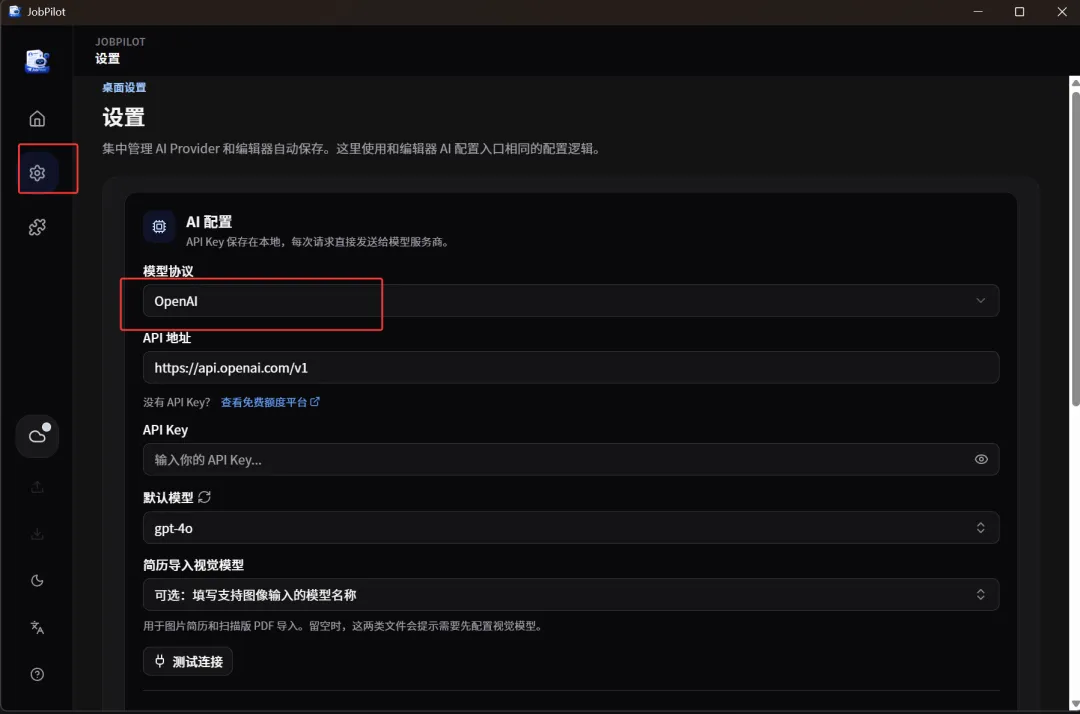
点击“设置”后选择“OpenAI” 方式:
接着将 api 地址改为“https://token.sensenova.cn/v1”,并在 API Key 中粘入自己账号的 key:
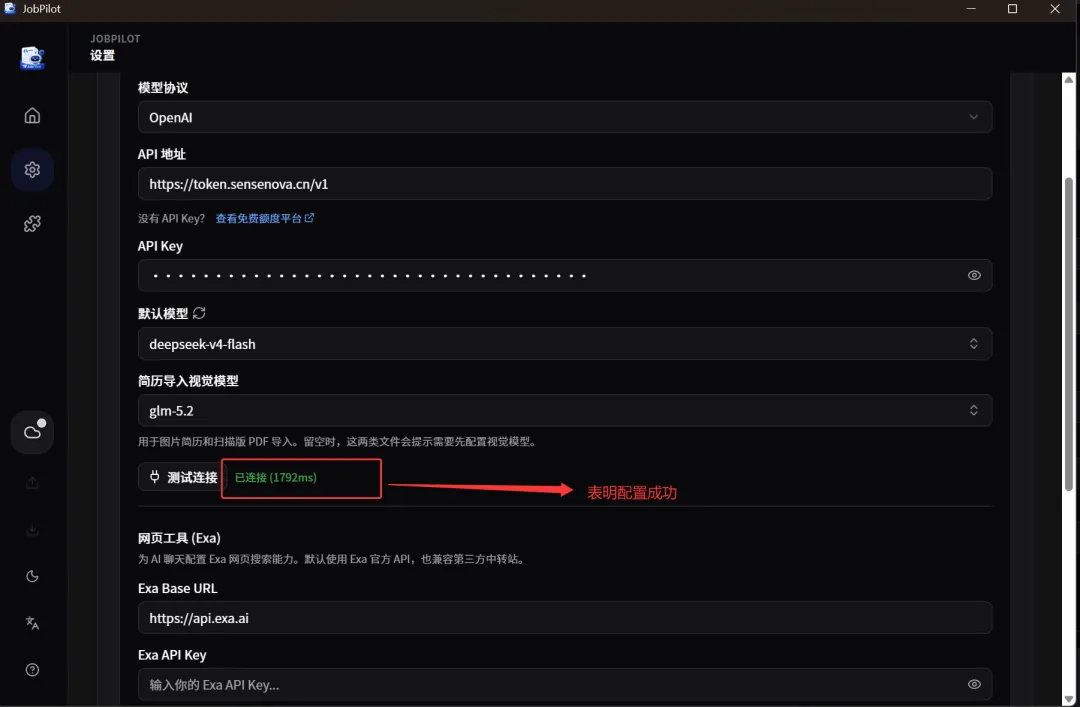
接着点击“测试连接”,显示“已连接”时表明配置成功:
四、简单使用
4.1 AI 生成简历
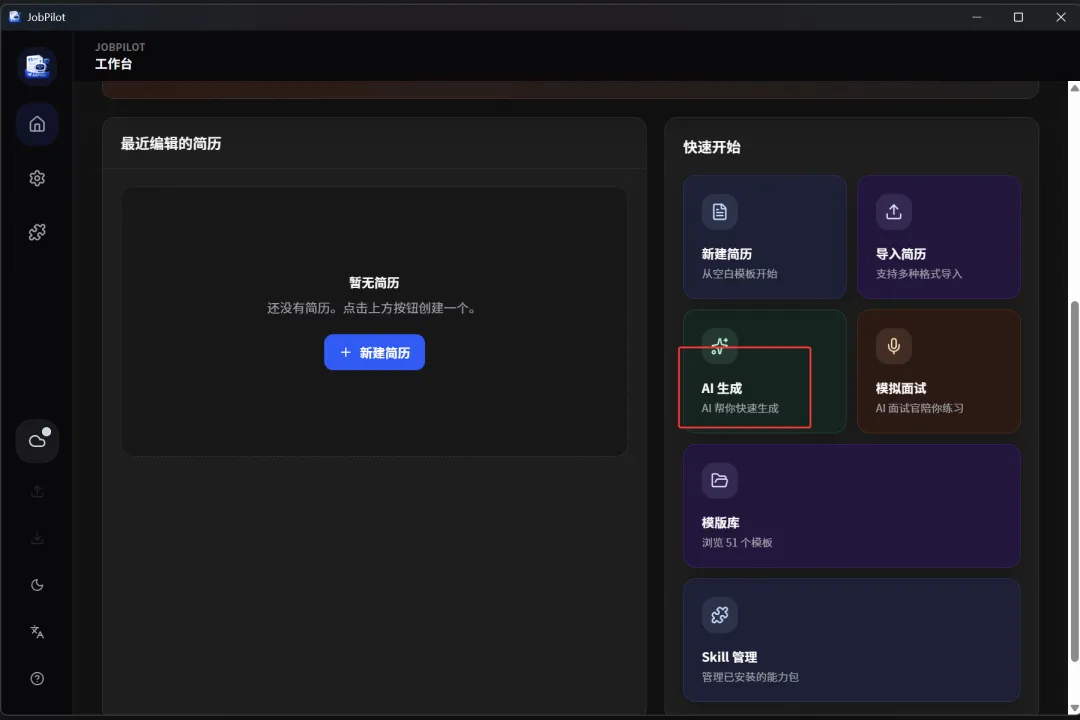
在软件主页下滑找到“快速开始”模块后选择“AI 生成”:
点击后会弹出 AI 生成简历的概要信息输入页面:
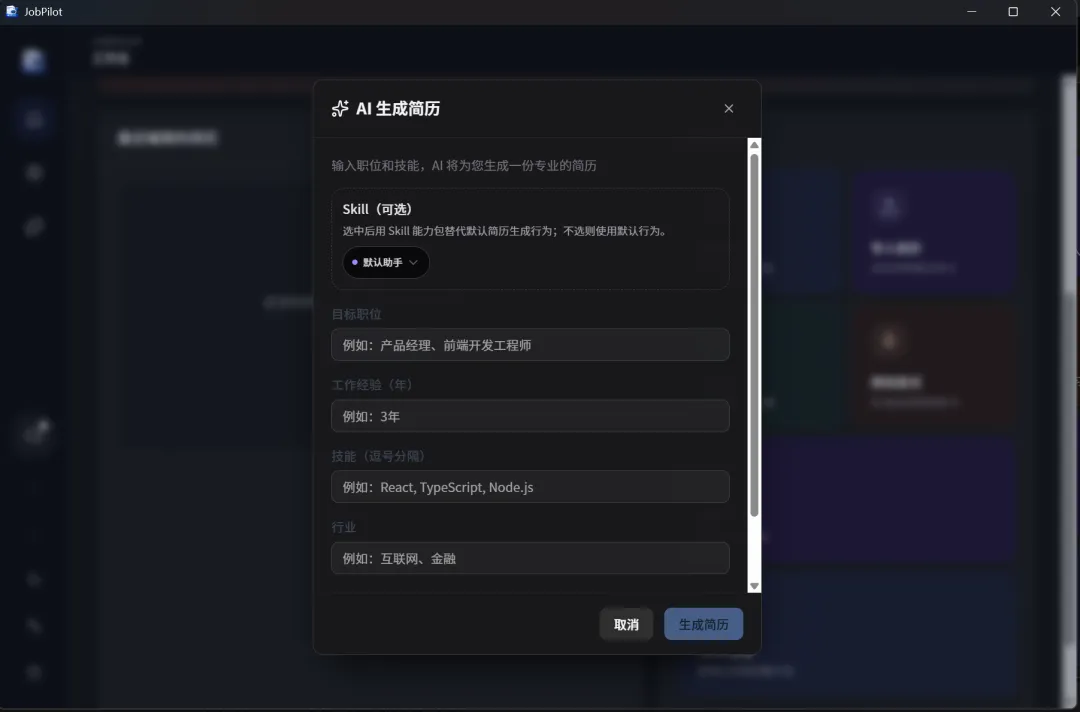
接着按照提示输入相关信息,下面为本人输入的测试信息:
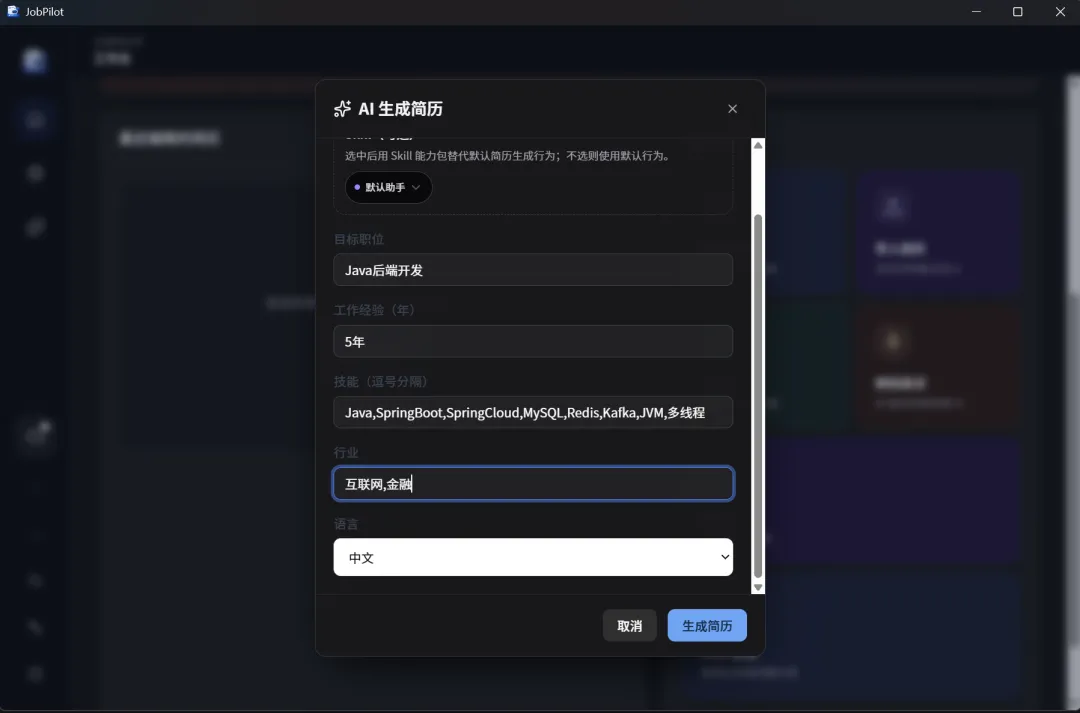
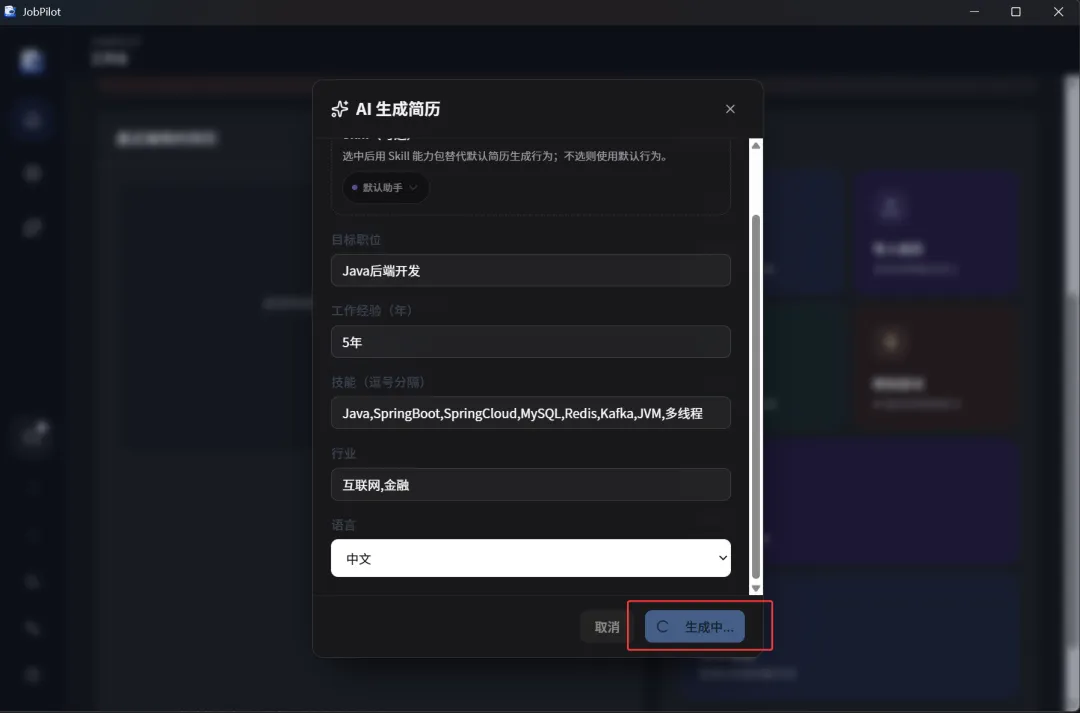
接着点击“生成简历”后会开始生成:
等待一会,会生成对应的简历信息:
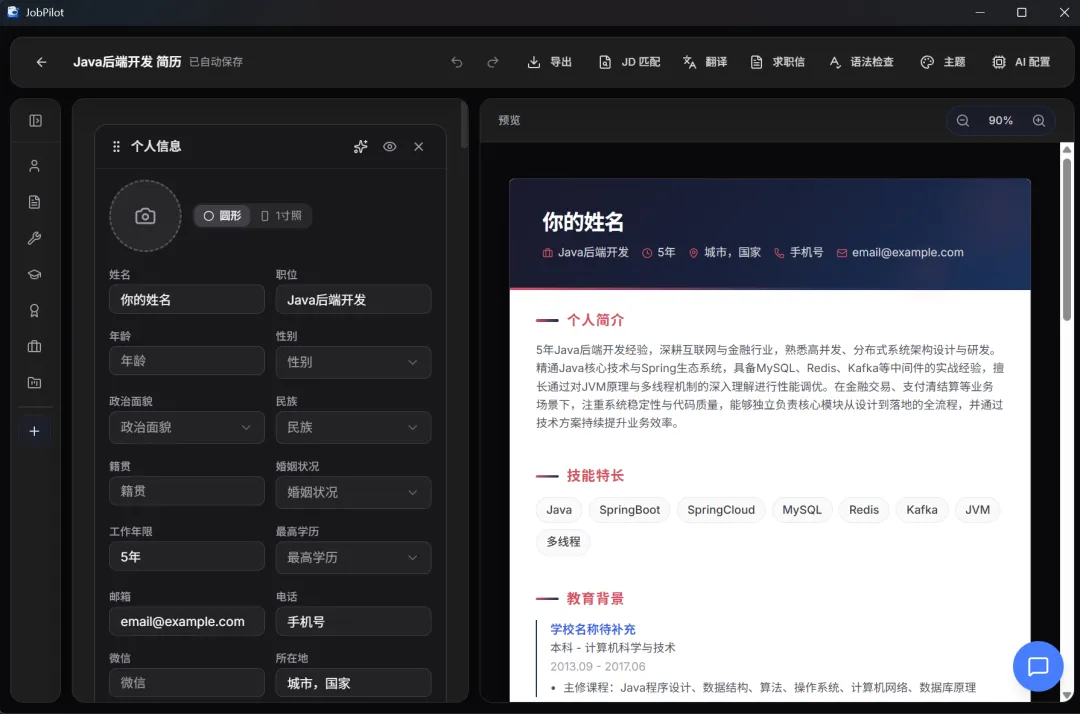
当然,此时自动生成的只有行业相关经验,还需补充个人的基本信息:
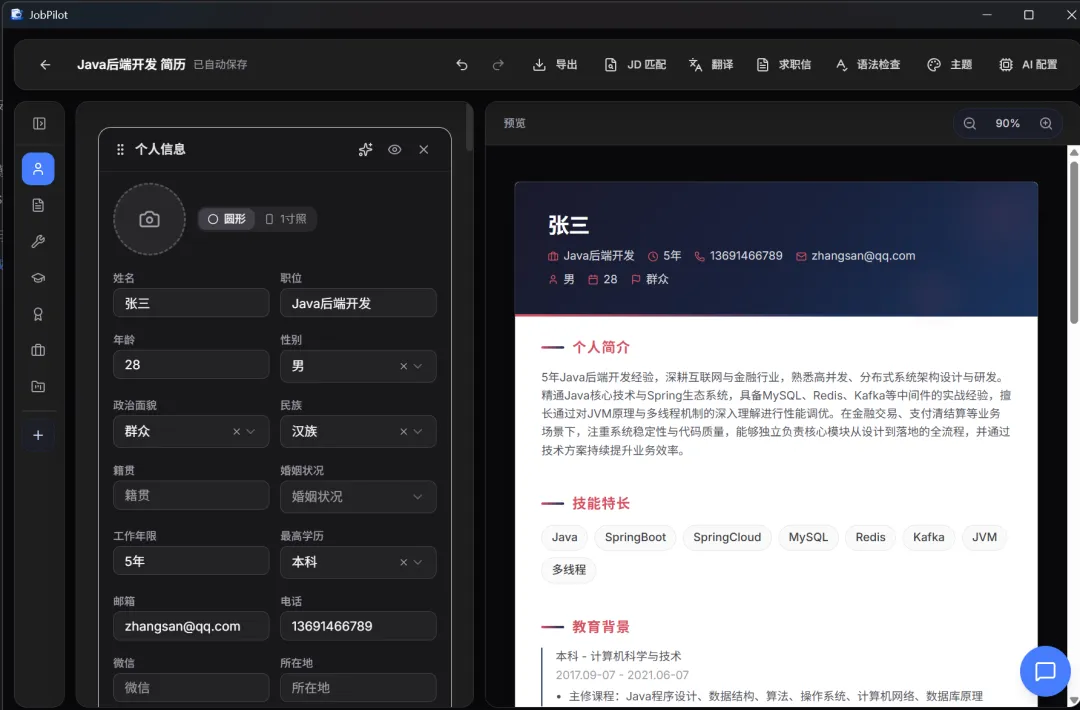
接着是补充学历信息:
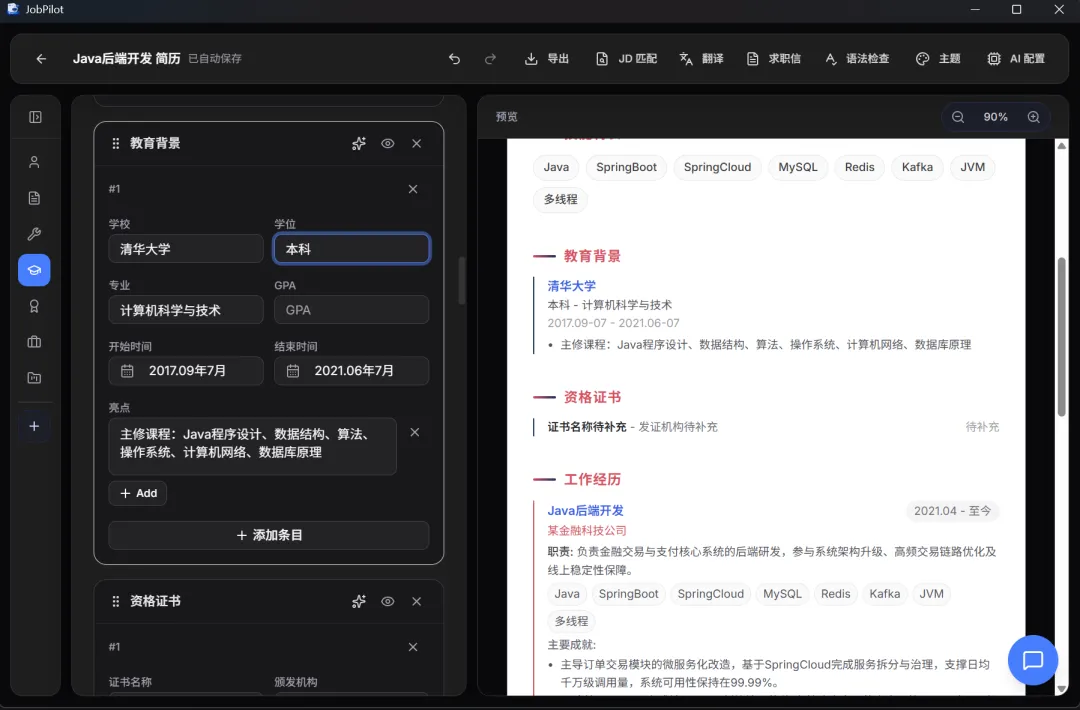
此时点击“导出”会弹出导出配置页面:
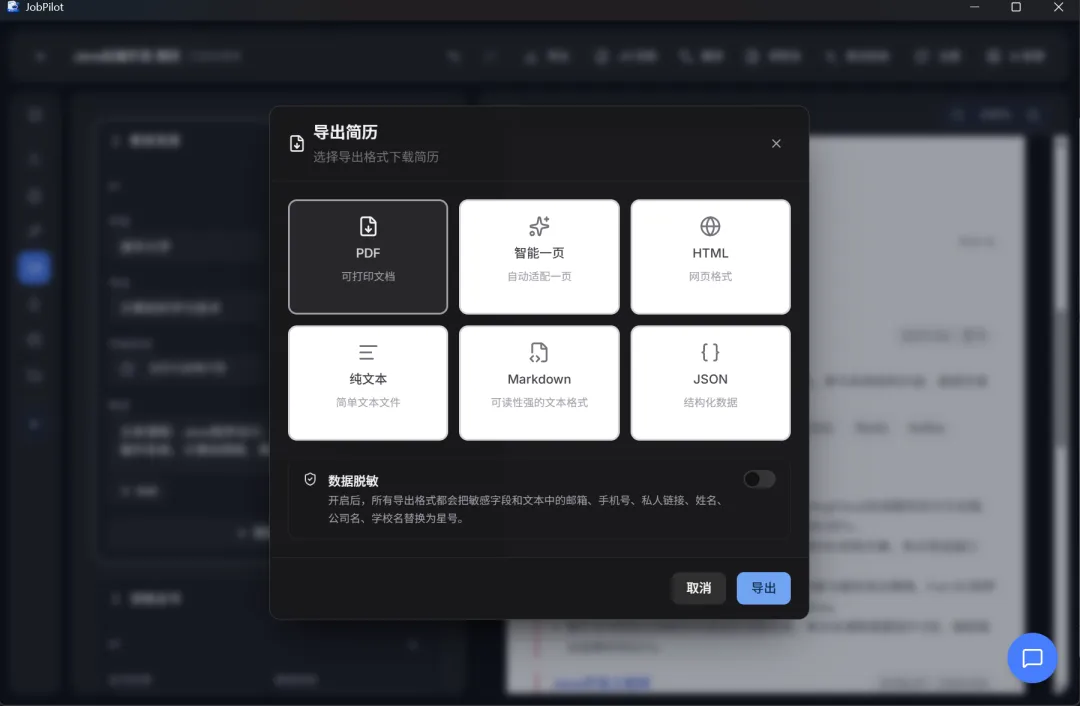
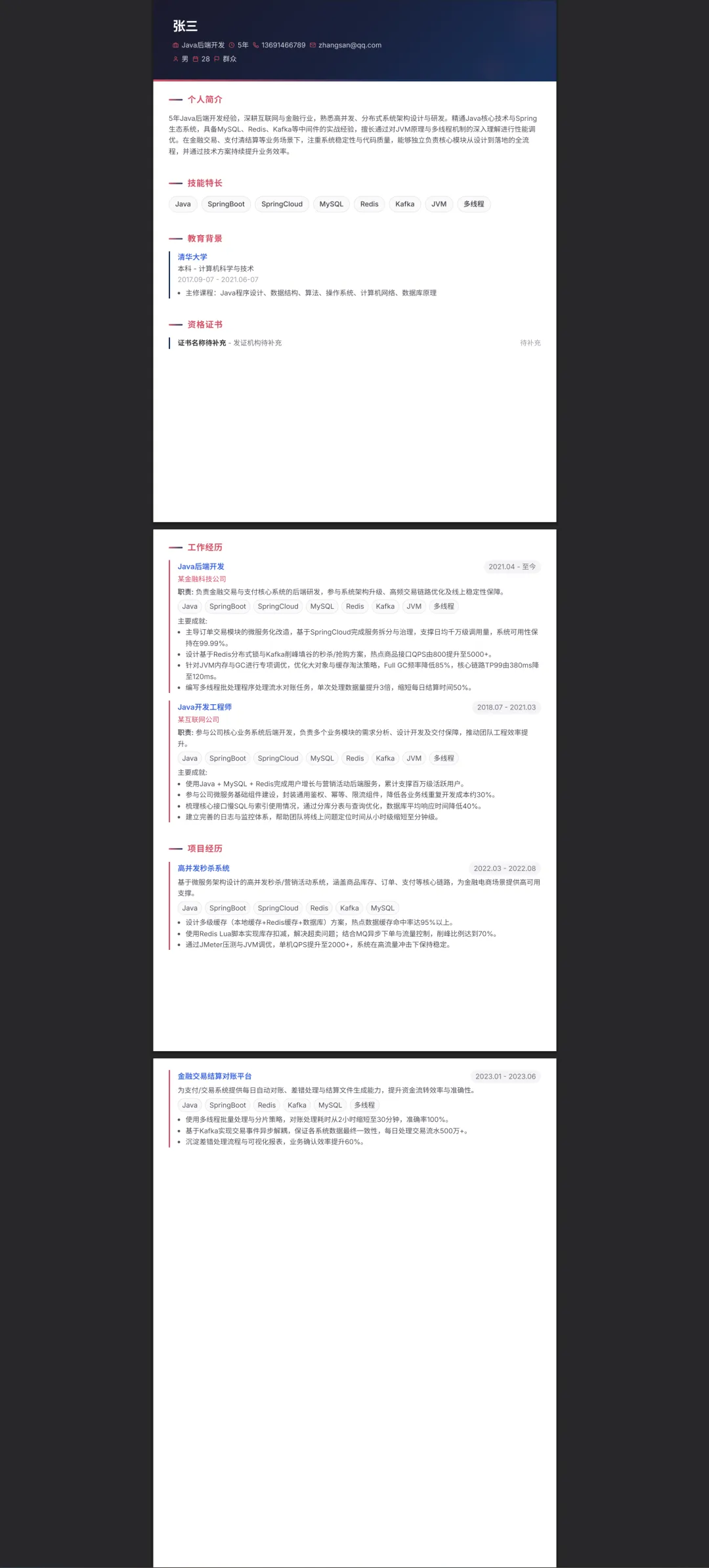
大家可按需选择自己的格式,本人选择默认的PDF格式,导出后如下所示:
4.2 导入简历
在软件主页点击“导入简历”:
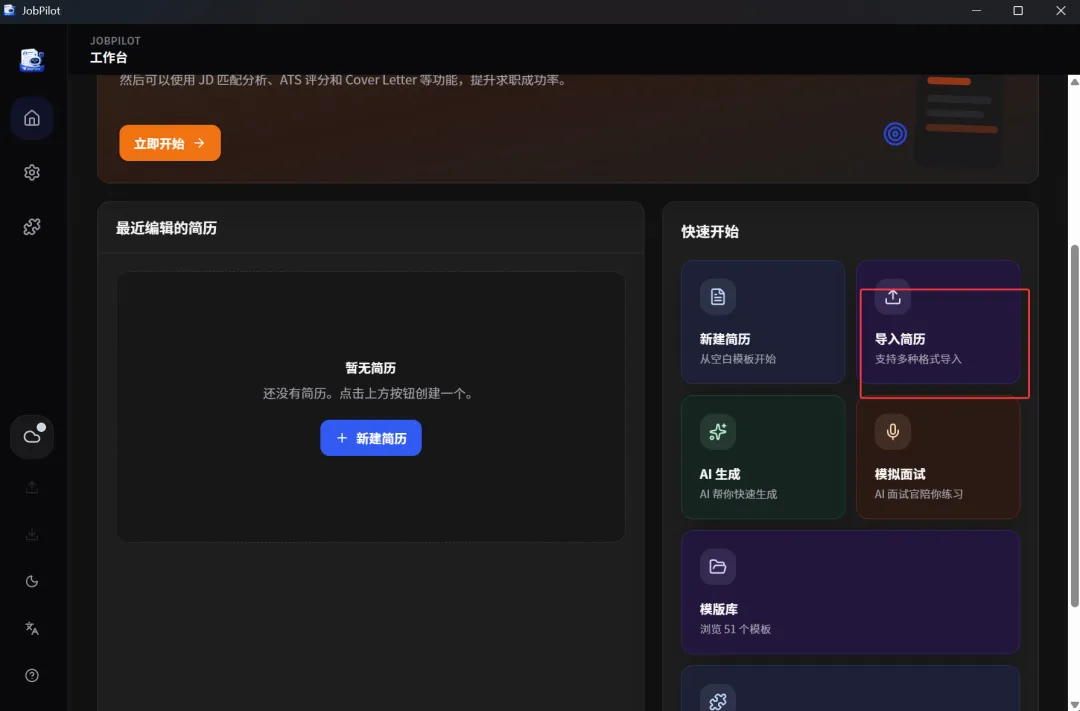
点击后会弹出导入页面:
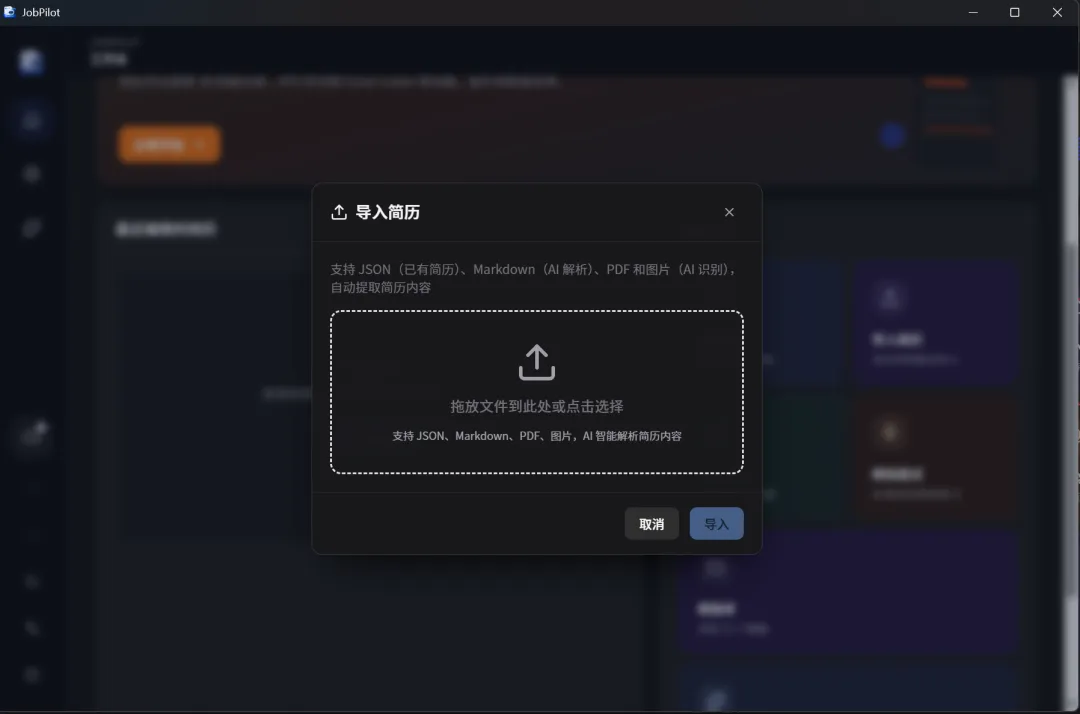
接着将需导入的简历拖入虚线所示区域或点击该区域后选择简历,这里本人以刚才导出的简历为例进行测试:
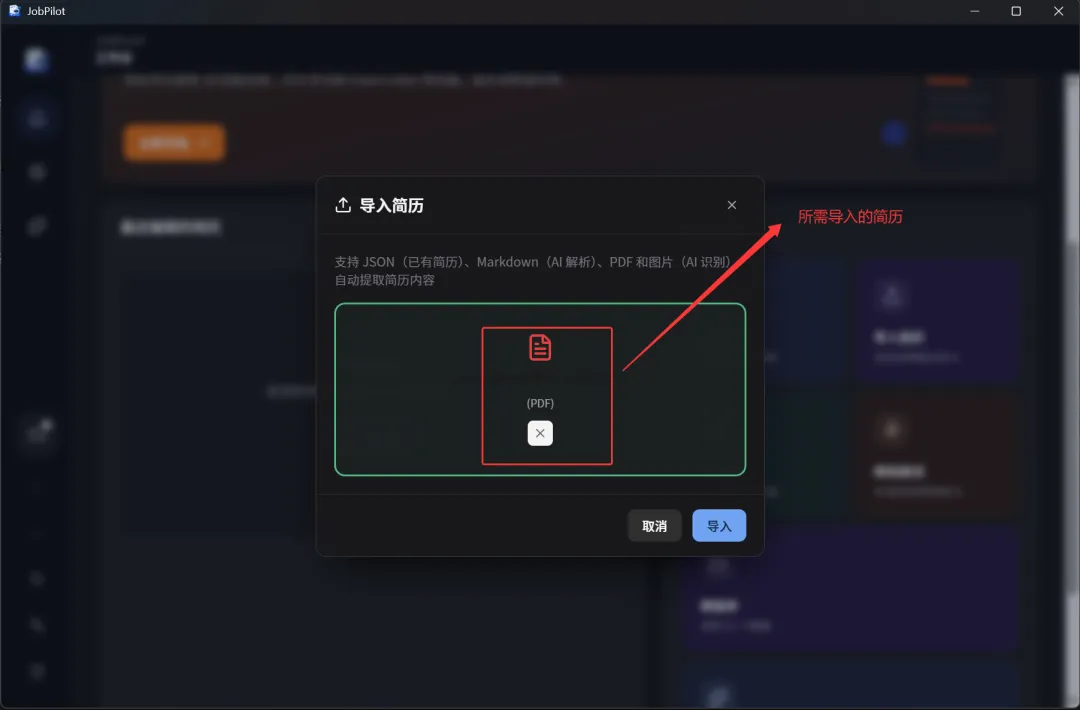
最后点击“导入”便开始进行导入:
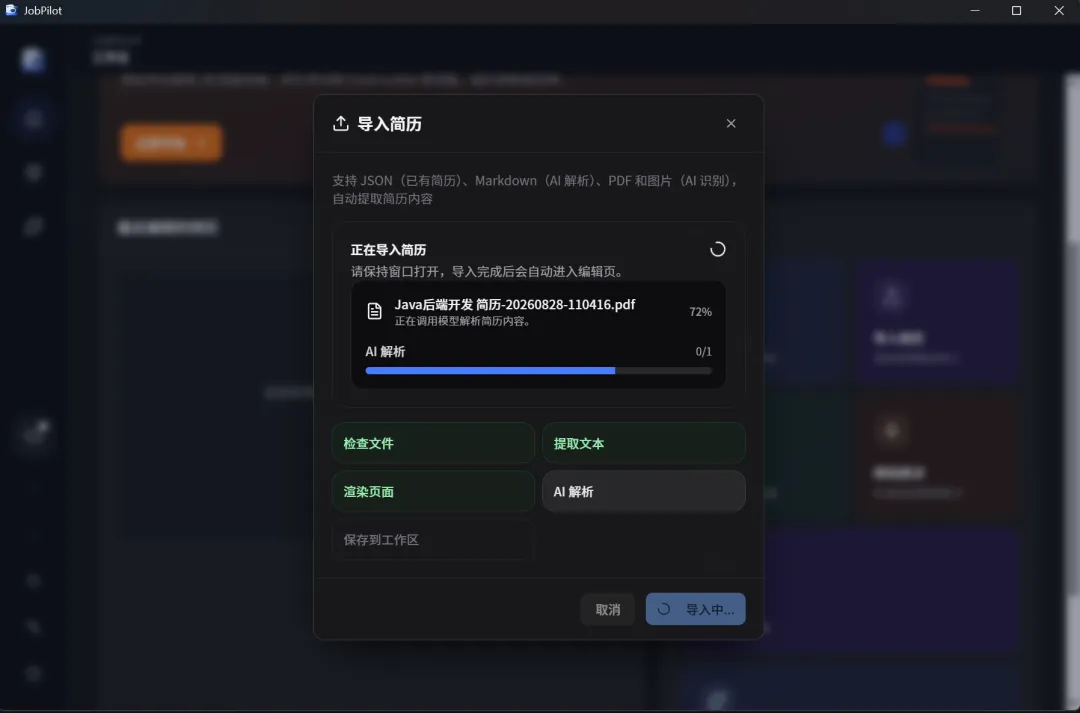
等待一会,导入完成后如下所示:
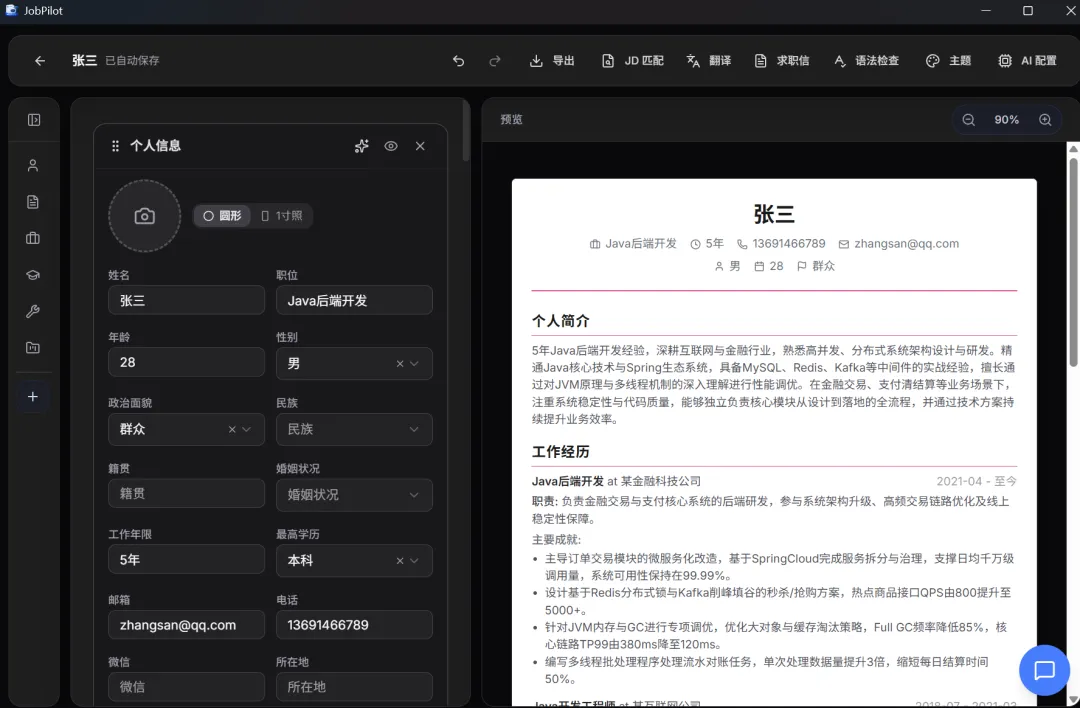
4.3 手动创建简历
在软件页面点击“新建简历”:
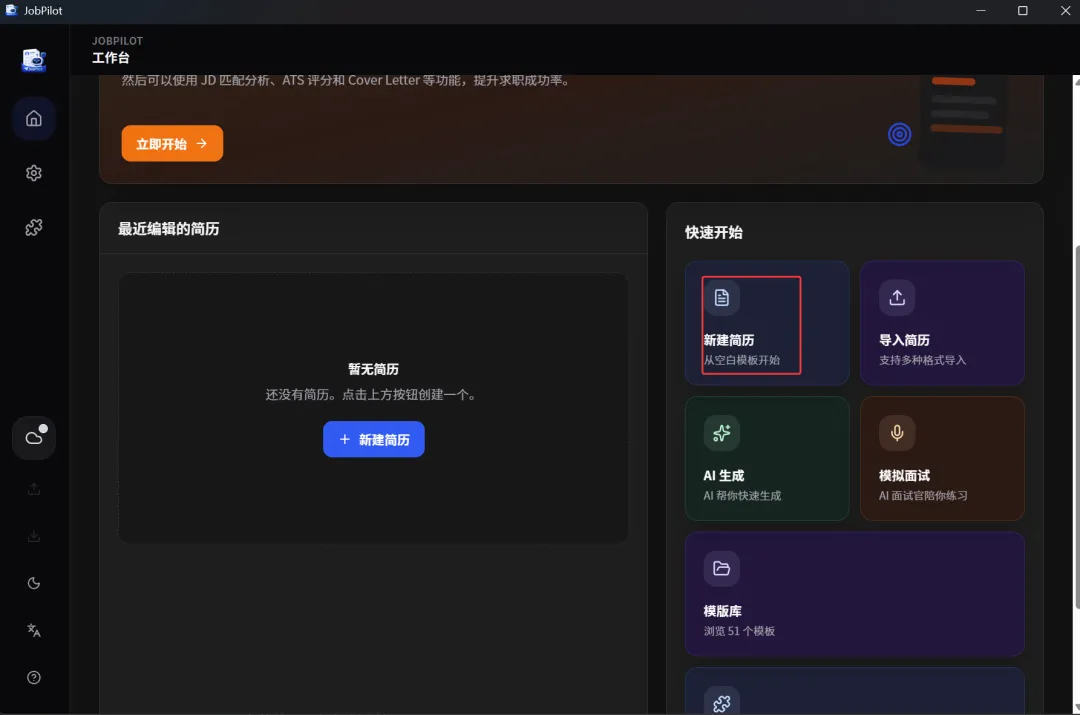
点击后会弹出模板选择页面:
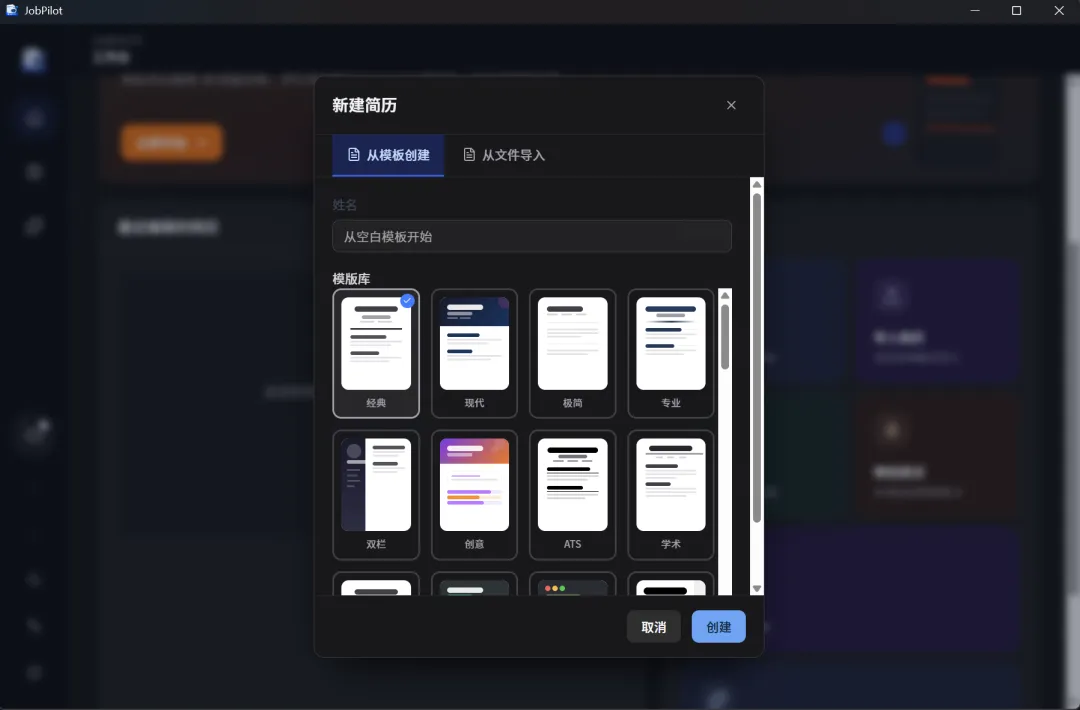
这里需选择一个模板,并填写姓名:
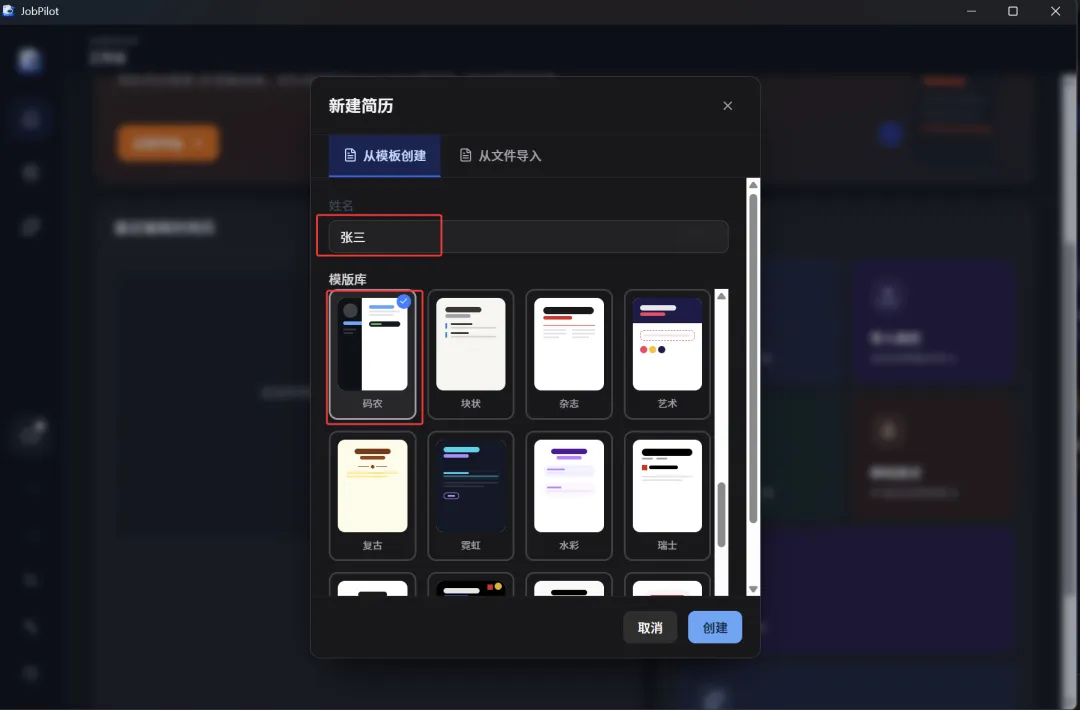
接着点击“创建”后便会跳转到简历编辑页面:
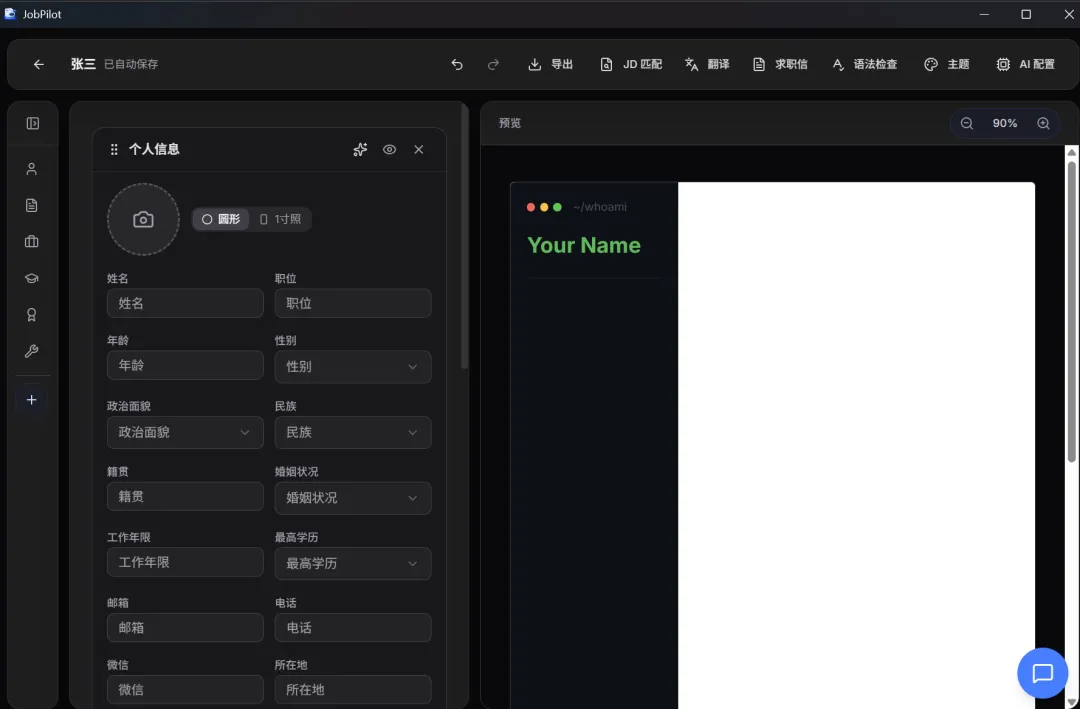
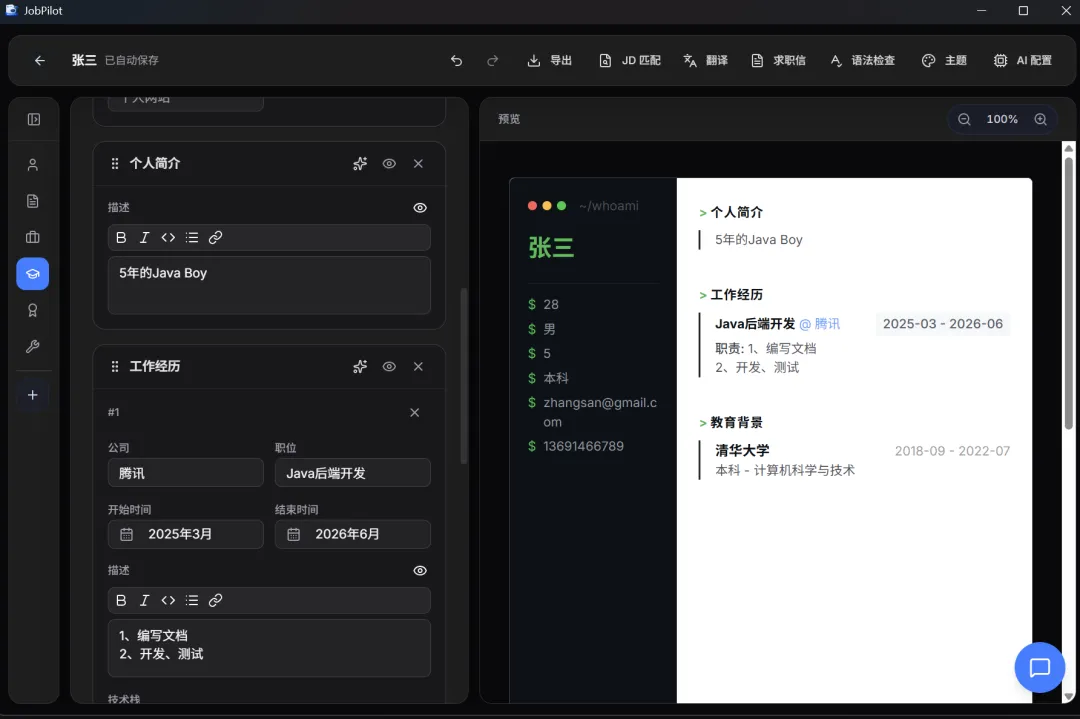
此时可以发现,该页面与 AI 生成一样,只不过 AI 生成会自动预填充一些项目和工作技能信息,而此处则需完全手动填写。下面为简单填写一些信息后的样子:
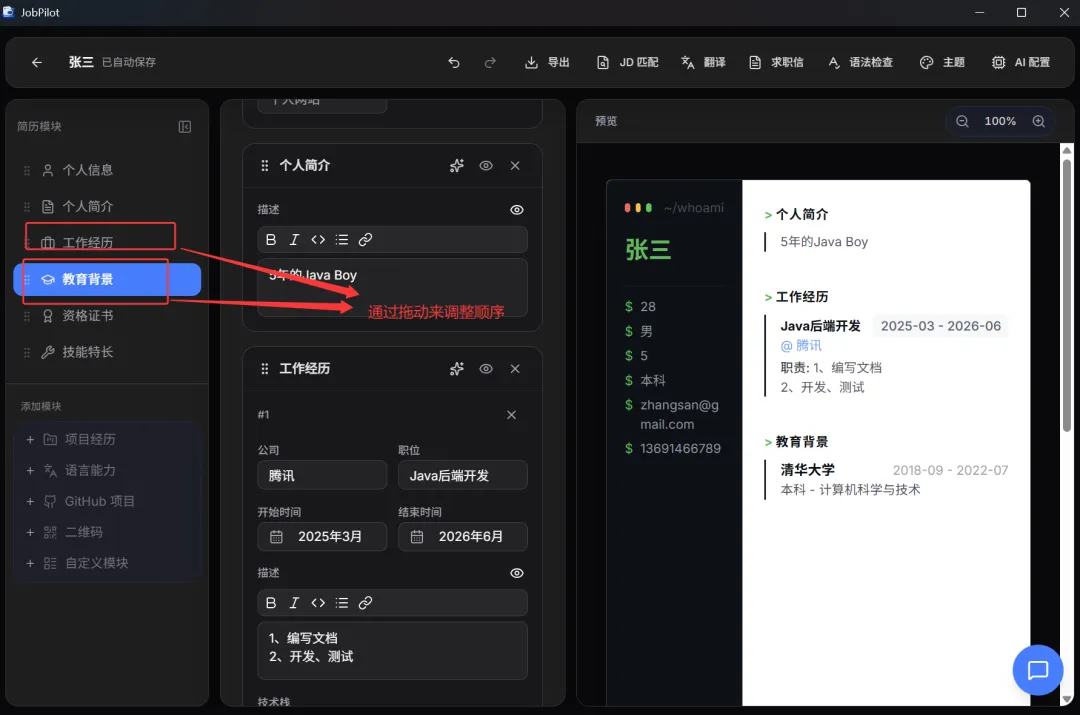
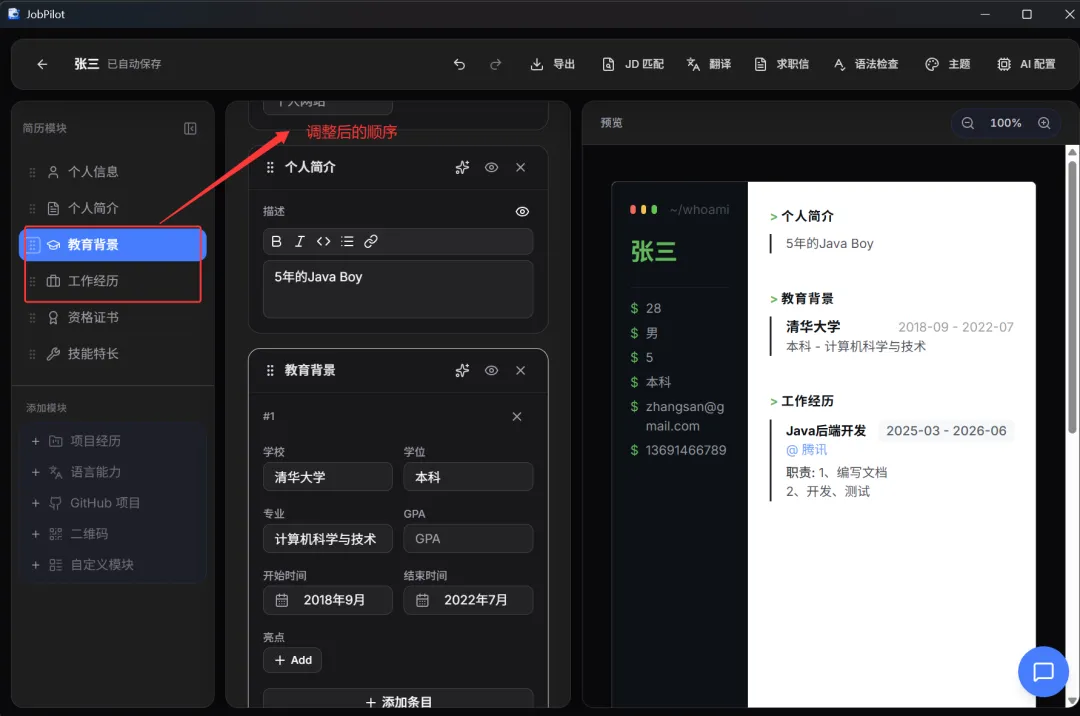
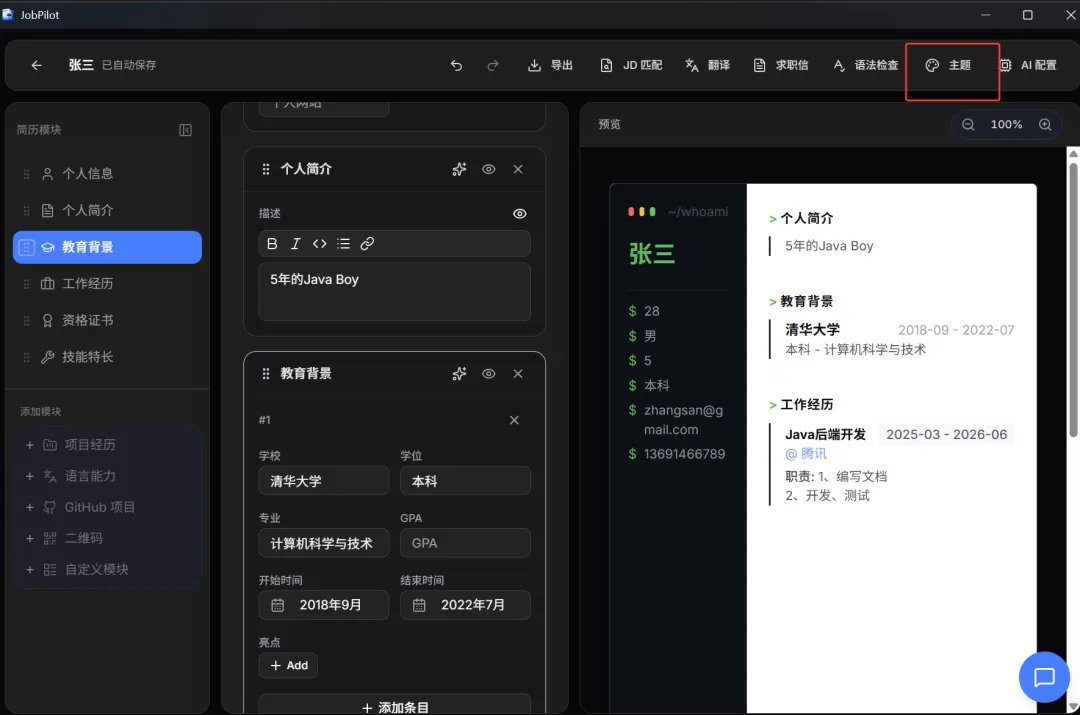
若对各模块的顺序不满意,可点击下图所示位置后通过拖动来调整顺序:
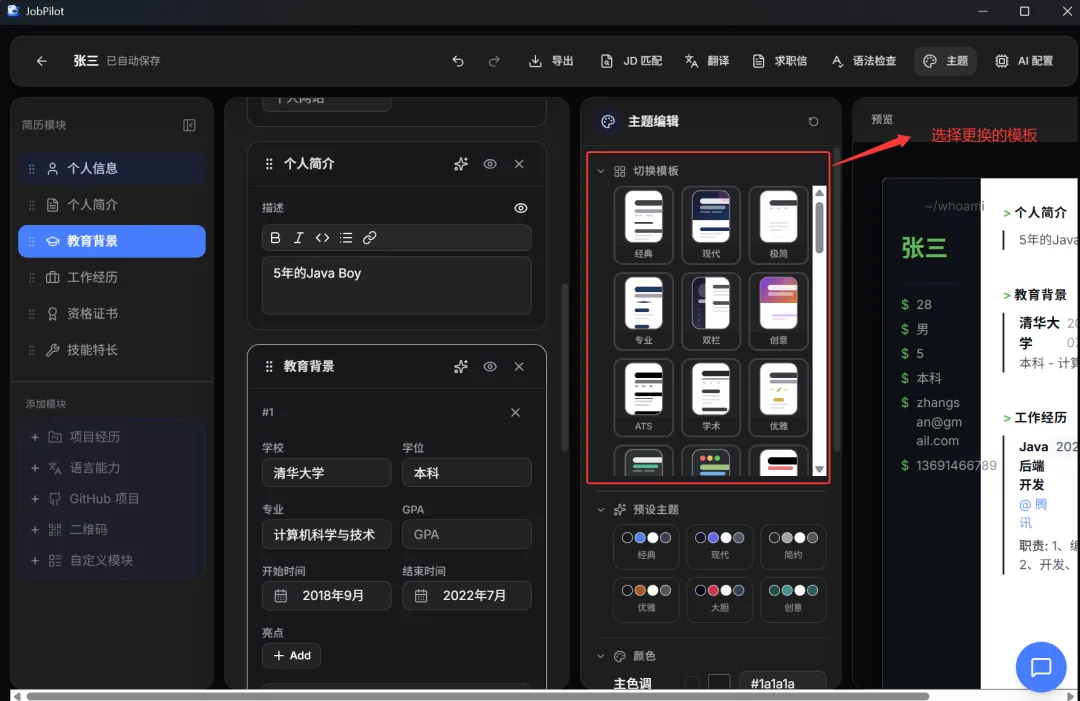
若对模板不满意,也可点击“主题”后更换模板:
4.4 AI 模拟面试
这里以刚才导入的简历为例进行模拟面试。
在软件页面点击“模拟面试”:
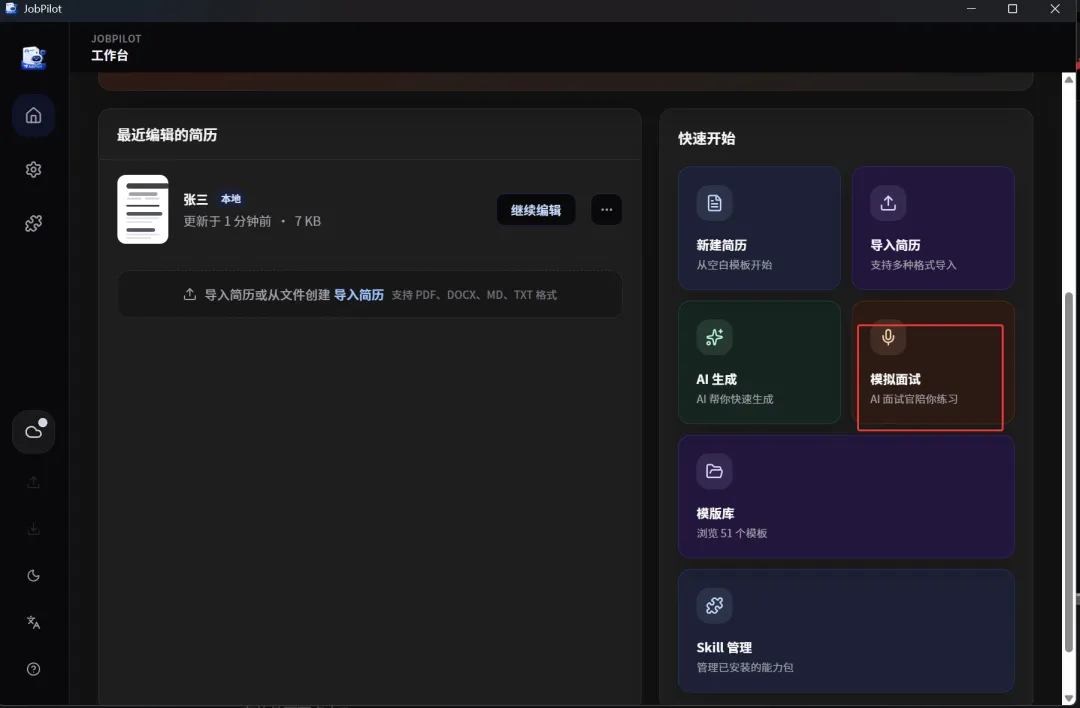
点击后会跳转到面试记录页面:
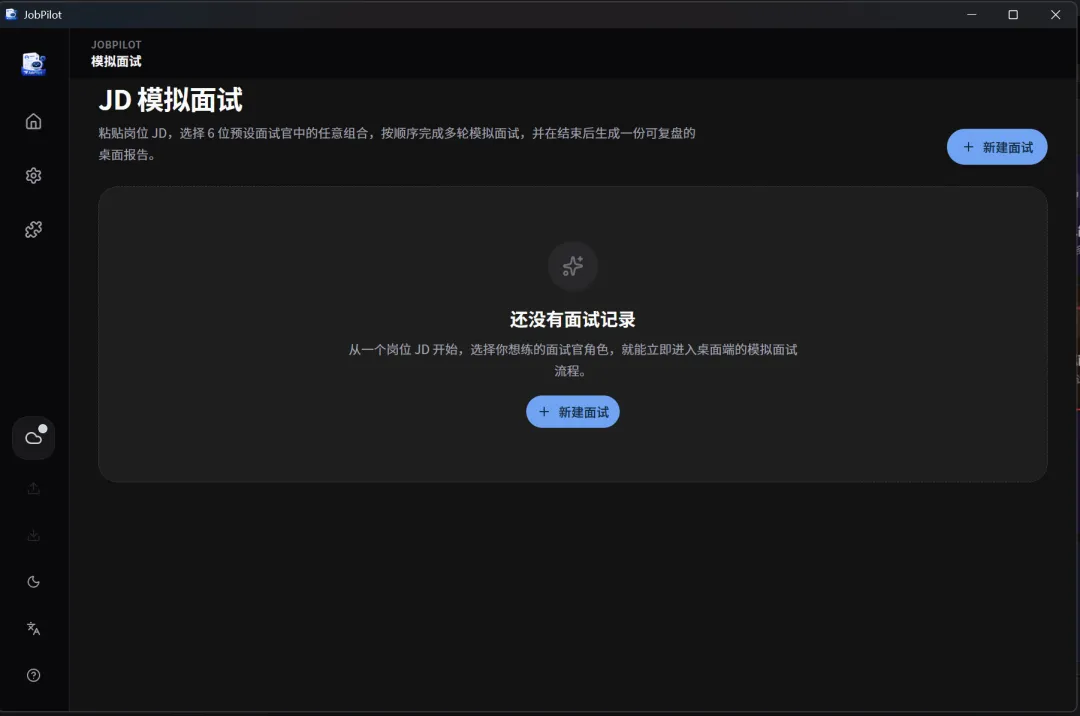
此时因首次模拟,故需新建面试,任选其一点击后进入创建面试页面:
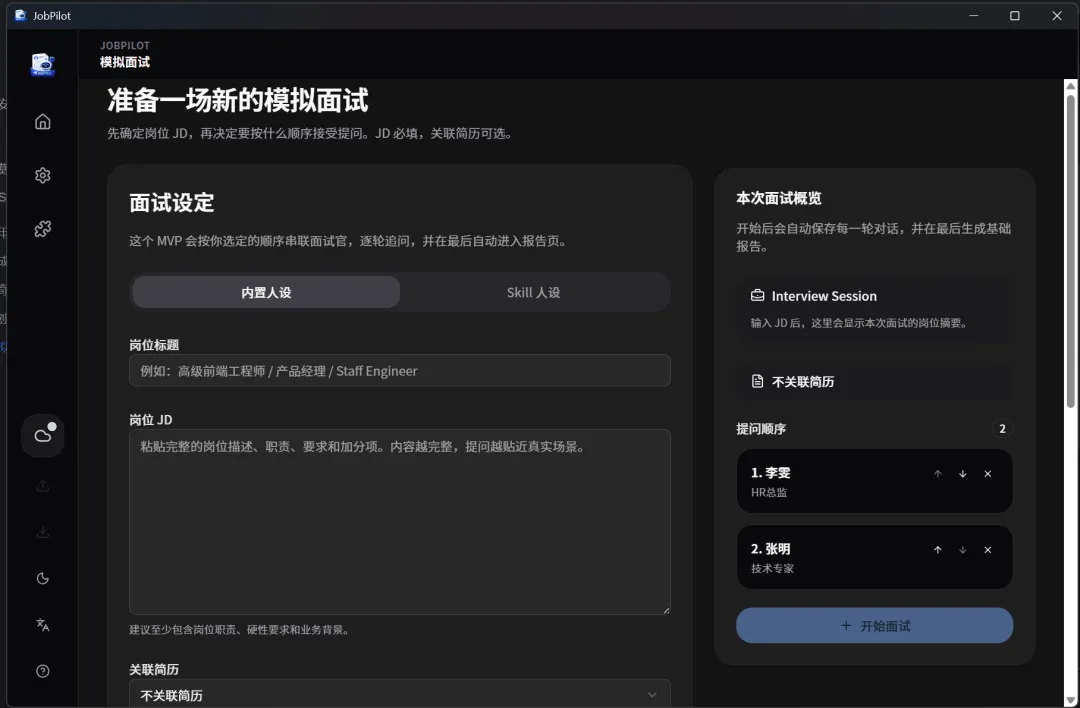
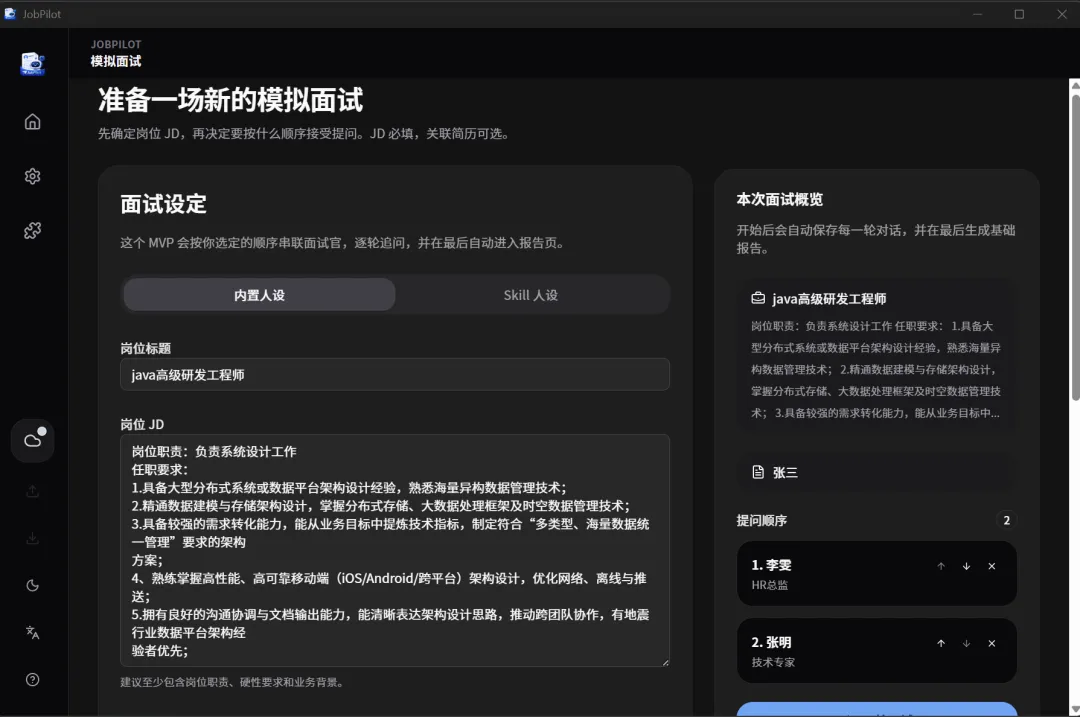
接着填写意向岗位的 JD(建议直接问相关人员要或从官网直接复制),并选择面试的人设,下面为本人的配置信息:
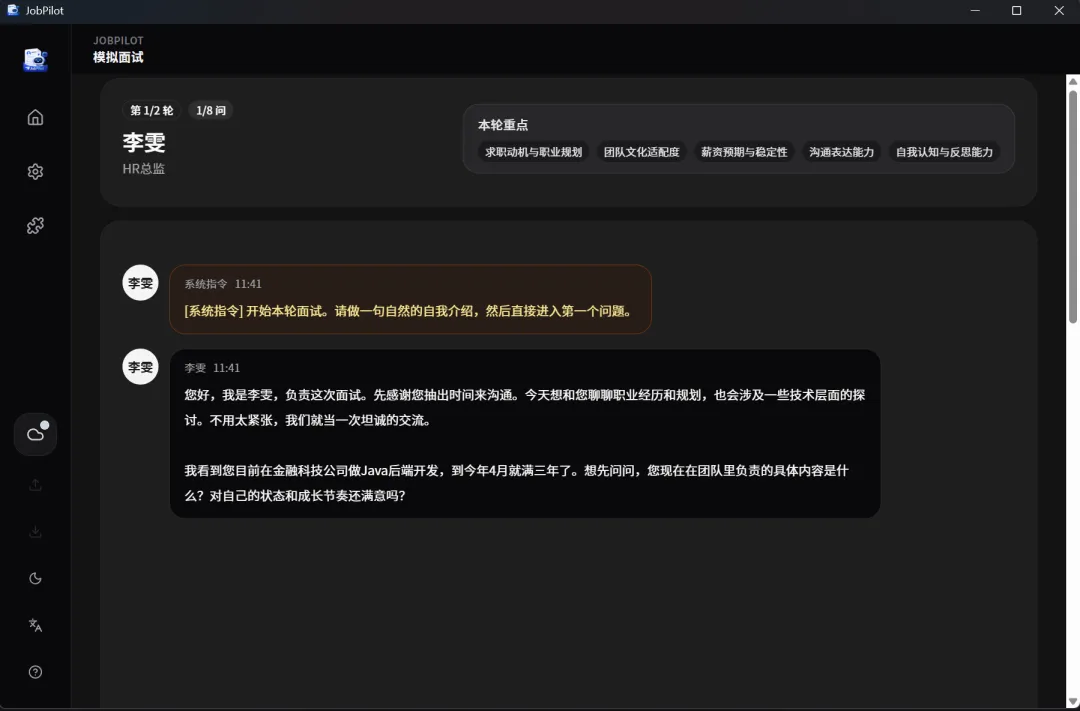
接着点击“开始面试”便会开始生成中,生成完毕后如下所示:
此时可在如下的文本框内输入自己的回答,若实在没头绪,可点击“”:
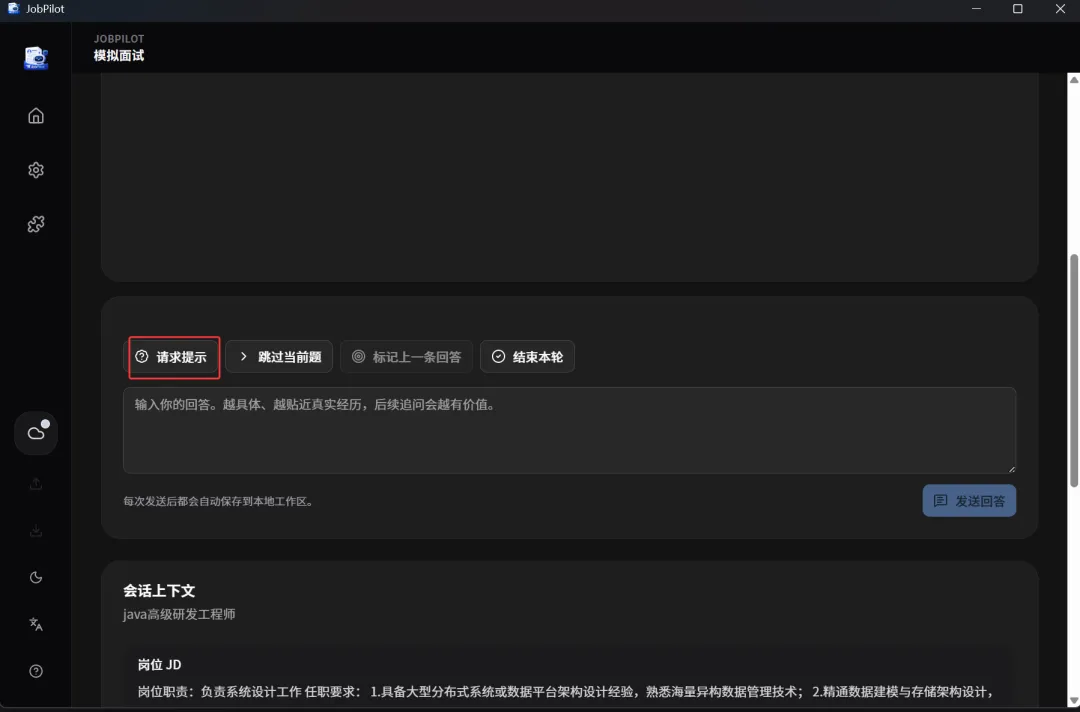
点击后 虚拟的 HR 会给出更详细的描述:
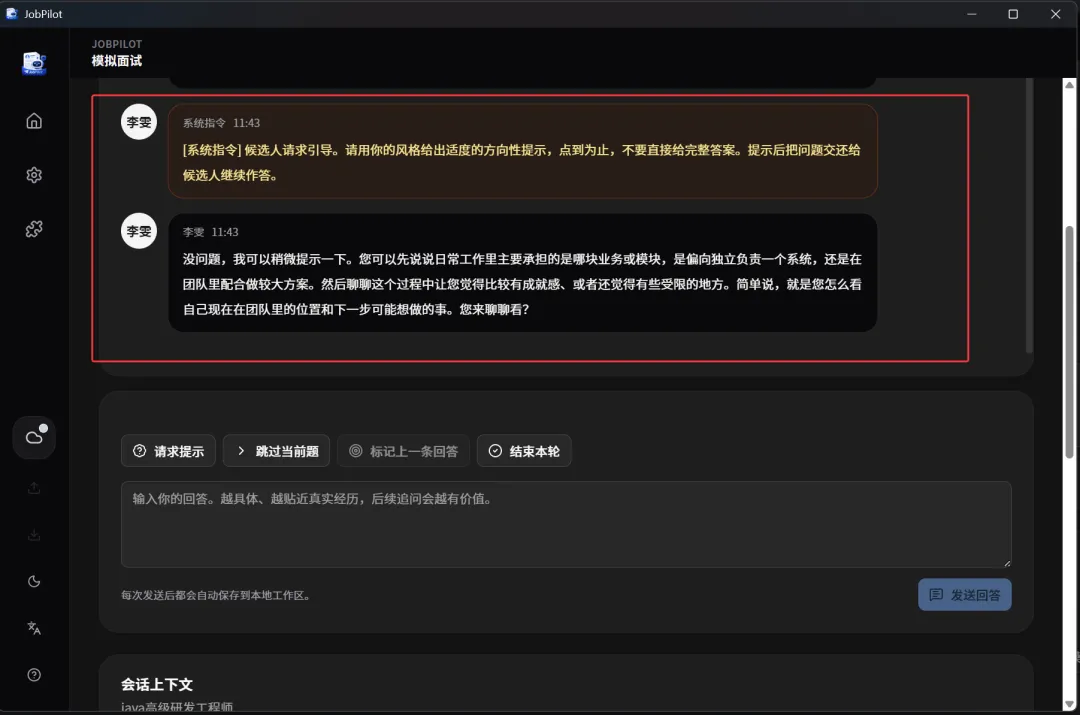
后续只需按部就班的一问一答即可。