ARTICLE · 995422
Excel 多张表数据还在一个个核对?合并计算一次整合
做月度销售汇总的时候,经常会遇到一种情况。
每个月的销售数据都是单独一张表。
但问题是:
每个月出现的商品不完全一样,顺序也不一样。
比如 1 月有咖啡、奶茶、汉堡、三明治。
到了 2 月,咖啡和奶茶没了,反而多了披萨和蛋糕。
3 月、4 月又是另外一种组合。
如果要把这几个月的数据汇总到一张表里,最开始我想到的办法就是:
一张一张看。
这个商品在哪?
那个商品又在哪?
然后再把对应的数字填到总表里。
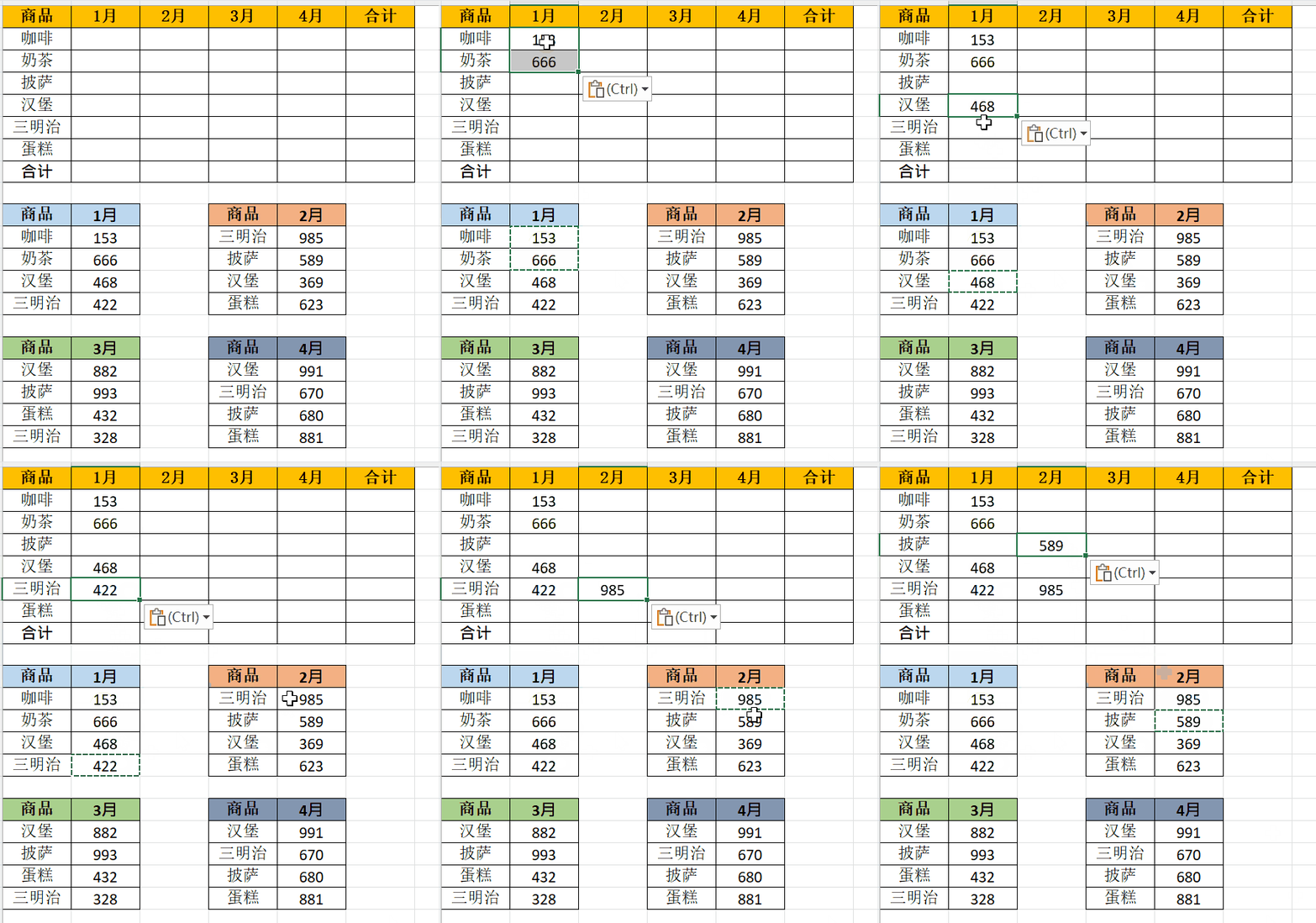
数据少的时候还能接受。
但如果从 4 个月变成 12 个月,从 6 个商品变成几十种商品……
光是核对,就已经够花时间了。
而且这种工作特别容易出错。
商品顺序不一样、某个月没有这个商品、数据填错一行……
任何一个地方看错,都可能影响最后的汇总结果。
后来我发现,Excel 里有一个功能就是专门处理这种多份数据整合的问题:
合并计算
它可以把不同区域的数据整合到一张汇总表里。
而且特别适合这种:
数据结构相似,但每张表里的项目不完全一样的情况。
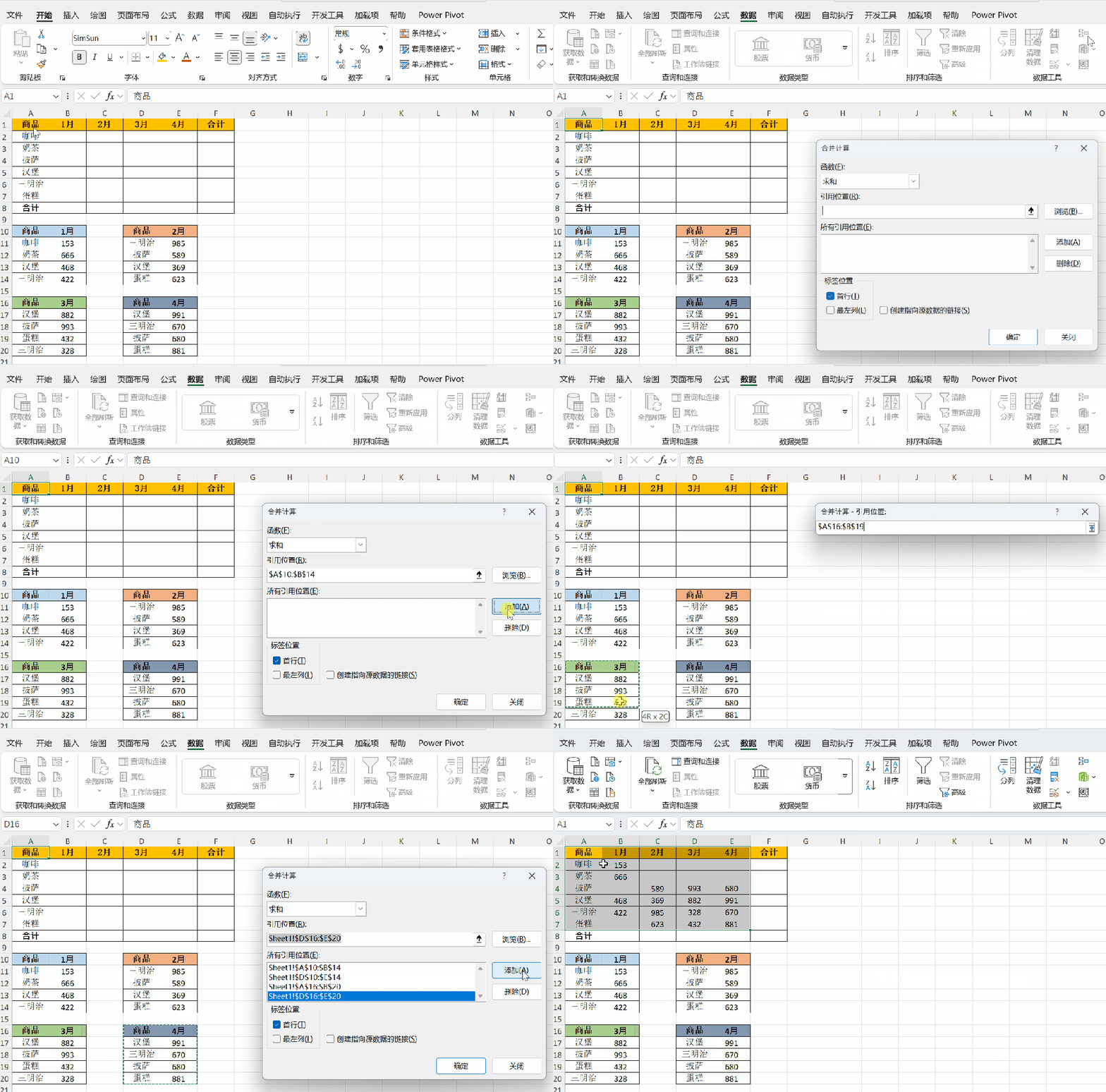
操作的时候,先选择需要生成汇总结果的位置。
然后进入:
数据→ 合并计算
选择需要的计算方式,再把各个月份的数据区域添加进去。
这里特别重要的一点是:
要把数据区域的标题一起选进去。
因为 Excel 可以根据商品名称等标签,自动把对应的数据整合到一起。
所以即使:
1 月的商品顺序和 2 月不同,
2 月和 3 月出现的商品也不完全一样,
Excel 依然可以根据商品名称进行整理。
这其实是我觉得合并计算很适合办公场景的地方。
比如:
销售
汇总不同月份、不同地区的销售数据。
财务
整合不同部门的费用数据。
库存
汇总不同仓库的库存数量。
运营
整合不同渠道的数据报表。
如果每个月的数据都要自己一条一条核对,工作量会越来越大。
但如果数据结构比较类似,就可以先想想:
“能不能让 Excel 帮我合并计算?”
很多时候,真正浪费时间的不是汇总本身。
而是我们一直在重复核对、复制、粘贴。
以前做这种月度汇总,我最怕看到:
“这几张表帮我合一下。”
现在看到类似任务,我反而会先看看能不能用 Excel 自带的功能处理。
因为好的 Excel 技巧,并不是让公式越来越复杂。
而是:
让原本需要人工重复做的事情,变成一次设置。
📌 更多 Excel 办公技巧
我会持续分享:
Excel 实用技巧 Power Query Power BI AI 办公
公众号、小红书、抖音、视频号全平台同名:Frank讲数据
欢迎关注,一起学习更多工作中真正用得上的 Excel 技巧。
你工作中有没有遇到过这种情况:
每个月一张表,最后还要全部汇总到一起?
如果有,你以前是怎么做的?
欢迎留言告诉我。