ARTICLE · 996181
Excel数据清洗必杀技:3种删除空格的终极方法
Excel数据清洗必杀技:3种删除空格的终极方法在Excel里处理数据时,有没有遇到过这种场景: 1、两列明明看起来一模一样的数据,用等号判断却返回FALSE; 2、VLOOKUP公式写得没错,结果满屏 #N/A。 今天就向大家介绍一下三个好用的函数 ——TRIM 、 CLEAN和SUBSTITUTE。 (一)TRIM函数:专治"空格强迫症" 作用:删除两端的多余空格,中间多个空格压缩为1个。 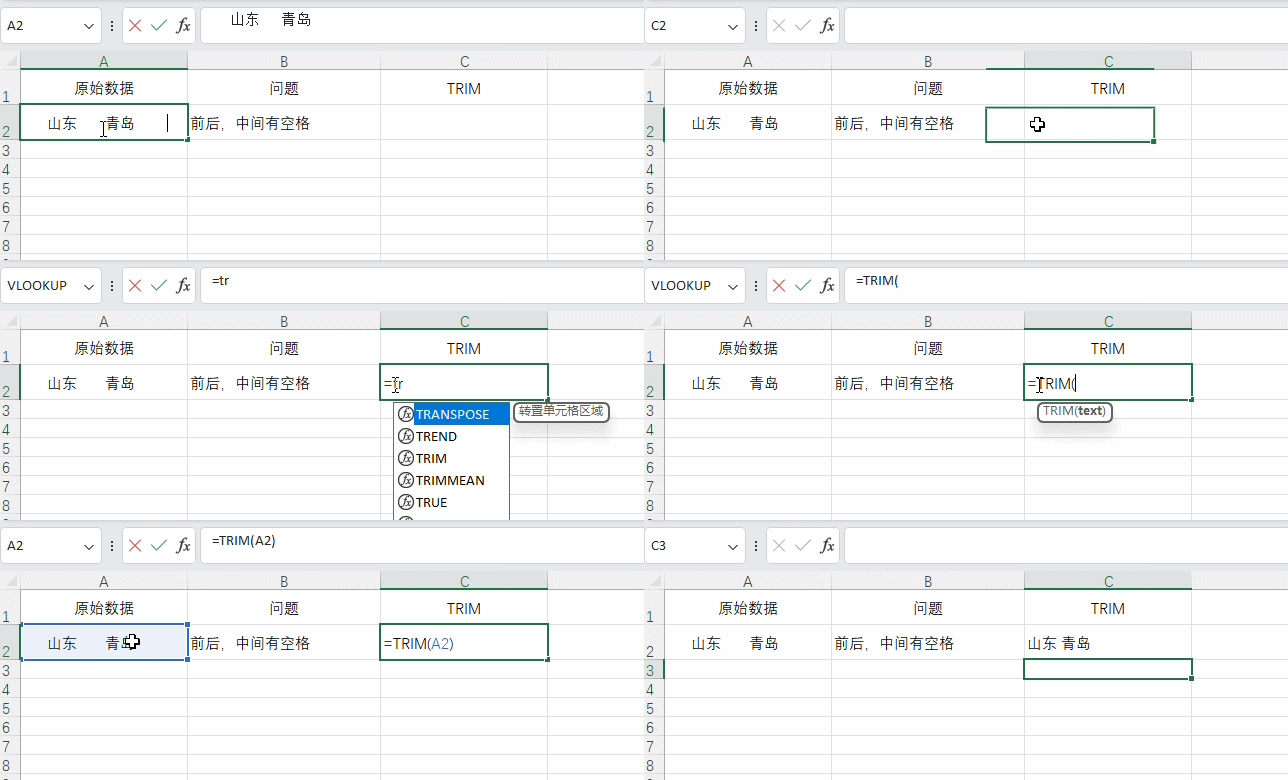
注意:TRIM只删两端,中间的多个空格会被压缩成1个,但不会完全删除。如果需要彻底删除所有空格,请看第三个函数。 (二)CLEAN函数:看不见的"脏东西"清道夫 作用:删除文本中的不可见字符(换行符、制表符、分页符、零宽空格等) 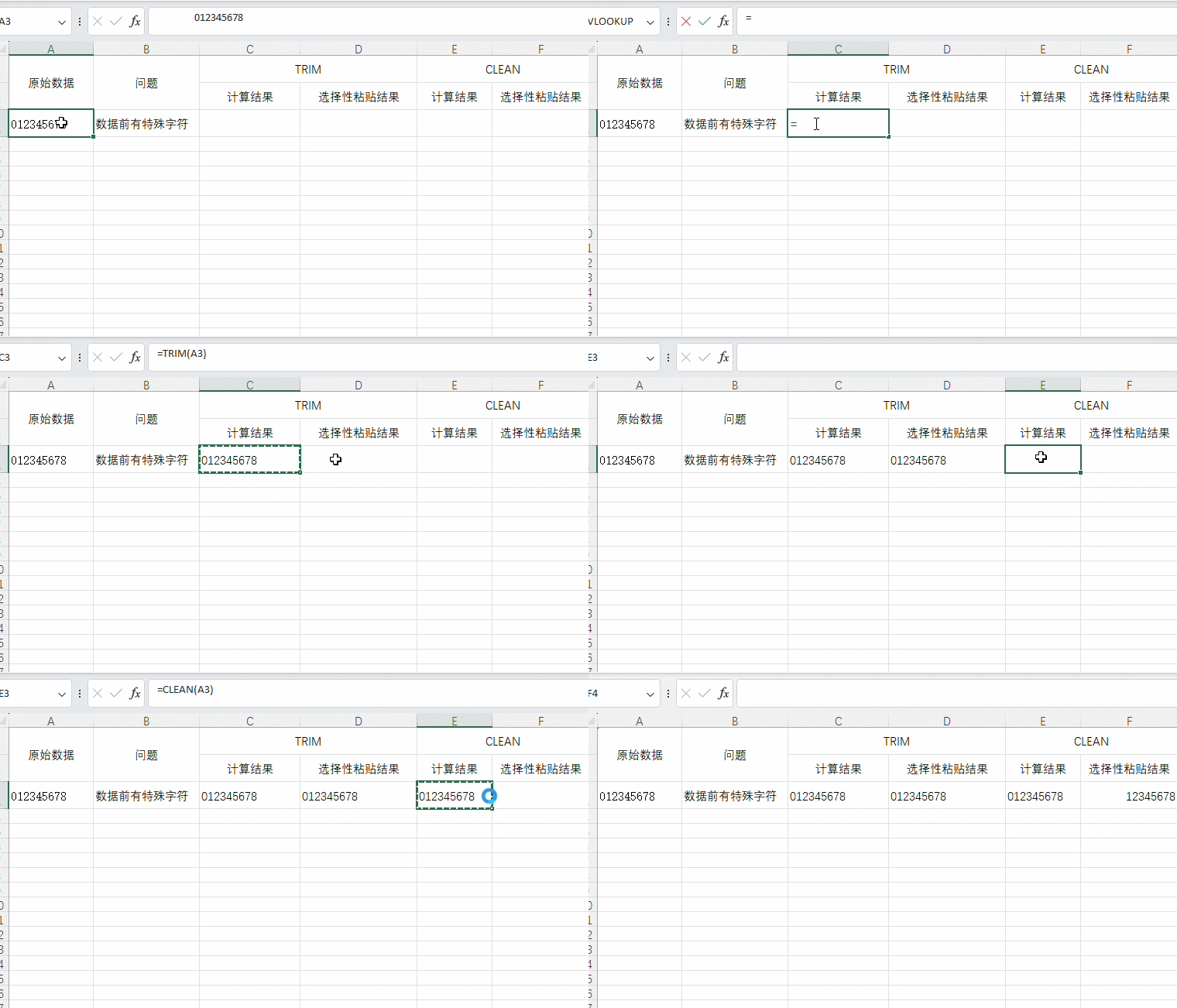
一句话总结:数据从网页/系统导进来对不上,先用CLEAN洗一遍。 (三)SUBSTITUTE函数:精准替换"狙击手" 用法:=SUBSTITUTE(单元格,需要被替换的旧字符,新字符) 作用:对指定的字符进行替换,SUBSTITUTE(A2," ",""),就可以把单元各种的空格全部替换为空字符,实现了删除空格的目的,但是SUBSTITUTE函数也是无法删除特殊字符的。 (四)终极组合技:嵌套使用,数据秒干净 实际工作中,单独用一个函数往往不够,SUBSTITUTE/TRIM函数与CLEN函数嵌套使用 =SUBSTITUTE(CLEAN(A2)," ","")和=TRIM(CLEAN(A2))组合 数据清洗更彻底。
建议把这两个万能公式收藏起来,遇到奇怪的数据匹配问题,先套一层再说。
互动话题:你在Excel里还遇到过哪些"明明一样却对不上"的坑?评论区聊聊,下期帮你解决!