ARTICLE · 996486
Excel 列顺序乱了还在一列一列拖?这个方法一次全部排好!
Excel 里有一种表格,我以前特别不喜欢整理。
数据都没问题,唯一的问题就是列的顺序乱了。
比如拿到一份订单数据:
老板可能要求你整理成:
订单编号 → 订单日期 → 客户地区 → 销售人员 → 销售额 → 订单状态
这时候怎么办?
以前可能怎么做?
最直接的方法当然是:
一列一列拖。
选中整列,按住 Shift,然后拖到想要的位置。
一两列还好。
但如果一张表有十几列、几十列呢?
拖起来真的很麻烦。
而且拖动的时候,
还很容易一不小心放错位置。
🎬 先看看最直接的做法
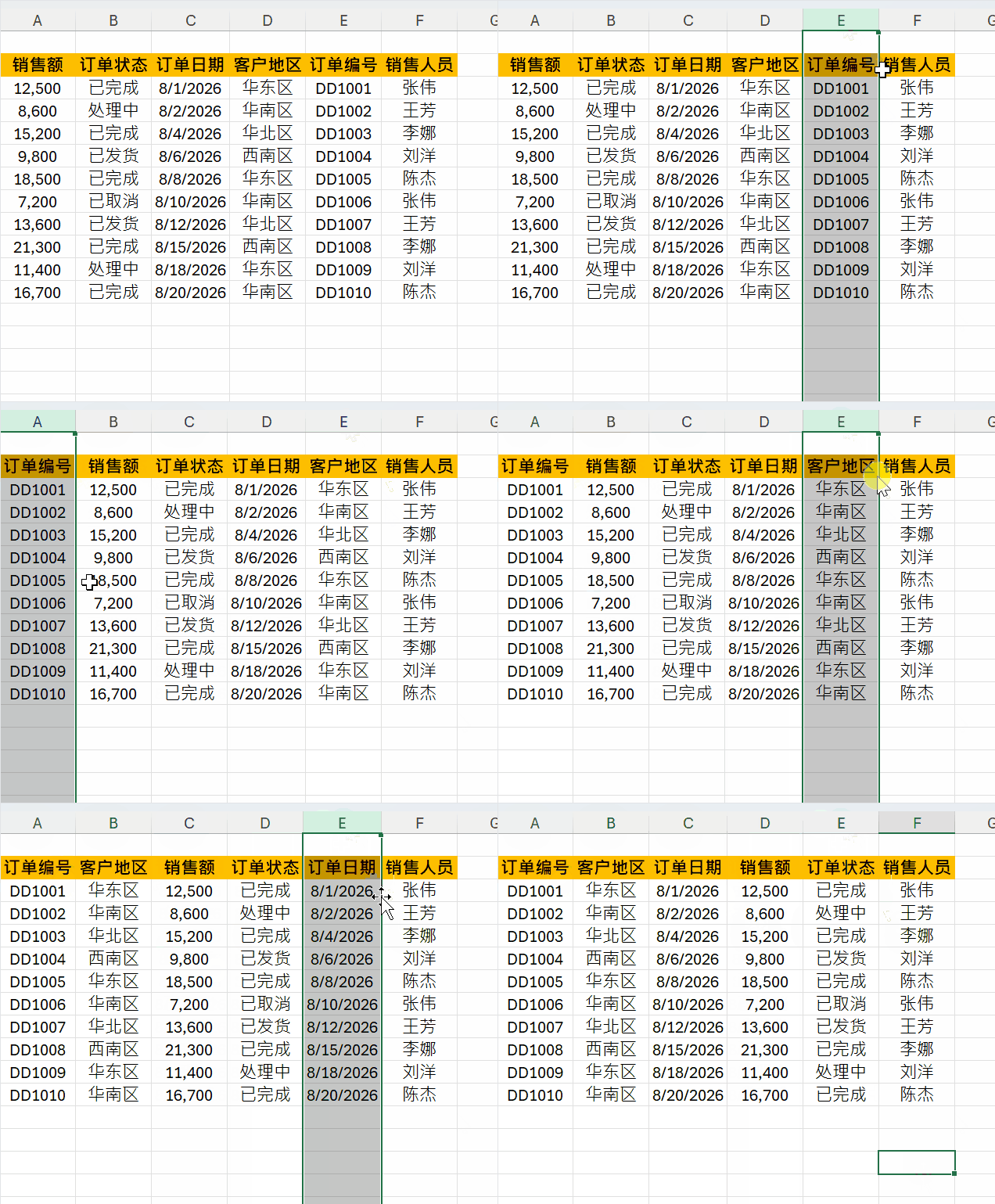
其实,还有一个更快的方法。
不要一列一列拖,直接告诉 Excel 最终顺序
我们可以换一个思路:
不给 Excel 指令“这一列拖到哪里”,而是直接告诉它“这一列最终排第几”。
比如这次希望最终顺序是:
也就是说:
订单编号 → 1
客户地区 → 2
订单日期 → 3
……
然后让 Excel 按照这个顺序重新排列。
第一步:给每一列标上顺序
在表头上方增加一行。
然后按照你希望的最终顺序,
给每一列输入:
1、2、3、4、5、6
例如:
这几个数字只是用来告诉 Excel:
这一列最终应该排在哪里。
第二步:把整个区域选中
包括刚才输入的数字,
把整个数据区域全部选中。
然后进入:
数据 → 排序
接下来有一个非常关键的设置:
选择:
然后选择:
按第 1 行排序
点击确定。
Excel 就会按照:
1 → 2 → 3 → 4 → 5 → 6
自动重新排列整列。
🎬 看看实际效果
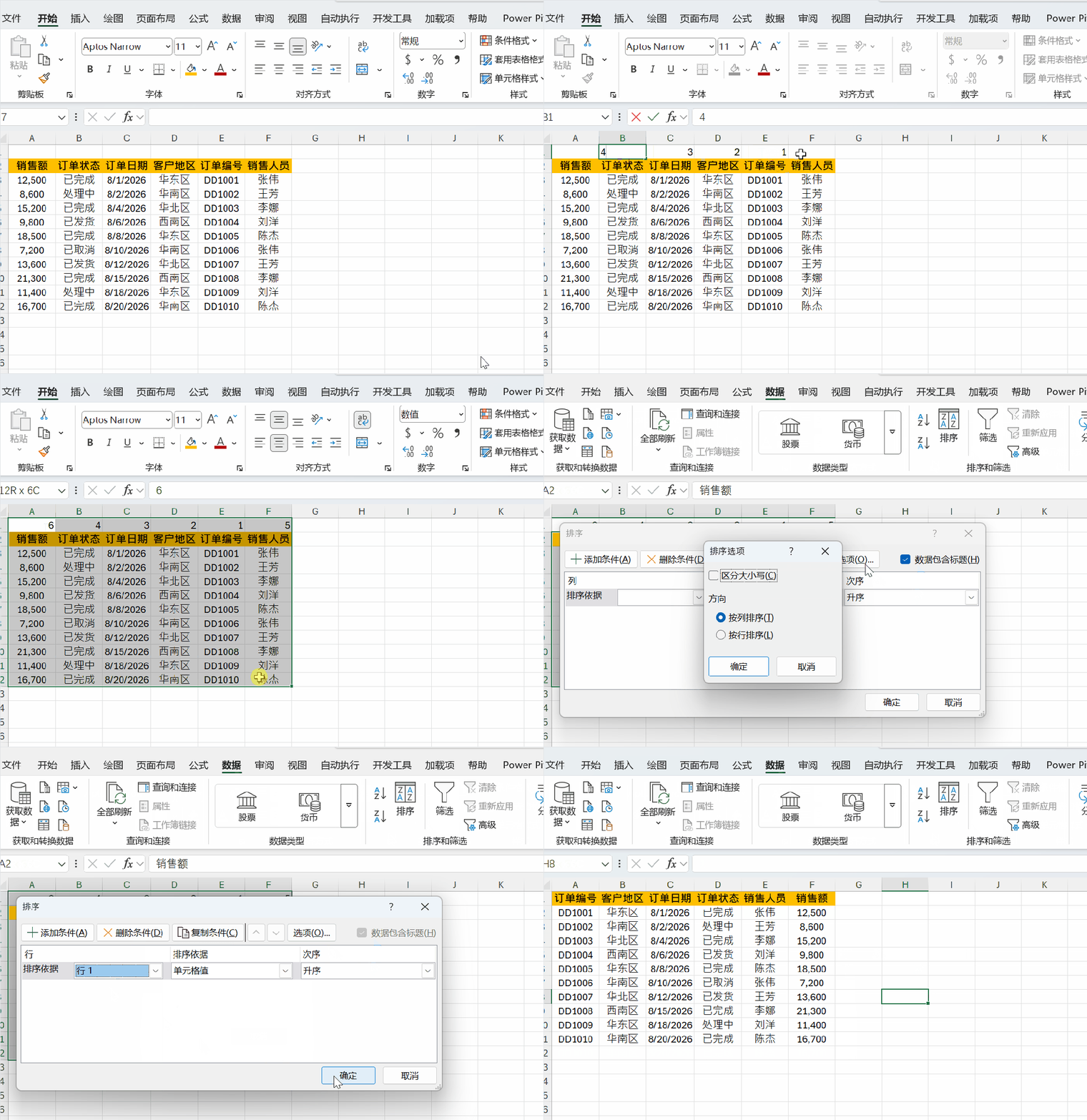
你会发现:
原本需要:
一列一列拖
现在变成:
给每列编号 → 一次排序
最后别忘了删除辅助数字
排序完成之后,
刚才的 1、2、3、4、5、6 已经完成任务了。
直接删除这一行即可。
最终留下的,
就是按照要求重新排列好的数据。
为什么这个方法特别实用?
因为如果只有两三列需要调整,
Shift + 拖拽当然很方便。
但如果:
十几列、几十列全部需要重新规划顺序,
一列一列拖就会非常浪费时间。
而用这种方法,
你只需要考虑一个问题:
“这一列最终应该排第几?”
剩下的事情,
交给 Excel。
而且如果老板突然说:
“销售额放到第 3 列。”
也不用重新拖。
只需要调整一下数字,
再排序一次即可。
其实这个技巧的核心很简单
你不是在:
移动列。
而是在:
定义列的最终位置。
这两个思路看起来差不多,
但当列越来越多的时候,
效率差别就非常明显。
所以以后再遇到:
列顺序完全乱掉的 Excel 表格,
不要急着一列一列拖。
先给它们:
编号。
然后:
从左到右排序。
最后把这个方法记住
① 在列上方输入最终顺序
↓
② 选中整个数据区域
↓
③ 数据 → 排序
↓
④ 选择“从左到右排序”
↓
⑤ 按第 1 行排序
↓
⑥ 删除辅助数字
搞定。
很多 Excel 操作真正浪费时间的地方,
不是因为它有多难。
而是因为我们习惯:
重复做。
一列一列拖,
看起来只是多花几秒钟。
但几十列之后,
时间就全部浪费掉了。
所以以后遇到列顺序混乱的问题,
记住:
不要一列一列拖,直接告诉 Excel 最终顺序。
编号一次,
排序一次,
整张表就排好了。
📌 更多 Excel 办公技巧
我会持续分享:
Excel 实用技巧
Excel 数据整理
Power Query
Power BI
AI 办公
公众号、小红书、抖音、视频号全平台同名:Frank讲数据
如果你平时也经常收到这种:
“数据没问题,但表格特别乱”的 Excel 文件,
这个方法可以收藏起来。
整理数据的时候,能一次完成,就不要重复几十次。