ARTICLE · 998578
WPS Comate手把手实战课08:Browser Use 上线,一句话搞定网页操作
这一讲适合谁:经常需要在网页之间搜索信息、复制整理内容、填写表单、验收应用或排查页面问题,希望把重复浏览器操作交给 AI 的人。
学完你能做到:会安装并连接 Browser Use 浏览器插件,能在 Comate 对话中让 AI 读取网页、搜索信息、填写表单、验收网页应用和排查页面报错,并理解哪些操作会触发人工确认。
阅读路径:Browser Use 是什么 → 能做什么 → 安装插件 → 如何使用 → 3 个真实场景 → 使用边界 → 常见问题 → 通关清单
Comate Browser Use 装好后,你可以在对话里直接告诉 Comate 要做什么,它会替你打开网页、读取内容、填写表单、搜索信息,甚至检查控制台和网络请求。
以前需要你在网页间来回切换、复制和粘贴;现在,只需要说清楚目标,让 Comate 在浏览器里完成操作。
先打开本机 Chrome,然后在 Comate 中进入:
按照页面提示完成以下三步。
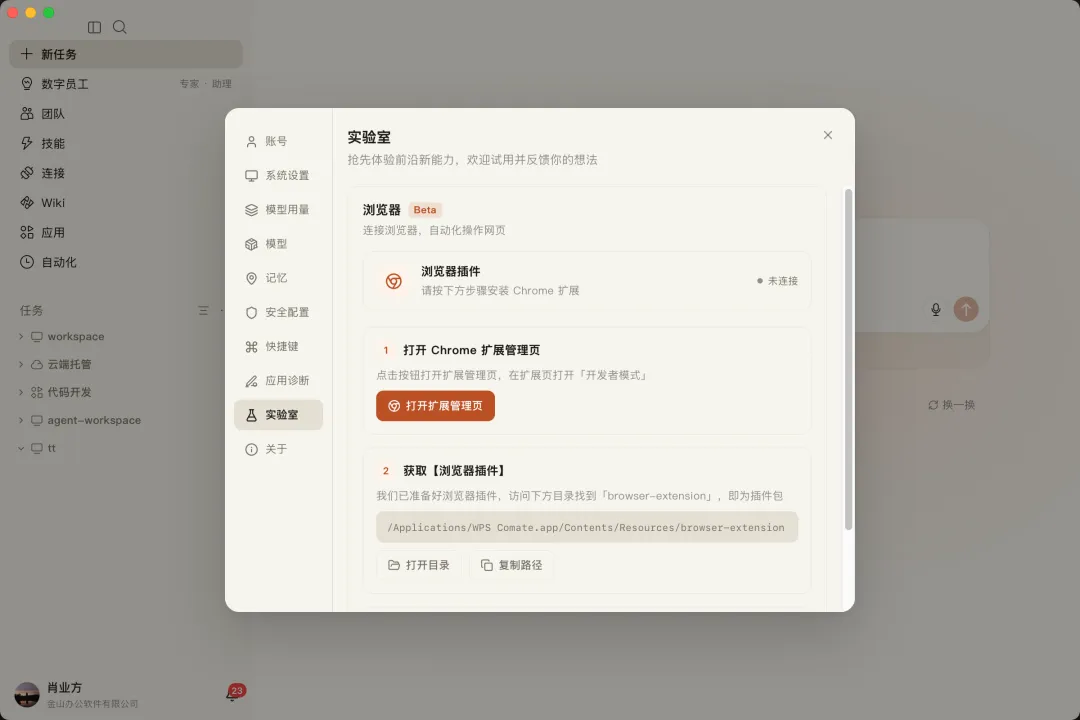
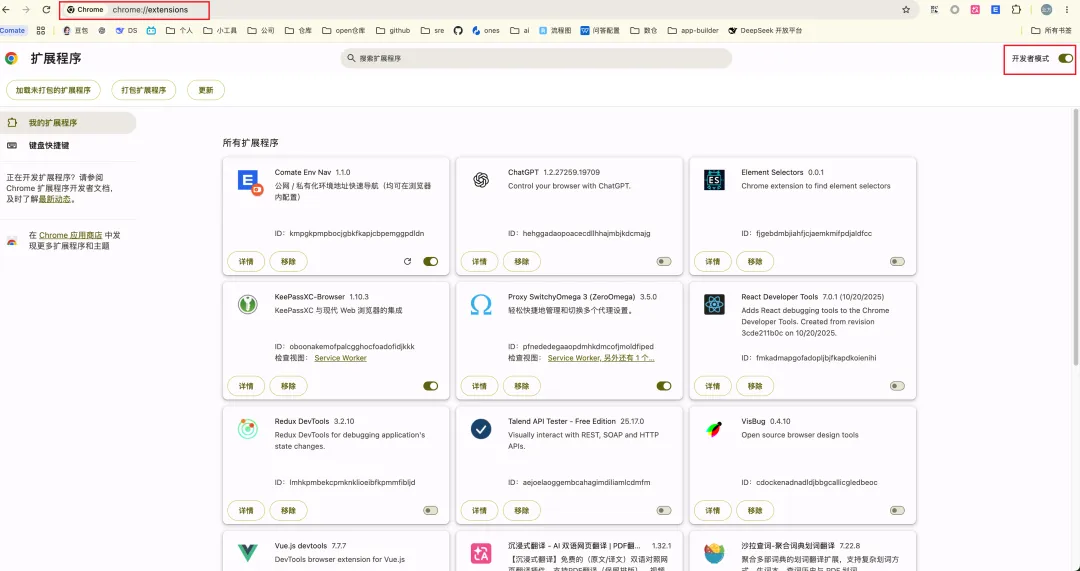
需要打开 Chrome 的扩展管理页,并打开右上角的「开发者模式」。
- macOS:
在实验室页面点击「打开扩展管理页」。 - Windows:
点击「复制地址并打开 Chrome」,在地址栏粘贴chrome://extensions后回车。
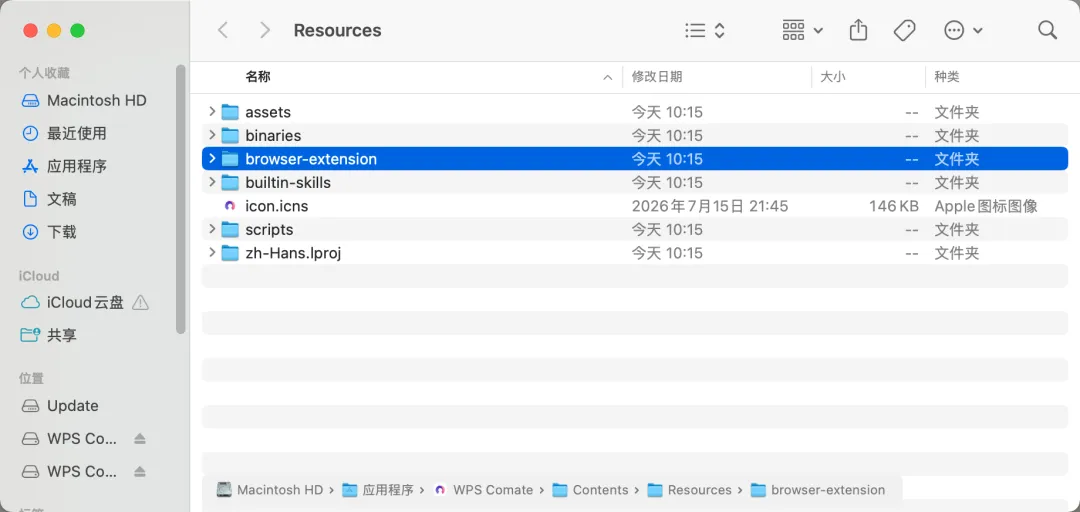
实验室页面会给出插件所在目录。打开目录后,需要使用完整的browser-extension文件夹。
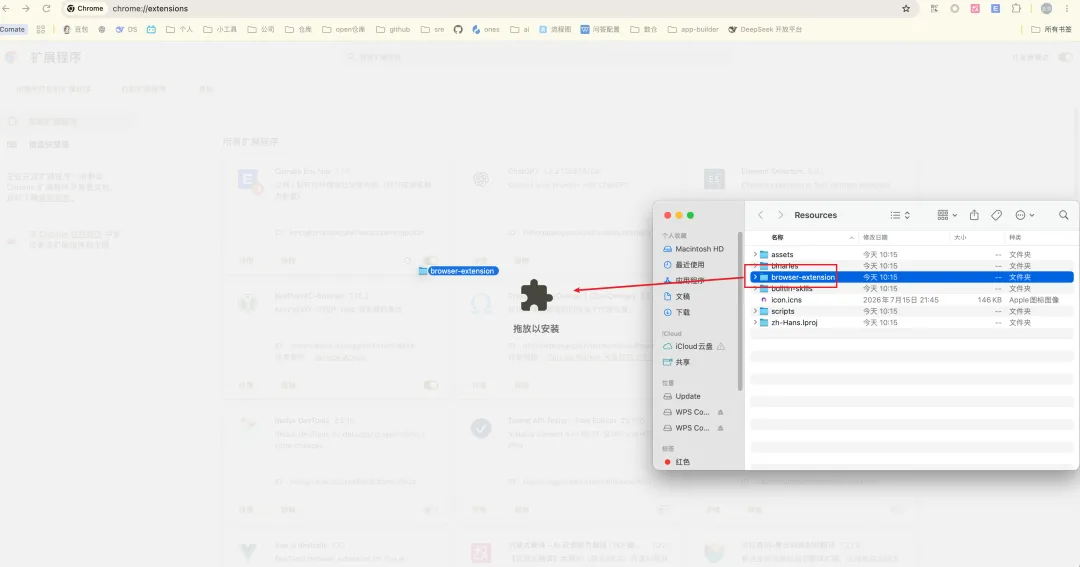
把browser-extension文件夹拖入 Chrome 扩展页,或者点击「加载已解压的扩展程序」后选择该文件夹。
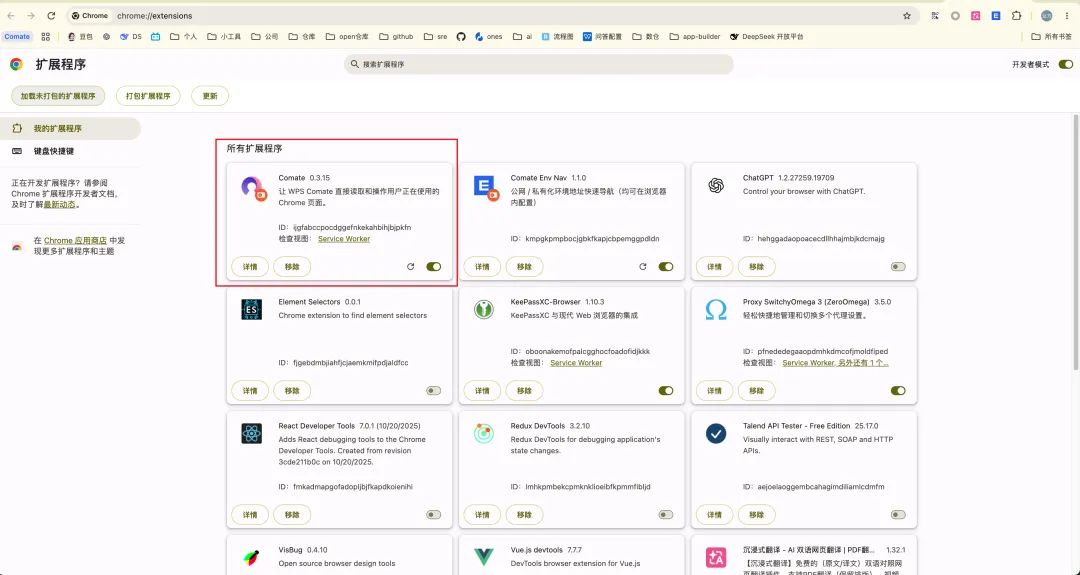
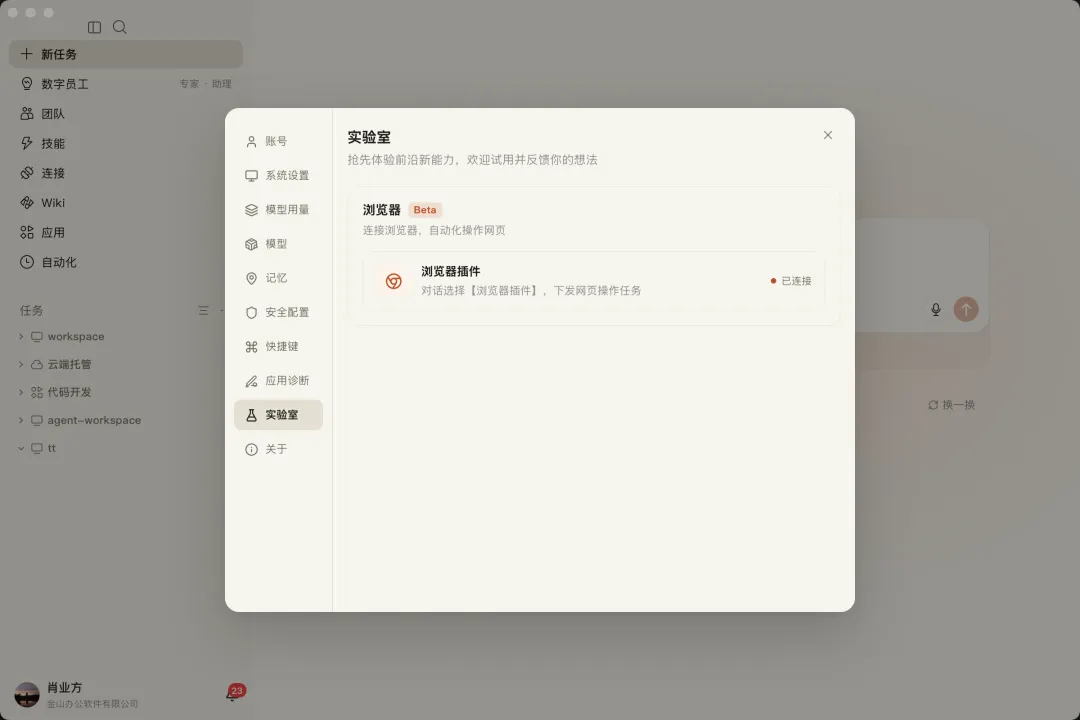
加载成功后,回到 Comate,实验室中的「浏览器插件」状态应显示为已连接。
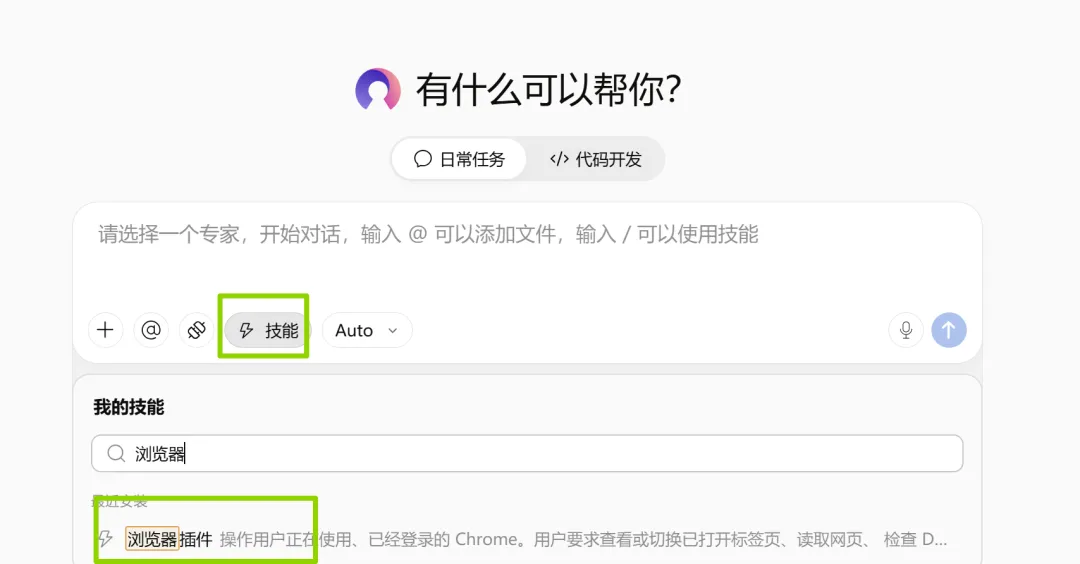
确认插件状态为「已连接」后,在 Comate 的任务对话中选择技能【浏览器插件】,然后直接用自然语言说明要做什么。

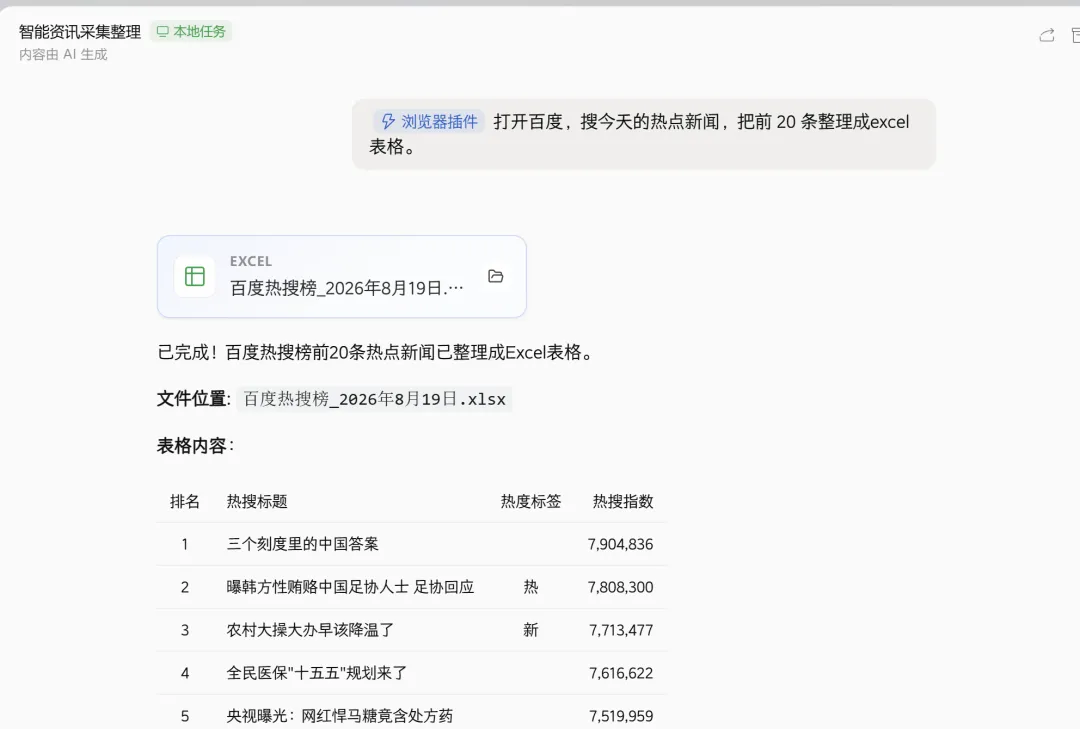
假设你想快速了解当天热点,过去通常需要:打开网页 → 搜索 → 逐条阅读 → 复制 → 再整理。
打开百度,搜今天的热点新闻,把前 5 条整理成表格。现在一句话交给 Comate,它可以完成搜索、查看和整理。

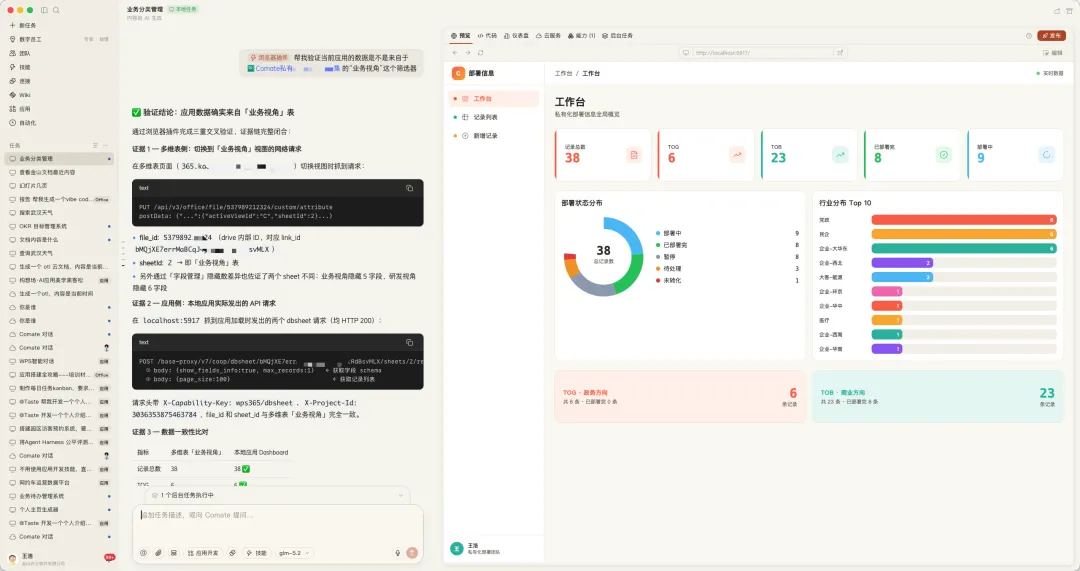
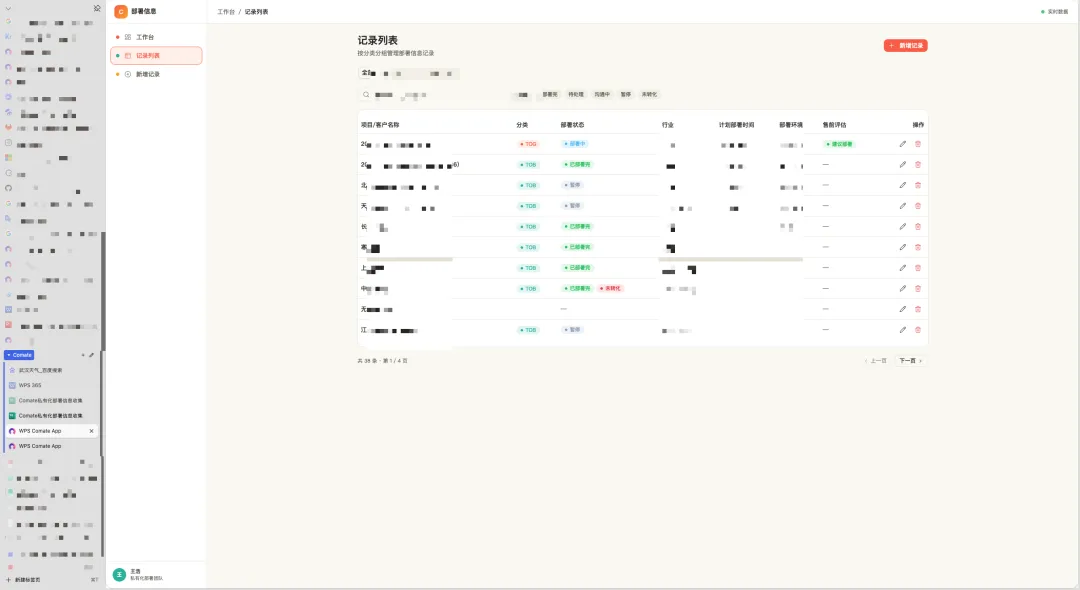
Browser Use 不只是“上网搜索”,还可以辅助网页应用验收。
帮我验证一下当前的应用数据是不是来自于“xxx多维表”。Comate 可以接管当前网页,检查页面内容和数据表现,帮助你确认应用结果是否符合预期。
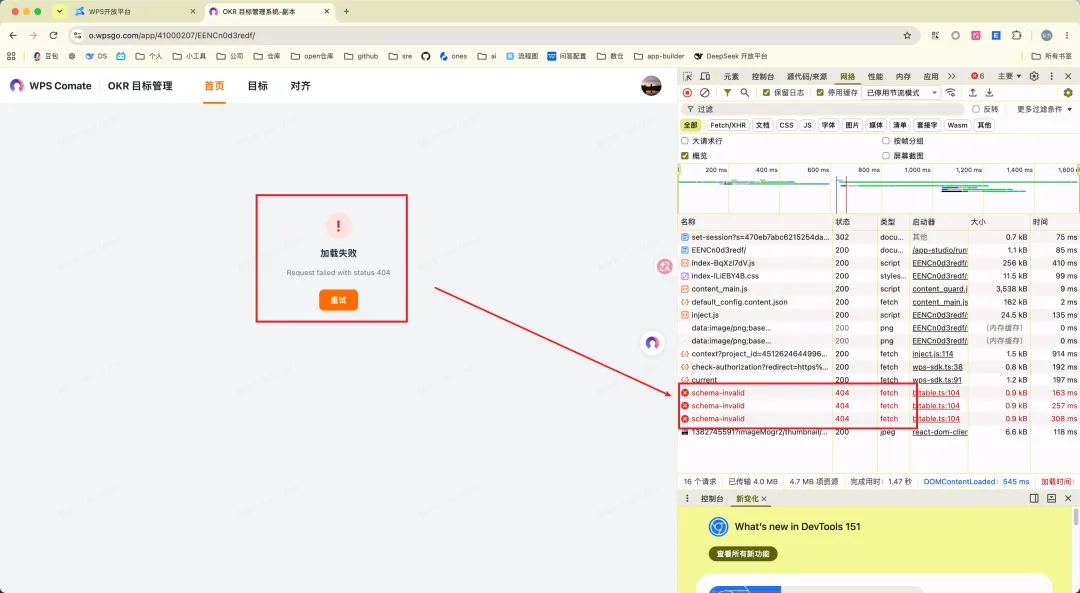
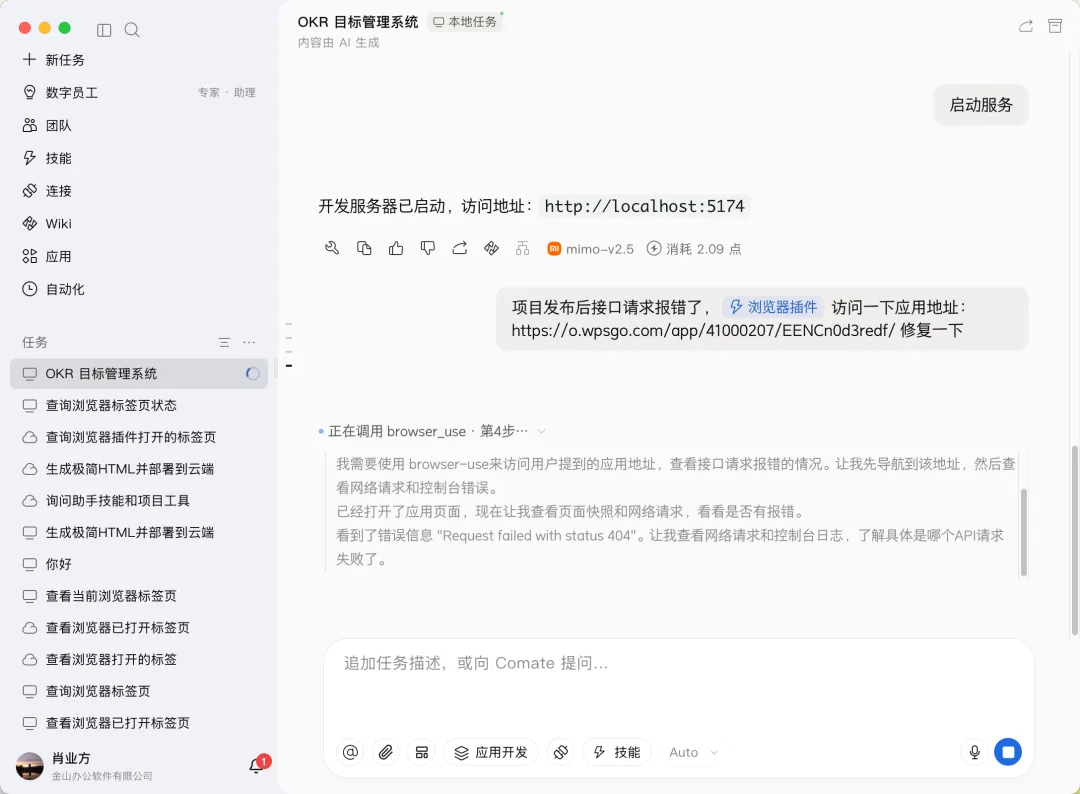
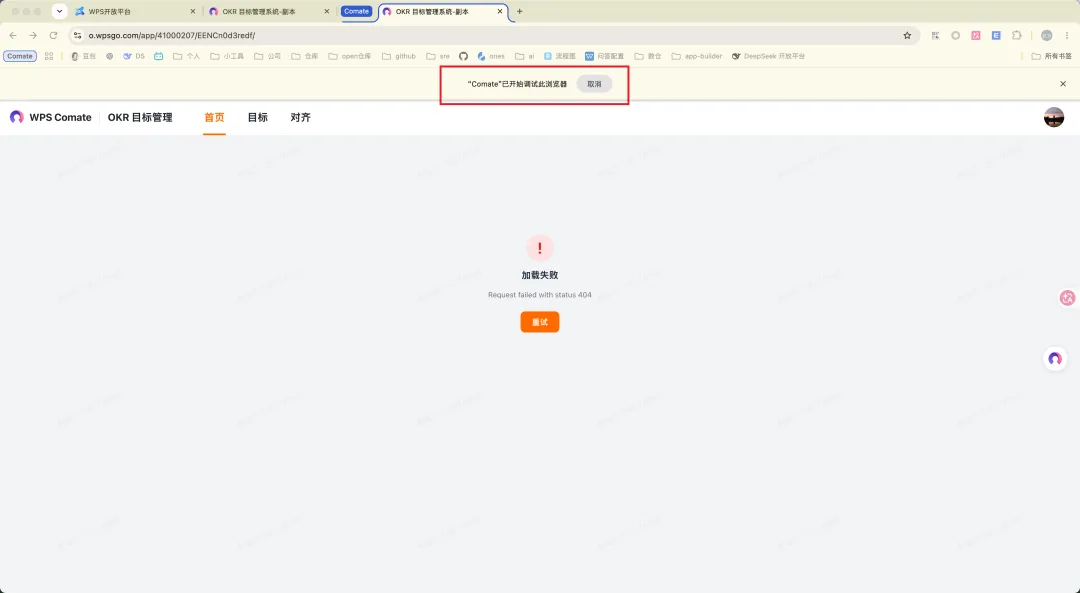
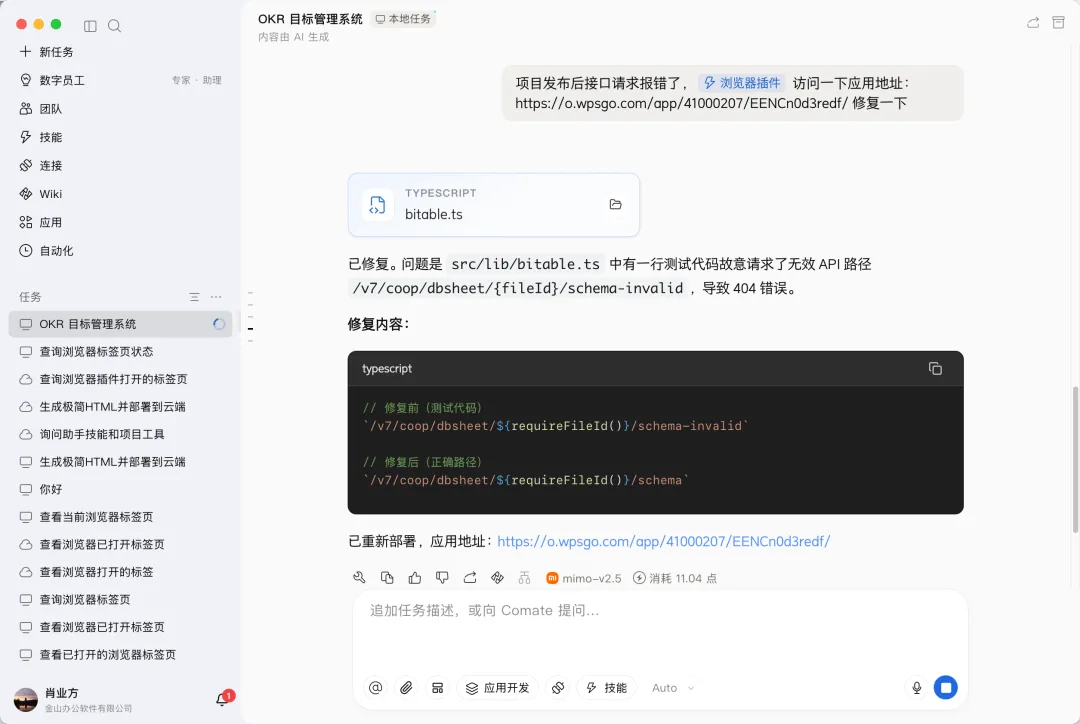
以前网页出现报错时,通常要自己打开 F12,在控制台和 Network 里一条条找问题。
当前页报错了,帮我看下控制台和网络请求,找出失败原因。Comate 会读取页面相关信息,帮助你定位错误。
- 只支持普通网页:
支持 http / https 页面;chrome://、file:// 等系统页面不能操作。 - 目前只支持本机任务:
云端任务暂时不支持,需要在本机 Comate 中运行。 - 提交类操作需要确认:
发送、提交、删除、支付、授权登录等操作,执行前会征求用户同意。 - 读取和搜索可直接执行:
看页面、搜索信息、填写但不提交,一般不需要额外确认。
第一次使用不需要挑战复杂网页自动化,建议先从一个“看得见结果、风险低”的任务开始。
打开一个普通网页, 帮我读取当前页面内容, 提取 5 个最重要的信息, 整理成表格。 只读取和整理,不执行任何提交操作。确认 Browser Use 能正常读取页面后,再逐步尝试搜索信息、填写表单、应用验收和报错排查。
你能说清 Browser Use 与普通网页问答的区别。 你能通过 设置 → 实验室 → 浏览器 完成插件安装。 你能正确加载完整的 browser-extension 文件夹,并看到“已连接”状态。 你能在 Comate 任务对话中选择【浏览器插件】并描述网页任务。 你能让 Comate 搜索和整理网页信息。 你能用 Browser Use 辅助网页应用验收和页面报错排查。 你知道系统页面、云端任务和提交类操作的使用边界。
以前很多 AI 工具能“看网页”,但真正进入工作流,关键是能不能把浏览器里的操作也交给 AI。
Browser Use 把打开网页、搜索、阅读、填写、检查这些动作变成了自然语言指令。
以前是你操作网页,现在是你告诉 Comate 要什么,它替你去网页里完成。