ARTICLE · 998581
告别单元格溢出:WPS Excel换行的两种高效技巧
告别单元格溢出:WPS Excel换行的两种高效技巧摘要 在日常办公中,Excel单元格内的文字换行是高频需求,但直接按回车会跳转到下一个单元格,导致排版混乱。本文将介绍两种实用的换行方法:自动换行和强制换行,通过简单的操作实现单元格内文字的完美排版,提升表格的可读性和办公效率。 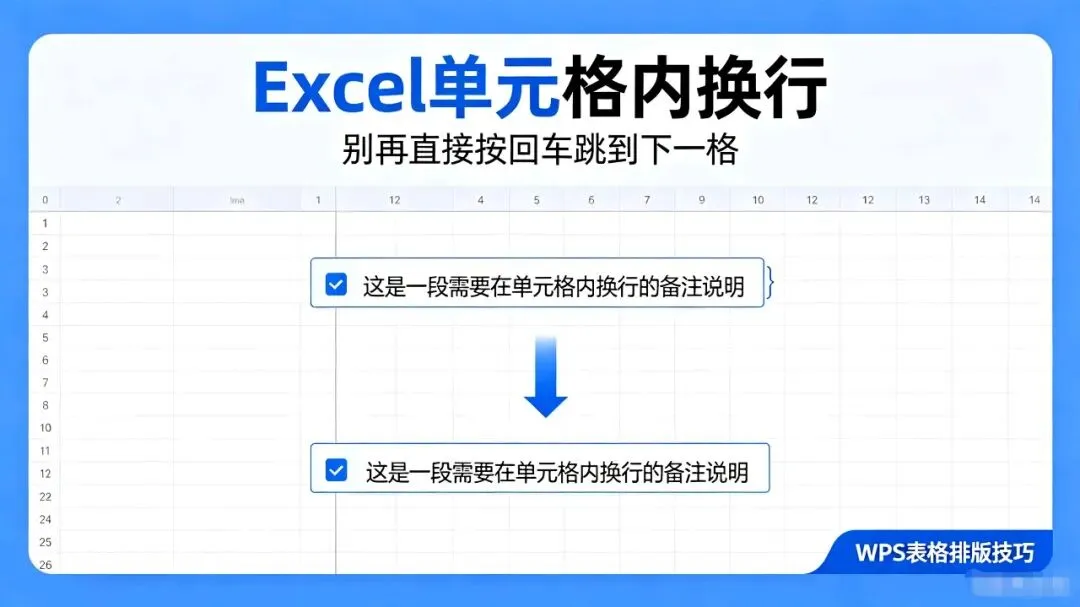
直接回车的痛点在日常工作中,我们经常会在Excel单元格中输入较长的文字,比如诗句、备注说明等。但当我们想要在单元格内换行时,直接按回车键会导致光标跳转到下一个单元格,无法实现单元格内的换行,影响表格的排版和可读性。直接回车的痛点 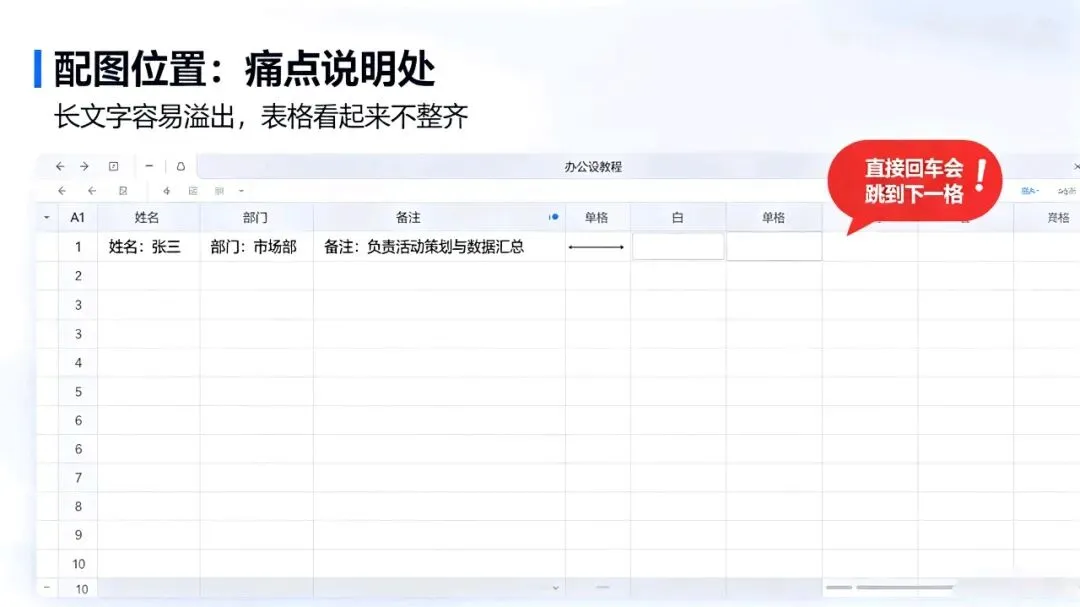
自动换行:随列宽自动调整自动换行是一种简单实用的换行方法,它可以让单元格内的文字根据单元格的列宽自动换行,无需手动调整。步骤1:选中需要换行的单元格首先,选中需要换行的单元格或单元格区域。步骤2:点击自动换行命令在WPS Excel的“开始”选项卡中,找到“对齐方式”组中的“自动换行”按钮,点击该按钮。点击自动换行命令此时,单元格内的文字会根据单元格的列宽自动换行,列宽越窄,换行次数越多;列宽越宽,换行次数越少。这种方法适用于对换行位置没有严格要求的场景,比如备注说明、简介等。 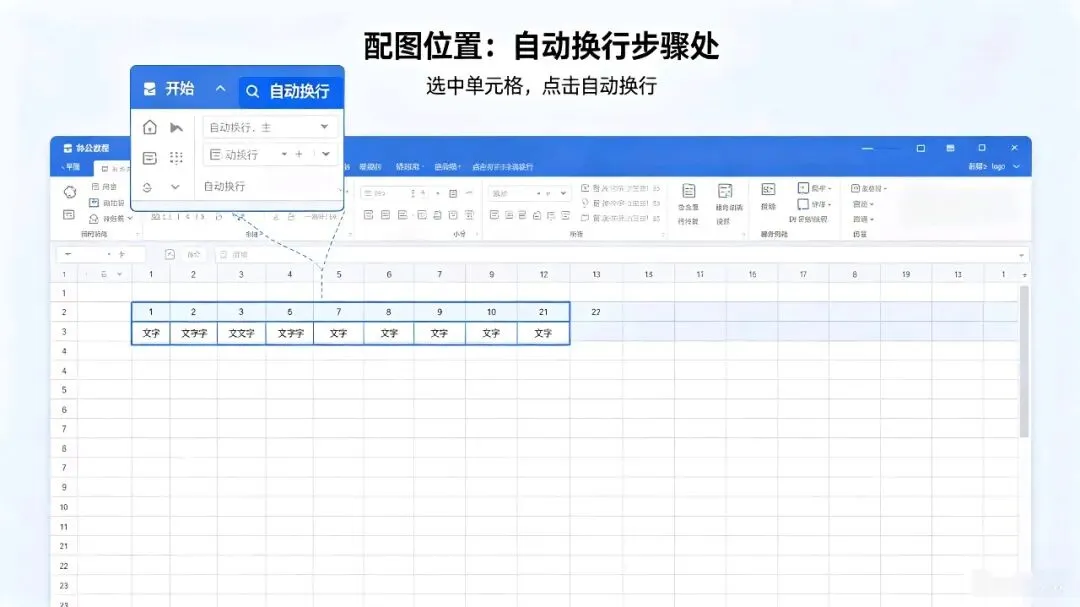
强制换行:精准控制换行位置强制换行是一种可以精准控制换行位置的方法,它可以让我们在指定的位置进行换行,适用于对换行位置有严格要求的场景,比如诗句、地址等。步骤1:进入单元格编辑模式首先,双击需要换行的单元格,进入单元格编辑模式。步骤2:将光标定位到需要换行的位置将光标定位到需要换行的位置,比如诗句的句末。步骤3:按组合键Alt+回车按下组合键 Alt+回车 ,即可在光标位置进行强制换行。按组合键Alt+回车此时,文字会在光标位置进行换行,我们可以根据需要多次使用 Alt+回车 组合键,实现多次换行。 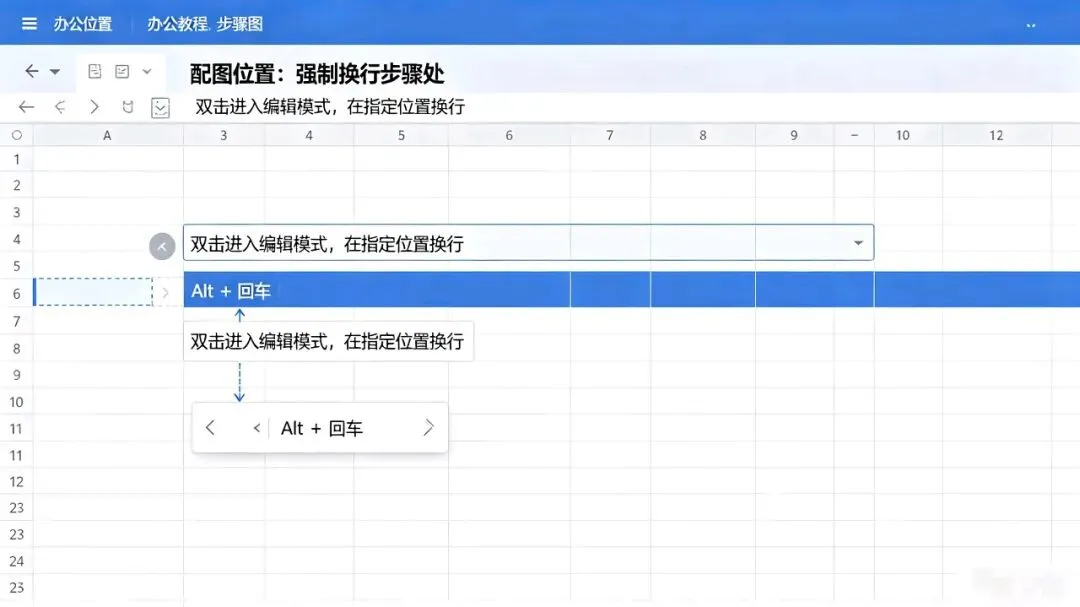
两种方法的对比与选择方法 优点 缺点 适用场景 自动换行 操作简单,无需手动调整 换行位置由列宽决定,无法精准控制 对换行位置没有严格要求的场景,比如备注说明、简介等 强制换行 可以精准控制换行位置 需要手动操作,效率较低 对换行位置有严格要求的场景,比如诗句、地址等 在实际使用中,我们可以根据具体的需求选择合适的换行方法。如果对换行位置没有严格要求,可以选择自动换行;如果对换行位置有严格要求,可以选择强制换行。 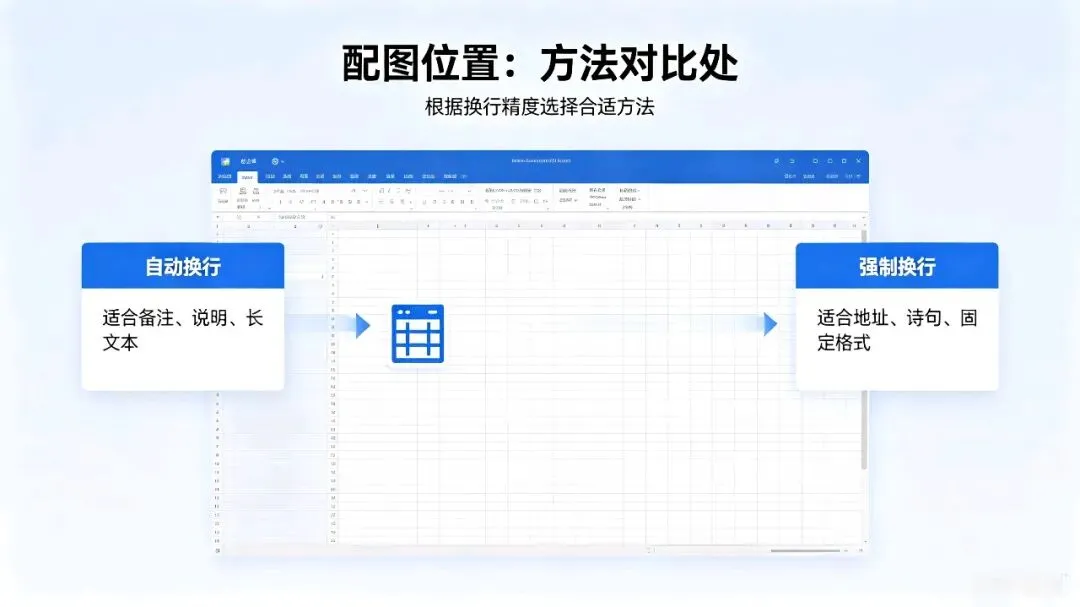
避坑指南在使用Excel换行功能时,需要注意以下几点:1. 单元格高度:自动换行后,单元格的高度会自动调整,以适应换行后的文字。如果单元格的高度被手动固定,可能会导致文字显示不全。2. 合并单元格:如果单元格是合并单元格,自动换行和强制换行功能可能会受到影响,建议在非合并单元格中使用。3. 版本兼容性:建议使用最新版本的WPS Excel,以确保换行功能的稳定性和兼容性。总结通过本文介绍的两种方法,我们可以轻松实现Excel单元格内的文字换行,告别直接回车的痛点。自动换行适用于对换行位置没有严格要求的场景,强制换行适用于对换行位置有严格要求的场景。在实际使用中,我们可以根据具体的需求选择合适的换行方法,提升表格的可读性和办公效率。#WPS #Excel #换行技巧 #办公技巧 #表格排