ARTICLE · 998602
远航技术u盘启动制作工具 v14.9安装教程(容量比以前缩了一点)


软件大小:1.28G 软件语言:简体中文 软件类型:国产软件 软件授权:免费软件 更新时间:2026/05/24 软件类别:磁盘工具 应用平台:Windows11,Windows10,Windows8,Windows7
远航技术u盘启动制作工具官方版是目前互联网上最优秀的一款pe制作u盘启动工具,也是由远航技术官方推出的winpe维护工具箱,其界面友好,操作简单,能够支持bois/uefi双启动,可以轻松制作好兼容性非常强的u盘启动盘,从而方便电脑维护人员安装系统、进行系统备份和还原等操作,是电脑维护最好的辅助工具。
另外远航技术u盘启动制作工具成功安装后,包括了winpe、win8 pe、diskgen工具、maxdos工具、windows密码清除以及内存检测等功能,相比同性质的维护工具,本款u盘启动制作工具更容易操作、更容易上手,欢迎免费下载体验。
软件特色
1、基于WeiPEv2.0kcyou版制作,BIOS/UEFI双启支持。
2、使用优启通,一键自动完成制作,支持免格升级。
3、制作后U盘可正常使用,启动文件深度隐藏防删防毒防格式化。
4、内核为Win10,原生支持NVMe。
5、进入PE后可安装XP/2003/Vista/7/8/10等系统。
6、体积小,约占用U盘384MB空间。
7、用心整合的系统维护工具。
软件亮点
1、一键操作
操作简单,无需任何技术即可完成整个系统重装,只需鼠标单击“下一步”即可完成系统重装。
2、原版系统
智能检测当前电脑配置信息,自动分析适合电脑配置的最佳重装系统版本,不强制安装,保证系统可运行。
3、人性化设计
支持系统备份还原。并在重装过程中提供电脑联系人与文件资料的备份操作,确保重要资料的完整、不丢失。
4、多元化系统版本选择
内置Win7(32位/64位)、Win8.1(32位/64位)、Win10(32位/64位)供用户选择安装,提高了重装系统的可选择性和灵活性。
5、智能化一键检测机制
新加入智能化/硬件检测机制,可谓是一款全智能安装系统的管家。
使用方法
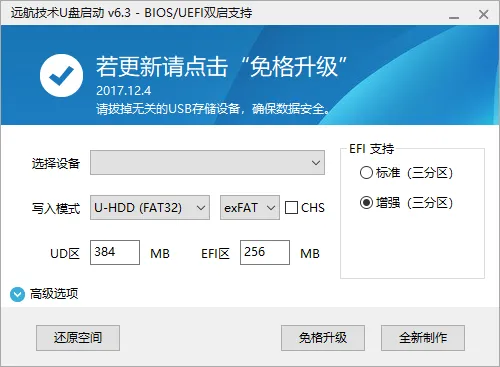
1、下载解压,得到远航技术u盘启动制作工具;
2、首先将一个空白U盘插入电脑,再打开u盘启动制作工具,选择你的u盘设备;
3、设置写入模式,设置ud区和efi区,以及选择标隹和增强efi支持;
4、最后点击全新制作即可,成功制作后,U盘即可启动电脑;
5、主板设置为u盘启动后,其界面如下,可以启动winpe系统,打开分区软件diskgen,运行win密码清除等操作。
常见问题
远航技术u盘启动如何解决u盘安装Win7系统?
1、第一启动项没有设置bai为U盘,当用du户没有把我的U盘设置为电脑第一启动zhi盘时,自dao然就无法进行U盘系统启动了。
2、装完系统后,U盘插在电脑上没有拔出,重新启动电脑的时候,因之前的设置过USB启动高于硬盘,所以当电脑开机后就会先从USB启动电脑,而USB里面没有启动文件,所以出现U盘系统无法启动的问题。?进入BIOS把USB启动设置到硬盘后面就可以了。
3、U盘启动盘没有制作成功。可先在其他电脑上检查是否U盘启动没有制作成功,如果在其他电脑上也无法启动那就是启动盘制作的问题,请重新制作一个启动盘。
喜欢迅雷:
https://pan.xunlei.com/s/VP0H1idx2An71TClwPpD-dODA1?pwd=uynh
喜欢百度:
https://pan.baidu.com/s/5MP0YfIjrlGrpINxi7qzyyQ
喜欢夸克:
https://pan.quark.cn/s/8ffc544f962c
现在无限制的123:
https://1855999786.share.123pan.cn/123pan/YJORvd-D1RS?pwd=ji3h#
安装说明
为方便传输和快速释放,本系统使用ESD高压缩比打包,相比GHO和WIM有更小的体积和更快的释放速度。若在PE下安装,需要U盘来制作PE启动盘,建议选用一盘走天下、微PE、优启通、FirPE,杏雨梨云等无推广的PE,以获得最佳的系统使用体验。
温馨提示:分享软件均为官方原版、无破解,合规整理,只为新手避开病毒捆绑。若涉及侵权,留言告知会立即删除,感谢理解。
声明:本系统仅用于进行演示基于ESD的快速部署技术,只用于个人封装技术研究交流使用,不得用于商业用途,请在试用后24小时内删除。如果您觉得满意,请购买正版操作系统软件!
#Windows #Windowsxp #Windows7 #Windows10 #Windows11 #工具 #软件 #系统#