ARTICLE · 998593
Fill Resistance 插件实测铺铜电阻与 PDN 压降
从毫欧级铜阻、过孔分流,到多电源与多负载的 IR Drop,一次计算生成电位、电流密度、功耗密度和过孔电流结果。
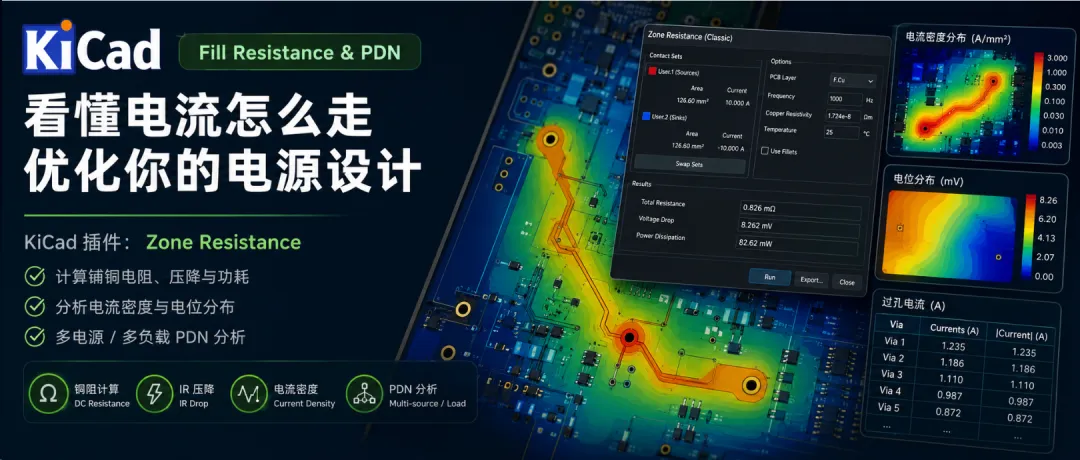
在低压大电流设计中,1 mΩ 绝不是一个可以忽略的数字:电流达到 100 A 时,它意味着 0.1 V 压降和 10 W 损耗。问题在于,面对不规则铺铜、窄颈、多层换层和成片过孔,我们很难仅凭“看起来够宽”判断真实电阻与电流分布。
KiCad 社区开发者 Janik Oltmanns 发布的 Fill Resistance,正是为这个问题而来。作者在论坛中用一句非常直白的话概括它的目标:
“这块铺铜,到底有多少毫欧?”
它可以读取 KiCad PCB 中指定网络的铺铜、走线、焊盘和过孔,在一个或多个铜层之间求解电位场,再进一步计算总电阻、压降、功耗、电流密度与每颗过孔的电流。最新版本还增加了 PDN 模式,能够在同一电源网络上同时建模多个电源点与多个负载。
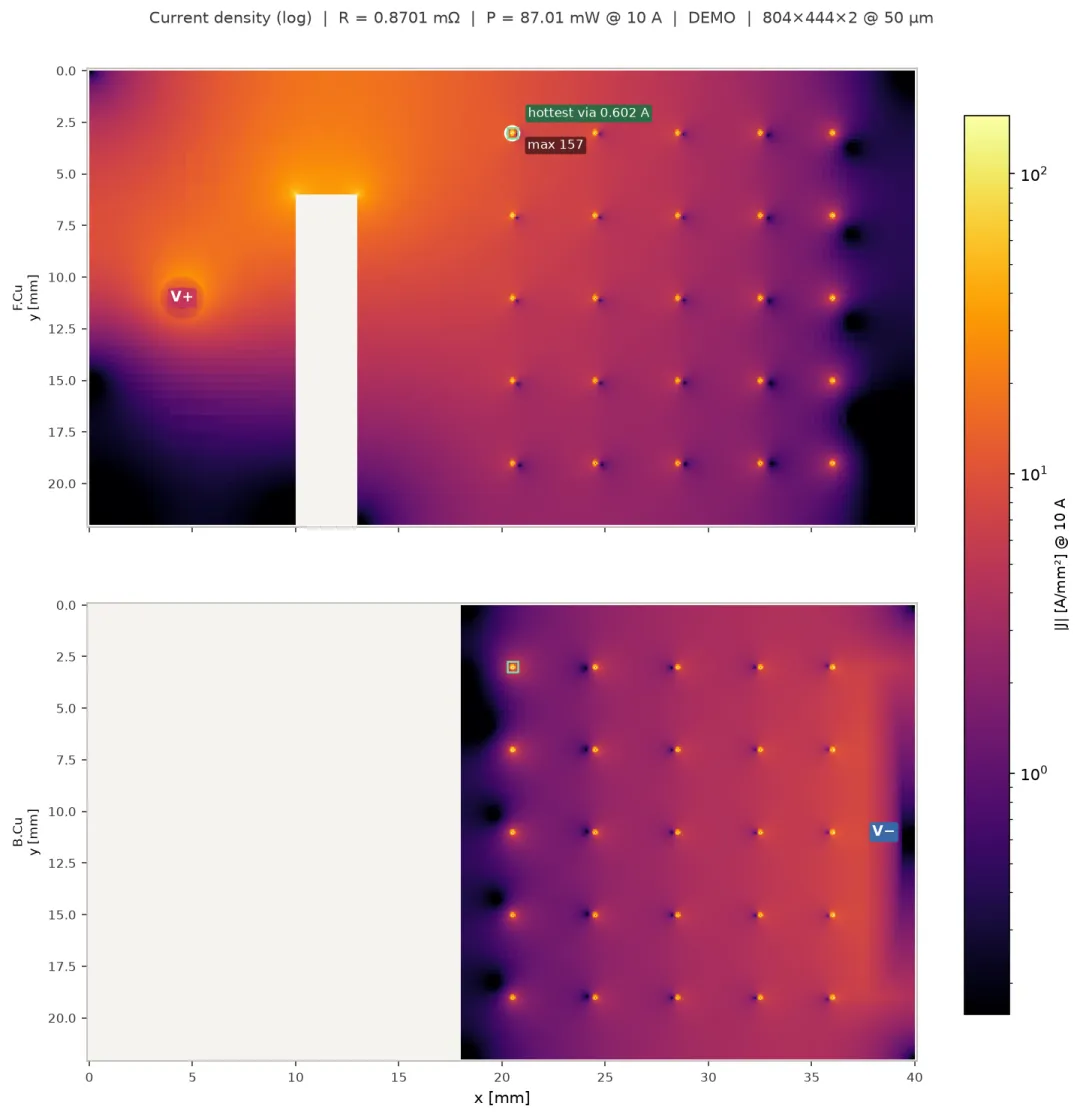
示例电流密度图:插件会标出电流拥挤区域以及电流最大的过孔。
不只是“算导线的电阻”
传统的铜阻估算通常从长度、宽度、铜厚和电阻率出发,但真实 PCB 电流路径很少是一条规则矩形。电流会在转角、开槽、连接器焊盘、MOSFET 阵列和过孔阵列附近重新分布,甚至出现明显的电流拥挤。

经典模式:三步看清铜皮上的压降与电流
1定义电流注入端与流出端
可以直接选择两个焊盘或过孔;当一侧包含多个接触点时,也可以在 User.1 与 User.2 层绘制矩形标记,将多个焊盘、通孔或接触区域归入 V+ 与 V− 两组。
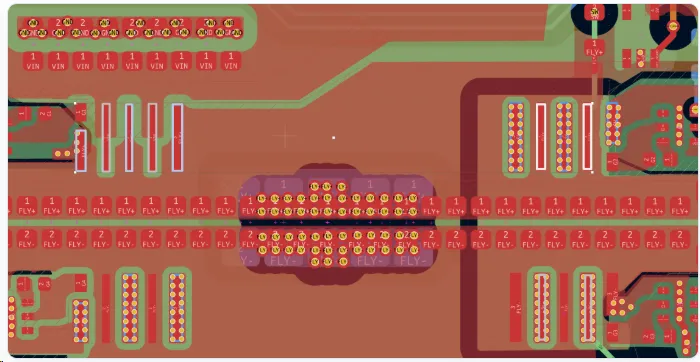
在实际电源板中,用用户层矩形标记多颗 FET 焊盘所属的正、负接触组。
2点击工具栏 Ω 按钮并设置求解参数
在对话框中选择网络、参与计算的铜层、测试电流、网格尺寸和接触模型。多层铜皮会通过同一网络的过孔与通孔焊盘自动耦合。频率字段也可以填写,但它只用于估算趋肤效应带来的电阻增量,并不代表完整交流阻抗分析。
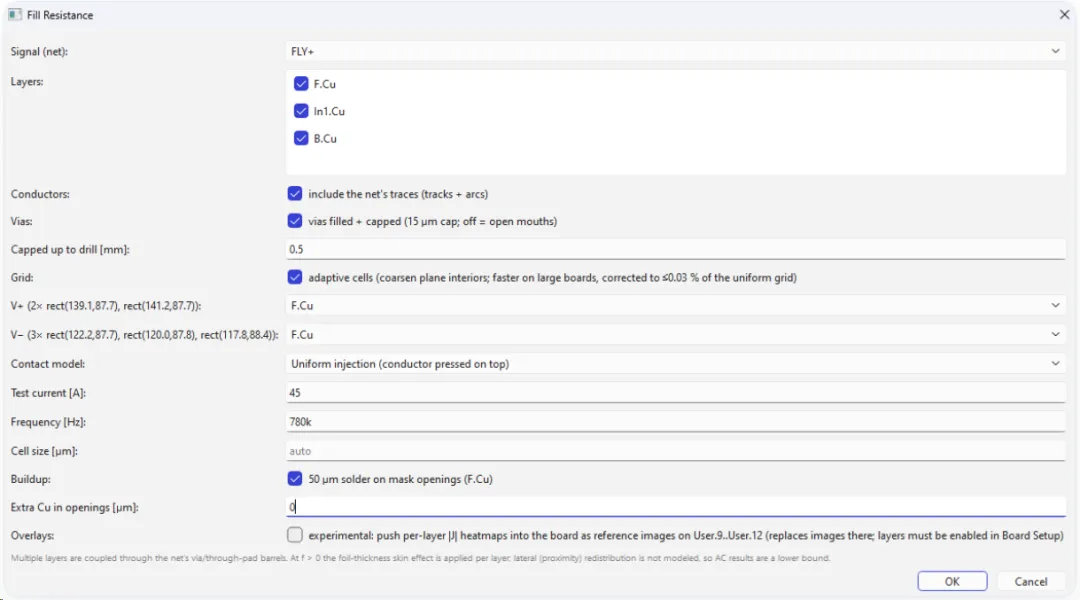
3查看电阻、压降、功耗和电流拥挤
求解结束后,插件生成逐层 PNG 图、文本摘要和几何数据。工程师可以直观看到压降集中在哪里、哪段铜皮成为瓶颈、哪些过孔承担了更多电流,以及当前测试电流下的总损耗。
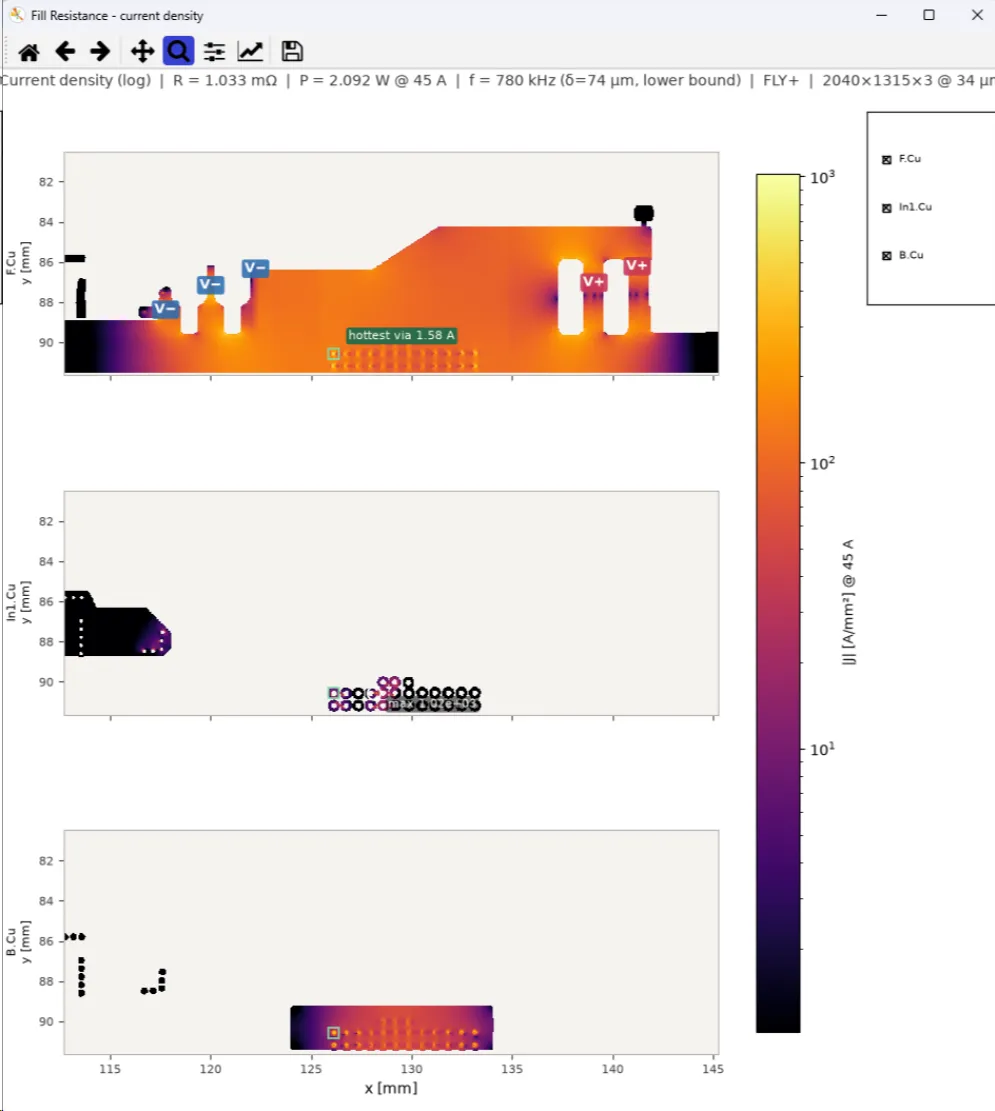
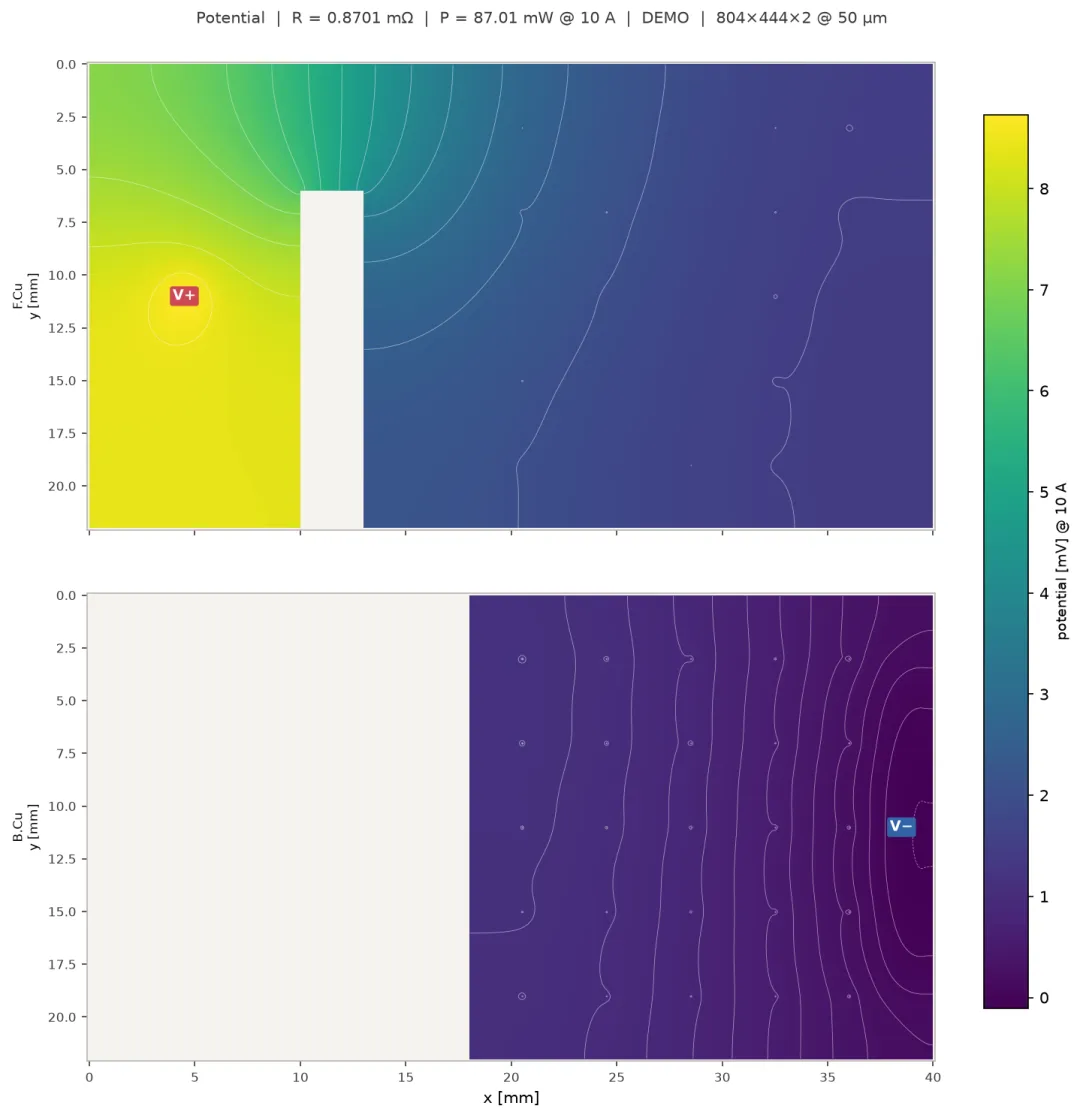
真正有价值的不是“漂亮的热图”,而是把几何问题转化为可操作的修改依据:窄颈是否需要加宽?注入点是否应移动?过孔数量是否足够?多层铜皮是否真正分担了电
PDN 模式:从两端口铜阻,升级为多电源、多负载分析
从 v1.4.0 开始,插件增加了 PDN 模式。它不再把网络简化成一组 V+ 和一组 V−,而是允许在同一电源网络上配置任意数量的电源与负载:
每个电源可设置输出电阻,并可选择设置开路电压,可视为一个简化的戴维南源; 每个负载可设置自己的电流需求,也可以配置为电压探针; 求解结果包括每个电源实际提供的电流、每个负载接触区的平均/最低电压、铜皮 IR Drop、功耗以及逐颗过孔电流; 插件还会生成“电源—负载”配对表,给出各对接触点之间的有效铜阻及分摊损耗。
终端可以通过 User.1/User.2
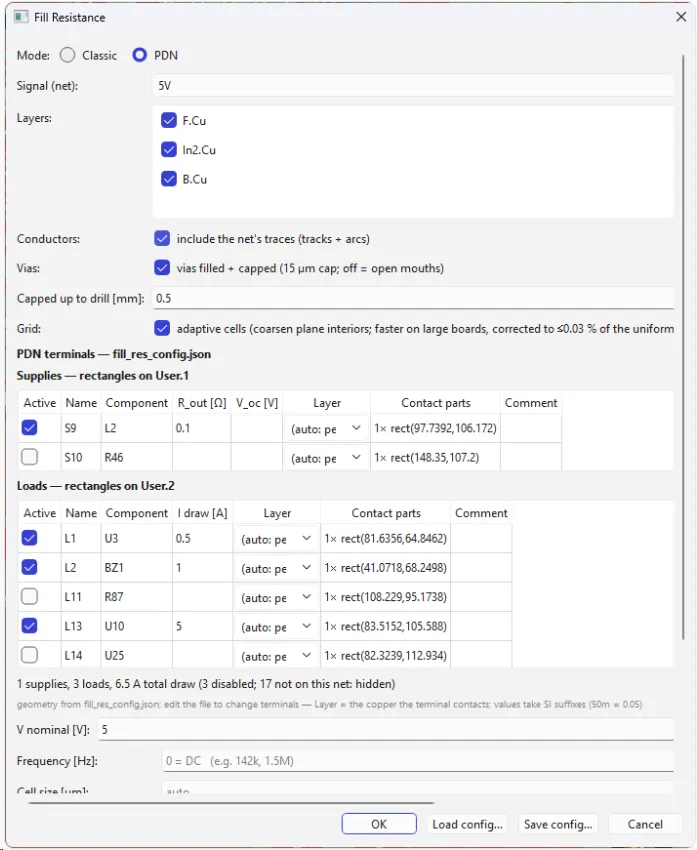
PDN 模式:分别配置供电端和负载端,可启用/停用终端,并填写输出电阻、开路电压、负载电流与备注。
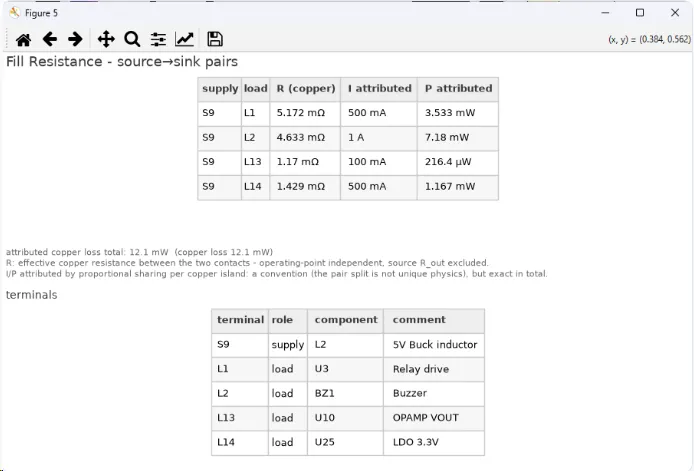
PDN 结果表:按电源—负载组合给出有效铜阻、分配电流和分摊功耗,并列出终端名称与说明。
底层是怎样计算的?
Fill Resistance 并没有把整块铜皮粗暴地换算成“长度 ÷ 截面积”。它将每个参与计算的铜层视为一张电阻薄片,按网格离散后使用多层有限差分方法求解电位;过孔与通孔焊盘的孔壁则把不同层连接起来。得到电位场后,插件再计算电流密度、功率密度和各连接孔中的电流。
为了兼顾大型铺铜与计算速度,插件默认使用自适应网格:在铜皮边界、焊盘、过孔和狭窄区域附近细分,在大面积平面内部使用更粗的单元。对普通工程师而言,不需要理解求解器细节,但应知道它是一个多层电阻场求解器,而不是完整三维电磁仿真器。
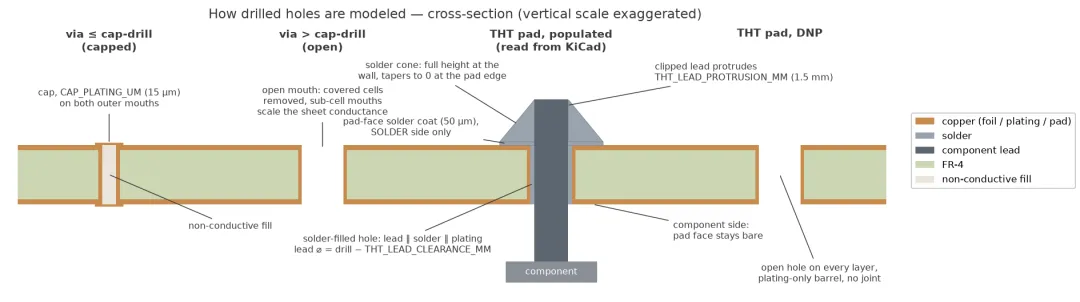
插件对封孔/开口过孔、已焊接通孔焊盘和未装器件通孔的简化建模。孔壁镀铜、焊料和器件引脚会影响层间导通。
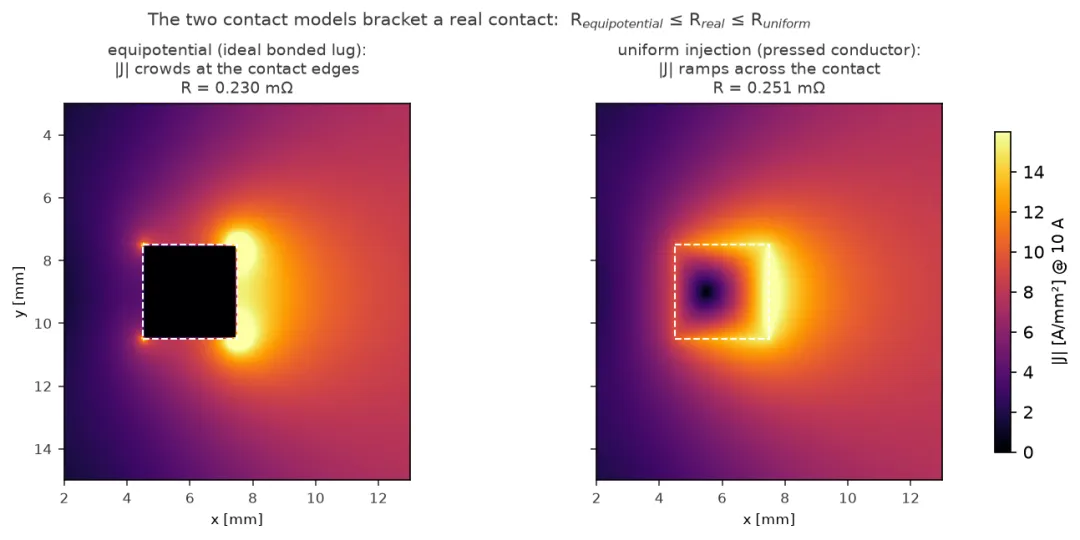
两种接触模型对比:理想等电位端子与均匀电流注入会得到略有不同的电流拥挤和总电阻。
安装方法
使用 KiCad 10.0.1 或更高版本。 进入 KiCad 的 Preferences → Plugins,勾选 Enable KiCad API,并确认 Python 解释器路径正确。 从项目 Releases 页面下载 PCM 安装包:th.co.b4l.fill-resistance_1.4.2.zip。 在 KiCad 主界面打开 Plugin and Content Manager,点击 **Install from file...**,选择刚下载的 ZIP 并按界面提示完成安装。 重新启动 KiCad。首次加载时会为插件建立独立 Python 环境并安装 NumPy、SciPy、Matplotlib、PySide6 等依赖,可能需要等待数分钟;完成后 PCB 编辑器工具栏会出现 Ω 按钮。
若工具栏没有出现按钮,可在 PCB 编辑器的 Preferences → PCB Editor → Action Plugins 中找到插件,右键选择 Recreate Plugin Environment,同时检查 API 是否启用、Python 路径是否仍指向旧版 KiCad。
这些边界一定要知道
特别提醒:当频率大于 0 时,插件只对铜箔和孔壁的趋肤效应引起的“电阻上升”进行修正;它不包含电感,也不考虑横向邻近效应,因此不能把这个结果称为完整的 AC 阻抗。
开发者公开表示,他们在少量真实 PCB 上使用微欧计做过对比,测量值与计算值落在约 ±20% 的范围内。这个结果能说明插件具有工程参考价值,但不能被理解为对所有板材、铜厚、镀铜、焊接与接触方式的普适精度保证。铜厚公差、孔铜厚度、材料电阻率、探针位置和接触模型都会影响结果。
哪些设计最值得试一试?
电池、BMS、逆变器、电机驱动、LED、电源模块等低压大电流 PCB; MOSFET 并联阵列、连接器、保险丝、分流电阻附近的不规则大电流路径; 依靠多层铺铜与过孔阵列分流的电源网络; 需要比较“加宽铜皮、增加过孔、移动馈电点、调整负载位置”哪种方案更有效的场景; 在送板前做一次轻量级静态 PDN 检查,但暂时不具备商业 PI 工具条件的团队。
一个很有意思的细节:这是 AI 辅助开发的 EDA 插件
作者在论坛和 README 中明确披露,这个插件的大部分代码、求解器、测试与文档由 Claude/Claude Code 在人工指导和审阅下完成。项目同时使用解析解、收敛测试、功率守恒检查以及实板测量来约束结果。
这也提供了一个值得关注的案例:AI 对 EDA 的价值未必只体现在“自动画板”,也可以体现在快速构建高度专业化的工程工具。不过,作者同样提醒用户,应批判性地阅读模型边界,对异常数字保持工程怀疑,并用手算或实测交叉验证。
从“这块铜看起来应该够宽”,走向“它是 0.87 mΩ,压降集中在这里,最小的过孔承担 0.60 A”。这就是 Fill Resistance 最直接的工程价值。
注意:如果想第一时间收到 KiCad 内容推送,请点击下方的名片,按关注,再设为星标。
常用合集汇总: