ARTICLE · 999790
开源AI助手OpenClaw 2.0来了!史上最大更新,免费装一个替你干活
你有没有想过一个问题:
为什么AI助手聊得挺好,却从来不帮你干活?
你让它"帮我整理一下邮箱",它只会给你一份"整理邮件攻略"。
你让它"查一下那个iPad的订单",它还得你亲自翻邮件。
因为大多数AI,只是个聊天框。
今天要说的这个开源项目,不一样。
它叫 OpenClaw,一只开源的"数字龙虾"。
它能真的替你动手干活:管邮箱、管日历、回消息、查订单、发航班值机提醒……
8月31日,它发布了史上最大的一次更新 —— OpenClaw 2.0。
免费、开源、装上就能用。
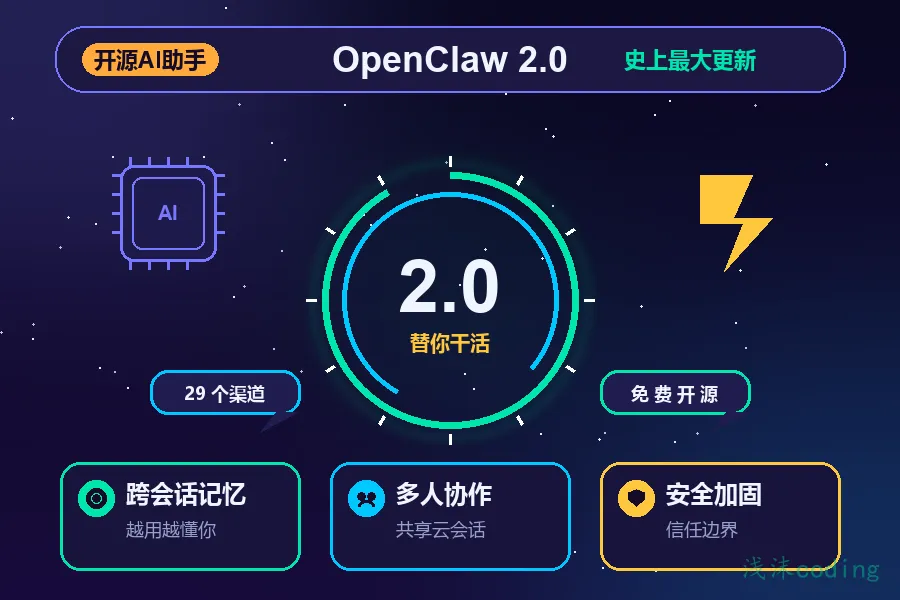
一、OpenClaw 是什么?
一句话:一个住在你电脑/云端的AI数字秘书。
- 不只是一个聊天框,而是能真正执行任务的AI智能体
- 支持 29个聊天渠道:Telegram、WhatsApp、Discord、Slack、Signal、iMessage……
- 能跨会话记忆,记住你的偏好、项目、联系人
- 能浏览网页、填表单、读写文件、跑终端命令(可选沙箱)
- 可以本地部署,数据在你自己的机器上,不上传厂商云
最惊艳的是它的"成长性":
你用得越久,它越懂你。你的记忆、你的技能、你的模型、你的机器——全是你的。
它是2025年底爆火的开源AI助手,创始人Peter Steinberger后来被OpenAI招走了。
现在由OpenClaw基金会(OpenAI支持的非营利组织)+ 全球社区维护,依旧完全开源免费。
二、为什么说"史上最大更新"?
看几个数字就知道分量了:
- 933名贡献者参与,其中569人是首次贡献
- 累计 16,000+ 个 Pull Request(占项目历史合并PR的一半)
- 之前230天连发106个版本,这次停更近7周憋大招
- 官方自己都自嘲,博客标题叫——《OpenClaw 2.0, Accidentally》(不小心搞出了2.0)
团队原本只想简化安装流程、重做浏览器端。
结果发现,要让人更快用上一只"能干的龙虾",
必须同时重构:会话、记忆、权限、密钥、云端执行、多Agent协作、团队共享……
改着改着,就变成了2.0。
三、2.0到底更新了啥?五个亮点一次看全
亮点1:安装门槛,砍到最低 🪓
以前装OpenClaw,要自己配一堆东西,劝退新手。
现在2.0的引导式安装,会自动扫描你电脑上已有的东西:
- 已登录的 ChatGPT / Claude / Codex 订阅
- 已有的 API密钥
- 本地模型(Ollama / LM Studio 已部署的)
能自动处理的配置,全部自动处理;用不到的设置,直接移出首次安装。
默认模型换成 GPT-5.6,本地推理换成托管版 llama-server,上下文默认提升到 64K。
装完直接进对话,剩下的配置,边聊边补。
亮点2:浏览器端重做,速度起飞 🚀
2.0把浏览器应用整个重建了,这是大多数用户的主战场。
- 打开直接进入对话界面
- 启动速度:从 1.6秒 → 575毫秒
- 前端请求数:从 140个 → 45个
- 新增面板:文件编辑器、Web终端、浏览器面板(元素检查+截图标注)
- 新增 /btw 命令:开一个侧对话,问小事不打断主线
还有 Live Markdown 流式渲染,AI边输出边排版,观感直接拉满。
亮点3:记忆+搜索,不怕"失忆" 🧠
1.0时代最被吐槽的,就是AI用久了"记忆混乱""失忆"。
2.0重构了记忆系统,并且新增会话搜索:
- 支持按精确文本、关键词、短语搜历史对话
- 找到后能重新打开上下文,从断点继续干活
- 再也不用每隔几天就跟AI重新交代一遍背景
亮点4:共享云会话,多人共用一个AI 👥
以前一个AI只能一个人用,团队交接还得重讲上下文。
2.0的Shared Cloud Sessions(共享云会话)打破了这层限制:
- 团队成员可以加入正在进行的会话
- 带完整上下文接手任务
- 支持实时协作:读、提建议、草稿、直接参与,权限可配置
OpenClaw团队自己,就是用这个功能协作开发2.0的。
亮点5:安全大补课 🔒
早期版本被曝过严重安全漏洞,这次重点加固:
- 明确的信任边界:谁能触发、能访问什么、代码在哪跑、密钥发到哪
- 最小权限控制 + 防提示词滥用
- 私密凭证请求:安全地把密钥给Agent,不暴露在聊天里
- Gateway默认绑定本地回环地址,陌生私信先要配对码
官方也提醒:真要连公网、接敏感数据,自己也得做好加固和认证。
四、怎么装?三步上手
方式一:一键脚本(macOS / Linux / WSL2)
curl -fsSL https://openclaw.ai/install.sh | bash方式二:npm 安装(开发者)
npm install -g openclaw@latest --allow-scripts=openclaw openclaw onboard --install-daemon openclaw dashboard方式三:桌面版(小白最省事)
直接去官网下载 macOS / Windows 安装包,双击安装。
装完记住三件事:
1. 一个模型来源(订阅、API密钥、或本地模型)
2. 一个运行中的 Gateway
3. 一个使用入口(浏览器界面,或 Telegram/Discord/WhatsApp 等渠道)
老用户升级:先备份,再跑 openclaw update,更新前可用 --dry-run 预览。
⚠️ 注意:2.0把会话存储从文件迁移到了SQLite,升级前务必先备份!
五、它能帮你干哪些活?真实场景
场景1:家长助手
让它盯你的邮箱,一旦收到孩子学校的邮件(作业、活动通知),自动推送到你的Telegram。
场景2:消息问答
你弟在iMessage里问"给爸买的iPad是哪个型号",
不用你自己翻邮箱找订单,直接跟Claw说一声,它自己查完把答案发回去。
场景3:团队协作
几个人共用一个Claw,谁有空谁接手,上下文不丢,自动化和内容创作一起搞。
场景4:24小时在线的"小管家"
安排航班值机提醒、整理日程、盯日常动态,跨应用多步骤任务一次搞定。
六、说点大实话
OpenClaw 2.0,确实是目前最接近"AI数字秘书"的开源方案:
✅ 完全免费开源,数据在自己手里
✅ 29个渠道,在你常聊天的APP里就能用
✅ 记忆+技能+自动化,越用越懂你
✅ 2.0把安装门槛砍到普通人也能上手
但也有两点要泼冷水:
⚠️ 安全是头等大事。让AI接管你的邮箱、文件、终端,本质上是在给你的设备一把"钥匙"。本地装、少连公网、别传敏感数据,是普通用户的底线。
⚠️ 有一定动手门槛。虽然2.0简化了很多,但模型、Gateway、渠道这些概念,纯小白还是要花点时间。
我的看法:
个人AI助手这条赛道,OpenClaw押对了方向——"能干活"比"会聊天"值钱得多。
以前我们调教AI,是在教它说话。
以后我们调教AI,是在雇一个员工。
而OpenClaw 2.0,可能是你今年能免费雇到的最能干的那个。
想试试的话,现在就可以去官网下载了。
装完记得先备份、再玩花活。😄