 夜雨聆风
夜雨聆风





【安装教程】Photoshop配色插件 色环 色轮插件 Coolorus插件 Coolorus2.7!色轮!安装教程!PS跟Ai兼容!小白也会!Win/Mac
我知道你
在看
哦


关注公众号,分享好软件 素材 插件

点击蓝字 关注我们


Photoshop色轮 色环
coolorus 插件 Win/Mac
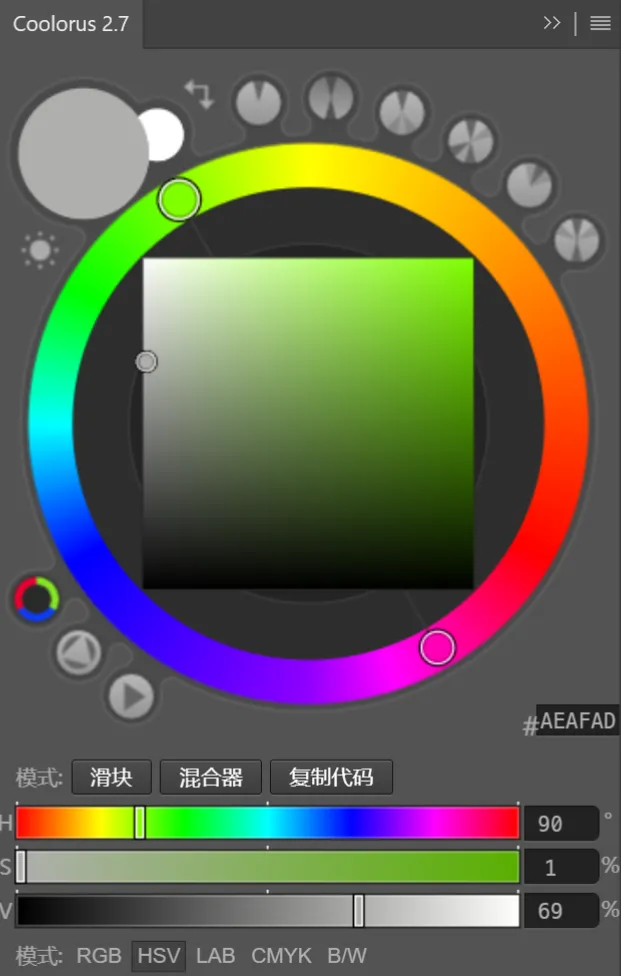
Photoshop 中不仅包括了自带的色轮工具,还有一款非常实用的色轮配色插件——Coolorus。
Coolorus 是专门为 Adobe Photoshop 设计的色彩管理插件,它提供了一个直观的色环界面和丰富的色彩调节工具,帮助设计师更快地选定、调整和预览颜色,简直是设计中的得力辅助工具。
tips:
Coolorus 支持 Windows 和 macOS 两种操作系统,适用于不同平台的设计工作。
安装使用教程


Coolorus插件适用Windows跟macOS系统
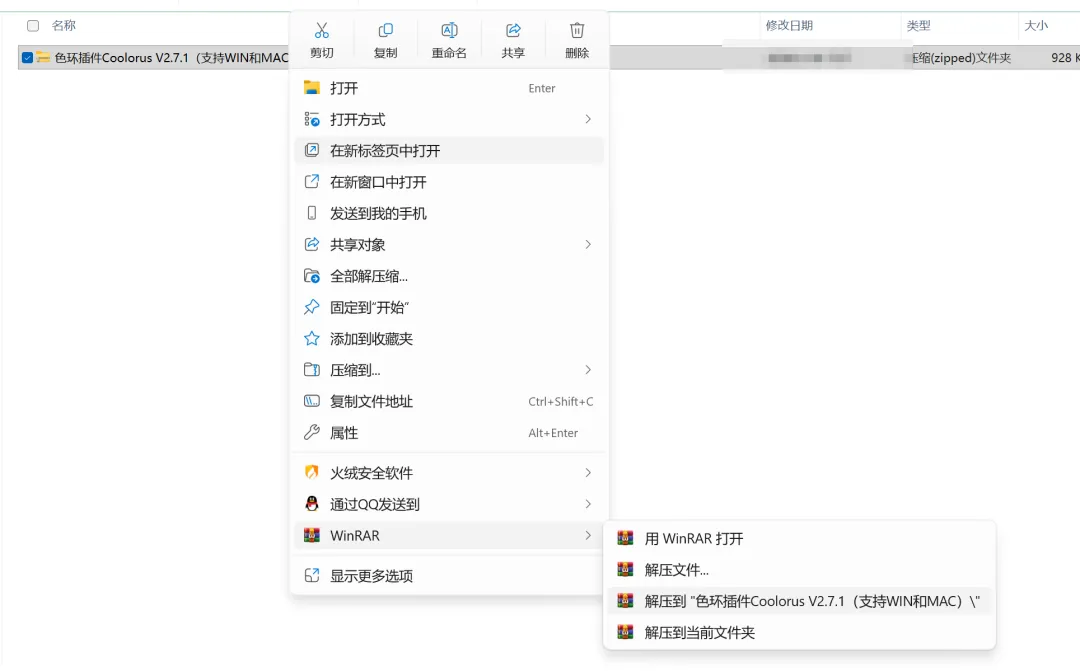
下载Coolorus2.7文件,下载后解压
(tips:有时候Windows自带的解压,有的会遇见解压时候报错情况,建议解压插件时候,换个解压软件解压!)
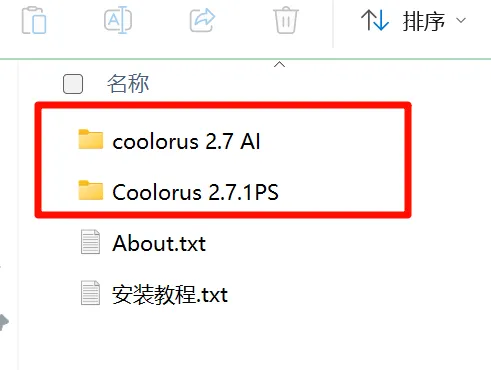
解压后将会得到两个文件夹,分别是适用于Photoshop软件的Coolorus色轮插件和适用于Illustrator软件的Coolorus色轮插件!
矢量软件illustrator跟位图Photoshop软件都要使用Coolorus插件,需要将这两个文件夹都复制到Adobe软件的通用目录内!
Tips:
安装插件时记得区分 Photoshop 版本与 llustrator 版本!
macOS 和Windows的插件安装路径也有区别,记得查好安装目录哦!
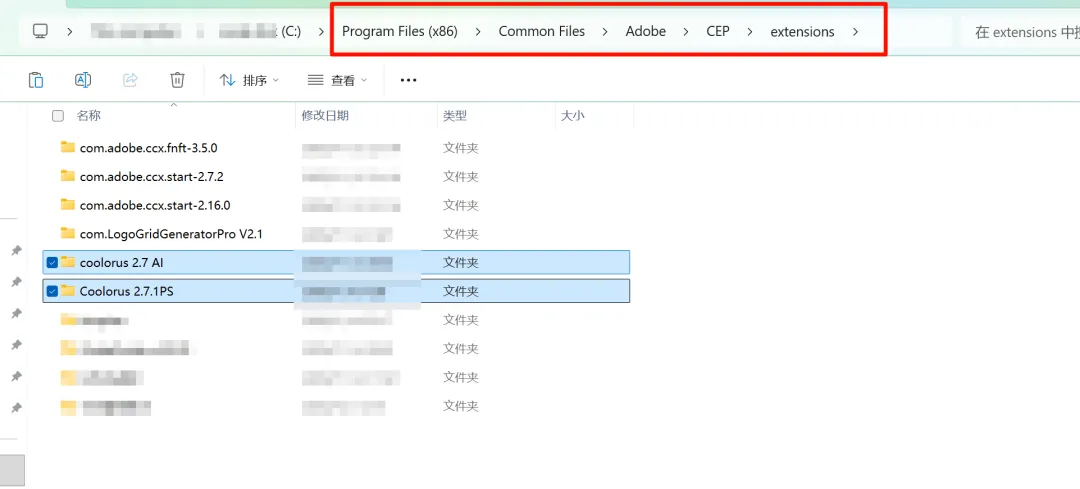
复制“coolorus 2.7 AI”“Coolorus 2.7.1PS”文件夹到Adobe通用插件目录
Win:
C:\ProgramFiles(x86)\Common Files\Adobe\CEP\extensions
Mac:
~/资源库/
Application Support/Adobe/CEP/extensions
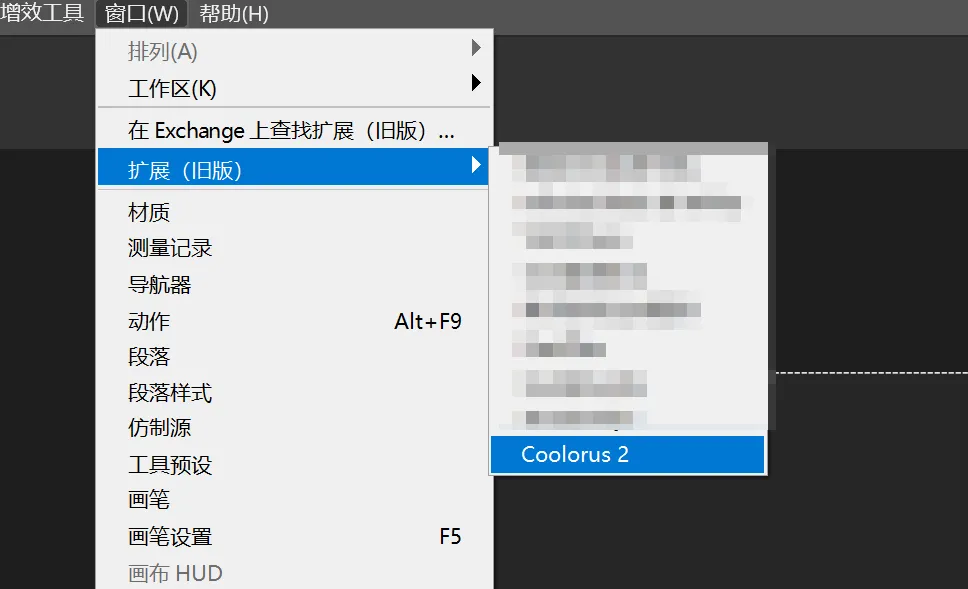
重启PS软件-在菜单栏-窗口-扩展(旧版)里就能看到插件了
Coolorus插件 安装完成遇到问题解答
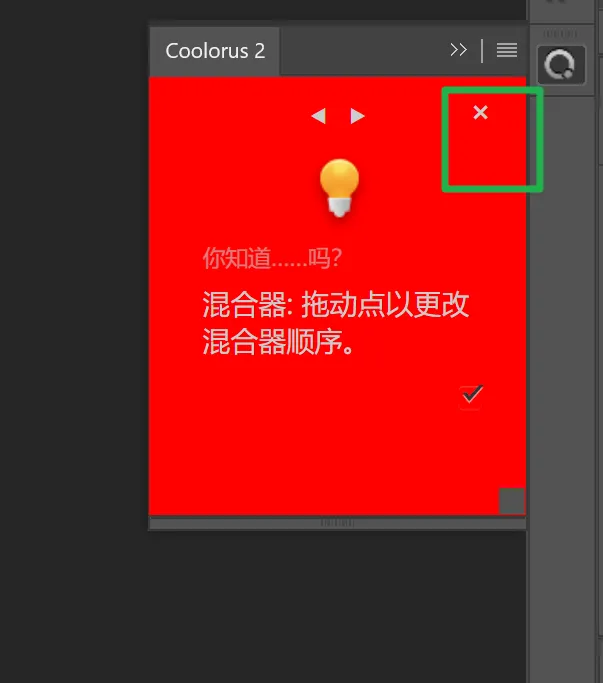
安装Coolorus插件完成,重启Photoshop软件,打开Coolorus插件,界面显示如同上面,红色界面,有的就以为安装出问题了!
是正确的,直接叉掉就可以!插件每次都会显示!
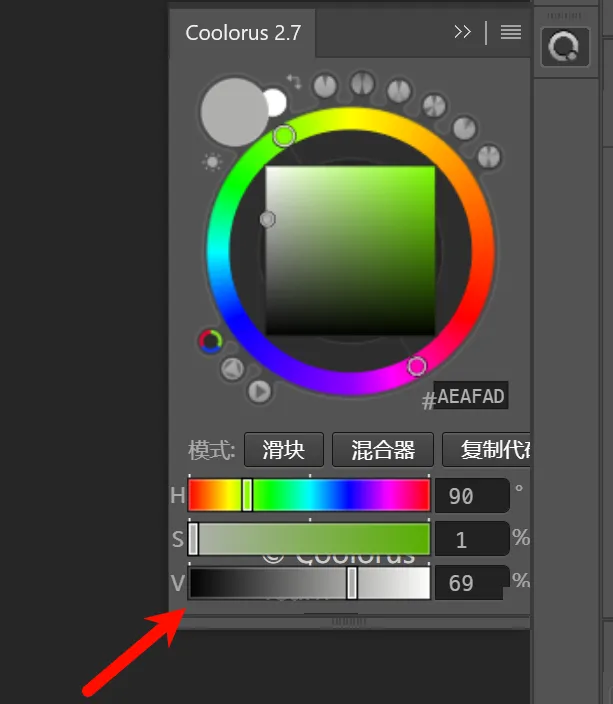
当 Coolorus 插件在Photoshop打开时,如果由于界面大小问题导致部分面板未能完全显示,您可以尝试以下方法进行优化:
拖动面板
发现某些功能没有完全显示出来,可以尝试直接手动拖动插件面板。鼠标移动到面板边缘,当鼠标箭头变成四向箭头时,按住鼠标左键进行拖动,上下左右都能移动,直到所有的功能都显示出来!
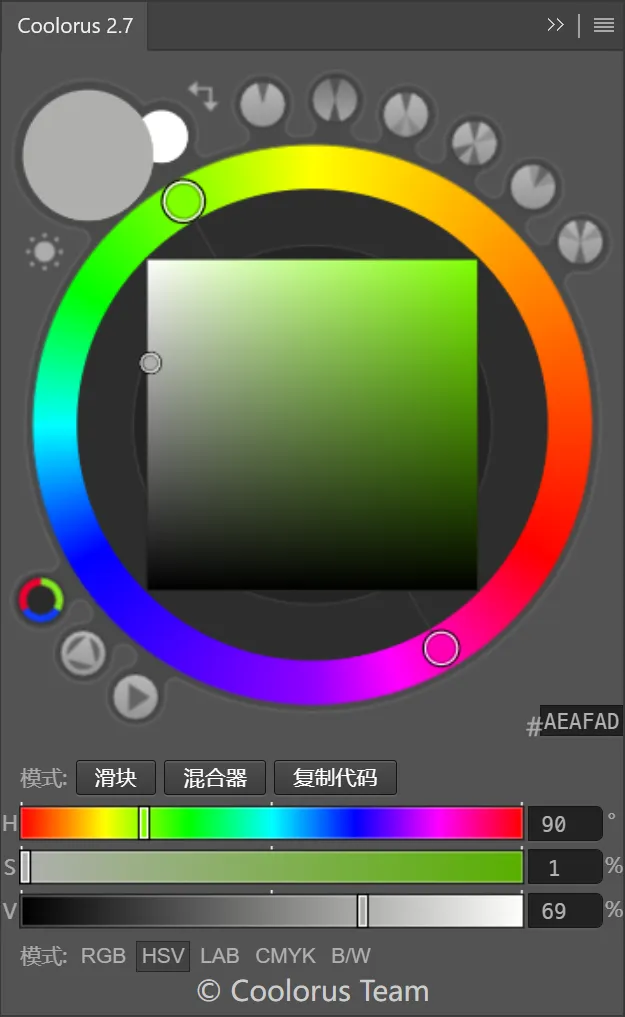
Coolorus插件提供完整的面板,支持五种颜色模式:RGB、HSV、LAB、CMYK以及黑白(B/W)
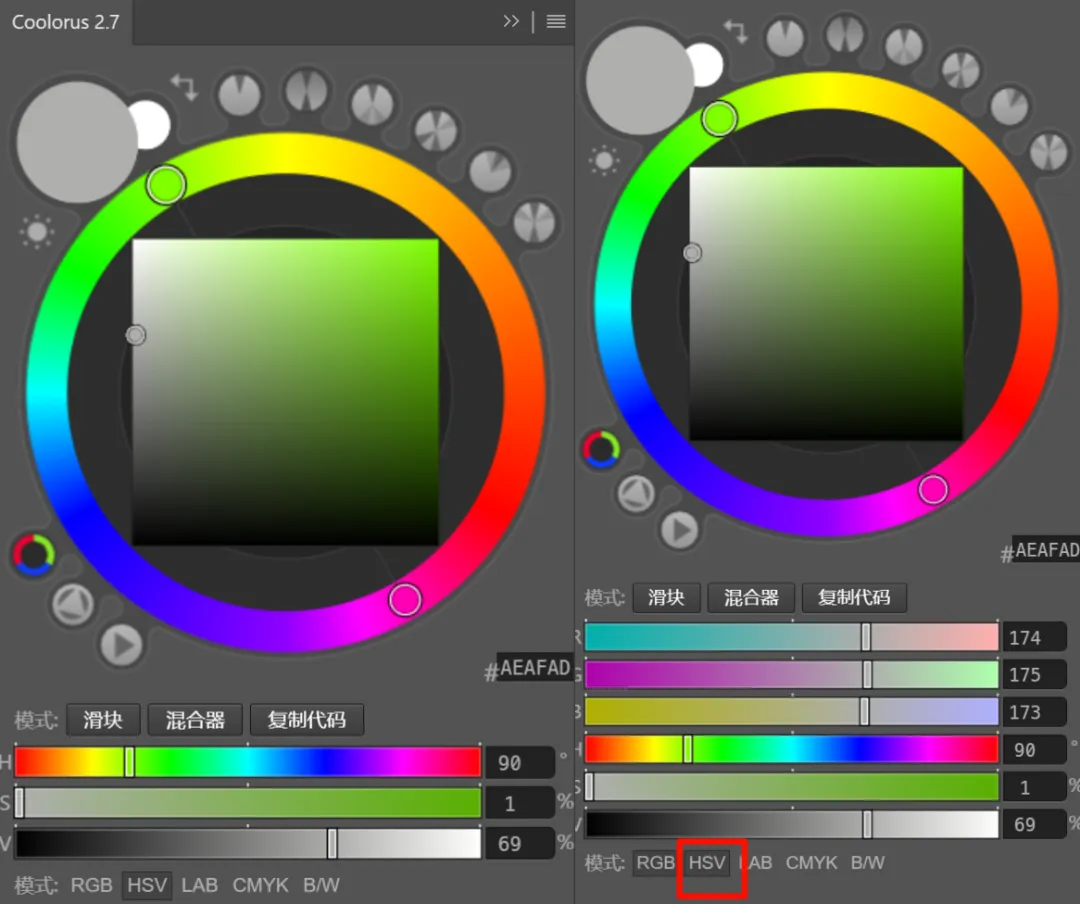
Coolorus插件界面,主要用于展示和操作一个颜色模,有的看到界面上会同时显示多个模式展示!叠加模式!
tips:
叠加模式
你选择RGB模式后,只需点击你需要叠加的颜色模式滑块(例如:CMYK、HSV等)。如果你按住 Ctrl 键点击第二个模式滑块,面板上会同时显示两个模式的叠加色
取消叠加如需取消叠加,只需再次点击任一你已选中的模式滑块即可取消选择
还有其他问题吗?给我留言哦!


每天更新都有惊喜!持续不断地更新素材库。💗
关注我,获取最新资源。
免费分享素材,持续更新~
求点赞

求分享

求喜欢



👉 点击右上角“…” “设为星标”第一时间获取最新内容!

长按识别下方二维码关注公众号回复:后台回复”Coolorus“获取
(Photoshop插件)
Coolorus插件
Nanzhiv

声明:
Declaration
本公众号分享的资源均来源于互联网,所有资源仅供学习交流使用,任何商业盈利使用需自行承担法律责任。
分享的资源归属权均归属原出版社或原创作者,本公众号不涉及版权,不承担版权问题。
请注意,请勿传播任何侵权内容,并在下载后24小时内删除。对于因下载和转载引发的任何问题,本公众号不承担任何法律责任,若有侵权请立即告知删除。
若您喜欢该软件,请支持正版,购买注册!
点个“赞”吧

END

