夜雨聆风
夜雨聆风


Tecnomatix PDPS 16.1软件免费下载及安装教程

点击上方“蓝字”关注我们
软件下载
[名称]:Tecnomatix PDPS 16.1
[大小]:6.26GB
[语言]:中英文
[操作系统]:64位
[安装环境]:Win10以上
[安装包下载地址] :
https://docs.qq.com/doc/DYk1pS0JRb09QZ0NM
解压密码:关注微信公众号:大众软件仓库,回复“解压密码”获取
软件简介:
PDPS是 Process Designer & Process Simulate 的简称,它们同是西门子公司Tecnomatix下的产品。PDPS是一套软件系统,其中包含两个不同功能的产品。Process Designer 软件是 Siemens PLM Software TECNOMATIX 产品的一个重要组成部分,其主要功能是进行生产工艺过程的规划、分析、确认和优化。通过不同产品工艺规划团队间的协同作业,使用PD软件可以大大缩短产品生命周期,使制造过程的规划变得更加简单。Process Simulate 是一个利用三维环境进行制造过程验证的数字化制造解决方案。制造商可以利用 Process Simulate 在早期对制造方法和手段进行虚拟验证。该解决方案对产品和资源的三维数据的利用能力极大地简化了复杂制造过程的验证、优化和试运行等工程任务,从而保证更高质量的产品被更快地投放市场。
安装前须知:
1.解压和安装软件前,需要将电脑的杀毒软件或者防火墙关掉,否则会误杀安装包中的激活补丁,导致最后激活失败!如发现解压出来时少文件,则是这个原因。不会的请参考视频:如何关闭杀毒软件或者防火墙https://www.bilibili.com/video/BV1KH4y1S7J7/
2.分享的安装包为exe自解压文件,小于4G的可以直接运行解压,也可以使用解压缩工具直接解压出来再进行安装,大于4G的直接使用解压缩工具直接解压;不会解压的参考该文章:如何解压压缩包
3.PDPS软件安装较为复杂,细节多,安装难度大。安装前一定先认真阅读安装教程,时间有限的情况下不建议自己安装此软件。另外以下步骤仅为通用常规步骤,针对不同电脑系统及用户无法全部列出可能出现的问题,以下教程仅供参考。


PDPS 16.1安装教程:
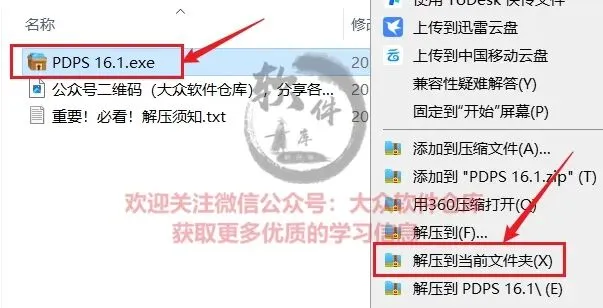
1.把资源从网盘里面下载到电脑上面,并右键PDPS 16.1.exe压缩包解压到当前文件夹;
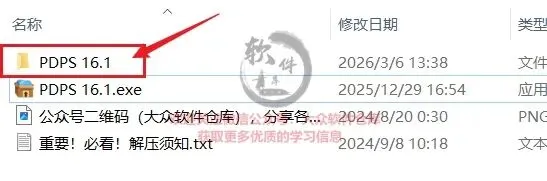
2.双击打开解压后的PDPS 16.1文件夹;
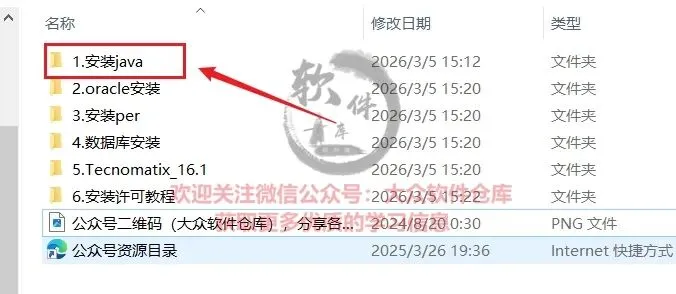
3.双击打开1.安装java文件夹;
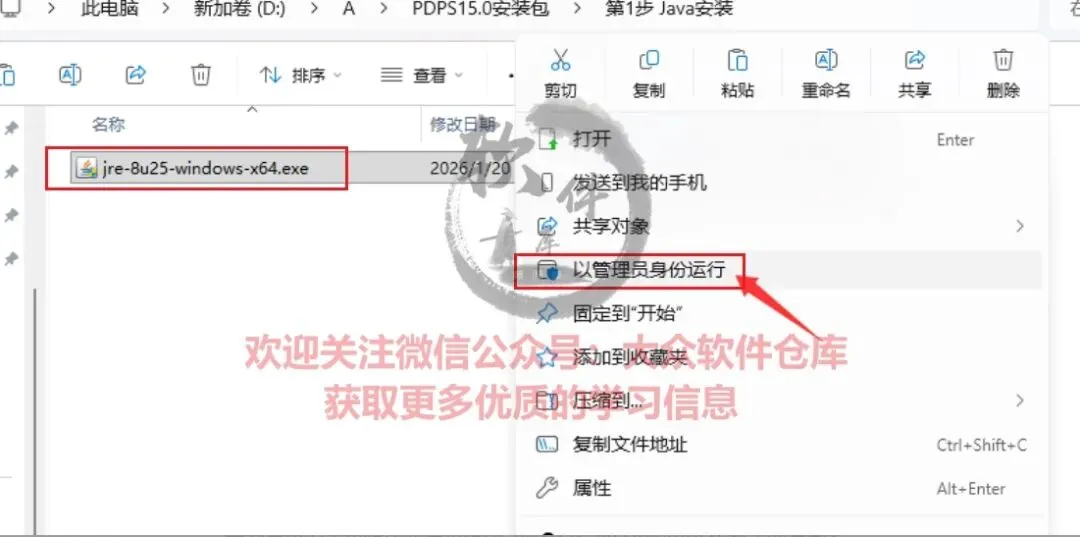
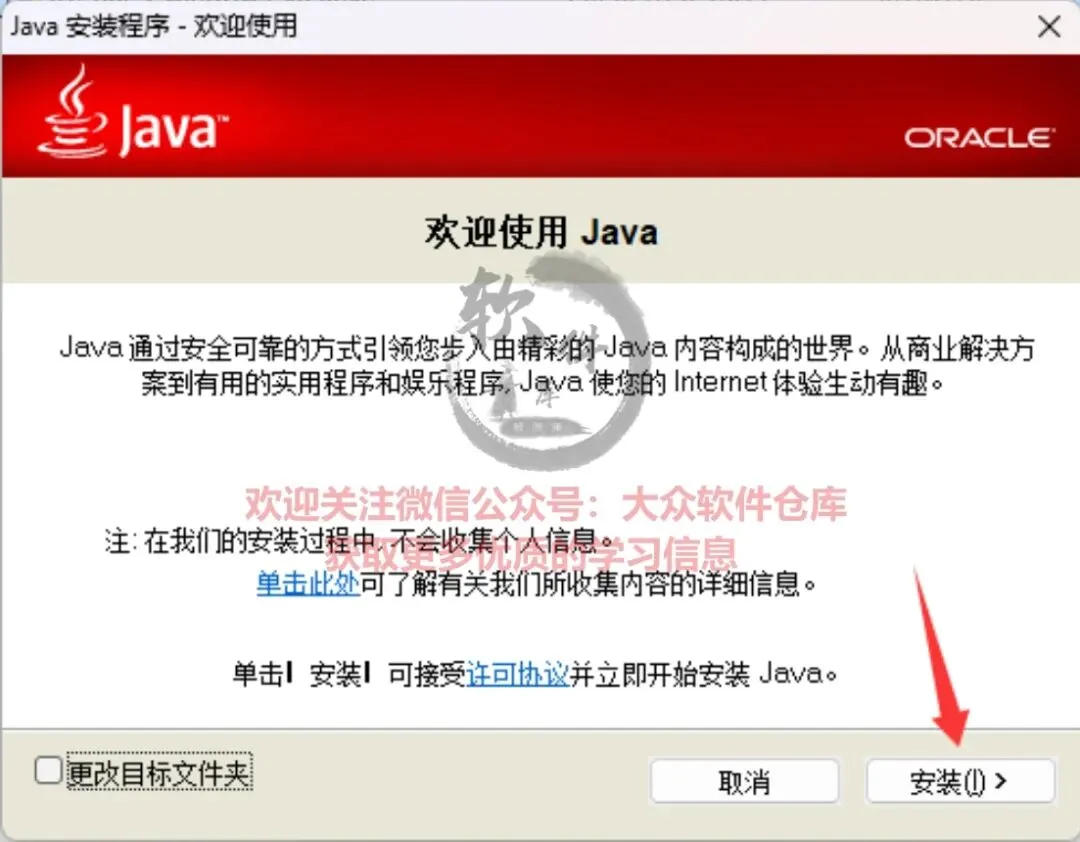
4.管理员身份运行安装程序;
5.点击安装;
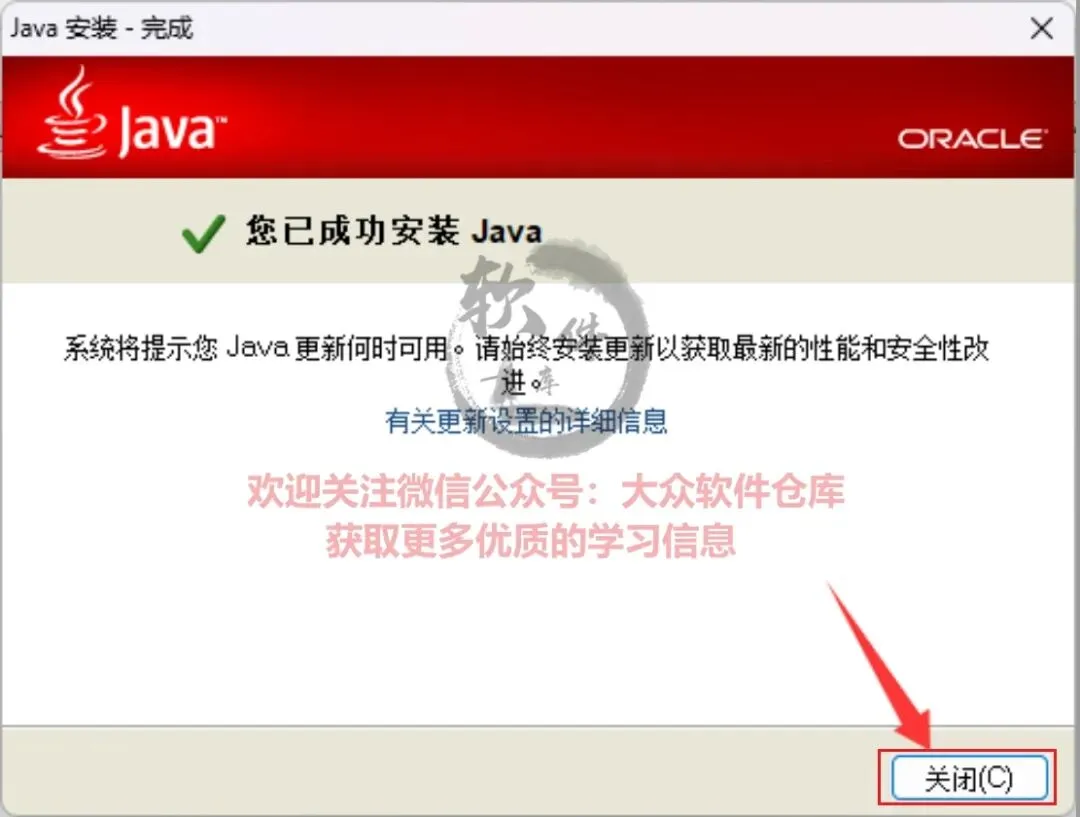
6.点击关闭;
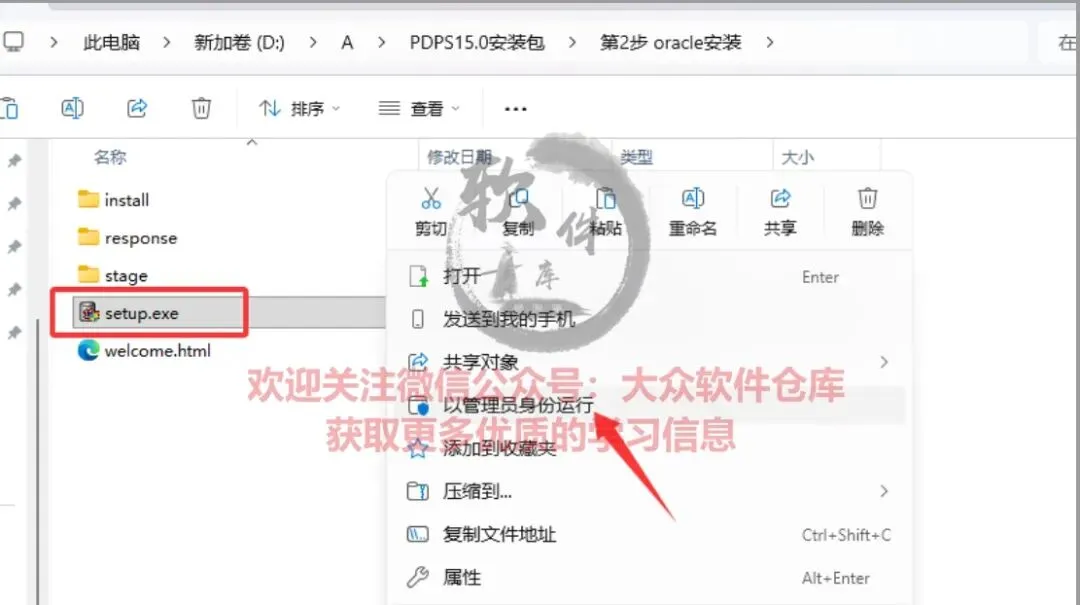
7.双击打开第2步 oracle安装文件夹,管理员身份运行setup程序;
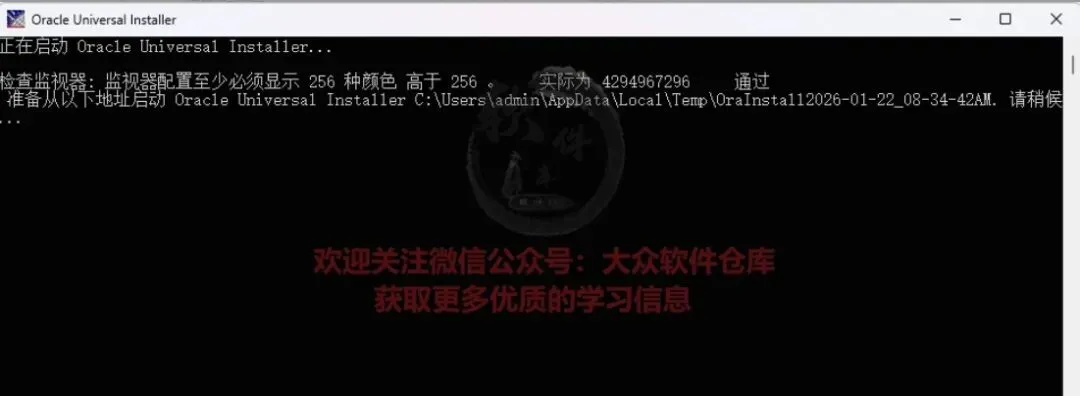
8.Oracle安装环境检查与启动安装。
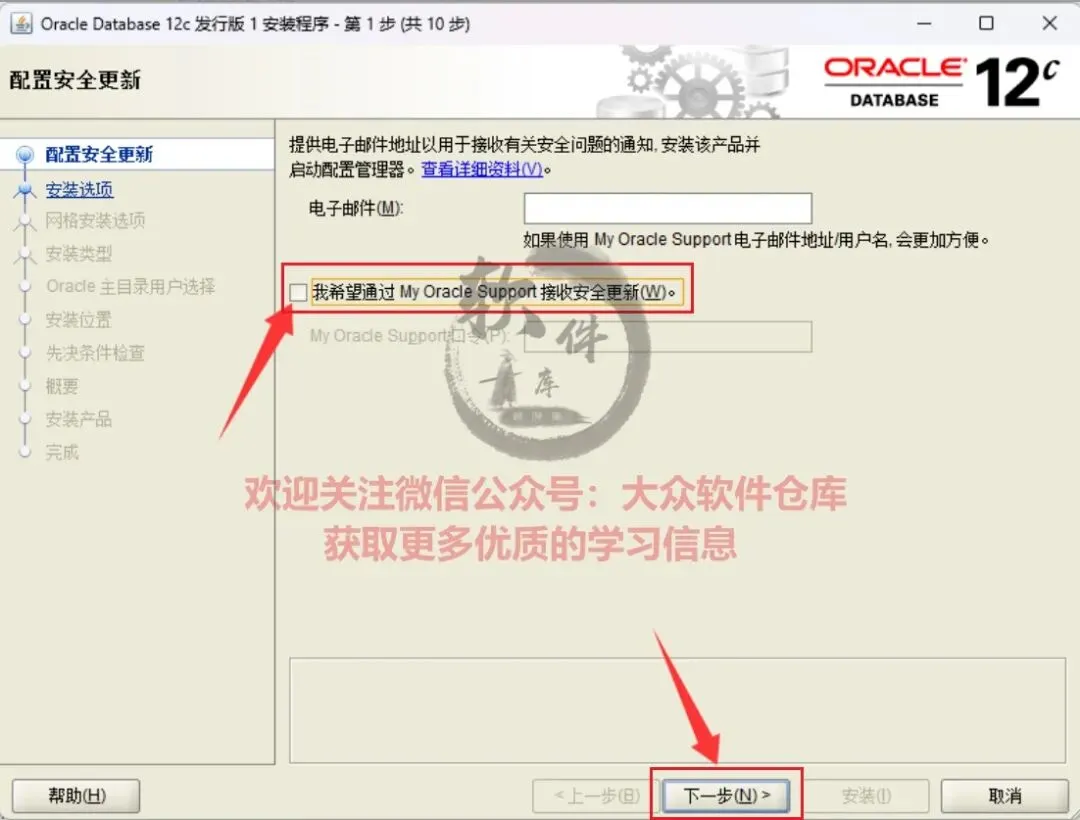
9.取消勾选安全更新选项,点击下一步;
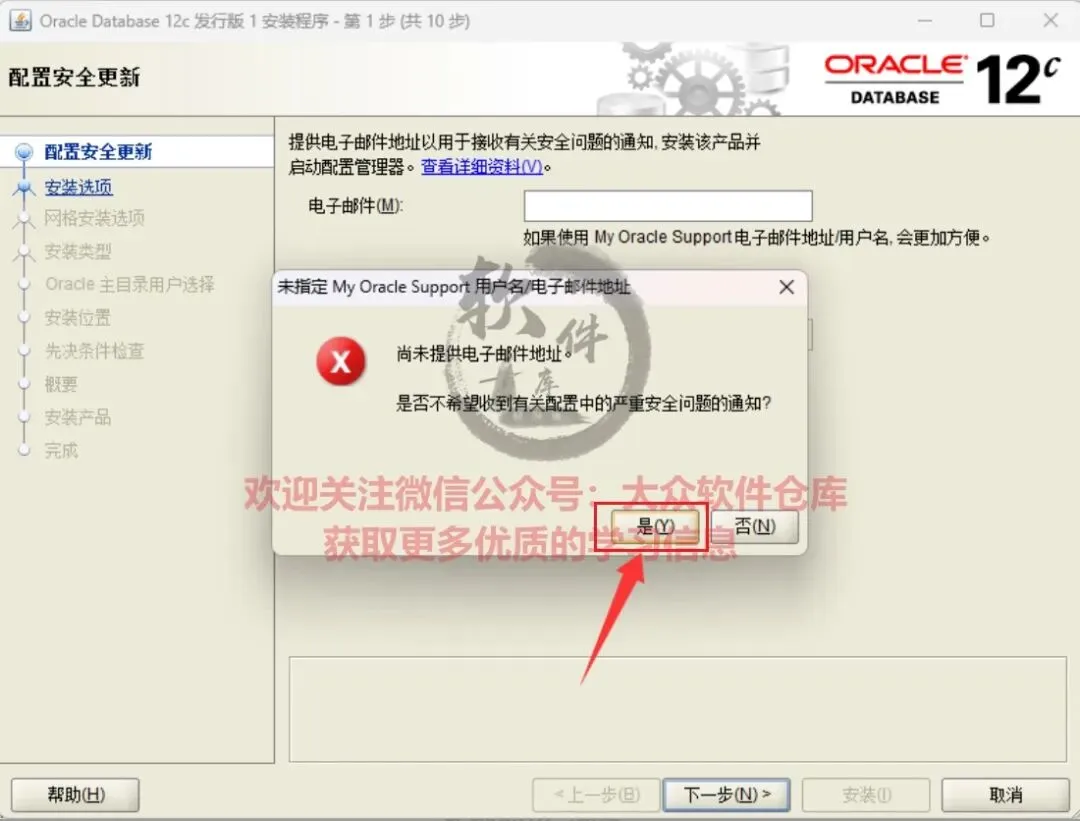
10.点击是;
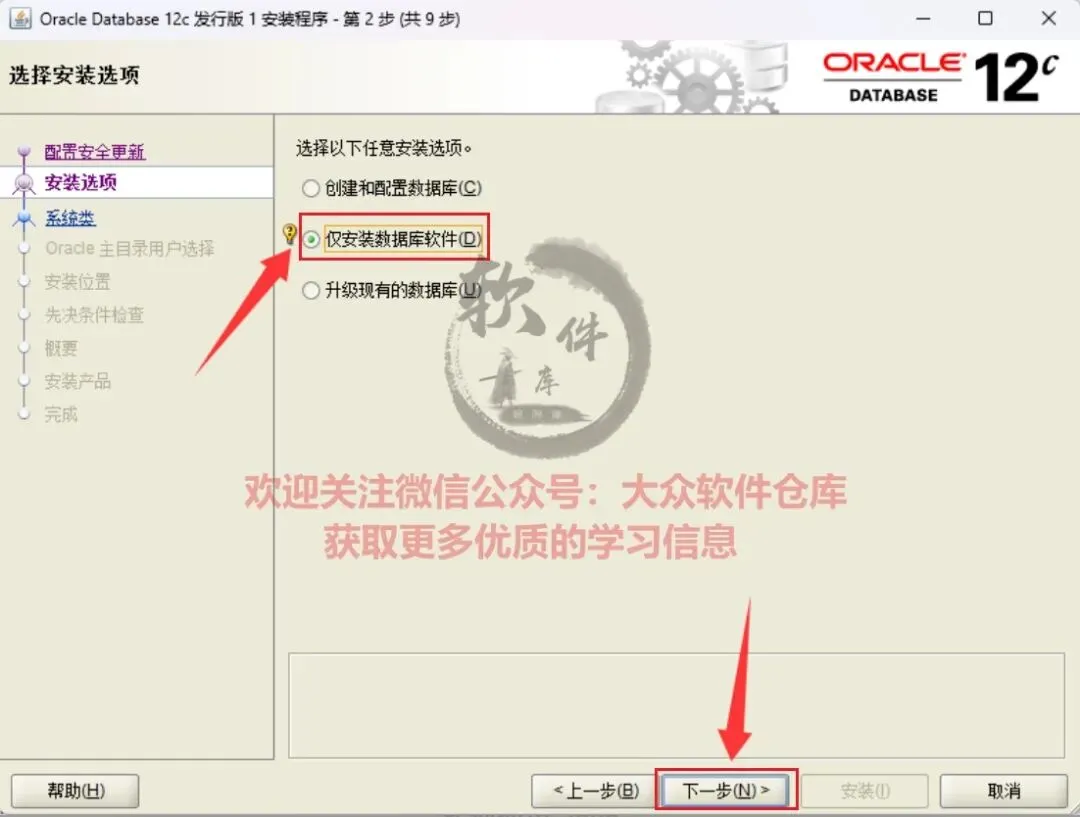
11.选择仅安装数据库软件,点击下一步;
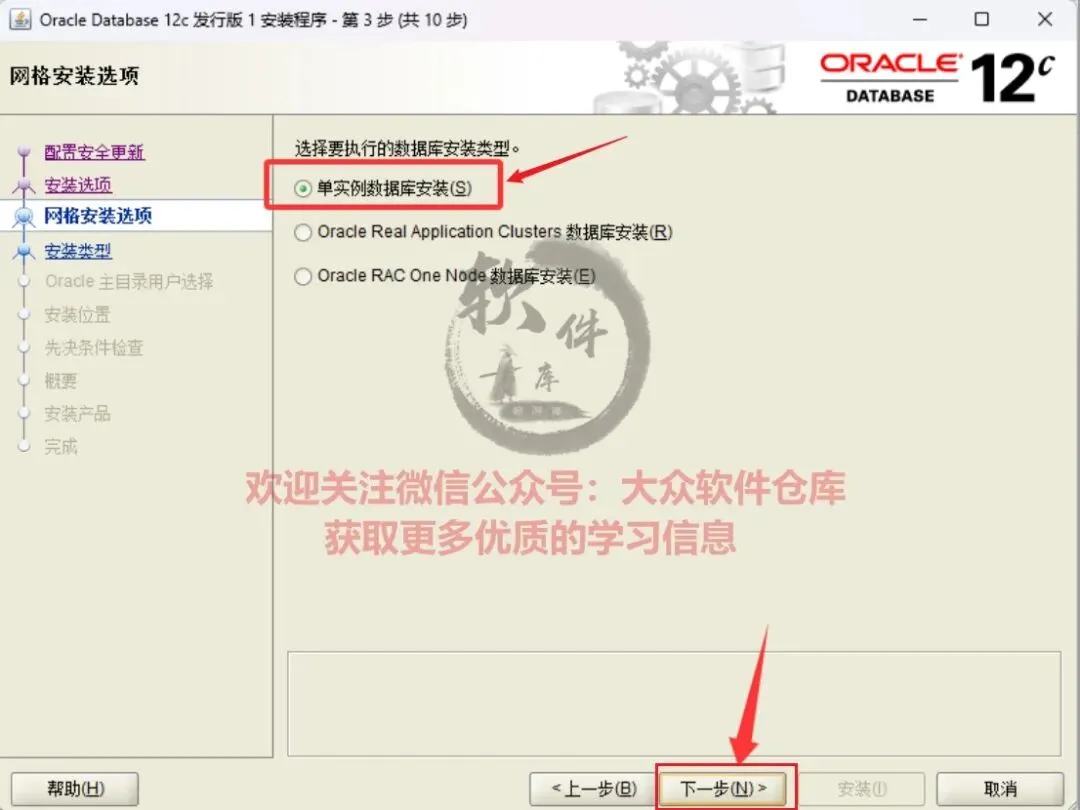
12.选择单实例数据库安装,点击下一步;
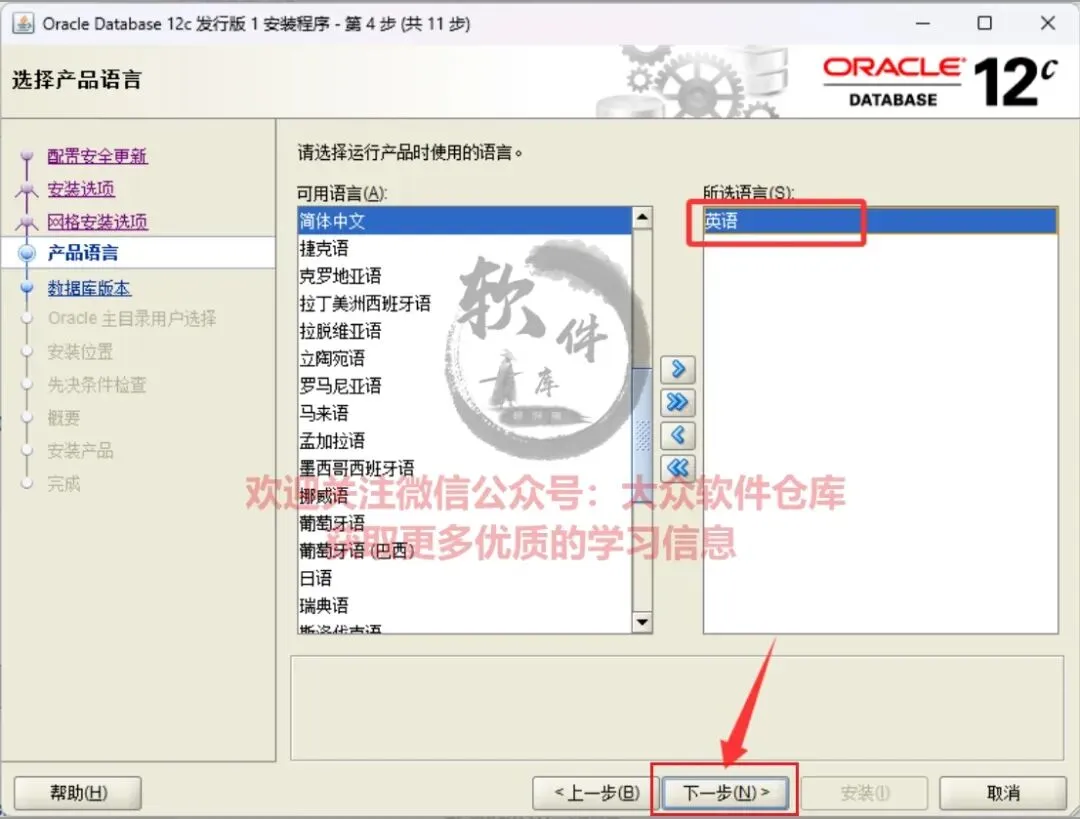
13.产品语言,仅保留英语。然后点击下一步。
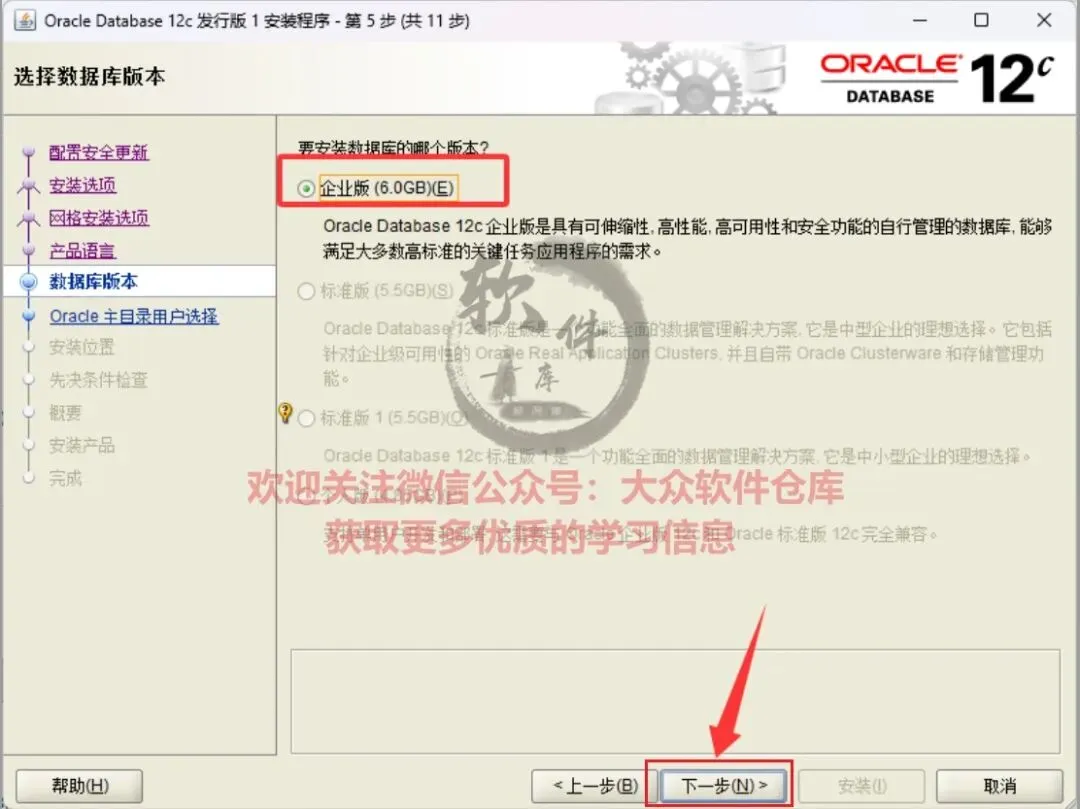
14.数据库版本选择企业版,然后点击下一步。
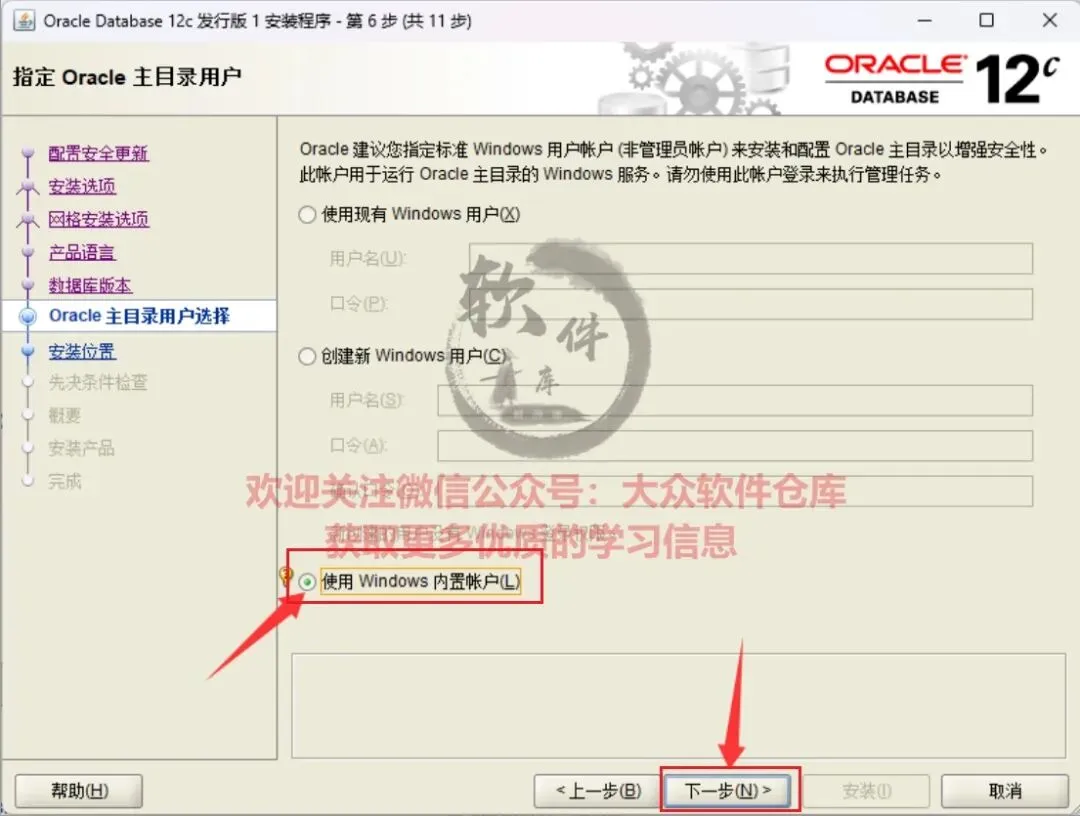
15.勾选使用Windows内置账户,然后的点击下一步。
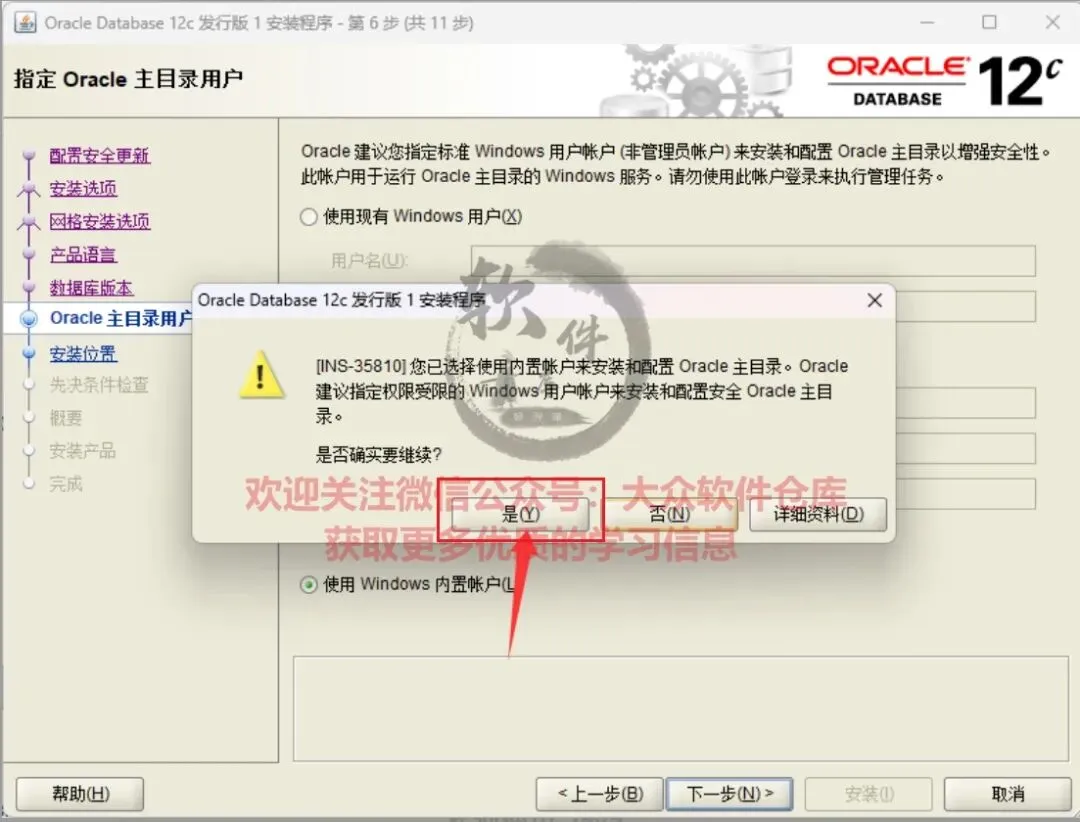
16.点击是。
17.设置数据安装路径。
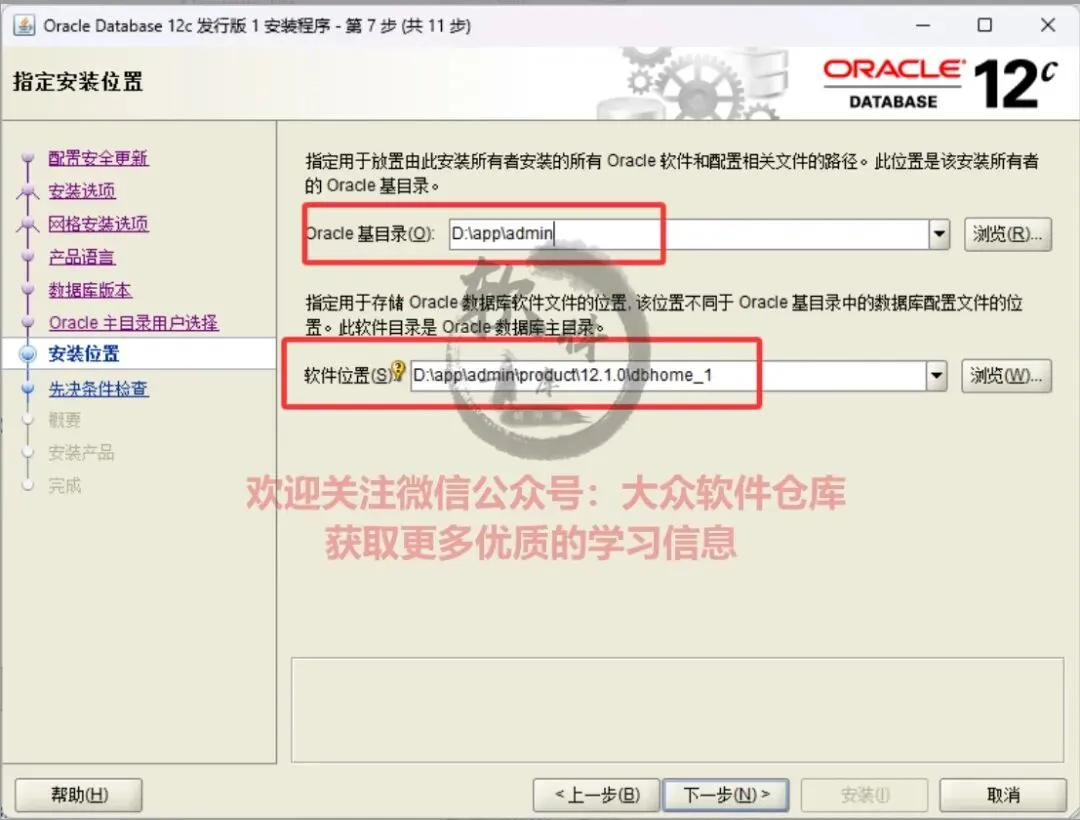
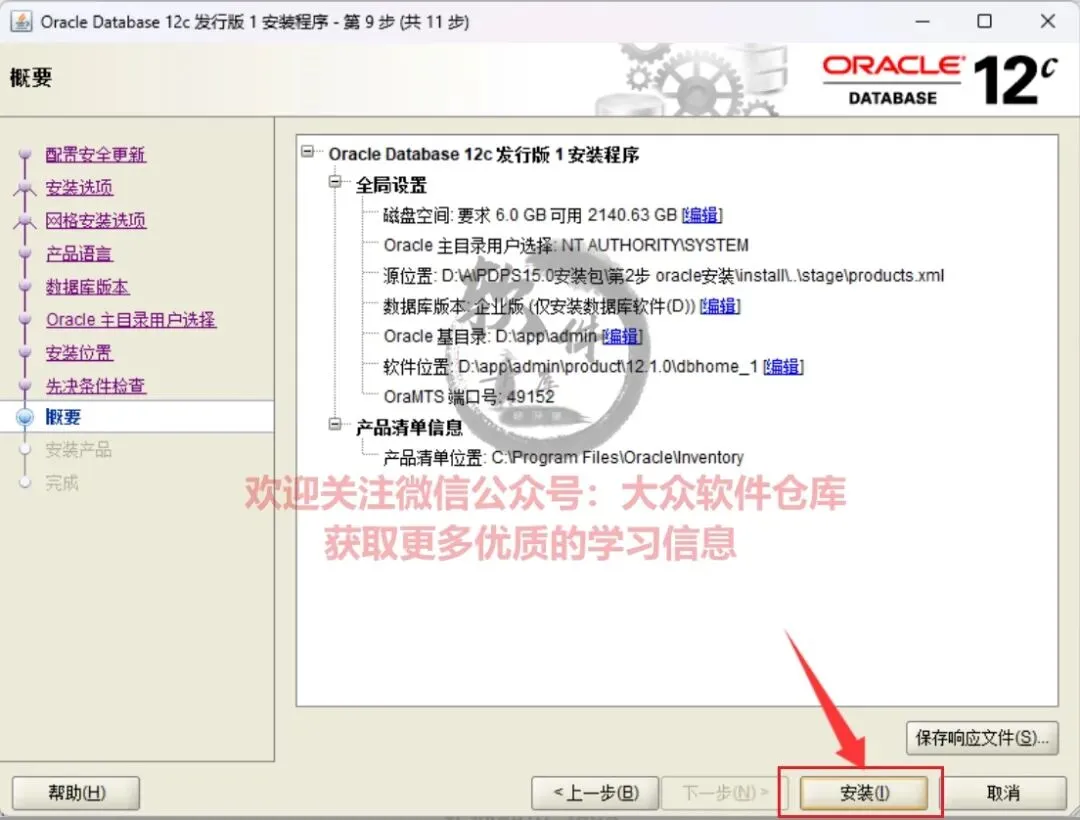
18.点击安装。
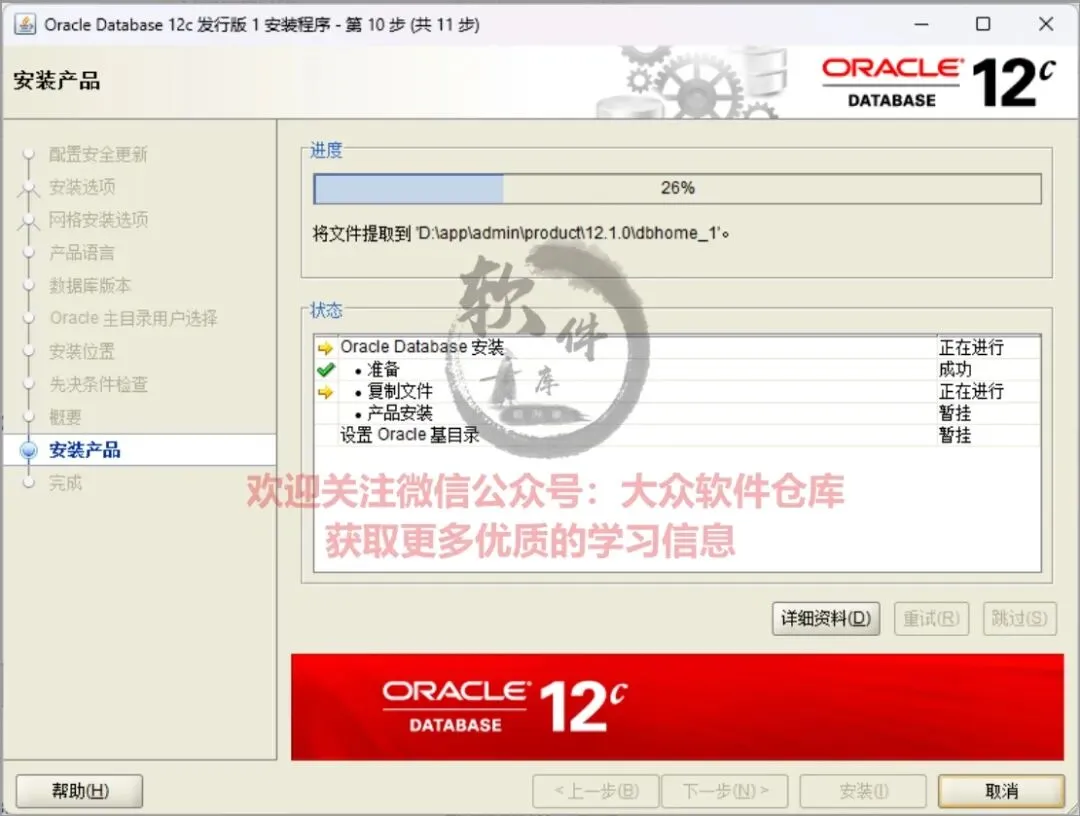
19.等待数据库安装。
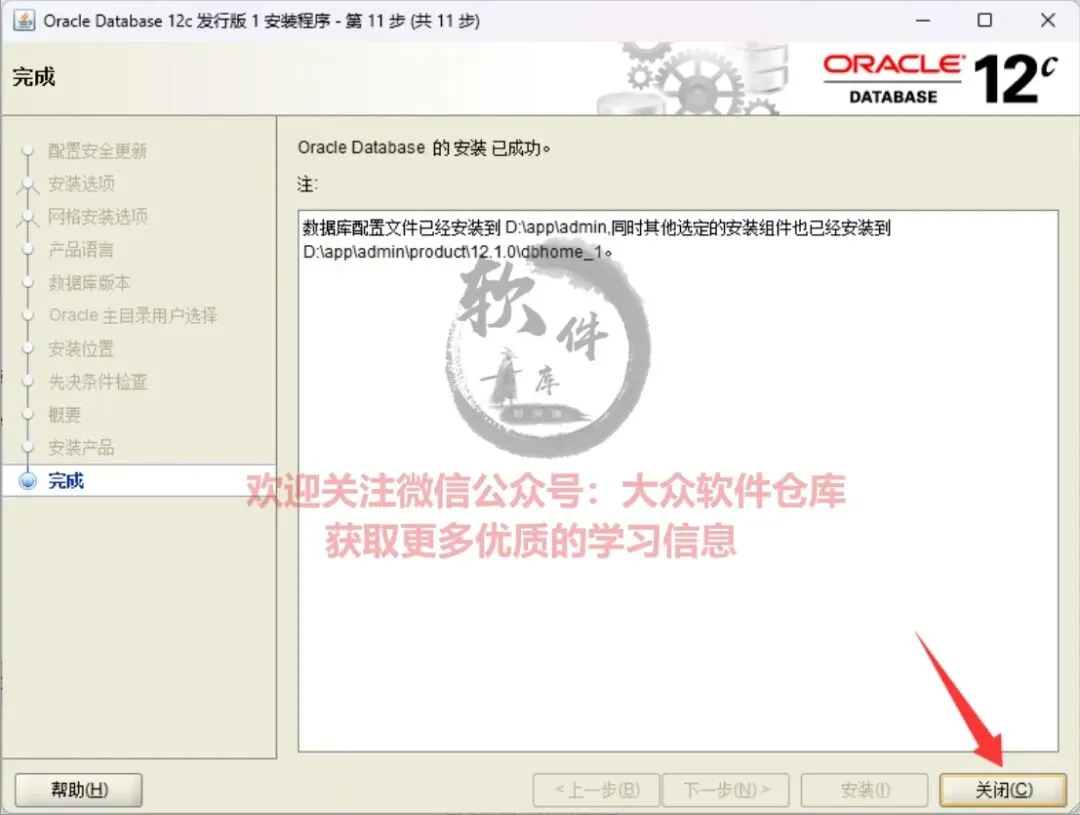
20.数据库安装结束,点击关闭。
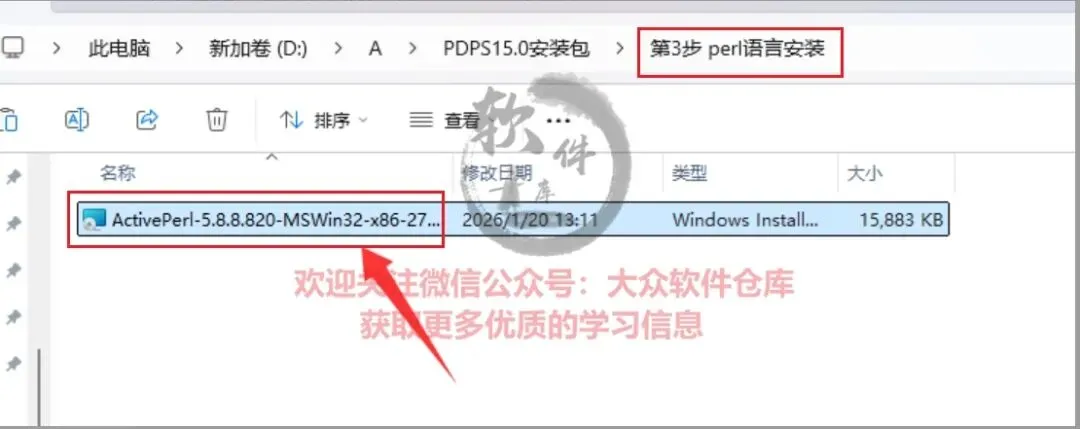
21.双击打开第3步 perl语言安装文件夹,双击运行安装程序;
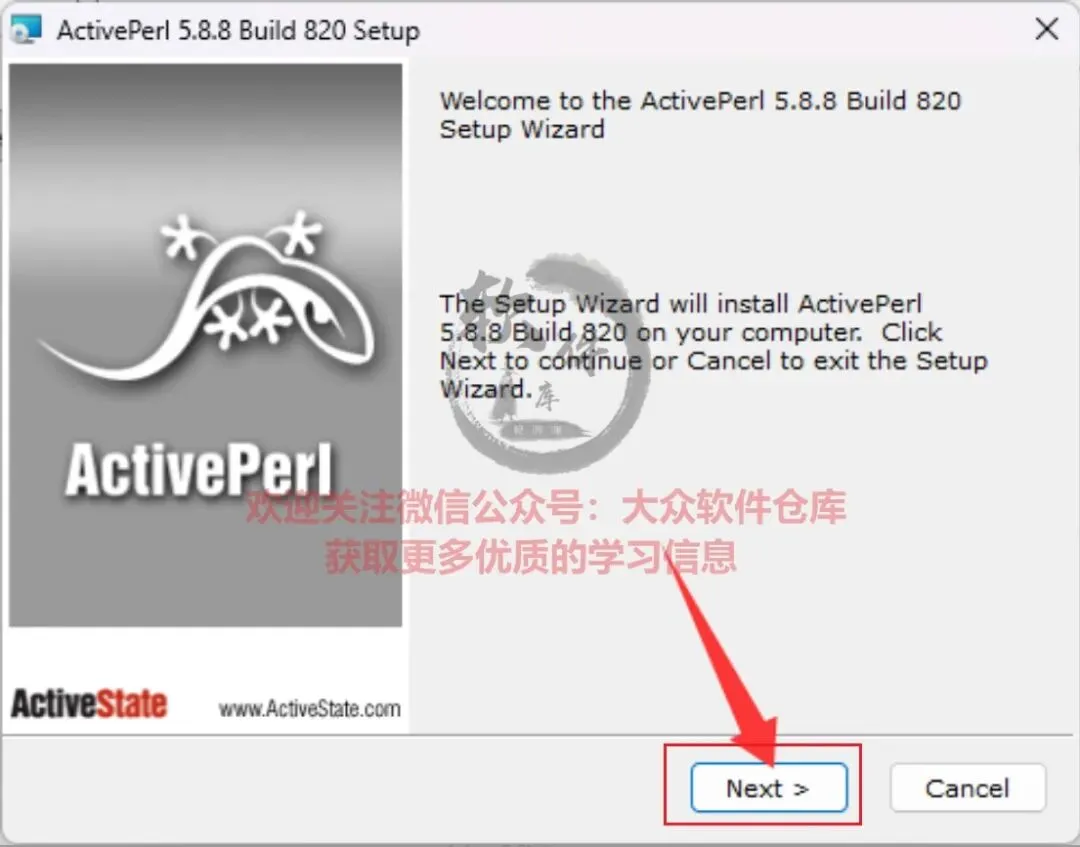
22.点击Next;
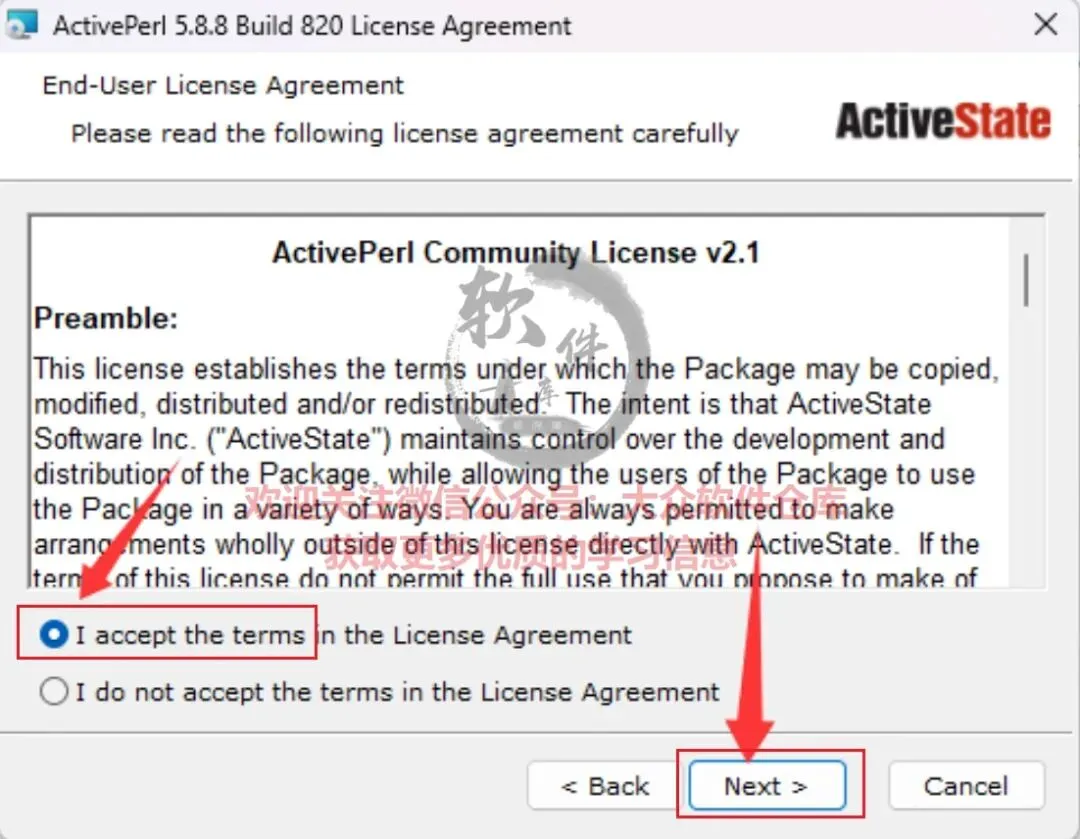
23.勾选I accept,点击Next;
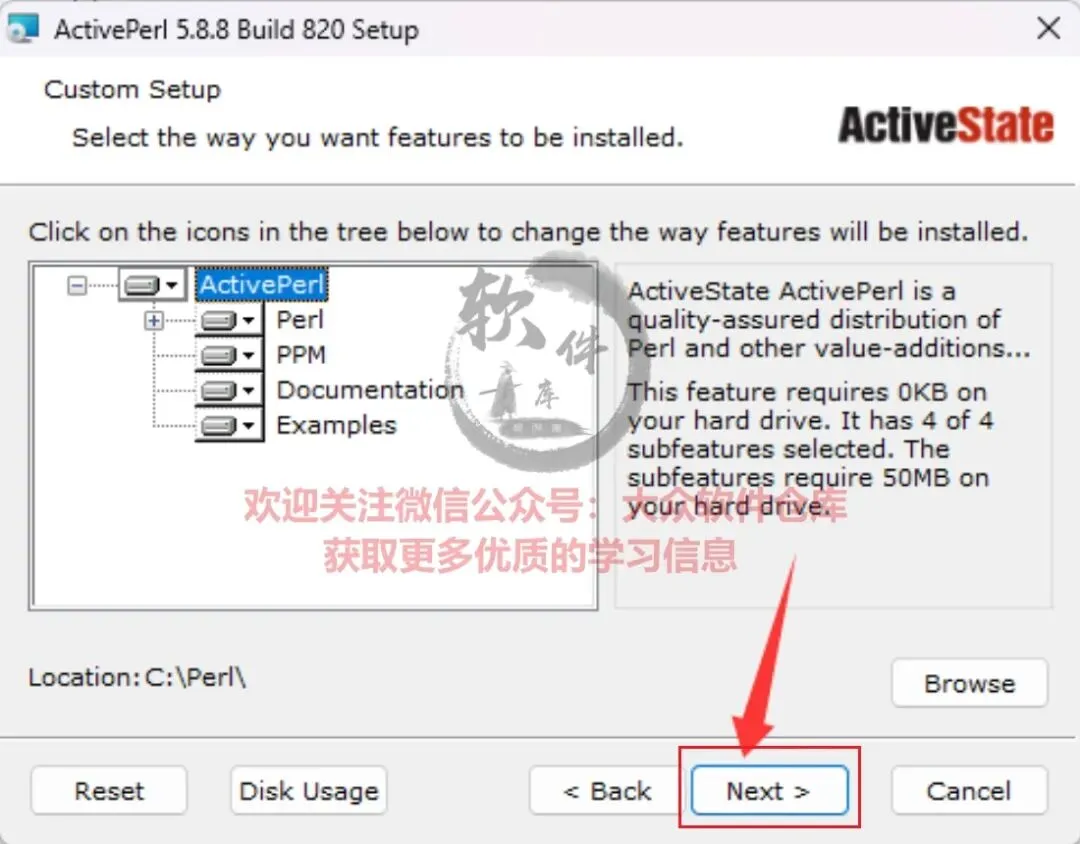
24.点击Next;
25.点击Next;
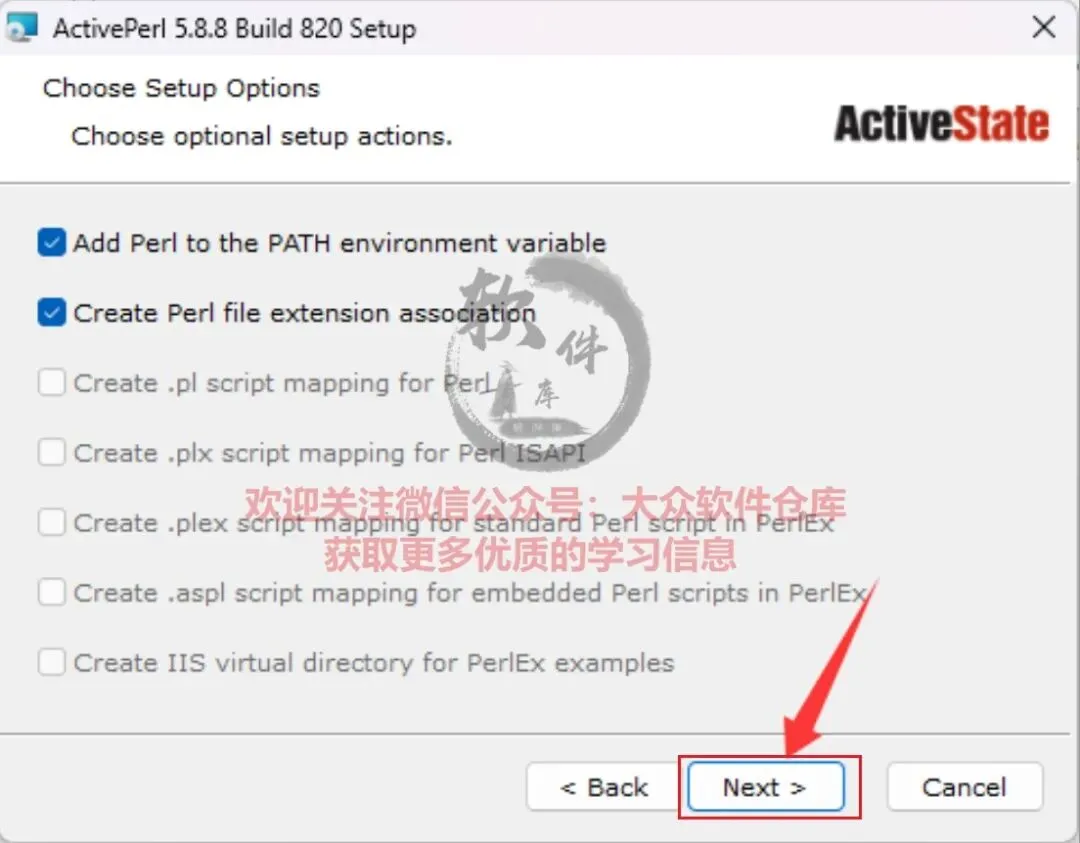
26.点击Install;
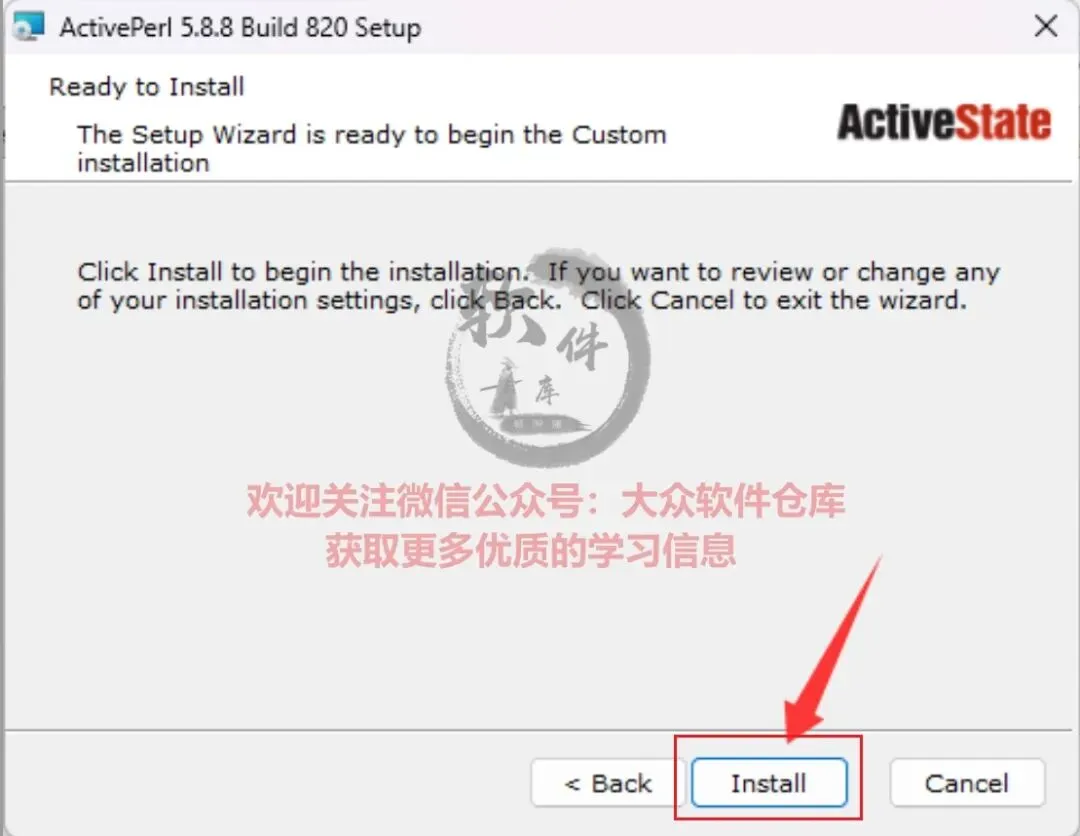
27.取消勾选,点击Finish;
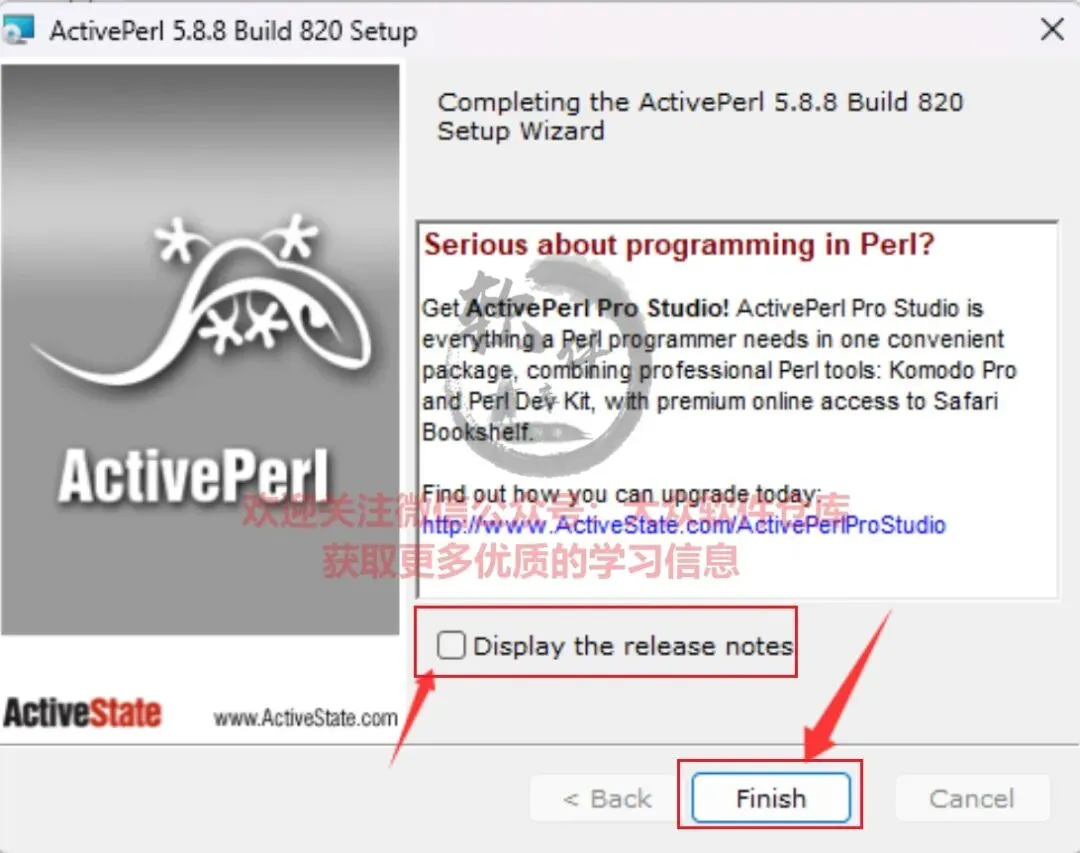
28.数据库安装关键步骤,运行脚本。依次打开4.数据库安装\Scripts文件夹,复制下方文件;
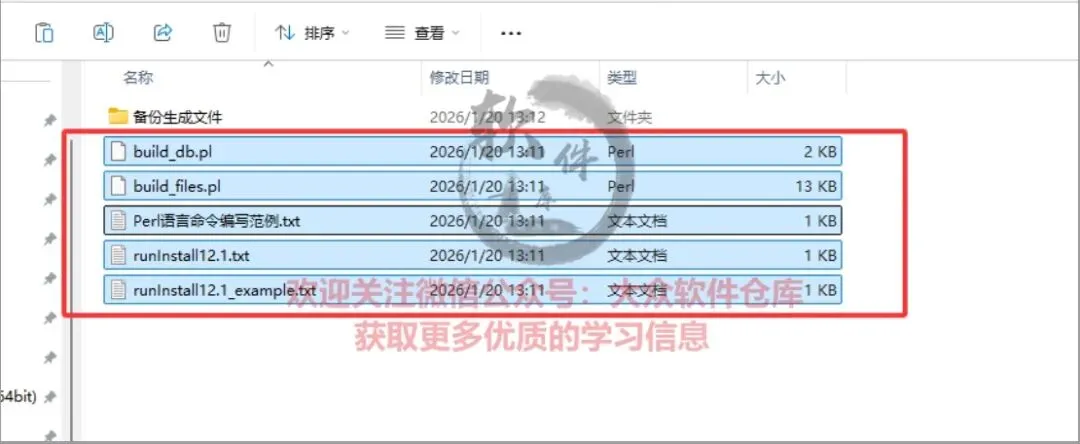
29.将复制的文件粘贴到我们数据库安装盘下(D/app),记事本格式打开”Perl语言命令编写范例”。
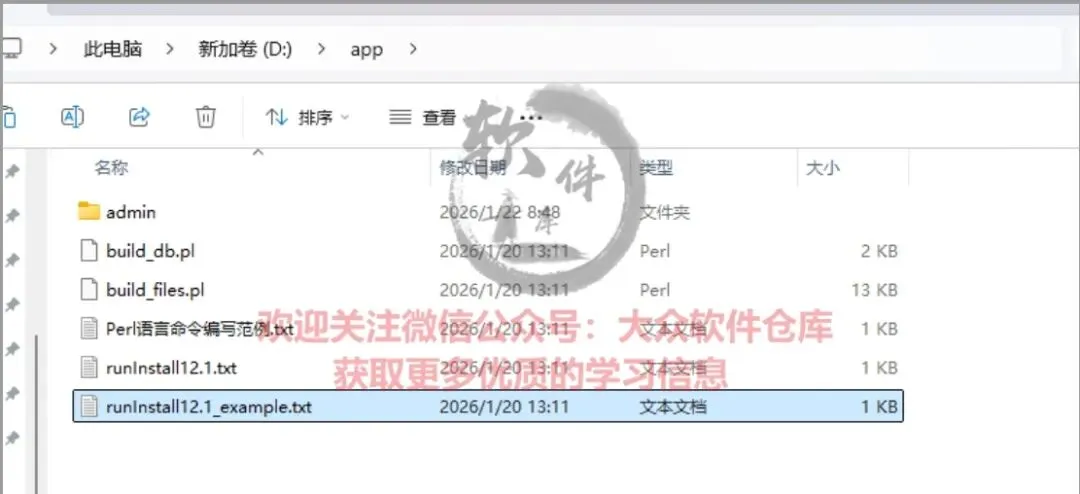
30.参考下方实例,将”Perl语言命令编写范例”文本信息更改为自己电脑信息。
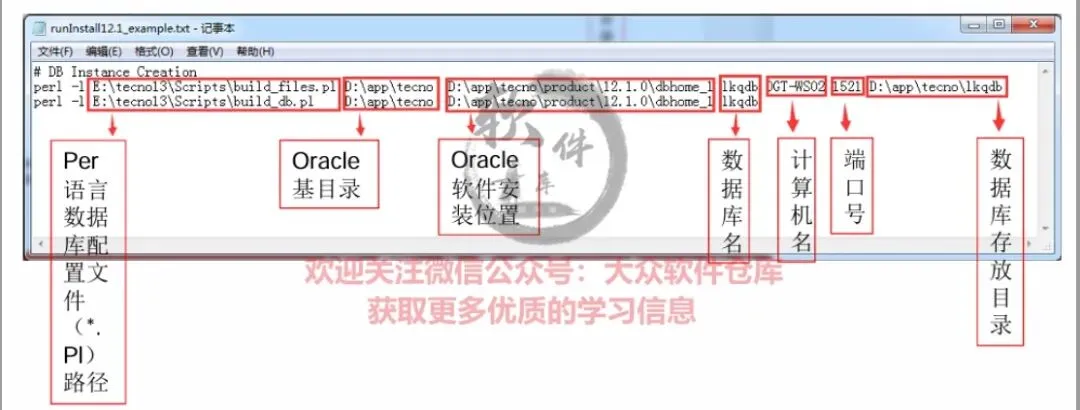
31.更改完成后的样子:

32.在控制面板-系统和安全-Windows工具那里用管理员身份运行命令提示符;
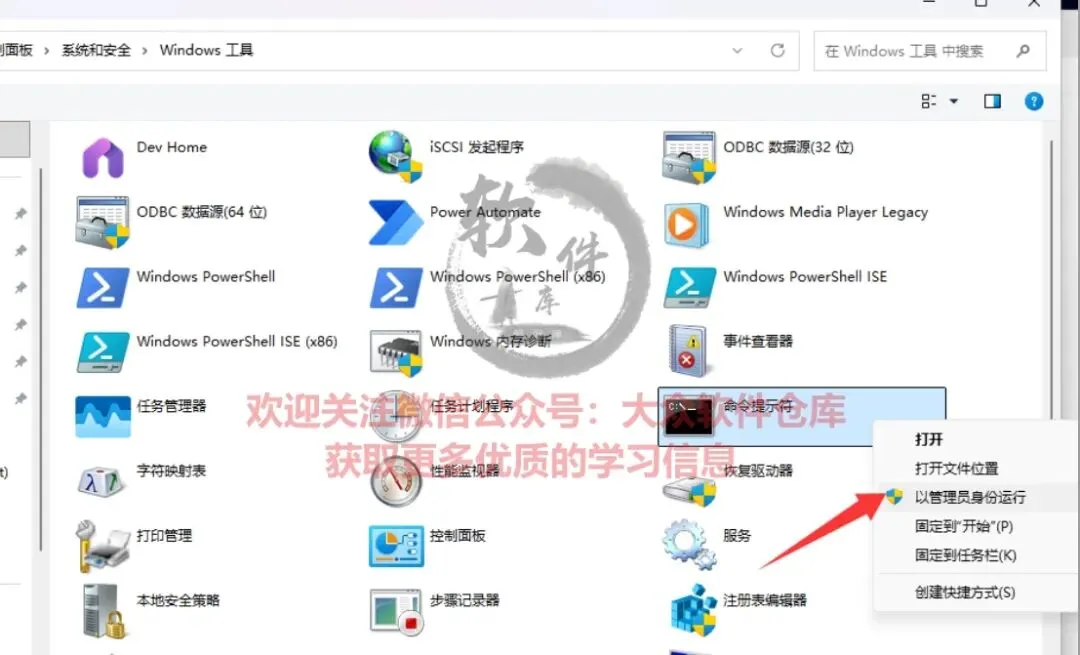
33.将前面编辑的Perl语言命令第一行粘贴到Dos命令中,回车。
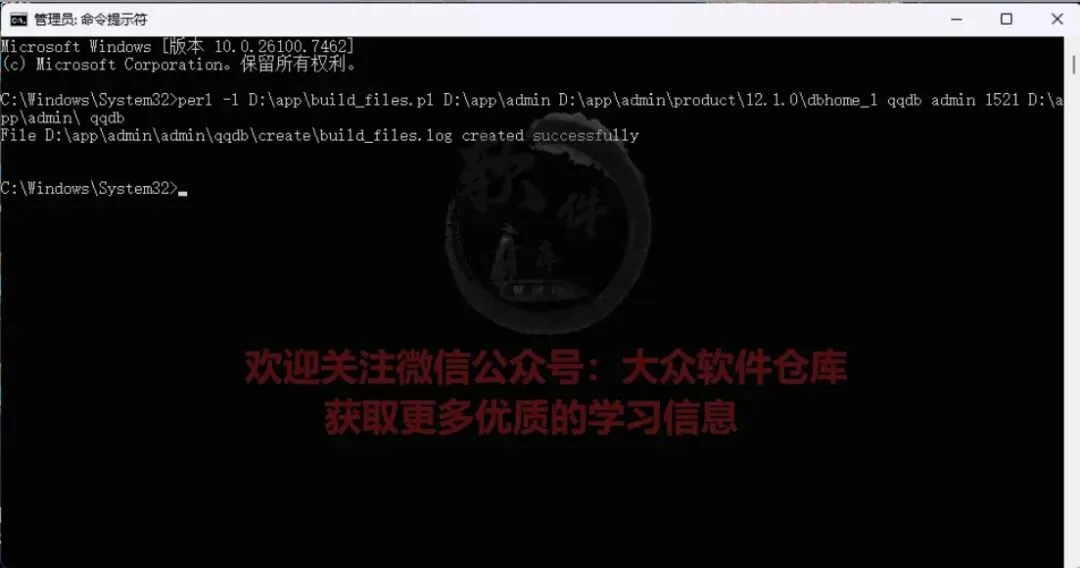
34.继续将第二行代码粘贴到Dos中,回车。数据库创建中,需要耐心等待程序创建,根据电脑配置不同时间略有差异,大约半小时左右。
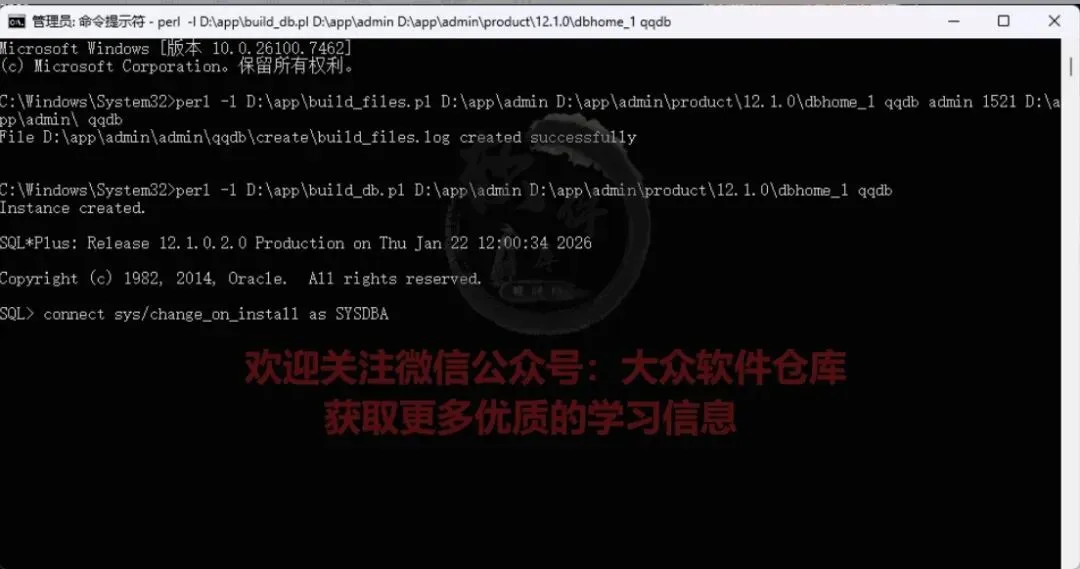
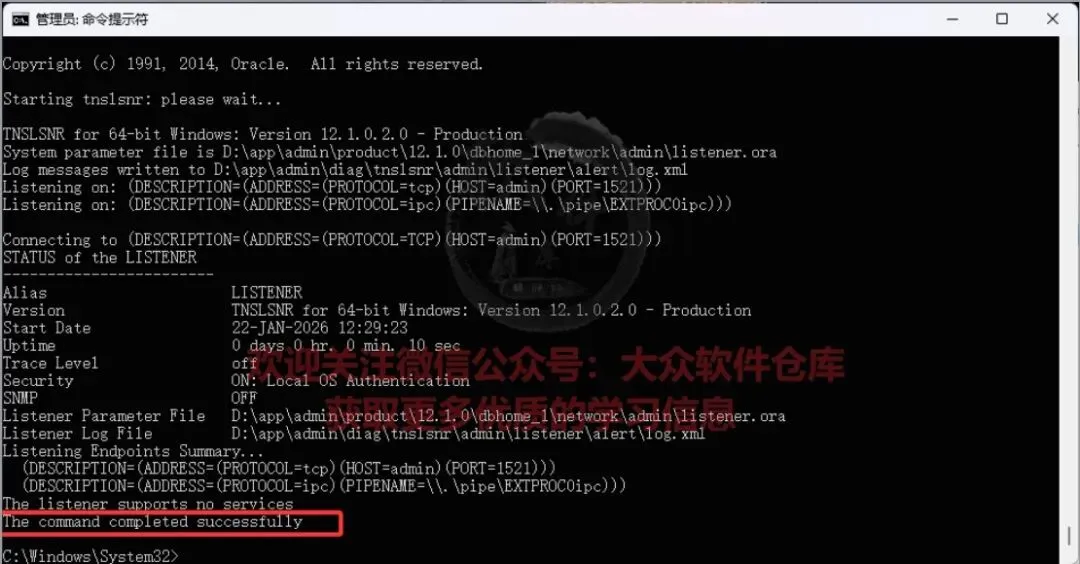
35.显示成功后关闭界面;
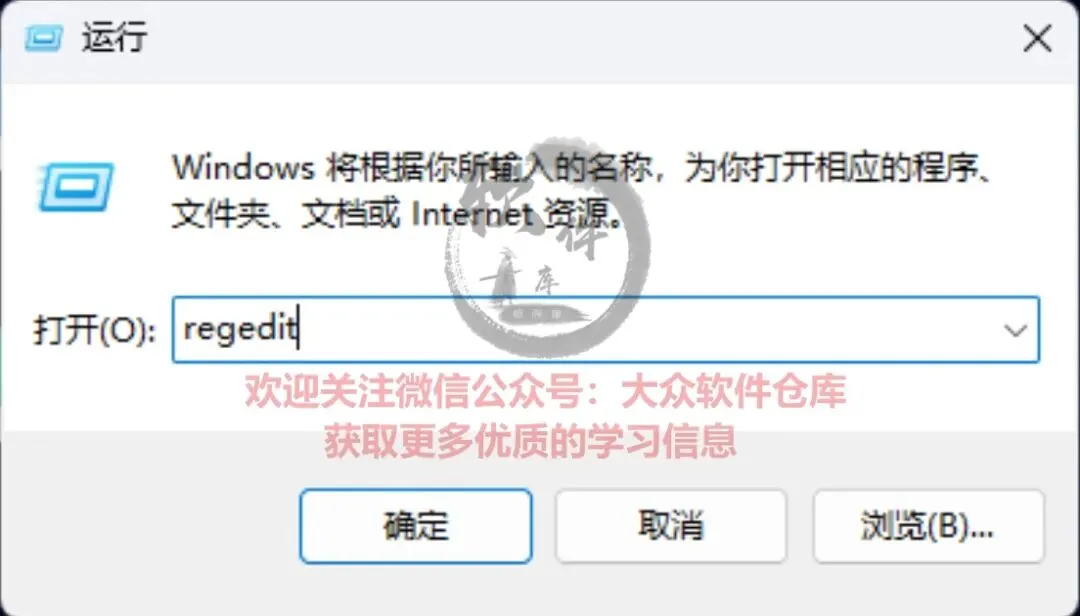
36.Win+R键调出运行面板,输入regedit,然后点击确定;
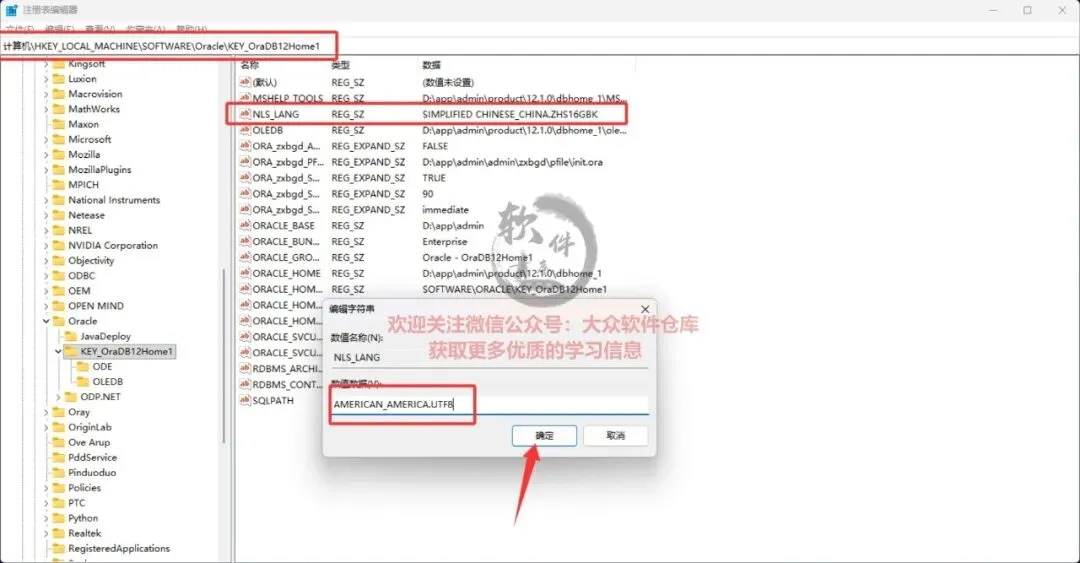
37.修改“HKEY_LOCAL_MACHINE\SOFTWARE\Oracle\KEY_OraDB12Home1” 路径下的”NLS_LANG”的键值。双击打开编辑窗口,数值数据栏输入“AMERICAN_AMERICA.UTF8”;
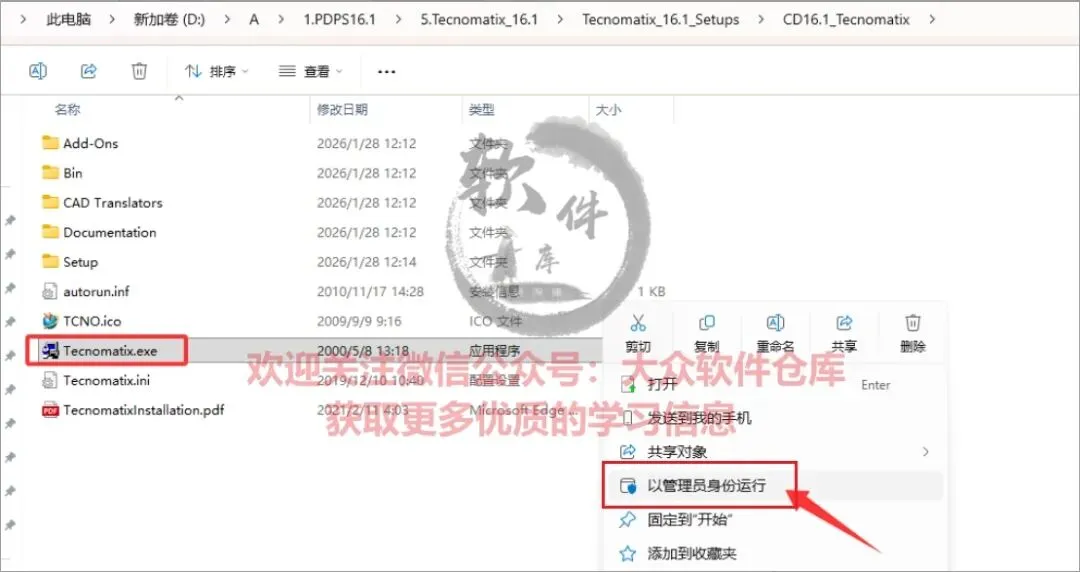
38.返回安装包,依次打开5.Tecnomatix_16.1\CD16.1_Tecnomatix文件夹,管理员身份运行Tecnomatix.exe程序;
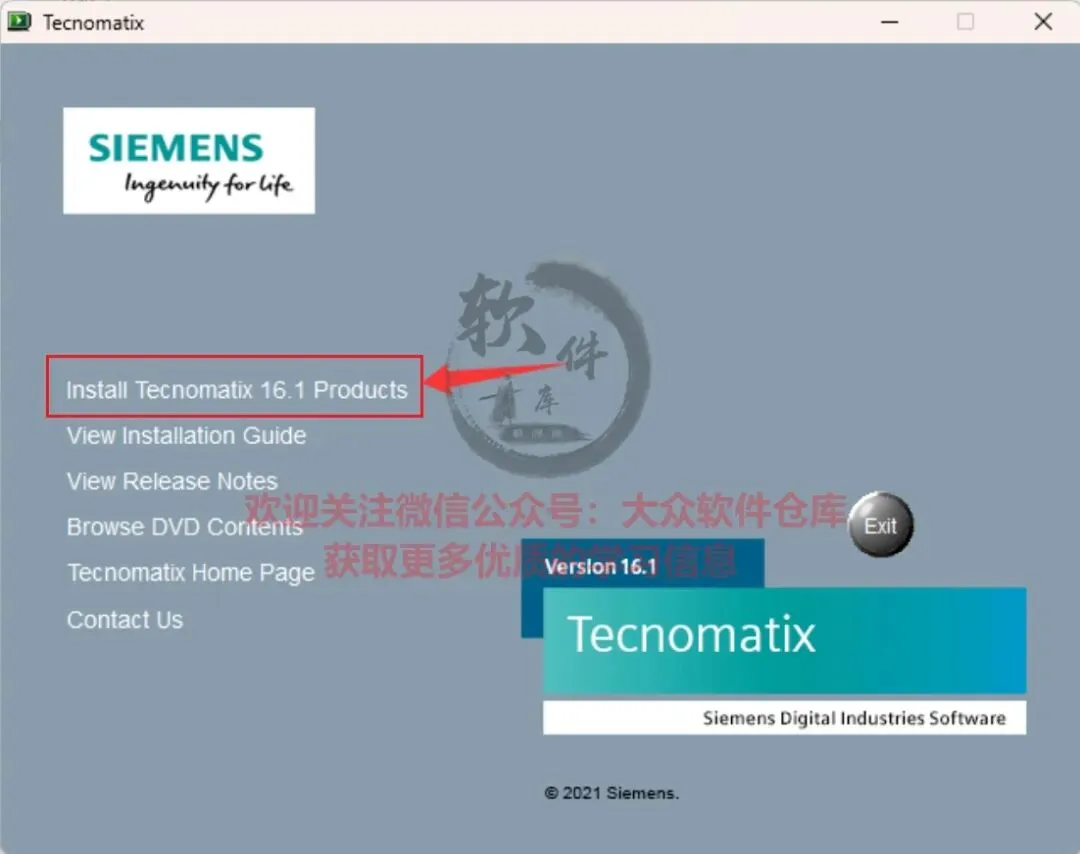
39.点击install Tecnomatix 16.1 Products;
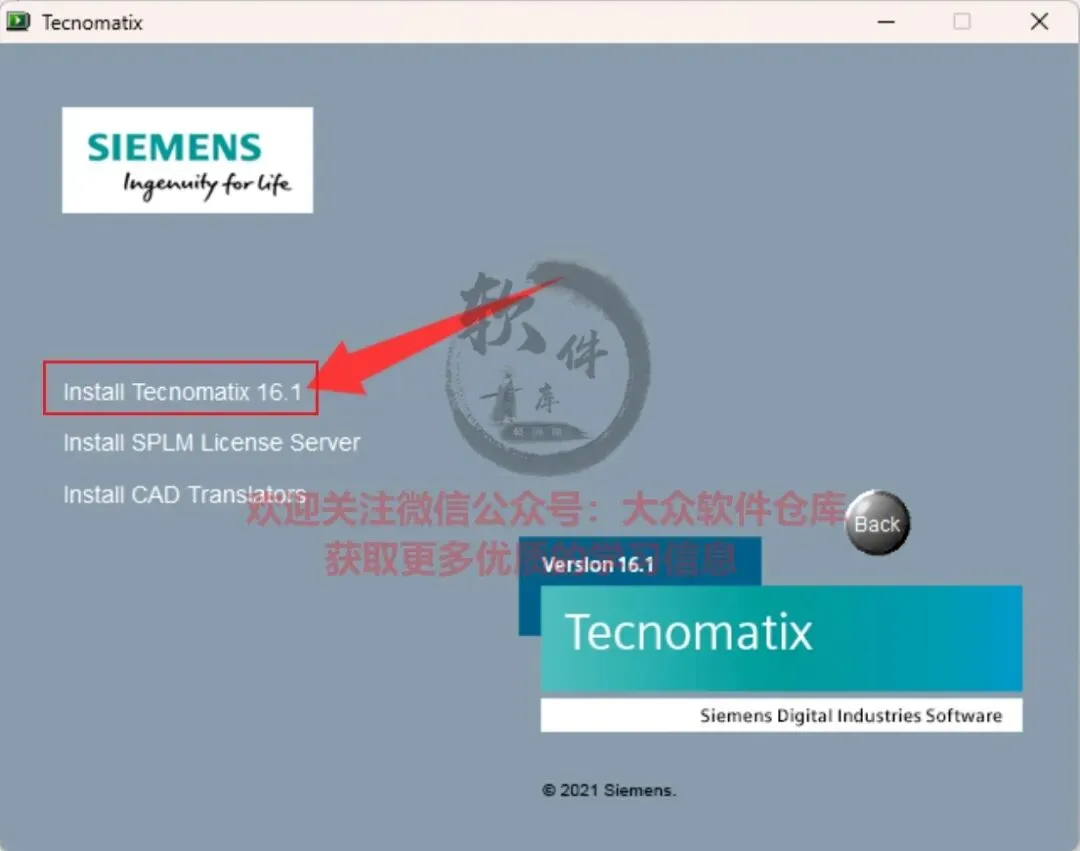
40.点击install Tecnomatix 16.1;
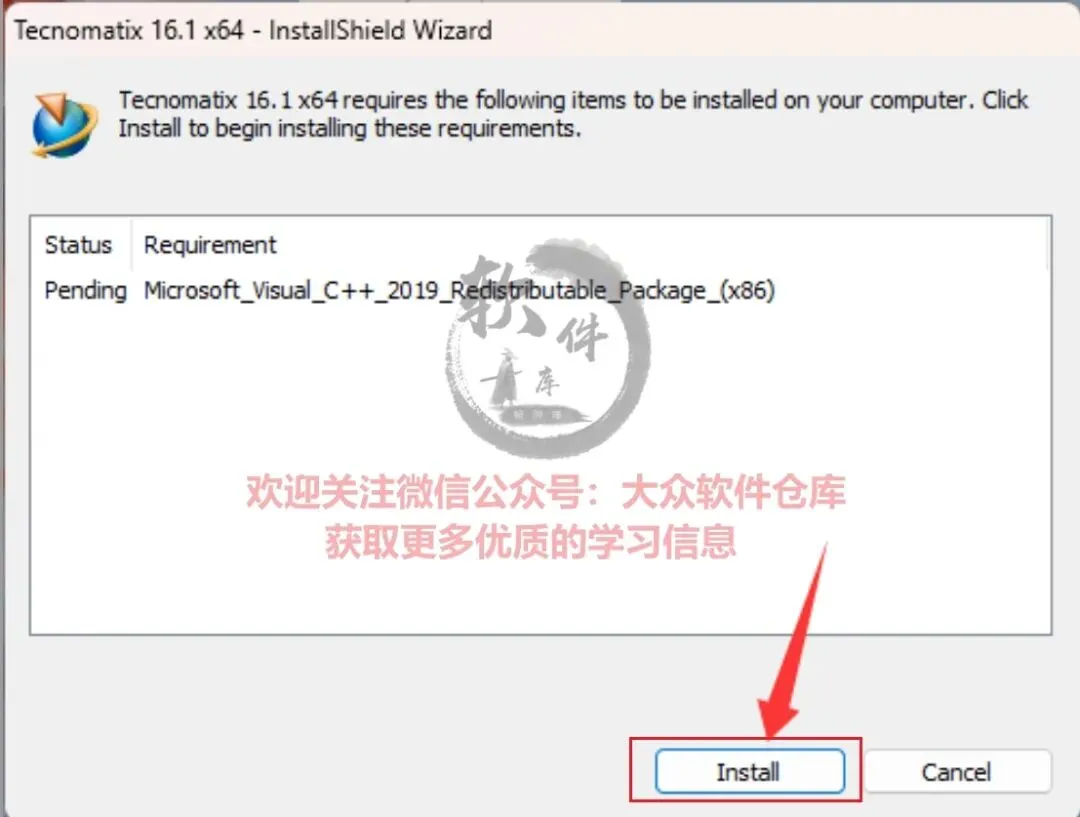
41.点击Install安装必要运行库;
42.点击Next;
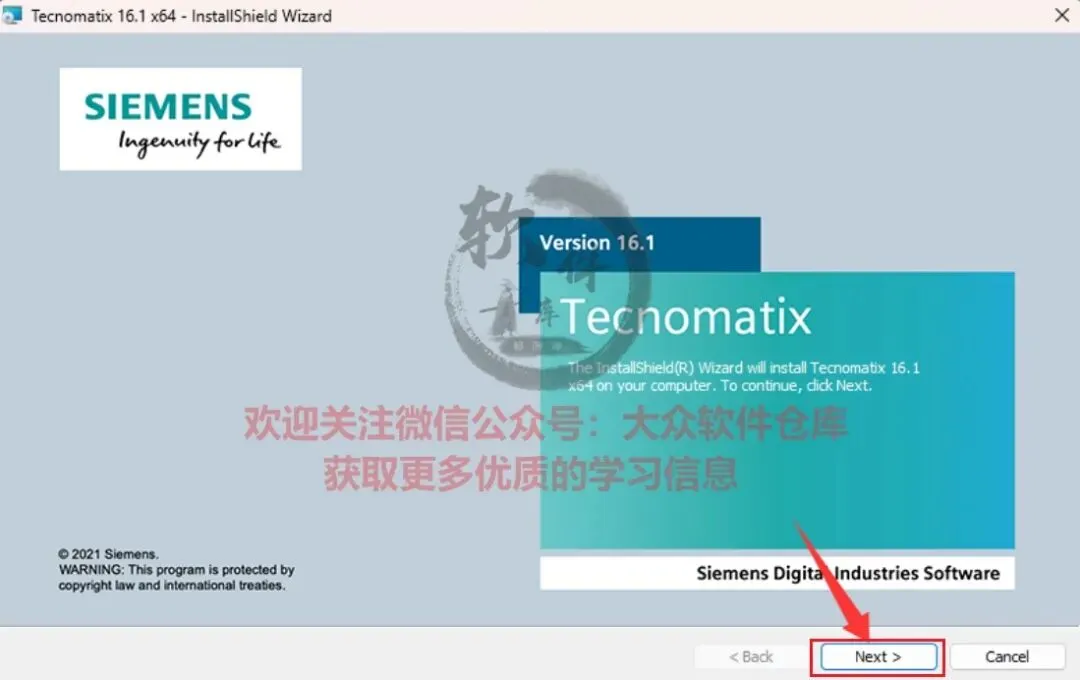
43.选择第三项,点击Next。
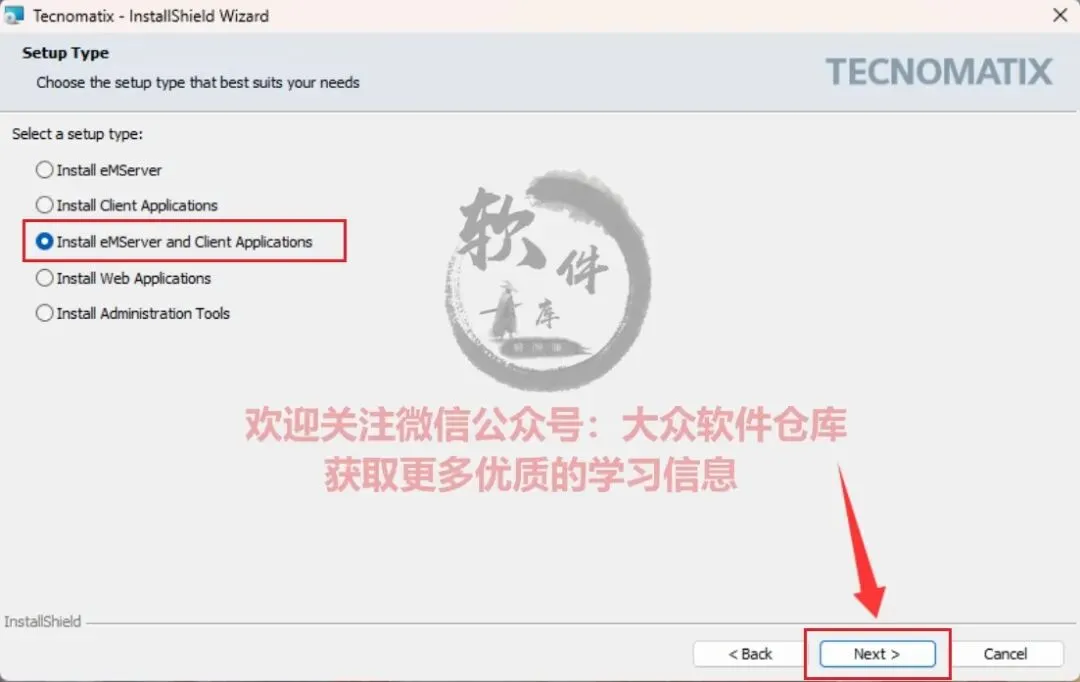
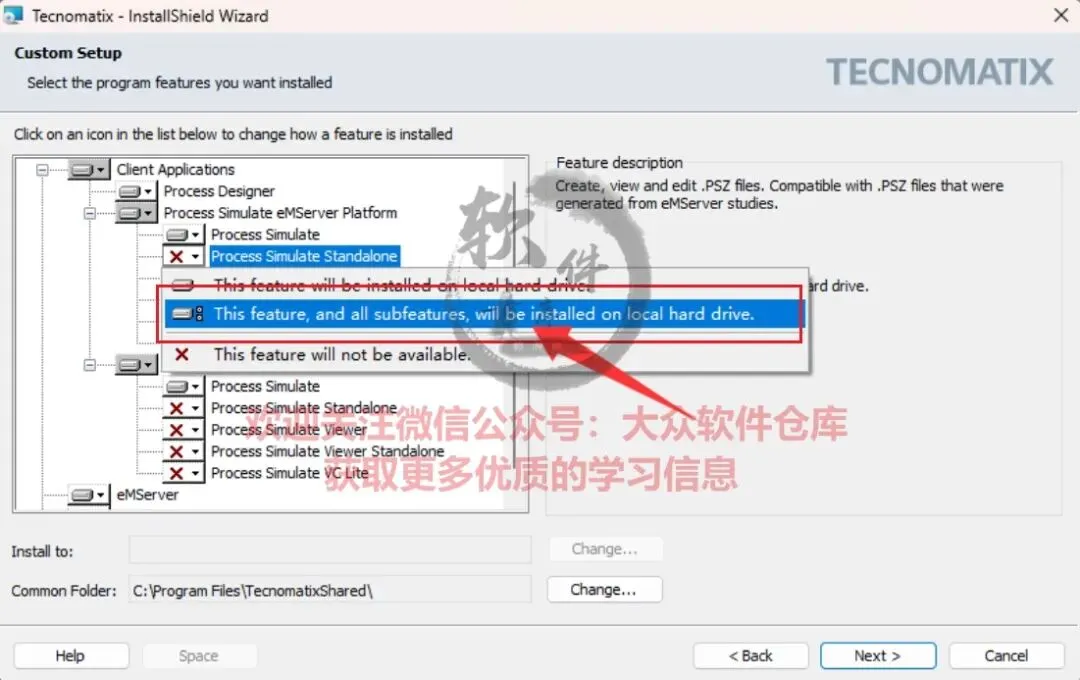
44.选择需要安装的产品;
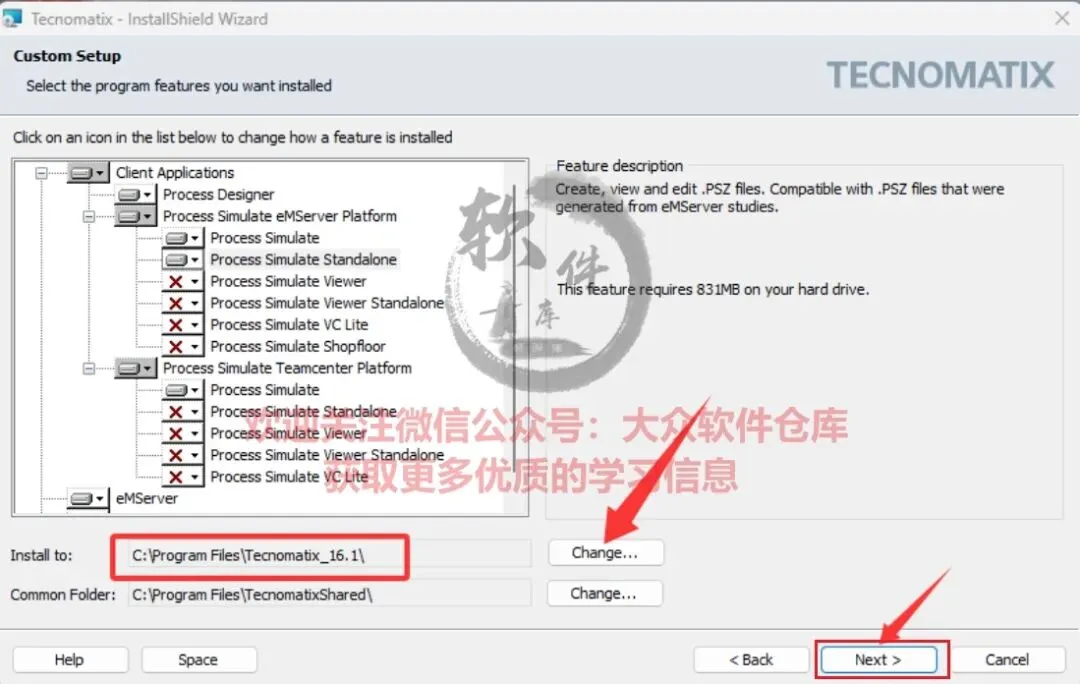
45.点击Change可以修改软件安装路径,点击Next。
46.根据需要选择是否安装controller,选择好后点击Next。
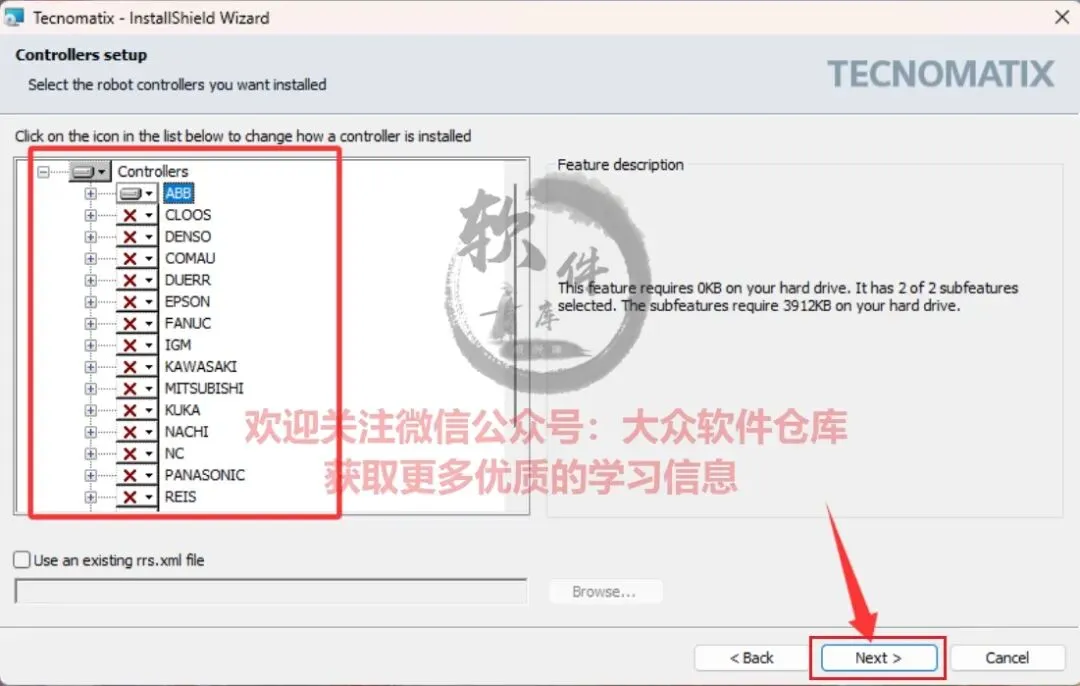
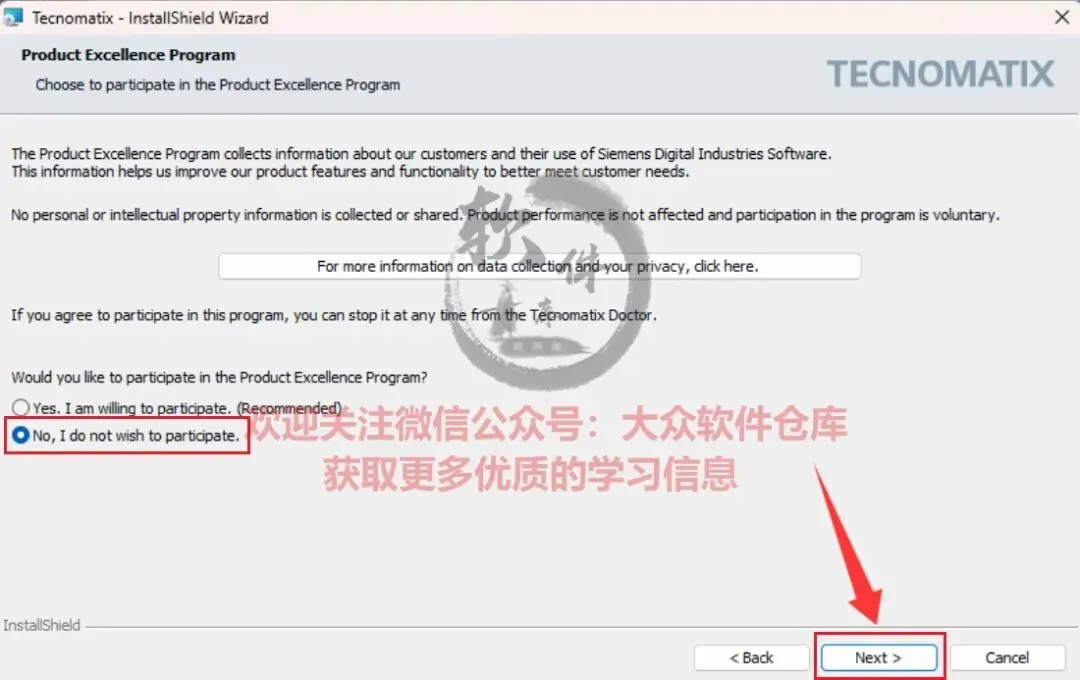
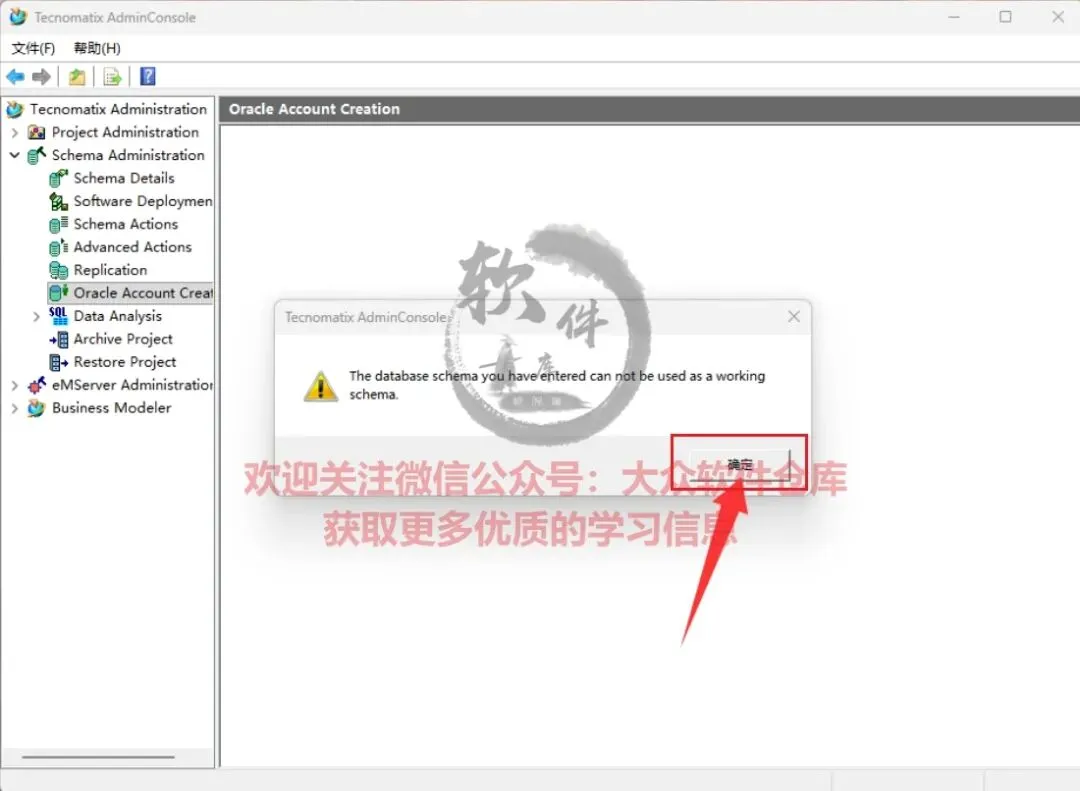
47.点击No,点击Next。
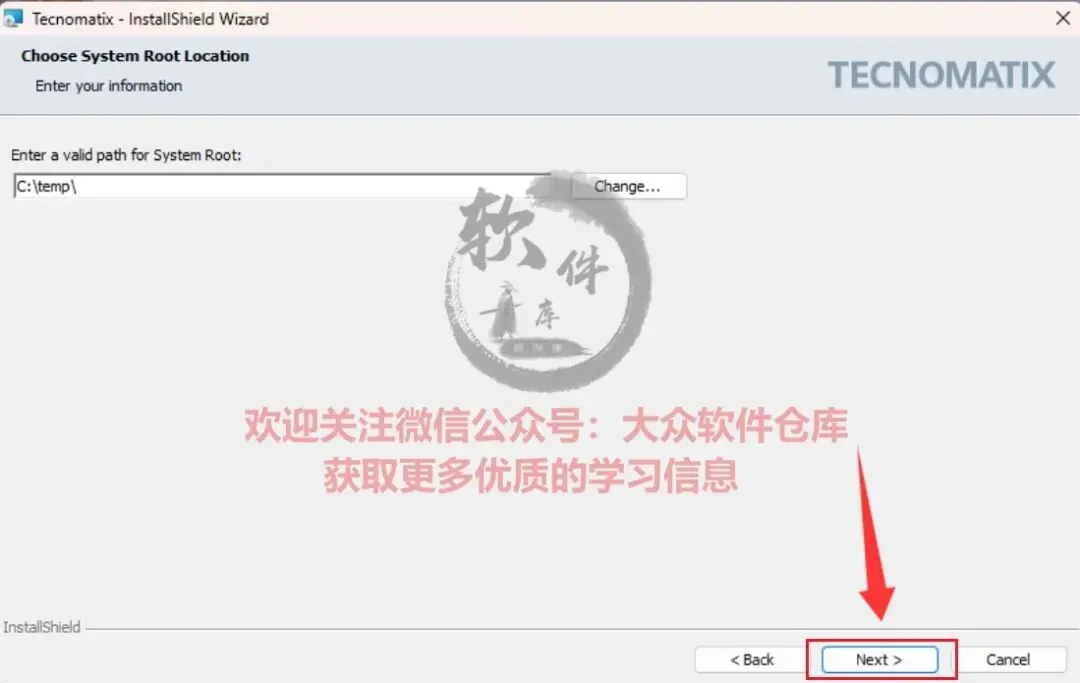
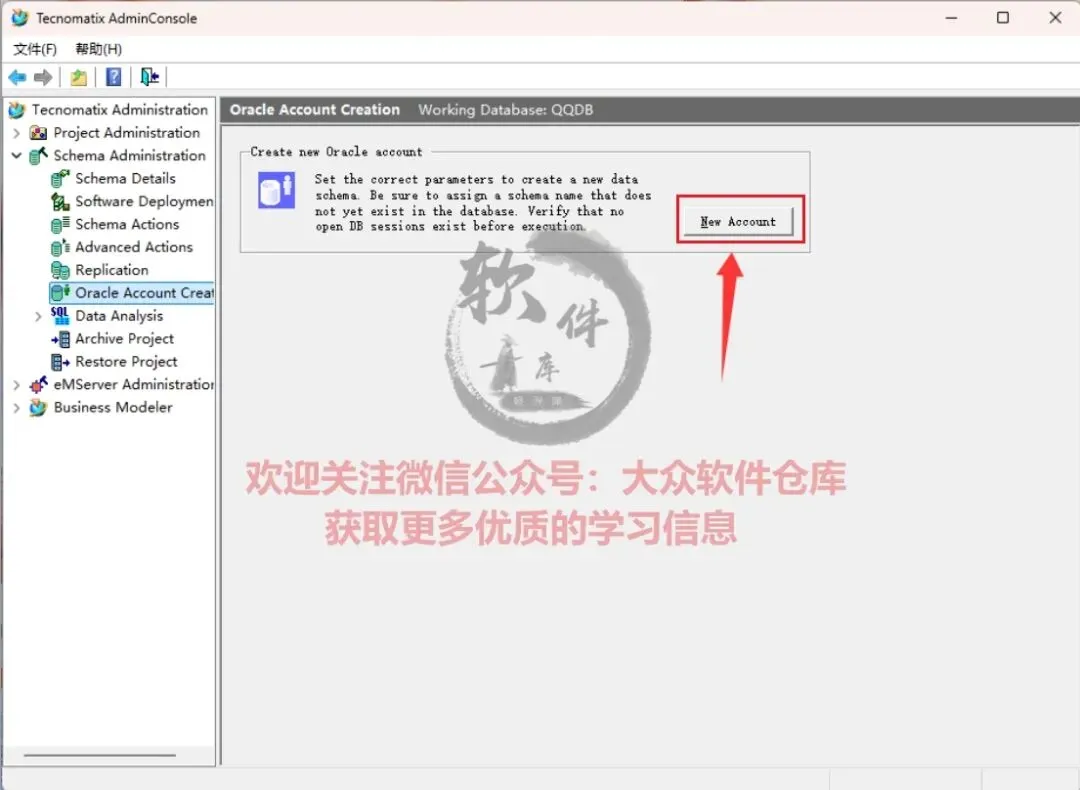
48.点击Next。
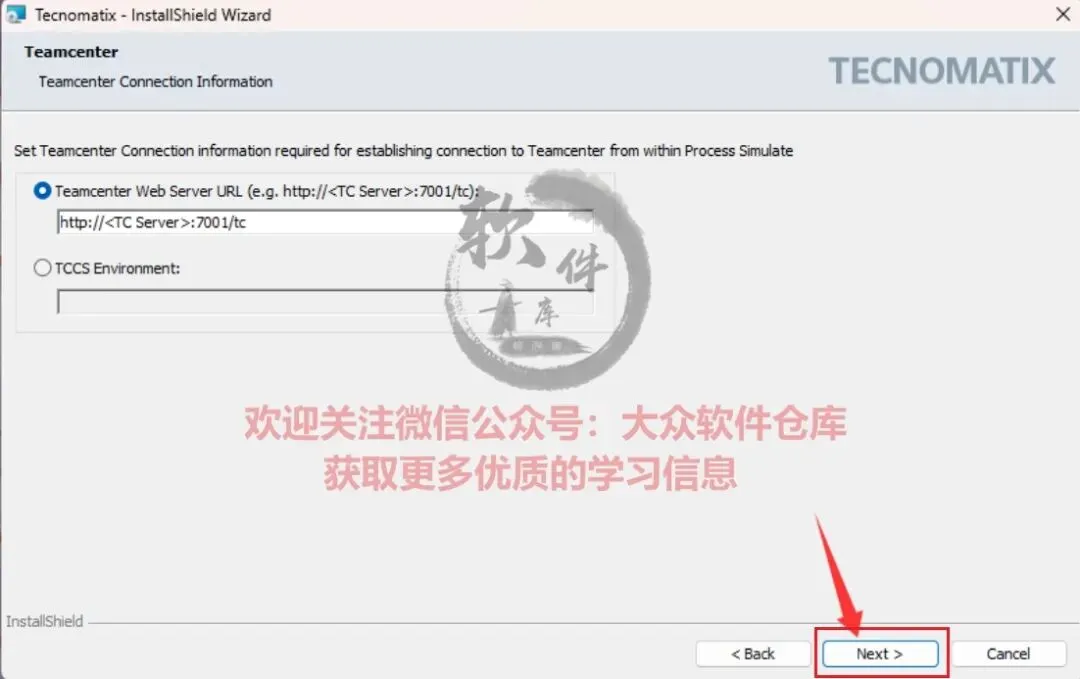
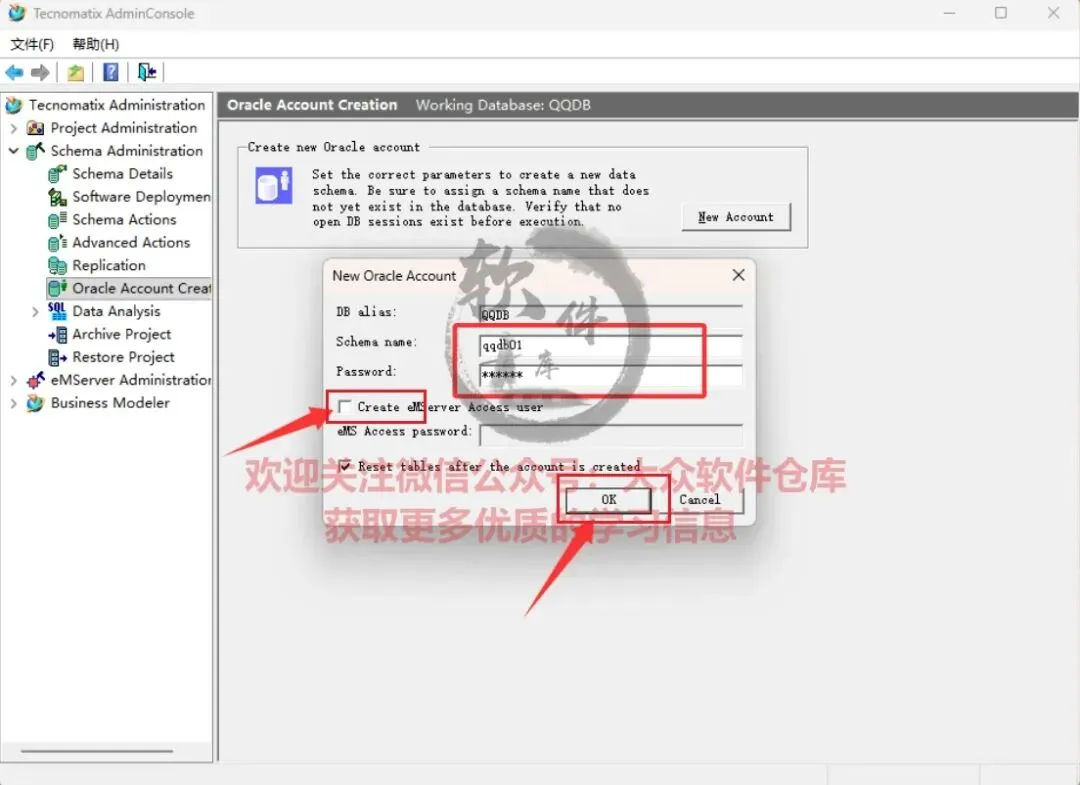
49.点击Next。
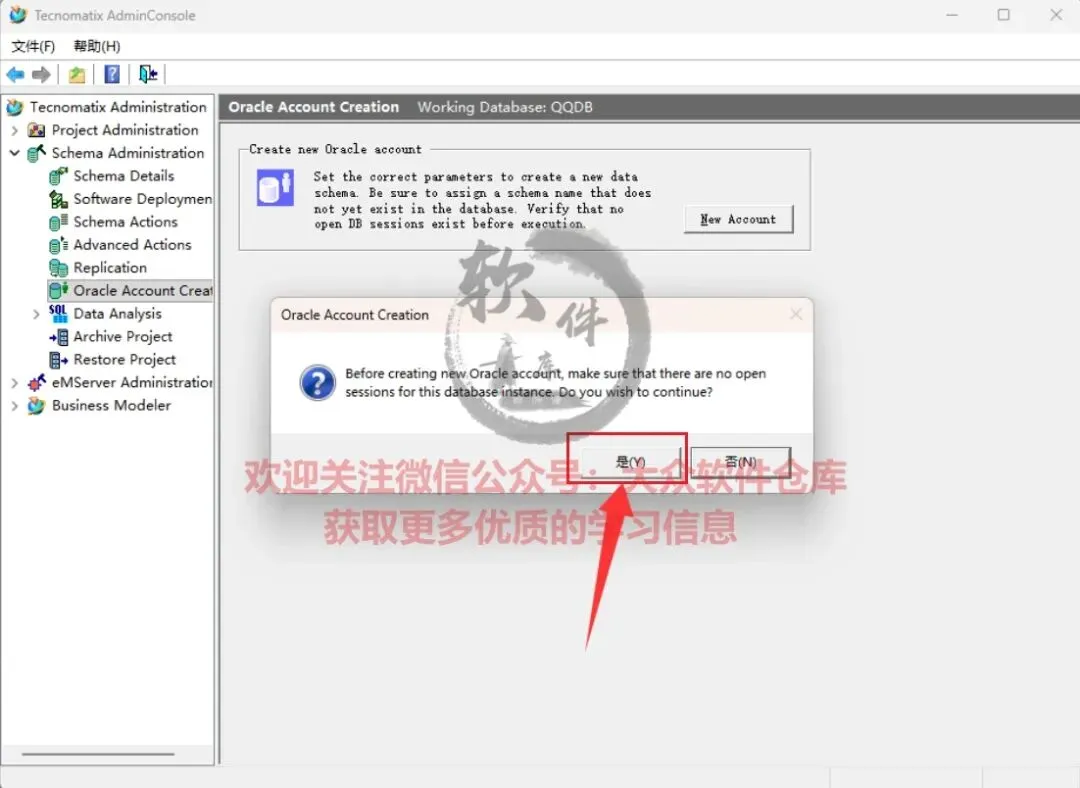
50.点击Install;
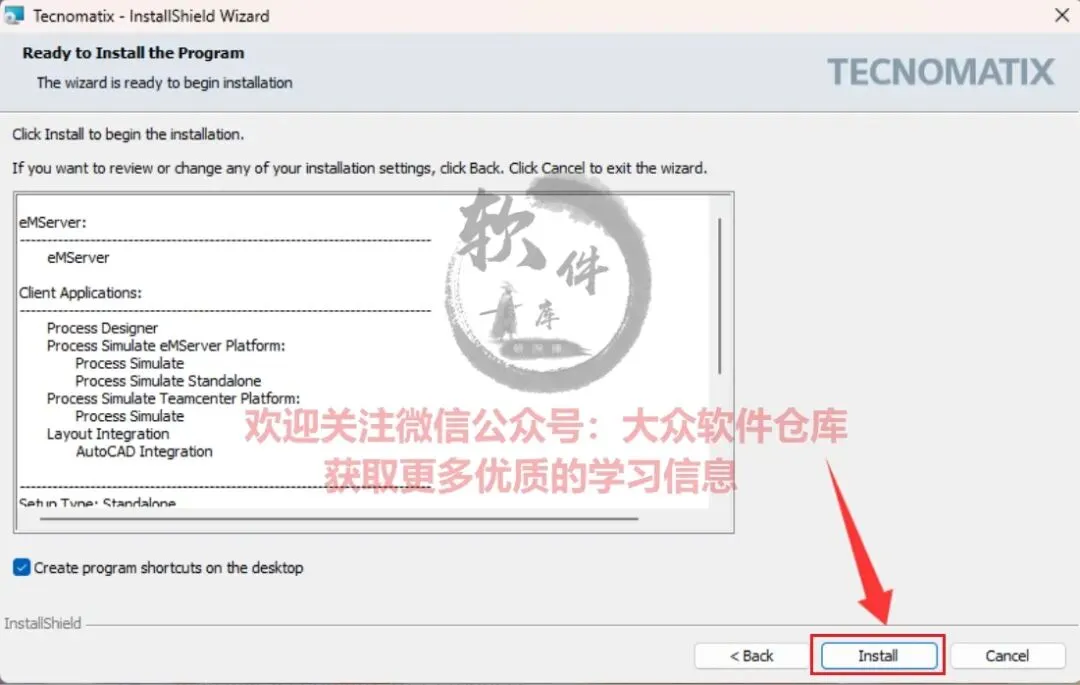
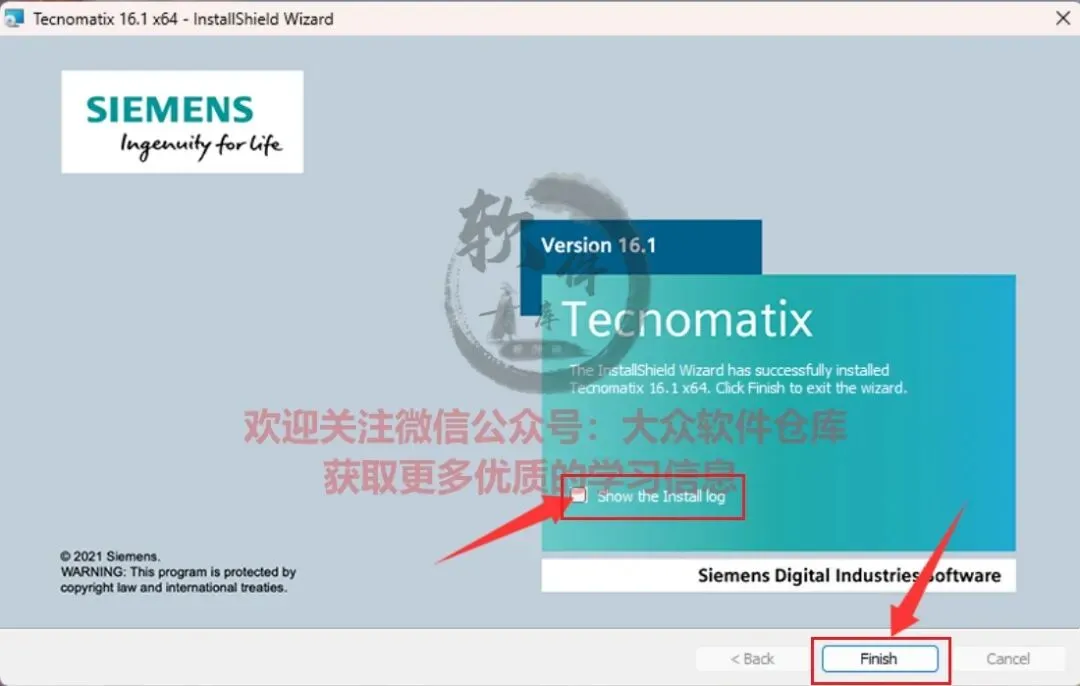
51.取消勾选,点击Finish。
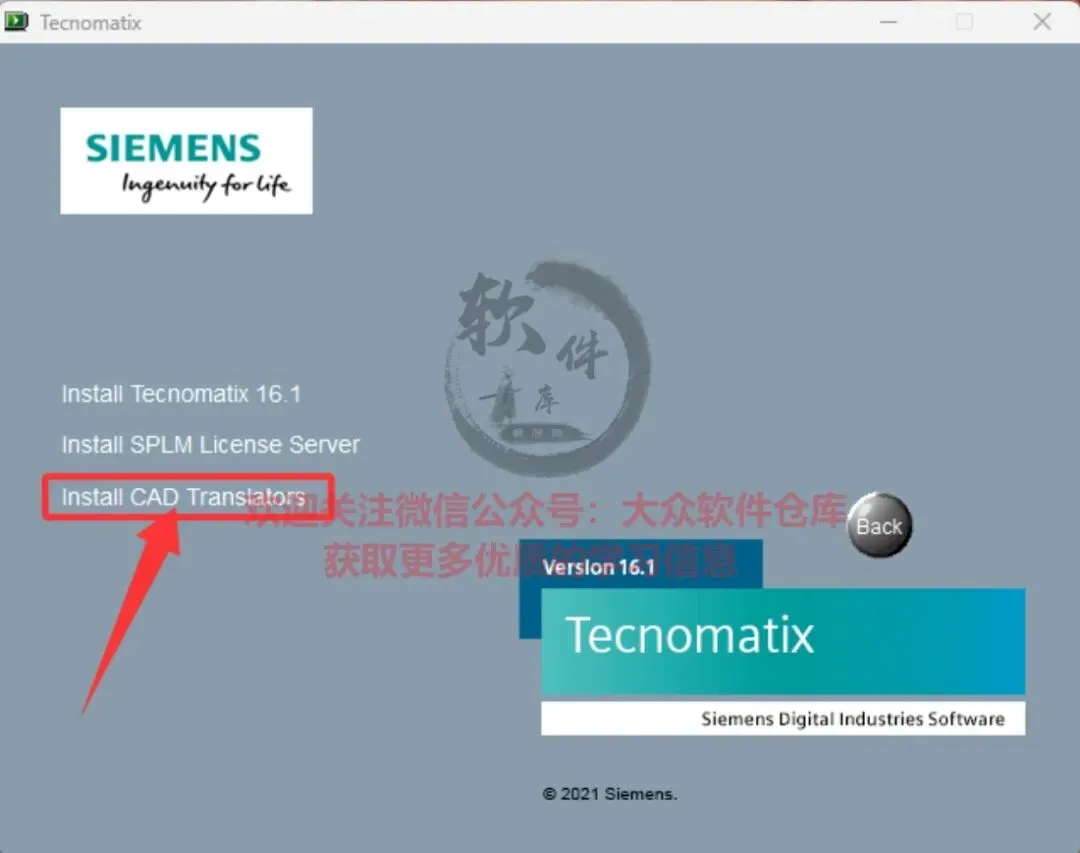
52.继续选择install CAD Translators;
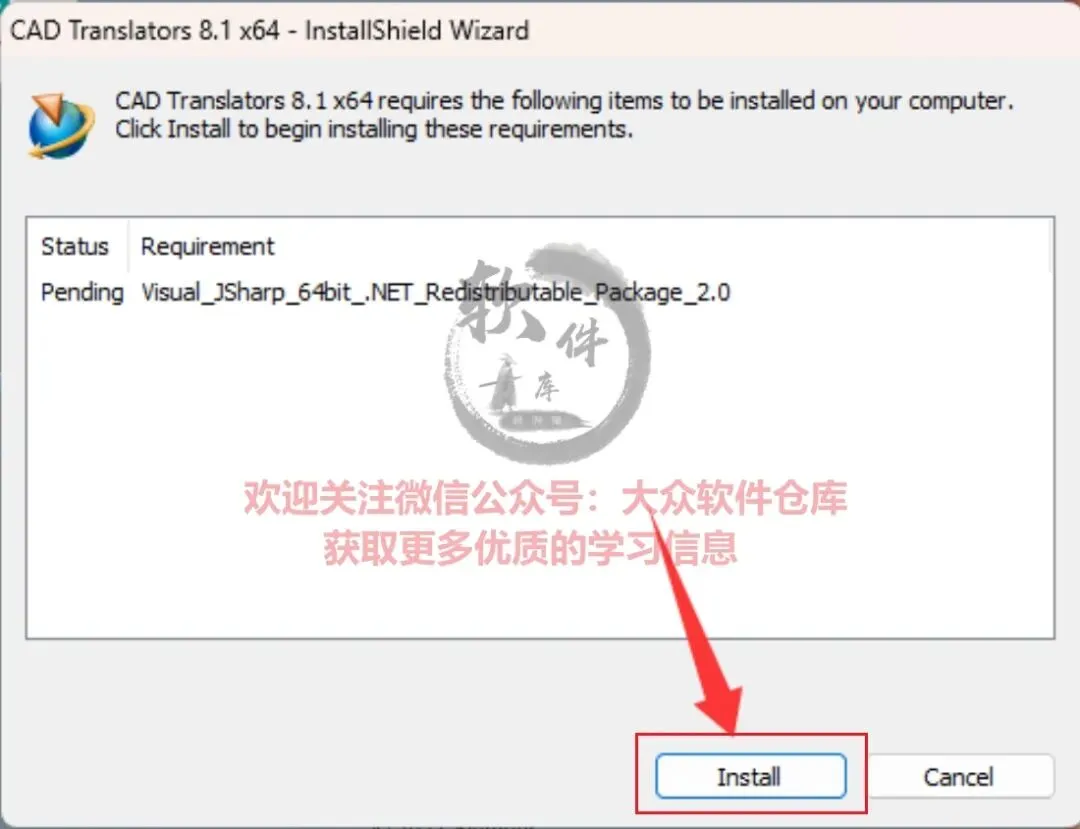
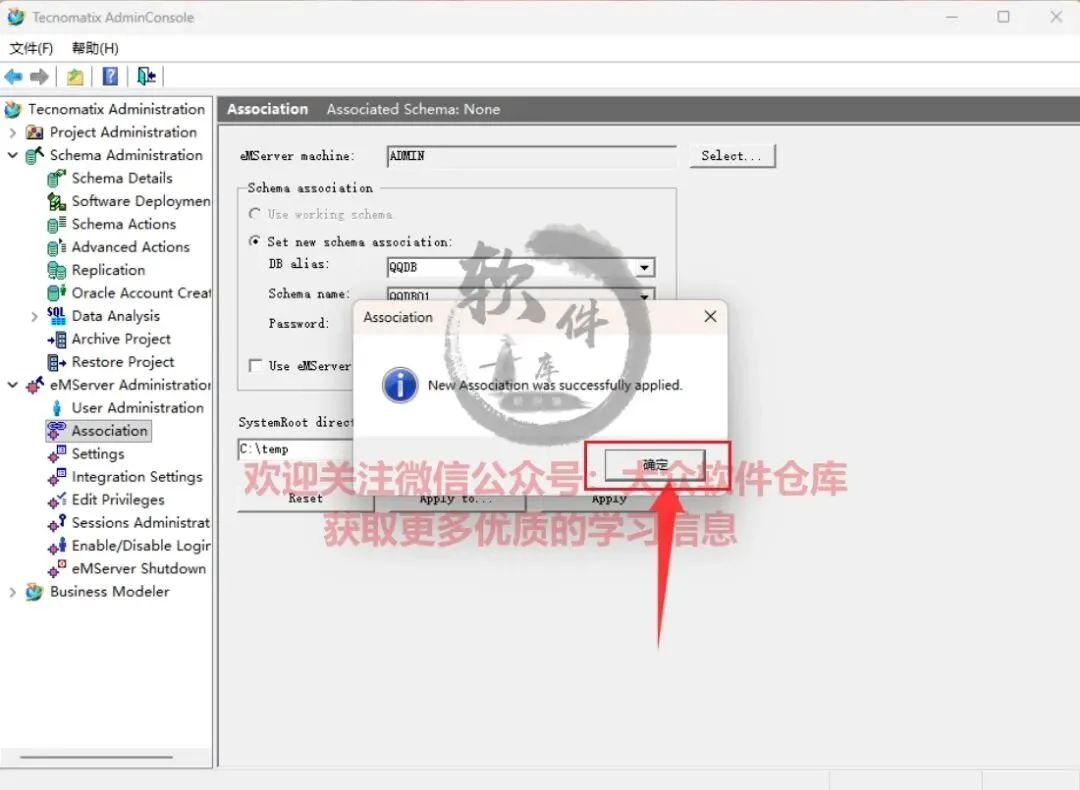
53.点击Install安装必要运行库;
54.点击Next。
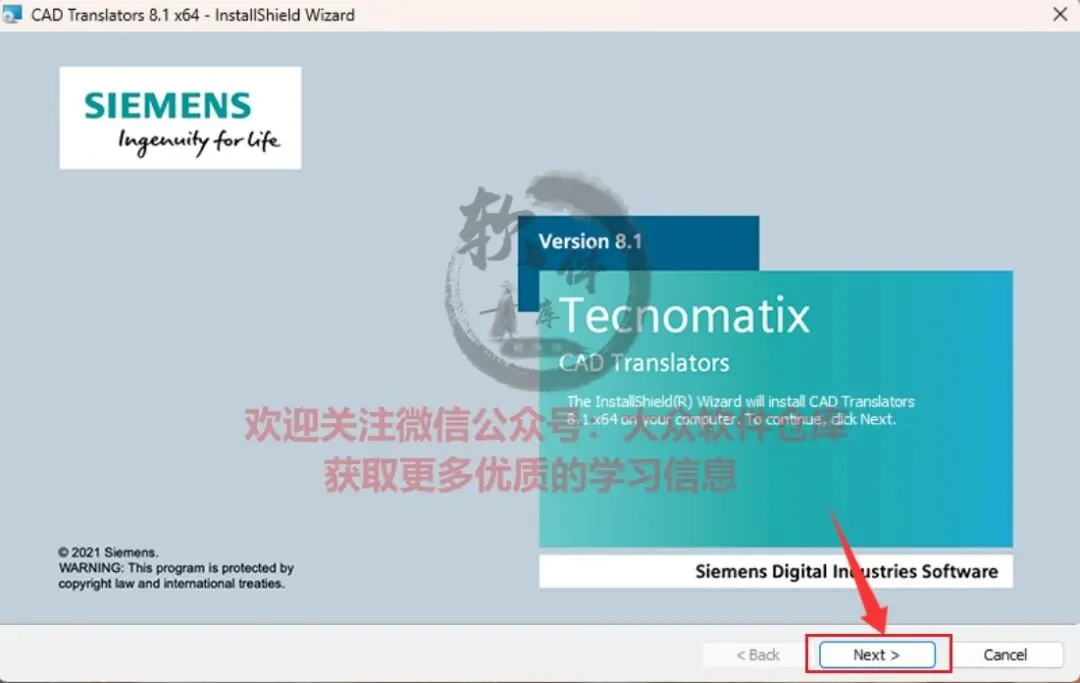
55.点击Change可修改安装位置,点击Next。
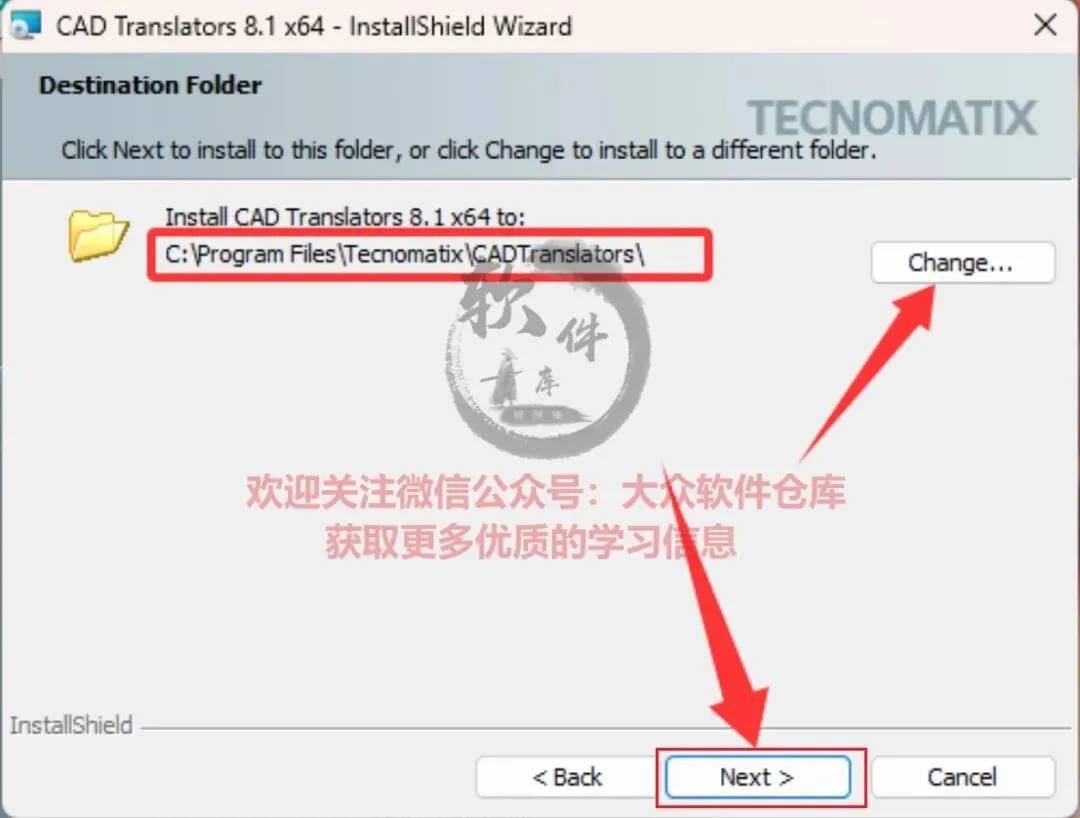
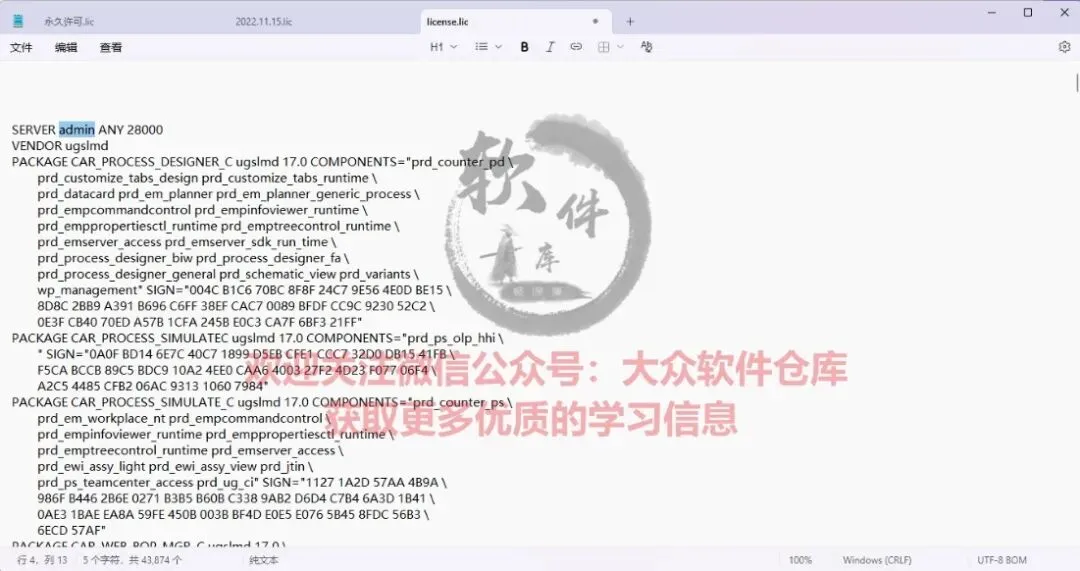
56.点击Install;
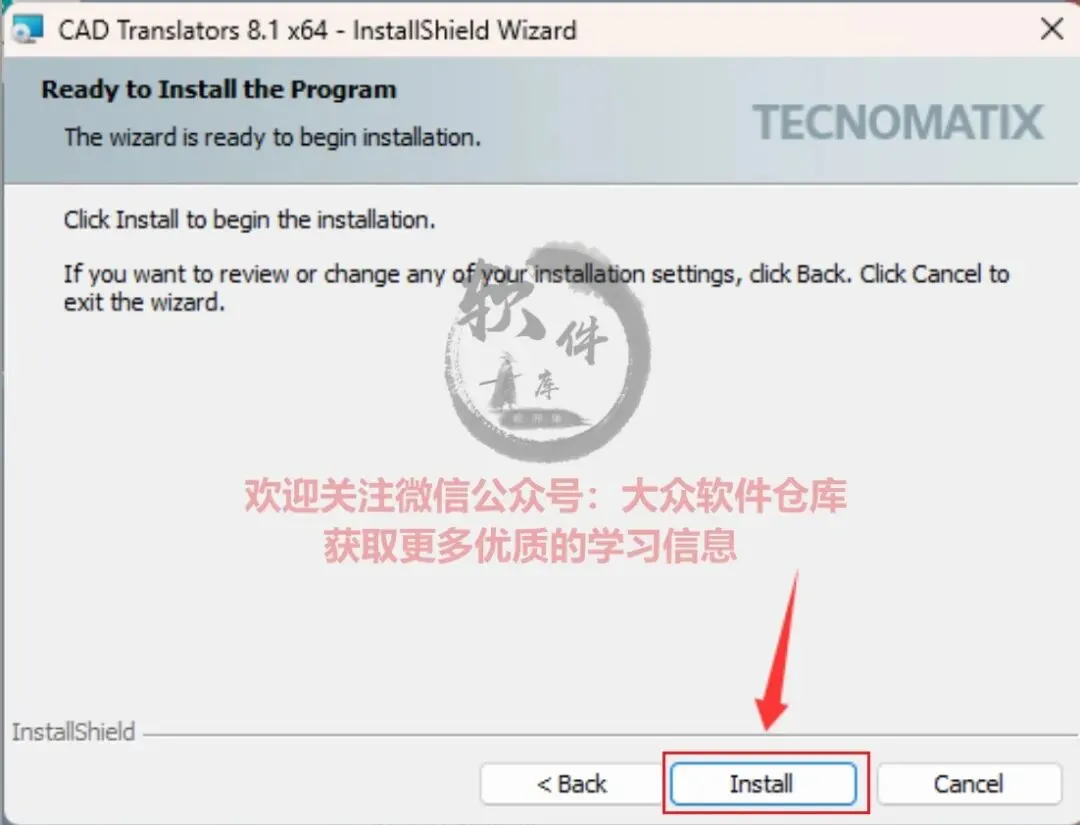
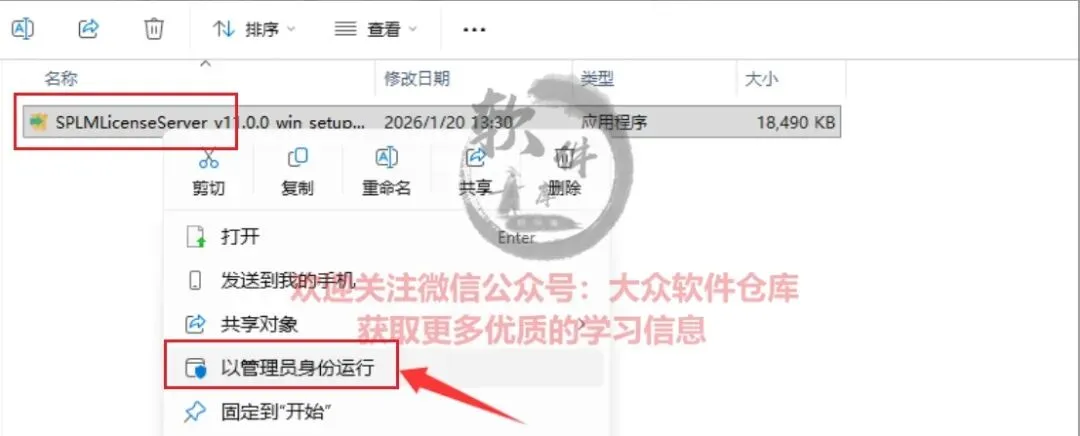
57.点击Finish。
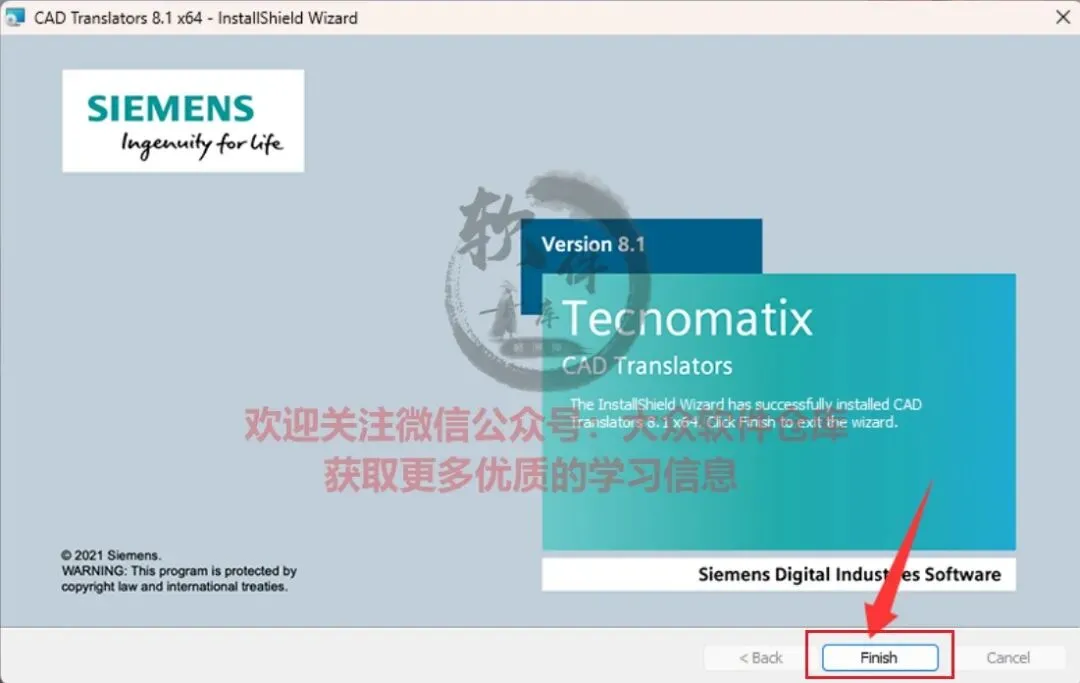
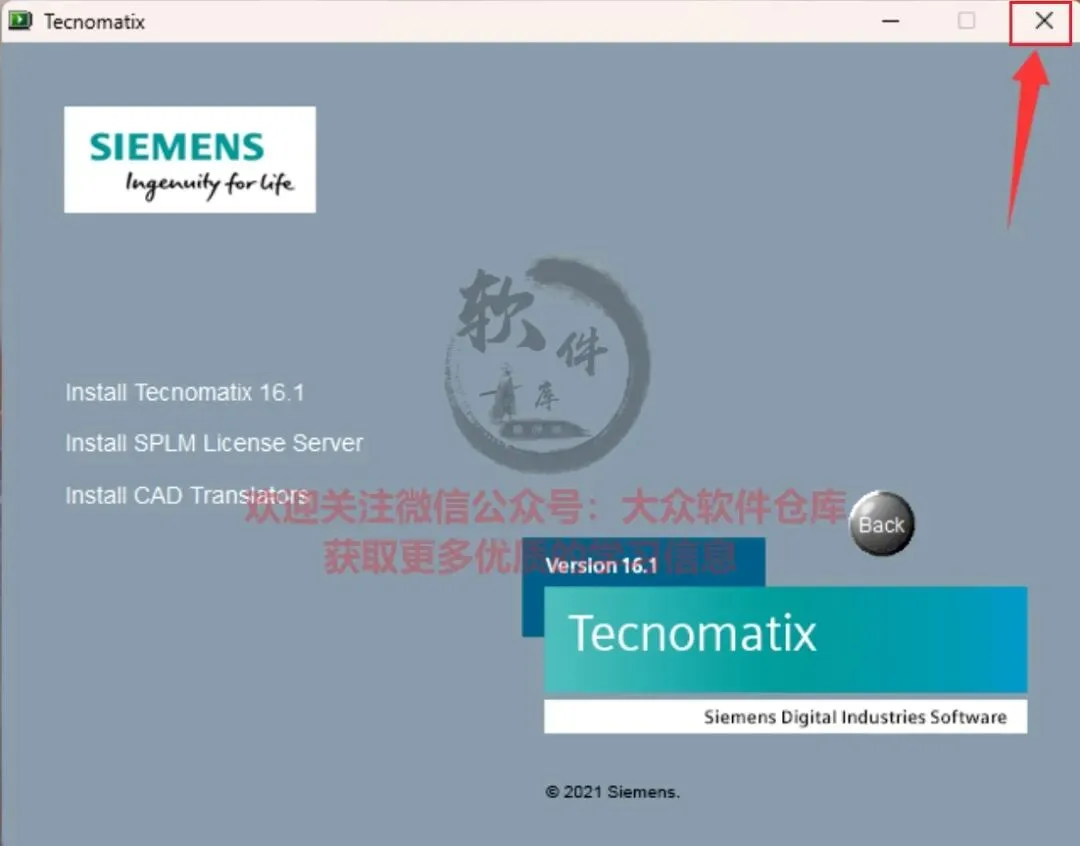
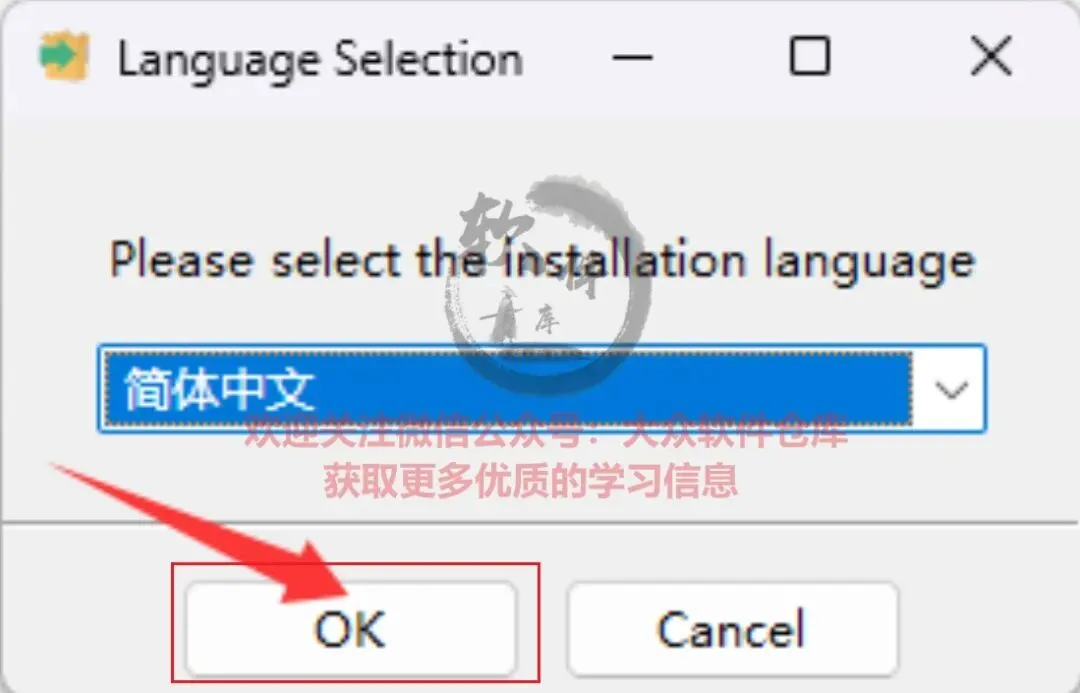
58.关闭界面;
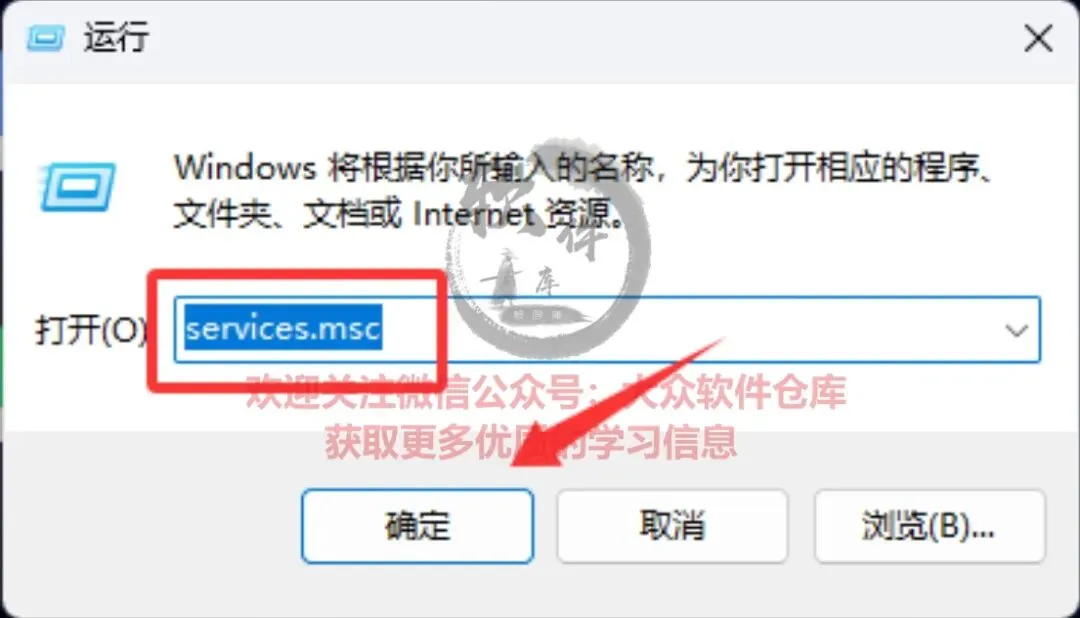
59.Win+R键调出运行面板输入:services.msc,然后点击确定;
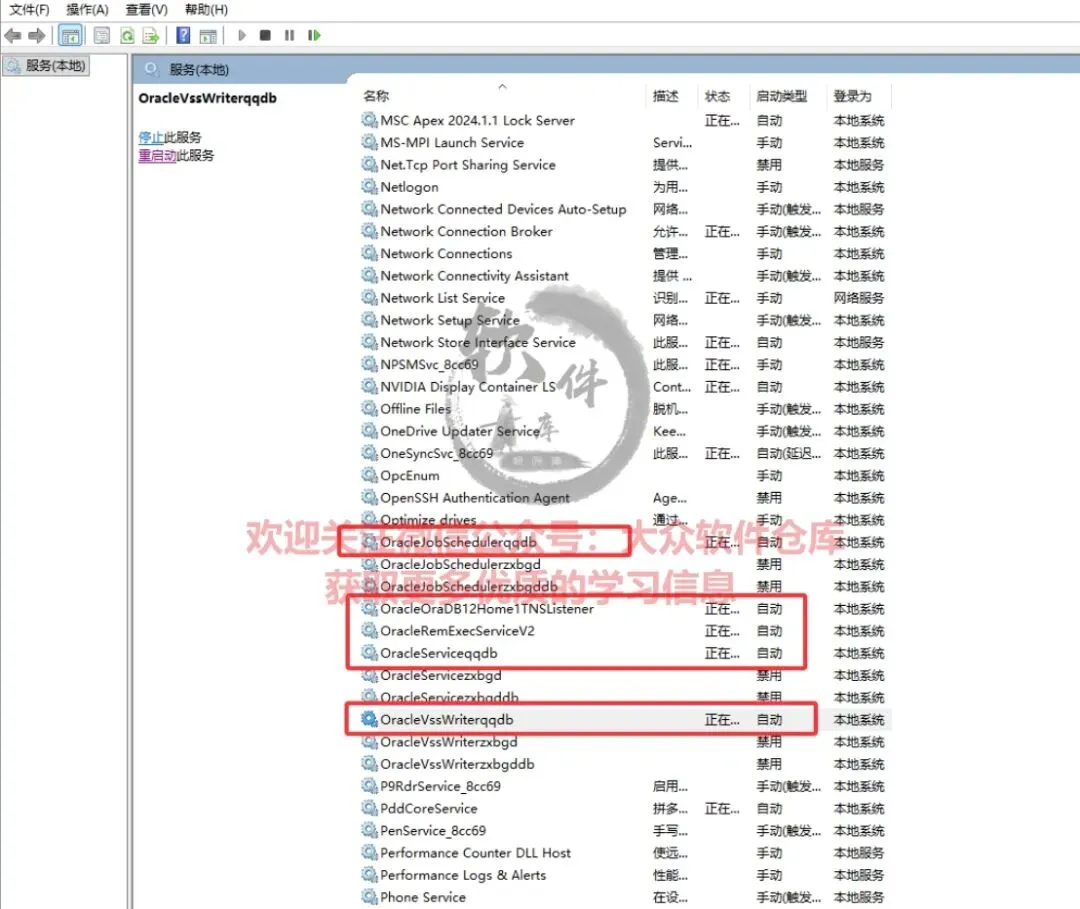
60.将所有oracle开头的服务更改为自动,并重新启动。
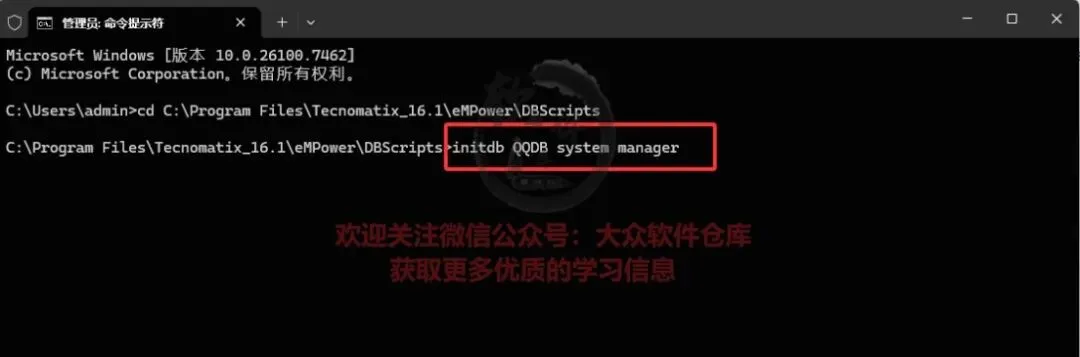
61.开启监听。(1)创建数据库实例。管理员身份运行命令提示符,输入cd +initDB.bat文件路径(安装位置的eMPower——DBScripts下)注意cd后有空格。参考路径:cd C:\Program Files\Tecnomatix_2408\eMPower\DBScripts
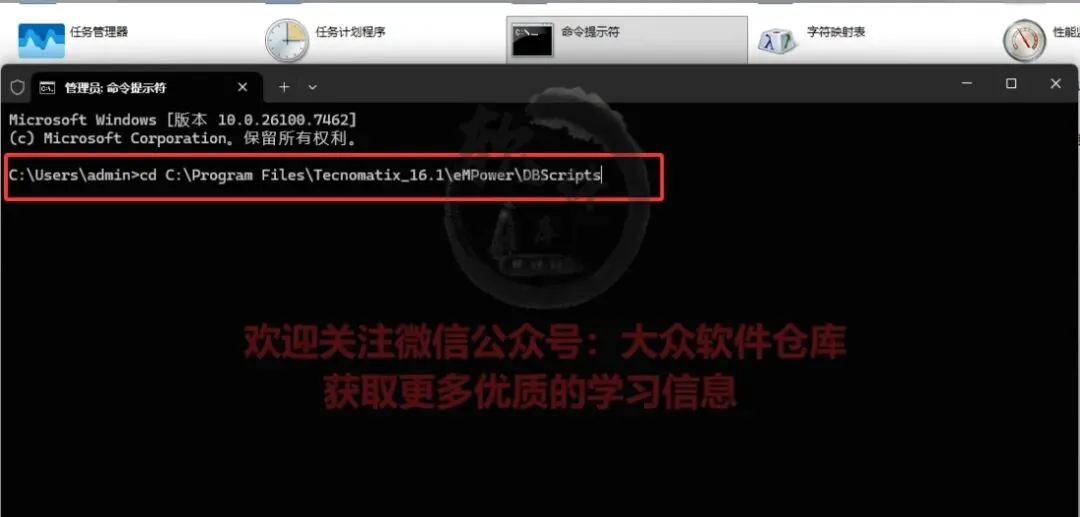
62.(2)输入:initdb db system manager,回车注:db为数据库安装时Per语言命令中的数据库名;
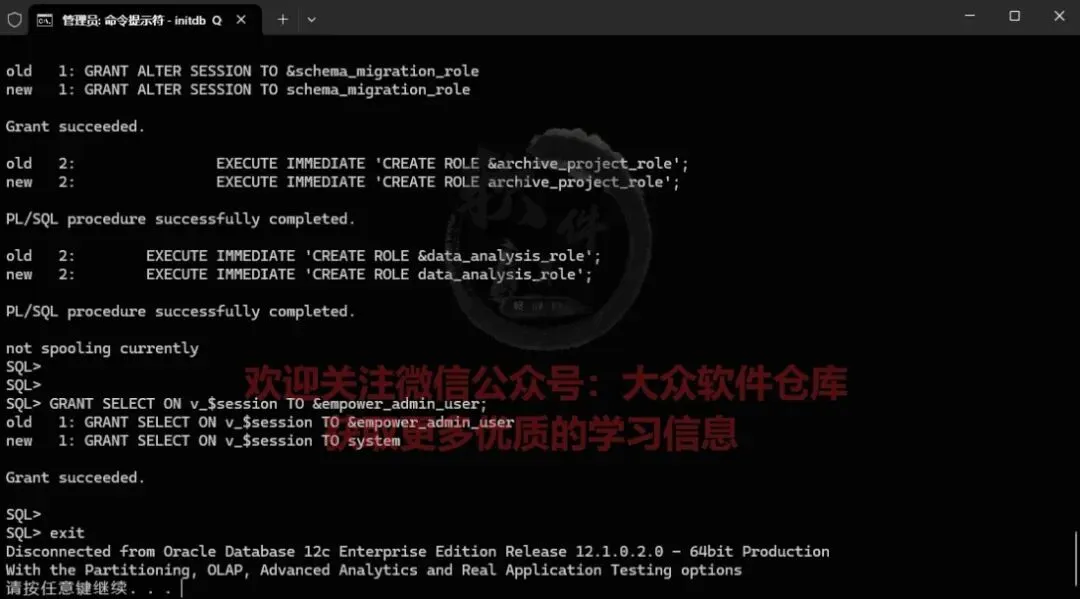
63.(3)表空间创建成功:
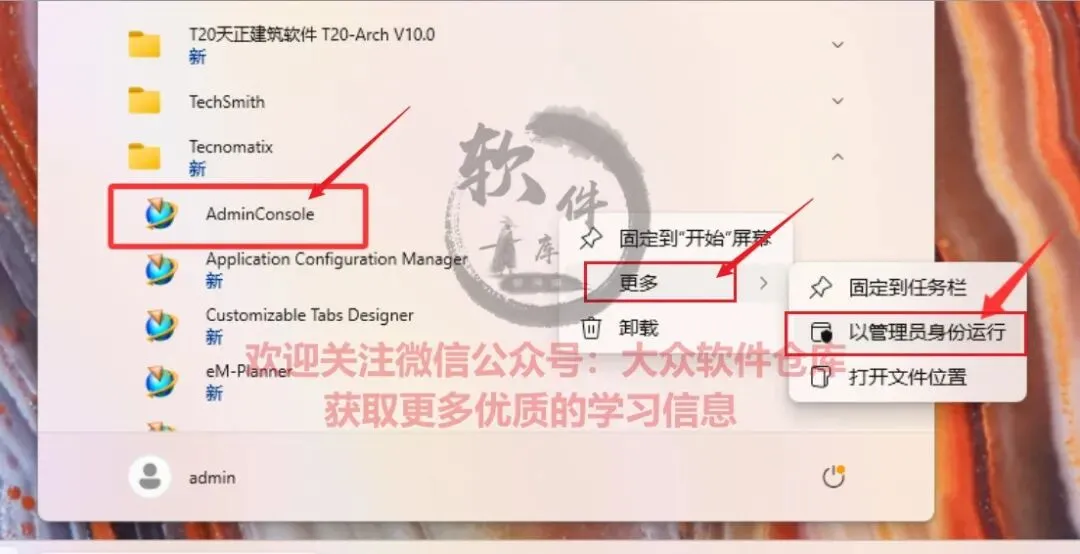
64.以管理员身份运行AdminConsole。
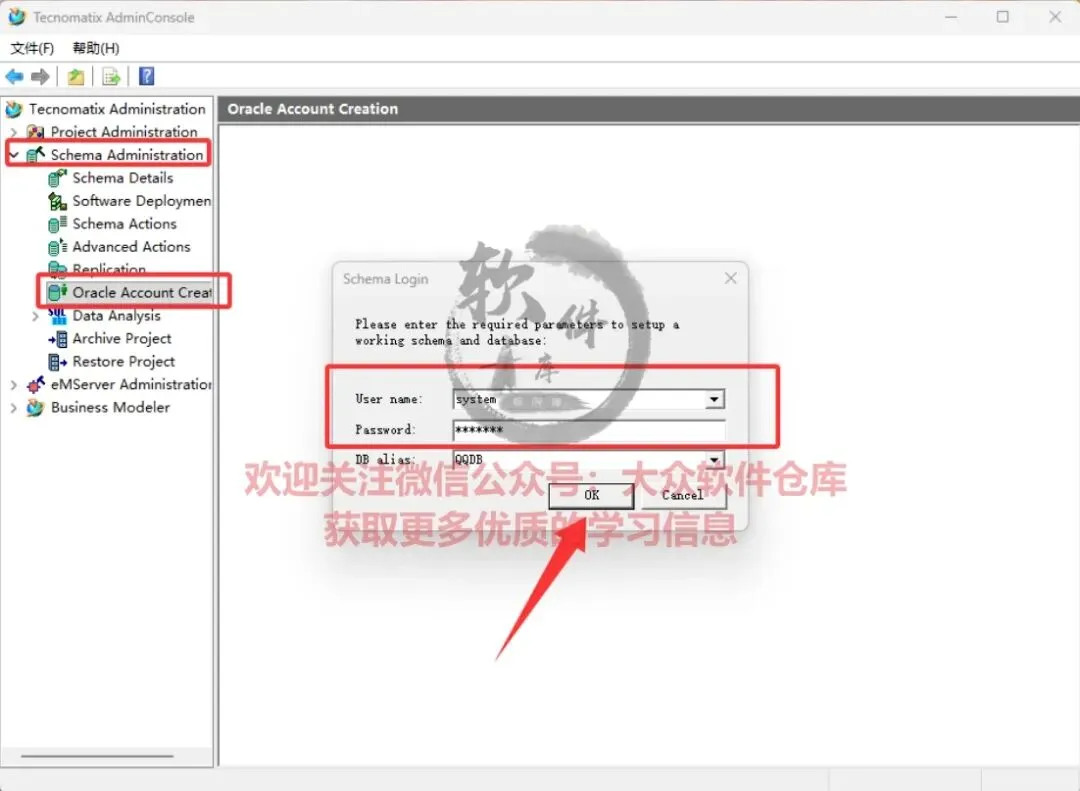
65.点击Schema Administrator→Oracle Account Creation,输入用户名:system,密码:manager,点击OK;
66.点击确定。
67.点击New Account;
68.输入表空间名称及密码(自定义 ),取消Create eMServer Access User,点击OK。
69.点击是。
70.点击否。
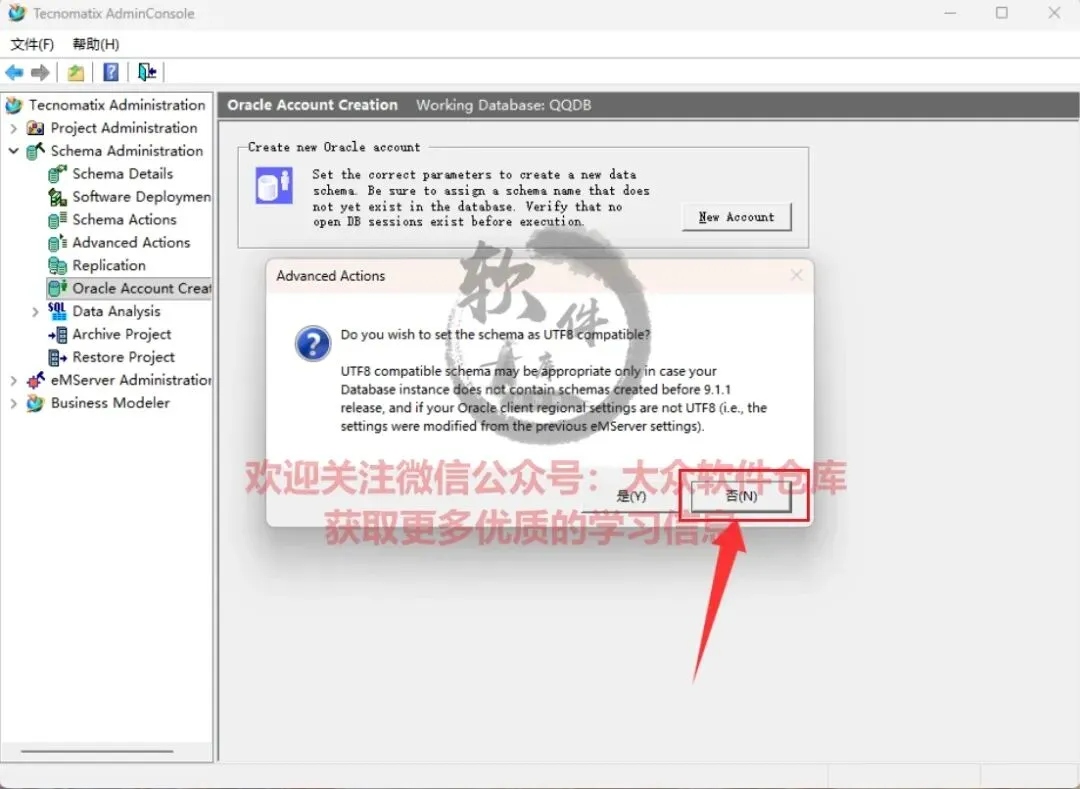
71.成功后点击确定;
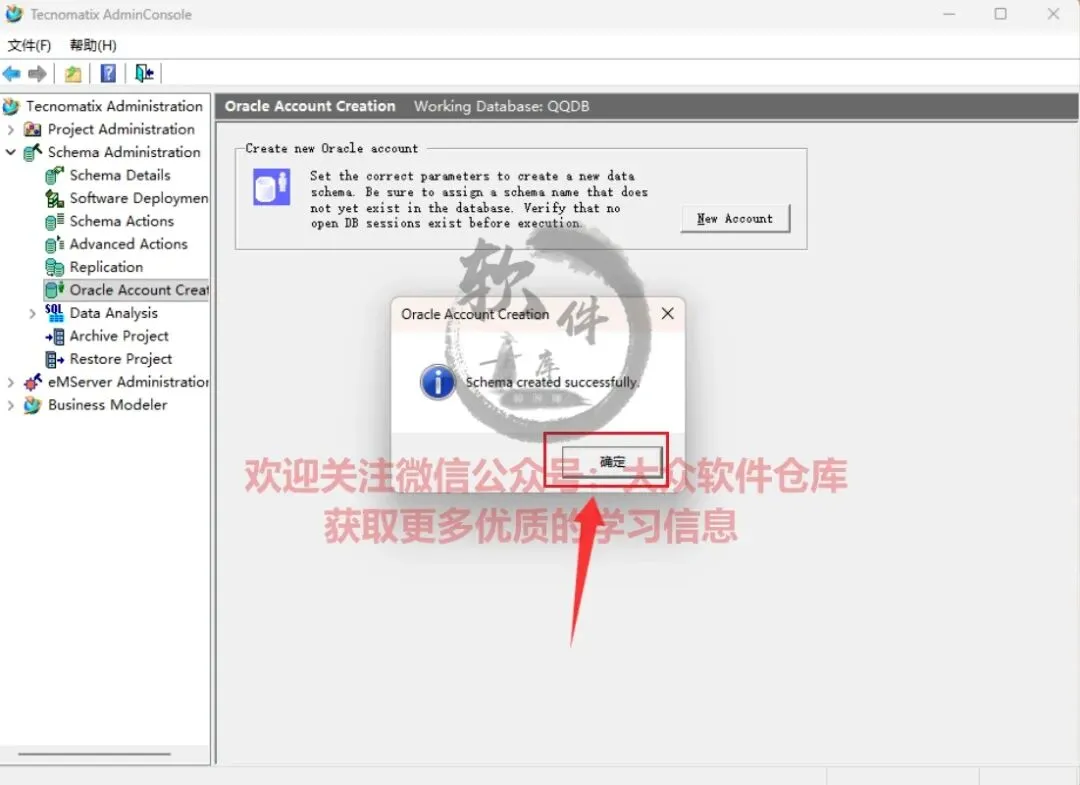
72.选择Association项,选择表空间,输入密码,点击Apply;
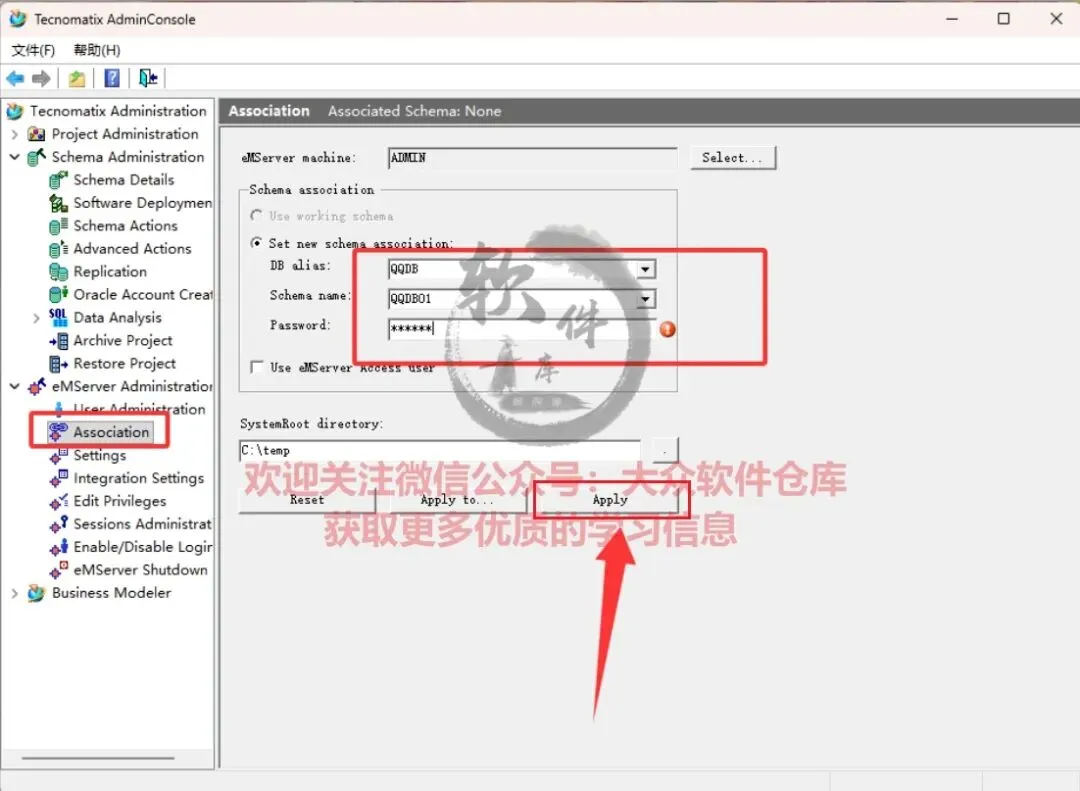
73.选择是;
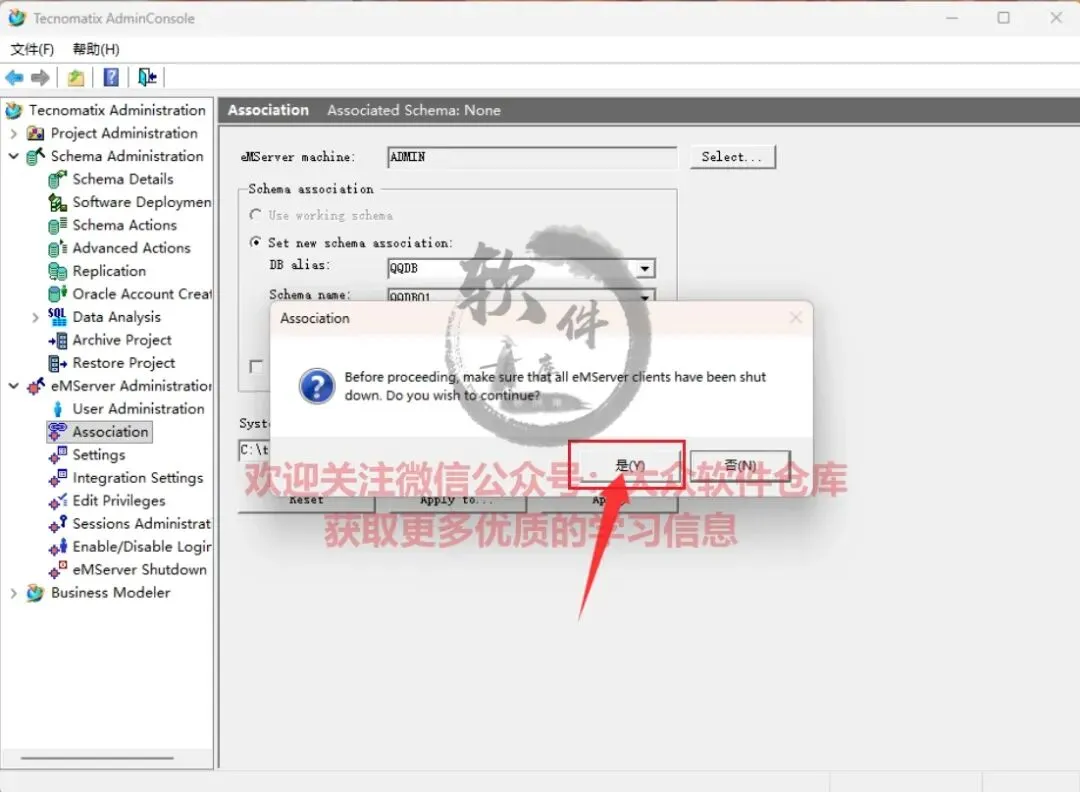
74.点击确定。
75.许可证安装,license信息更改。返回安装包,双击打开6.安装许可教程\永久许可安装文件夹,打开license文件将admin替换为自己的电脑计算机名。然后保存文件备用。(右键此电脑选择属性可查看自身电脑的计算机名)
76.打开Tecnomatix_16.1_Setups\CD16.1_Tecnomatix\Setup\LicenseServer\Windows下,管理员身份运行licenseserver安装程序。
77.点击OK;
78.设置安装位置,点击前进。(如果修改了请记住该位置)
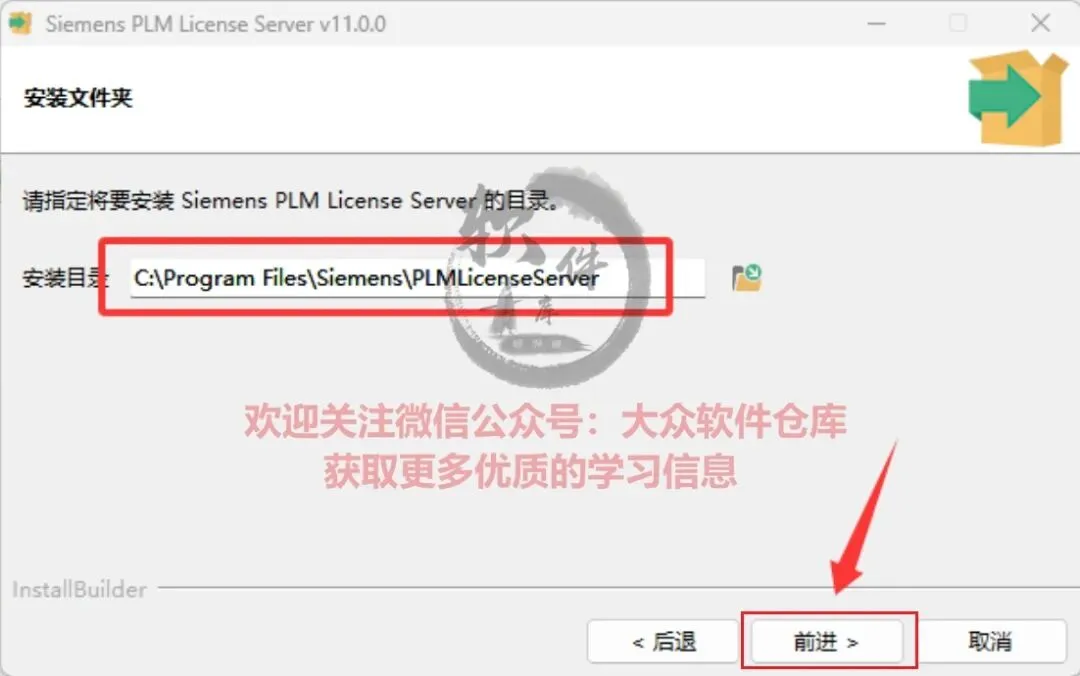
79.选择第75步修改好的license.lic文件,点击前进;
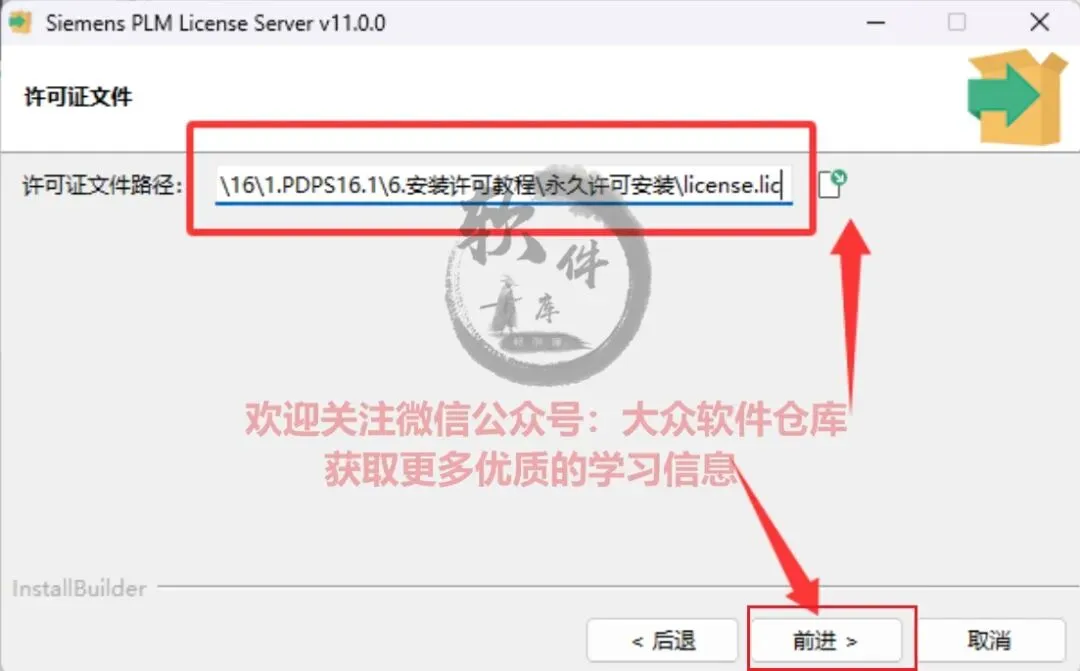
80.点击前进。
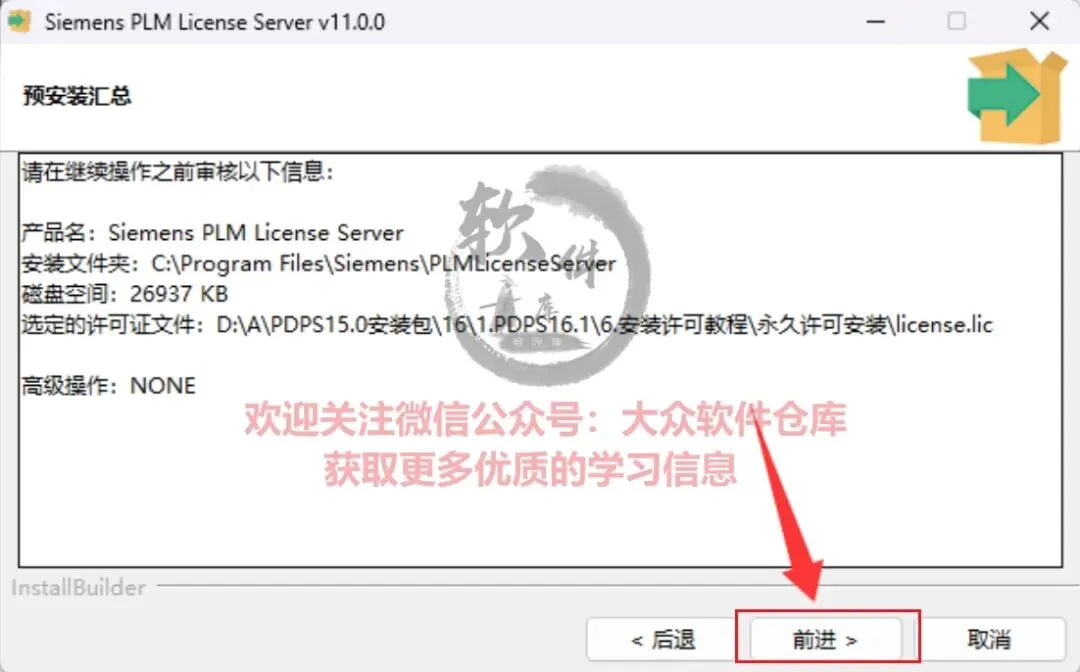
81.点击确定;
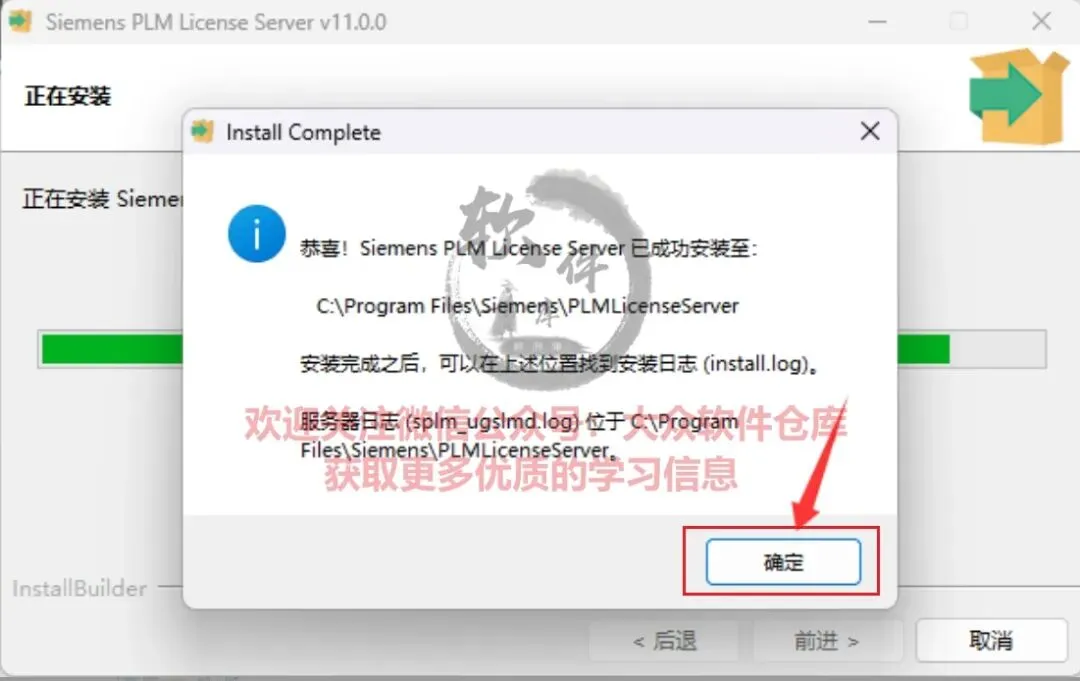
82.点击完成。
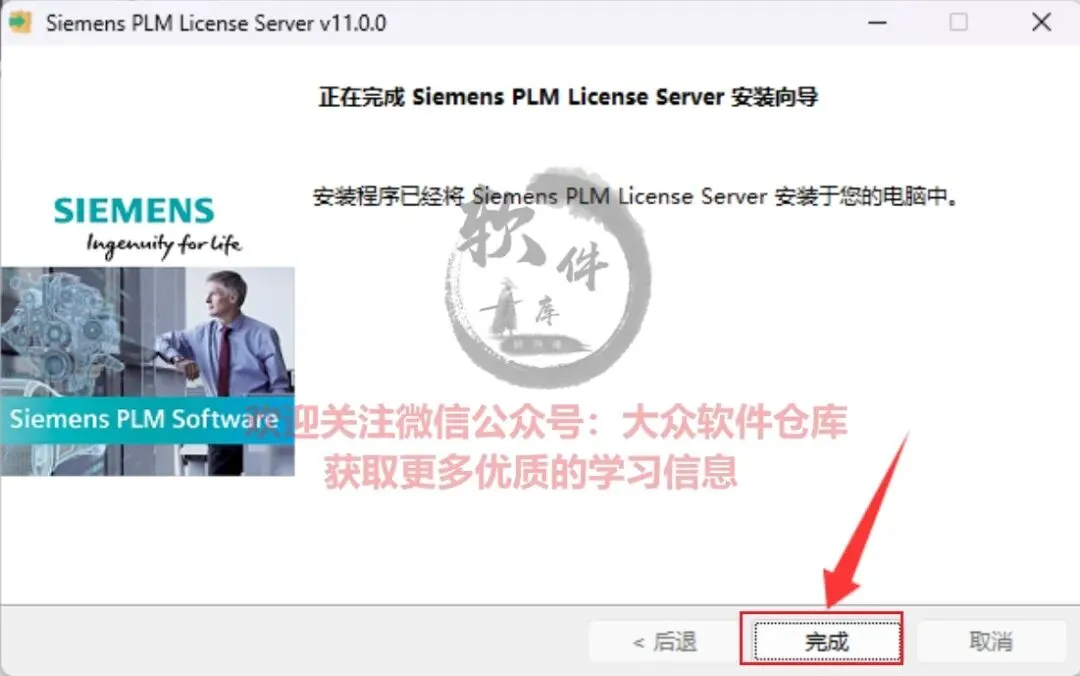
83.打开刚刚的PLMLicenseServer安装文件夹(78步设置的位置),右键以管理员身份运行lmtools程序;
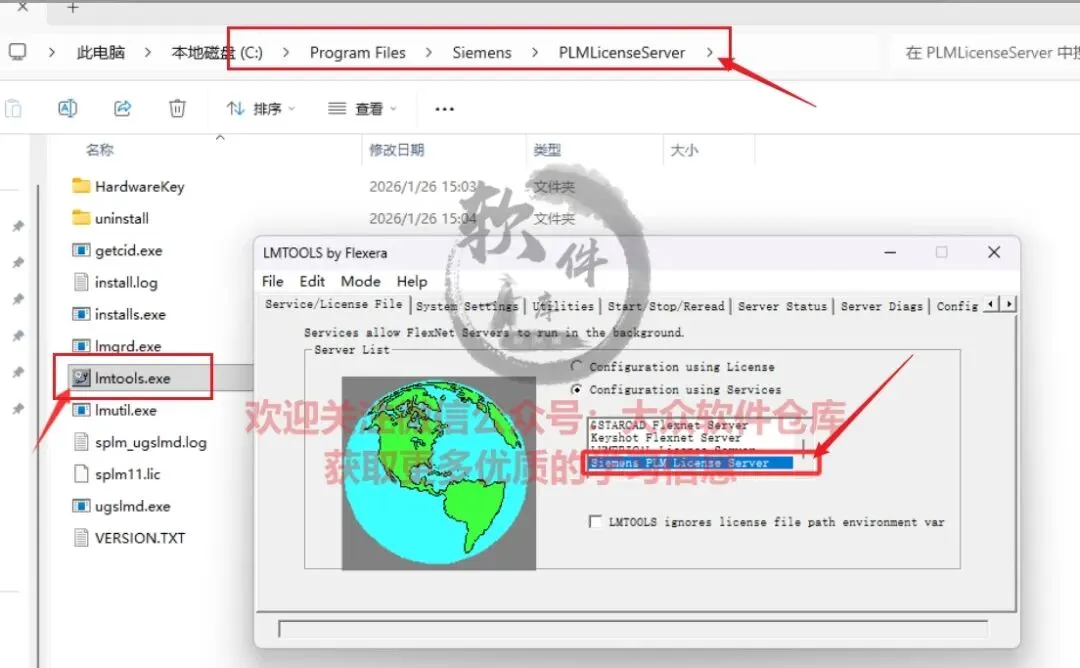
84.点击上方的Config Services,Service Name选择Siemens PLM License Server,(如果下方三个为空,则依次点击Browse选择PLMLicenseServer安装文件夹下的显示文件即可),最后点击save service;
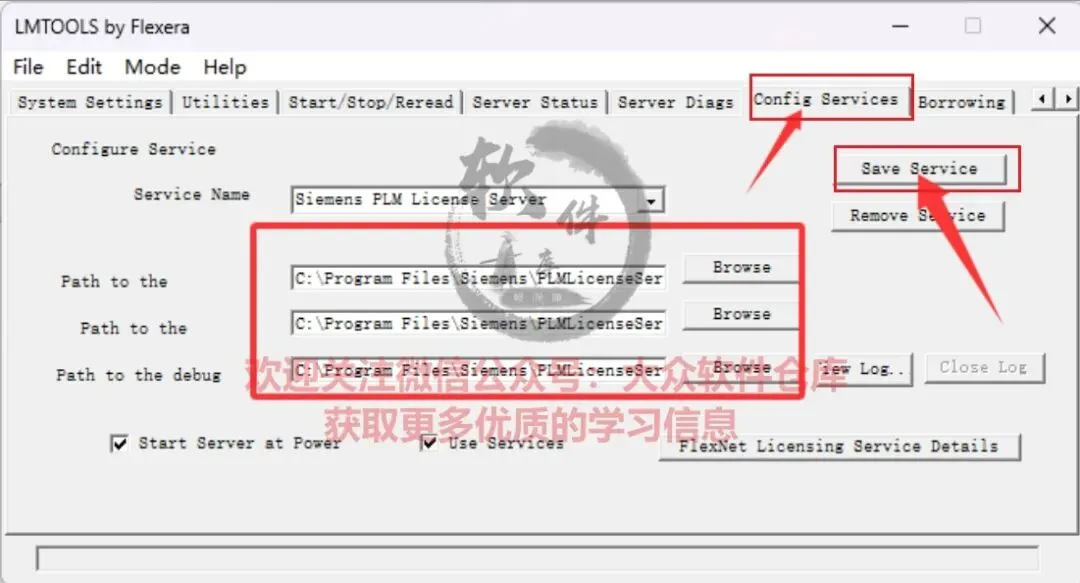
85.点击上方的Start/Stop/Reread,选择Siemens PLM License Server,点击Start Server。等待下方启动成功;
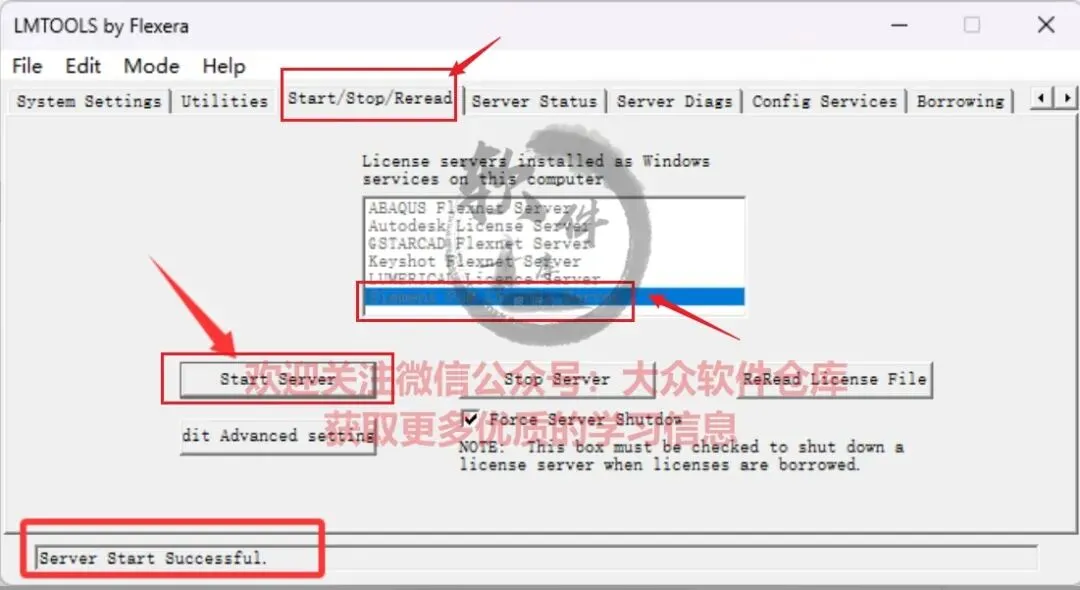
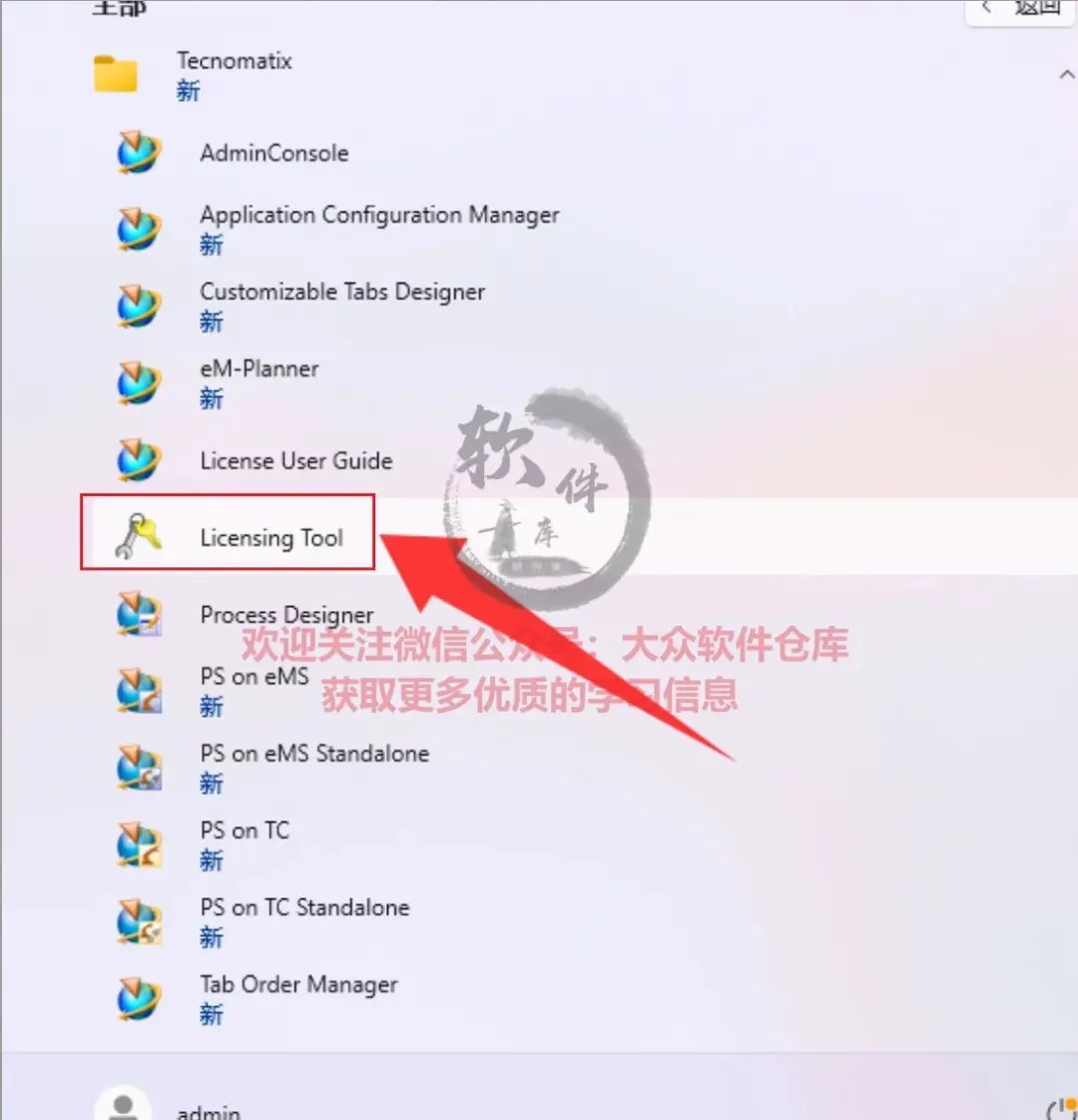
86.开始菜单运行Licensing Tool.
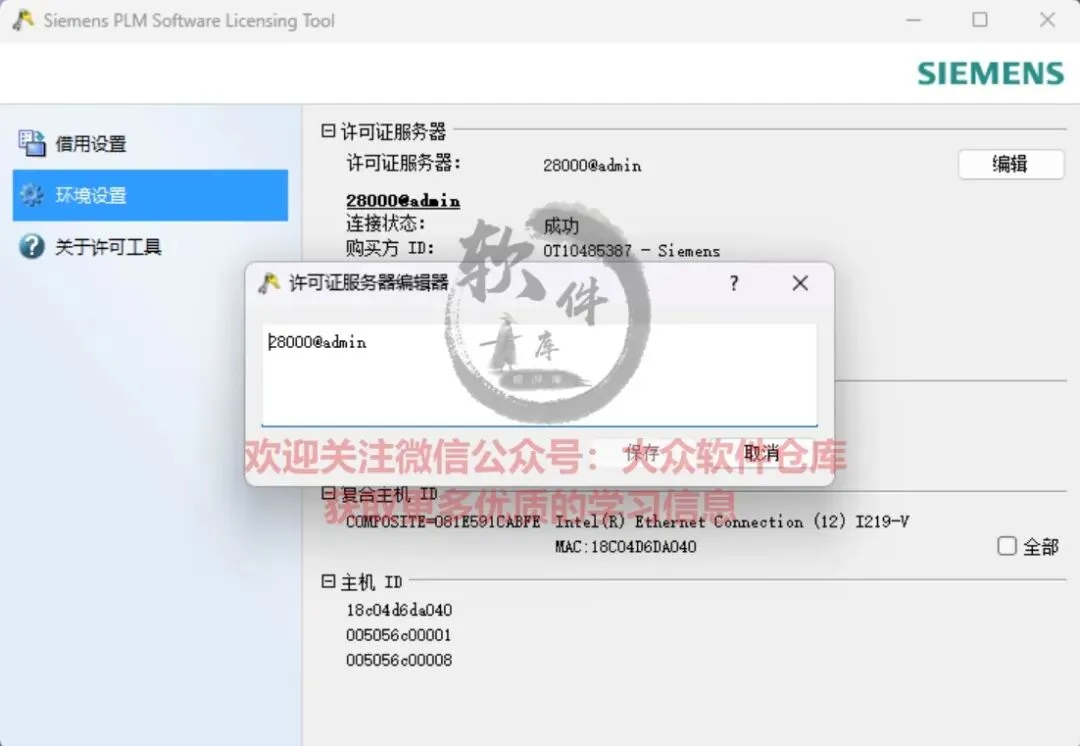
87.许可证服务器编辑器,输入 28000@计算机名。
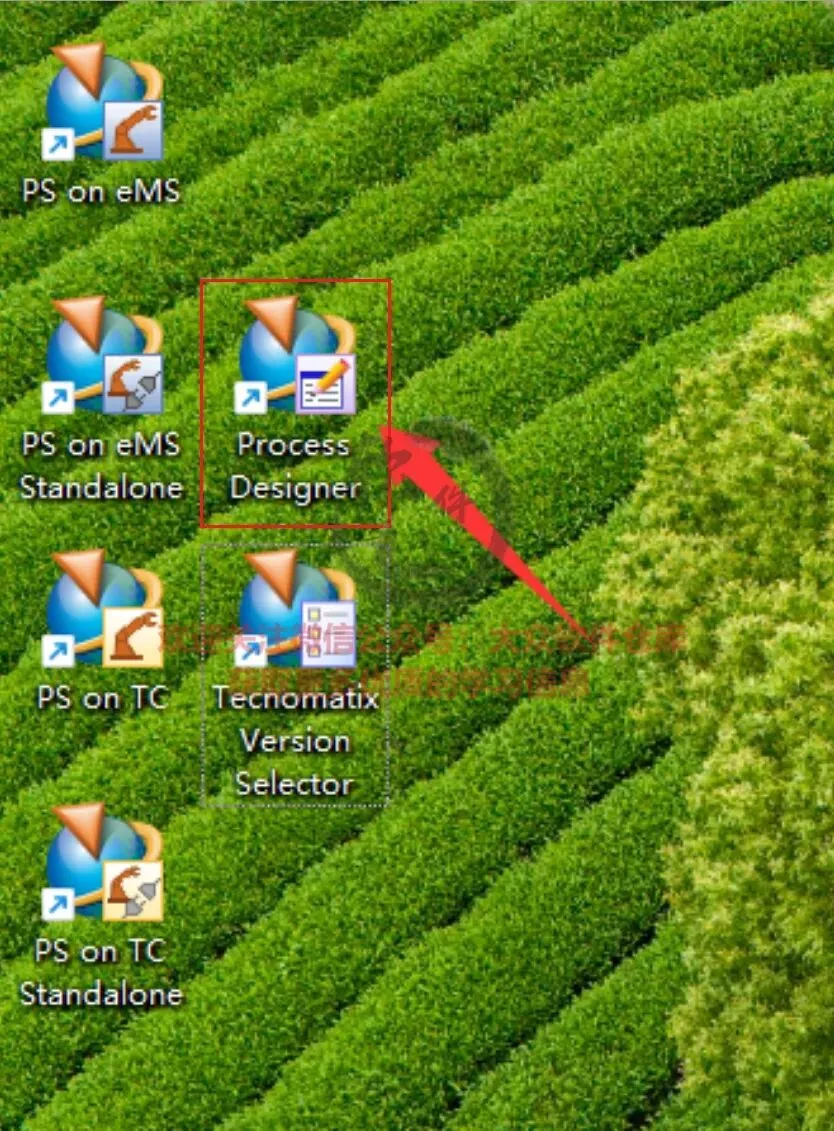
88.安装完成,点击桌面快捷方式启动软件。
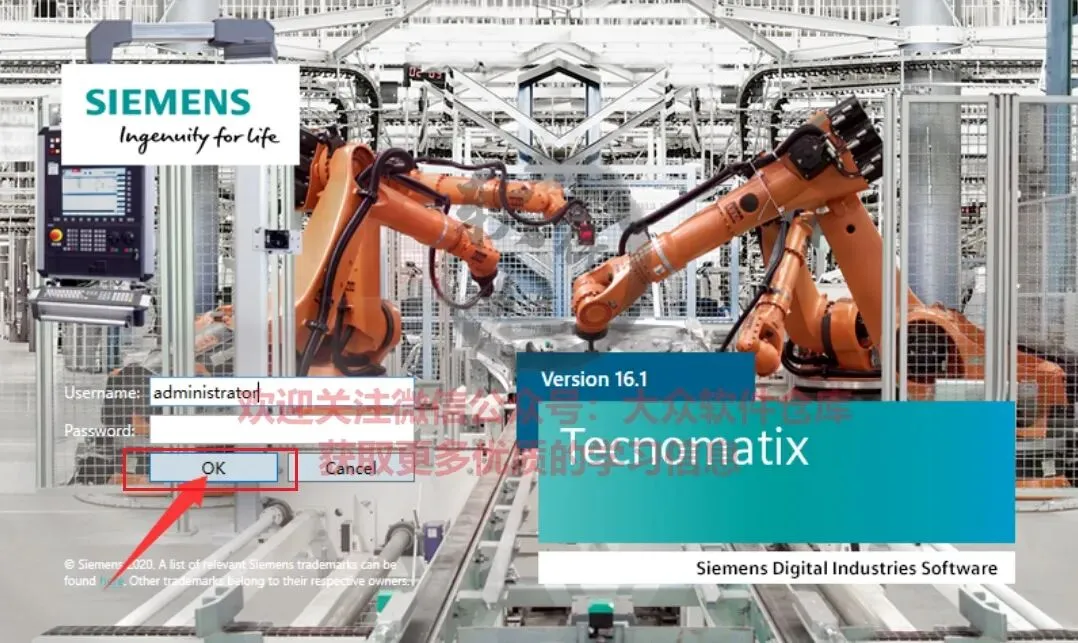
89.登录名:administrator,密码:管理员默认为空,点击OK;
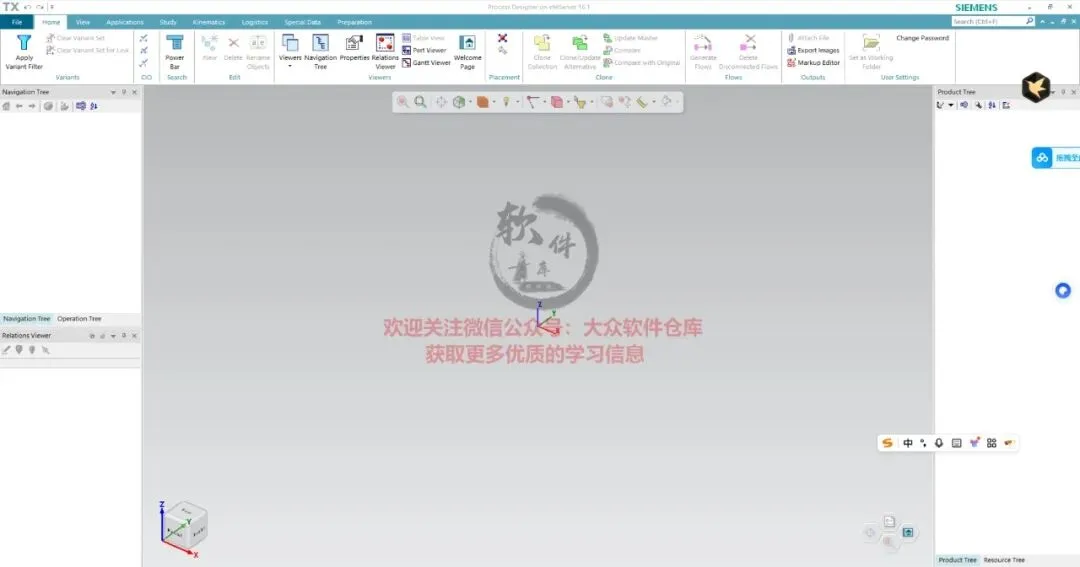
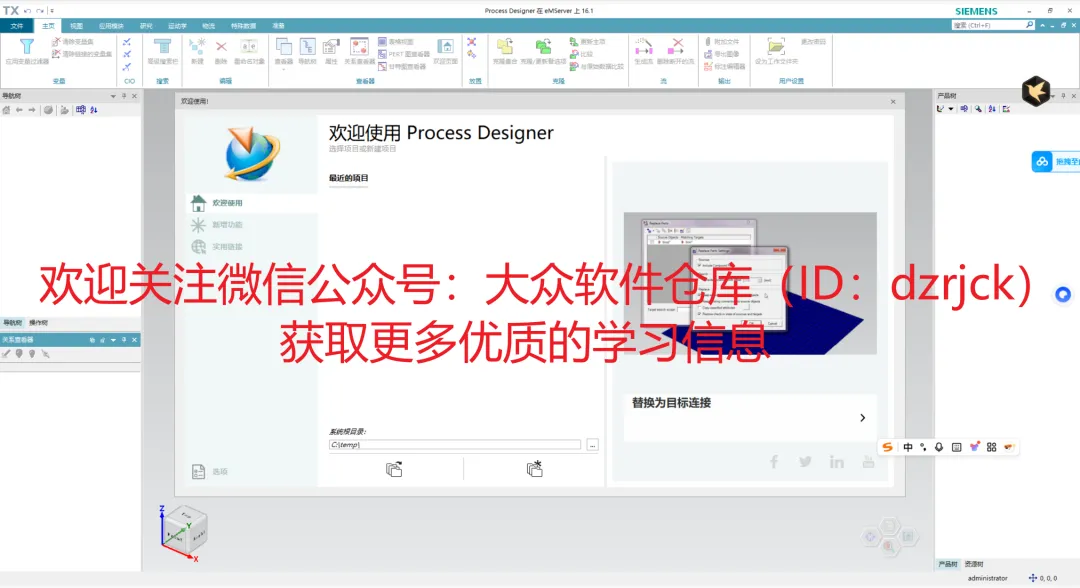
90.软件安装完成,Process Designer界面如下:
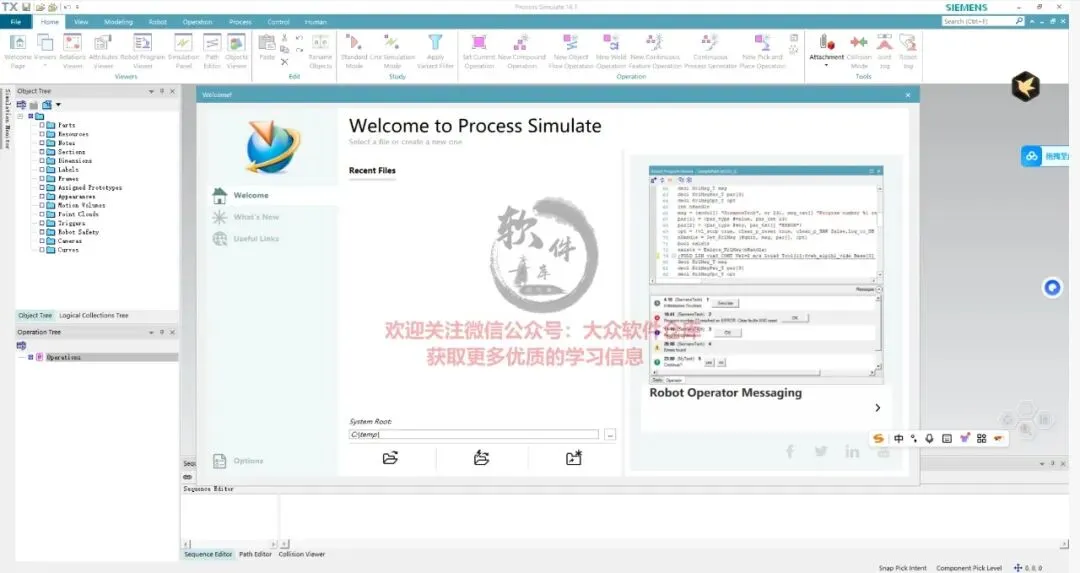
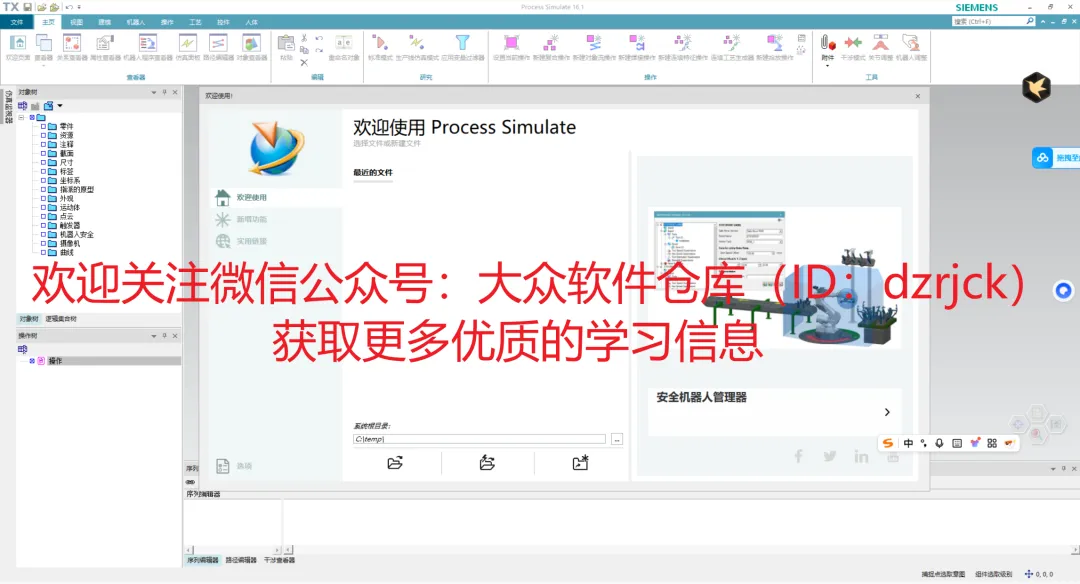
91.软件安装完成,Process Simulate界面如下:
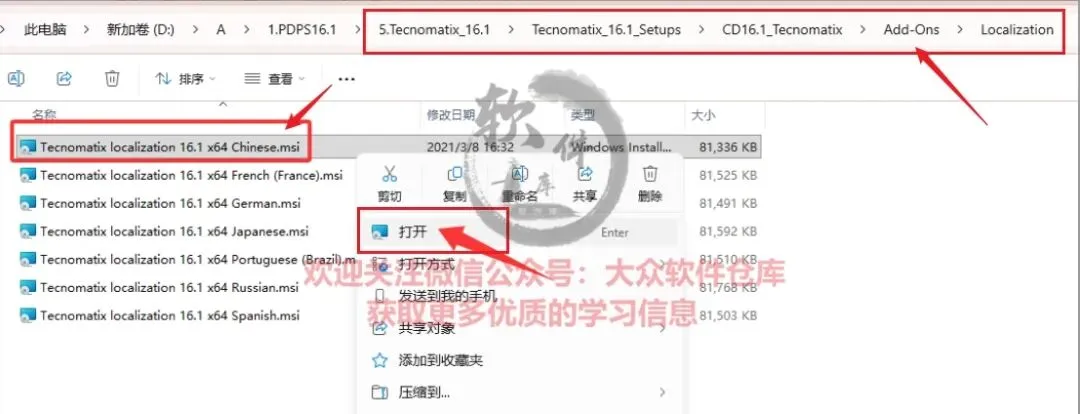
92.如需中文界面,到安装包下的5.Tecnomatix_16.1\CD16.1_Tecnomatix\Add-Ons\Localization路径下运行Tecnomatix localization 16.1 Chinese.msi语言包;
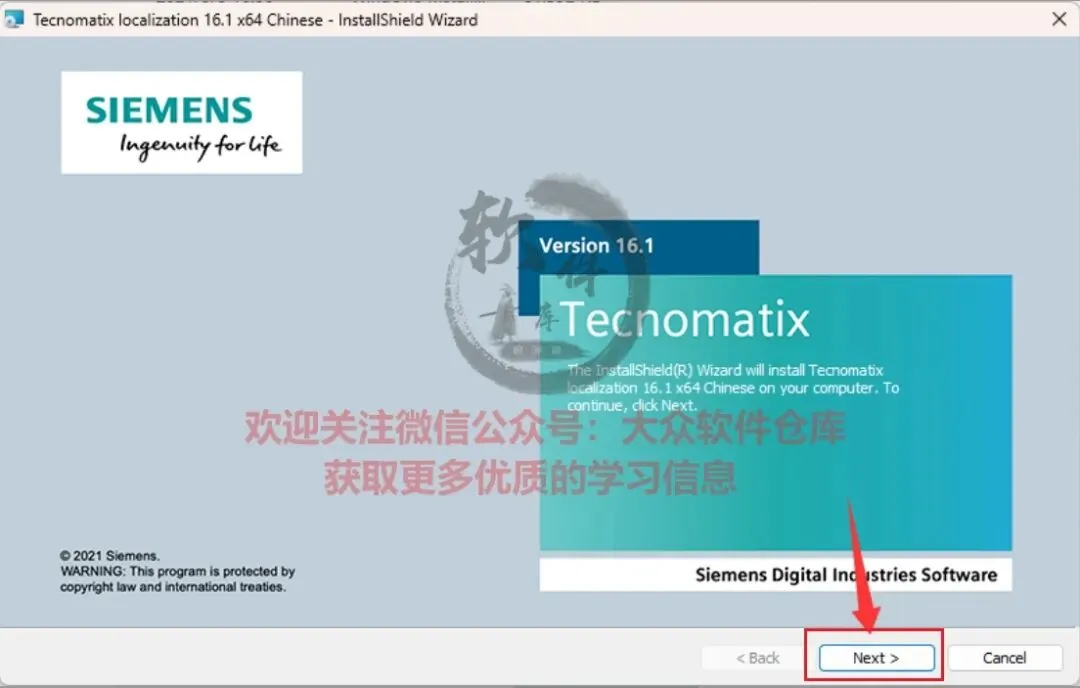
93.点击Next;
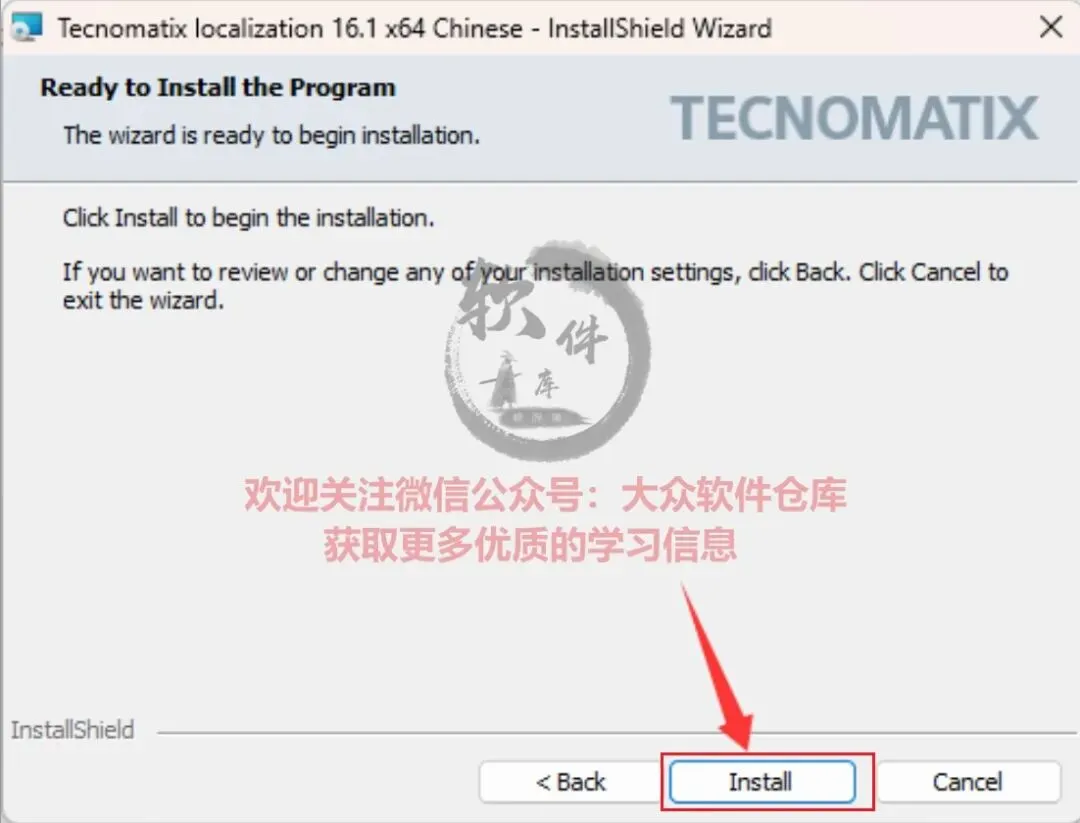
94.点击Install;
95.点击Finish;
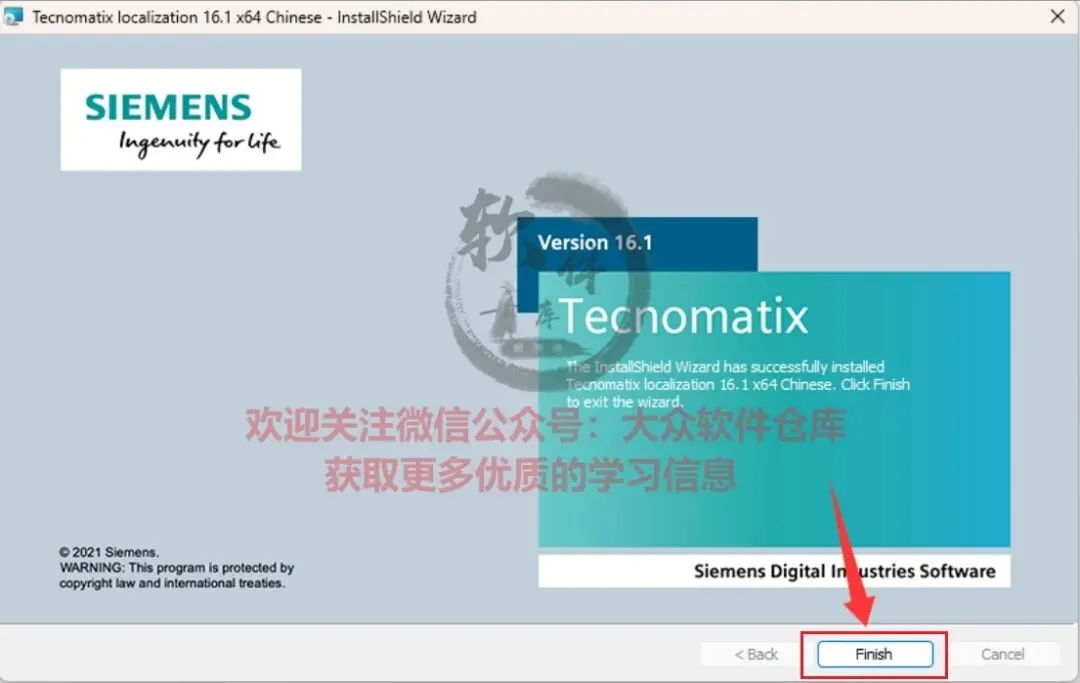
96.语言切换完成,重启软件即为中文界面。
END
如果大家觉得好用欢迎分享给身边的朋友


扫码关注我们
大众软件仓库
微信号:dzrjck

你的分享、点赞、在看
我都喜欢