本文最后更新于
2026-03-09,某些文章具有时效性,若有错误或已失效,请在下方
留言或联系
老夜。
EXCEL|切片器,让数据透视图和数据透视表联动更新
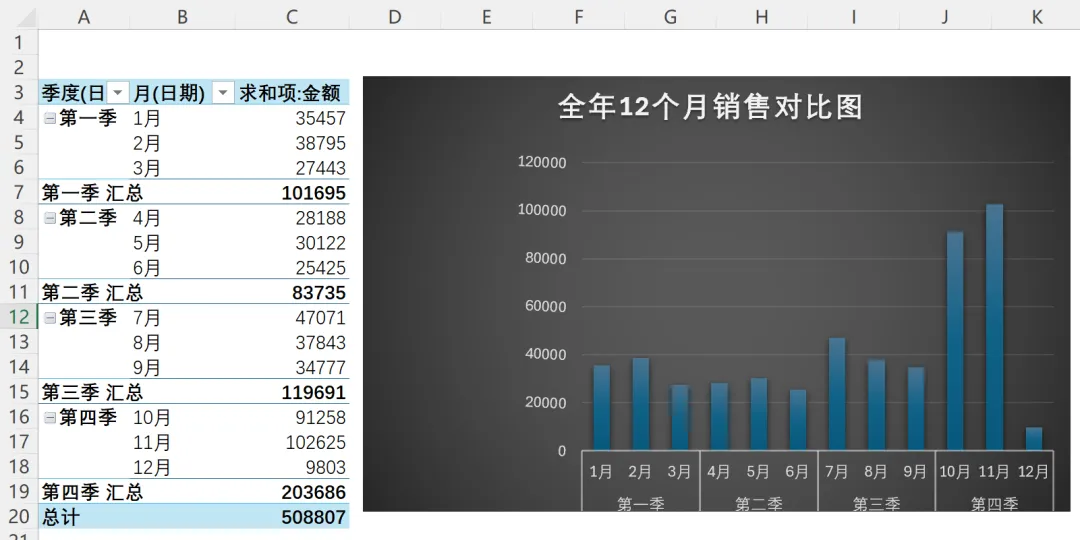
由于数据透视图是在数据透视表基础上创建出来的,即数据透视图的数据源就是数据透视表,所以无论是在数据透视表中还是在数据透视图中进行字段筛选,都会引起两者同时对应变化。
明白了这个原理,我们就可以借助切片器,实现数据透视图和数据透视表联动更新。下面结合一个实际案例具体介绍。
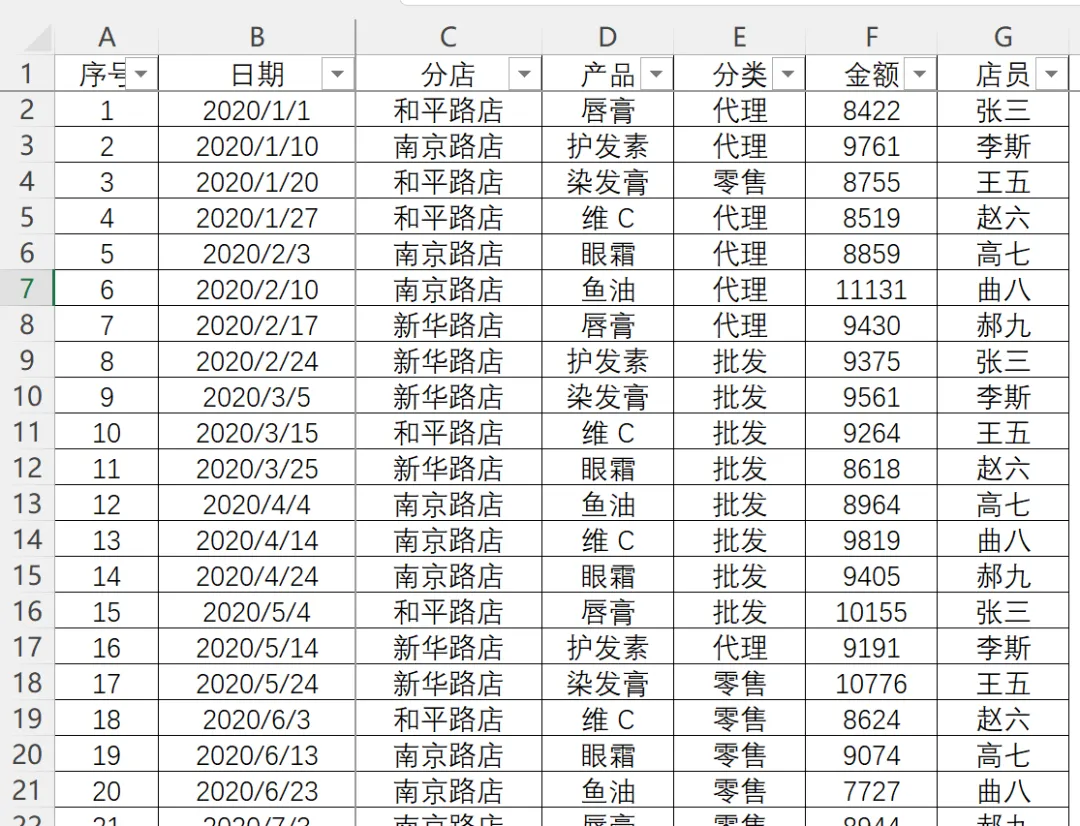
原始表格如下:
领导要求在上图的基础上,按照指定的分店和产品为条件进行数据透视表和数据透视图的更新、查看。具体操作步骤如下。
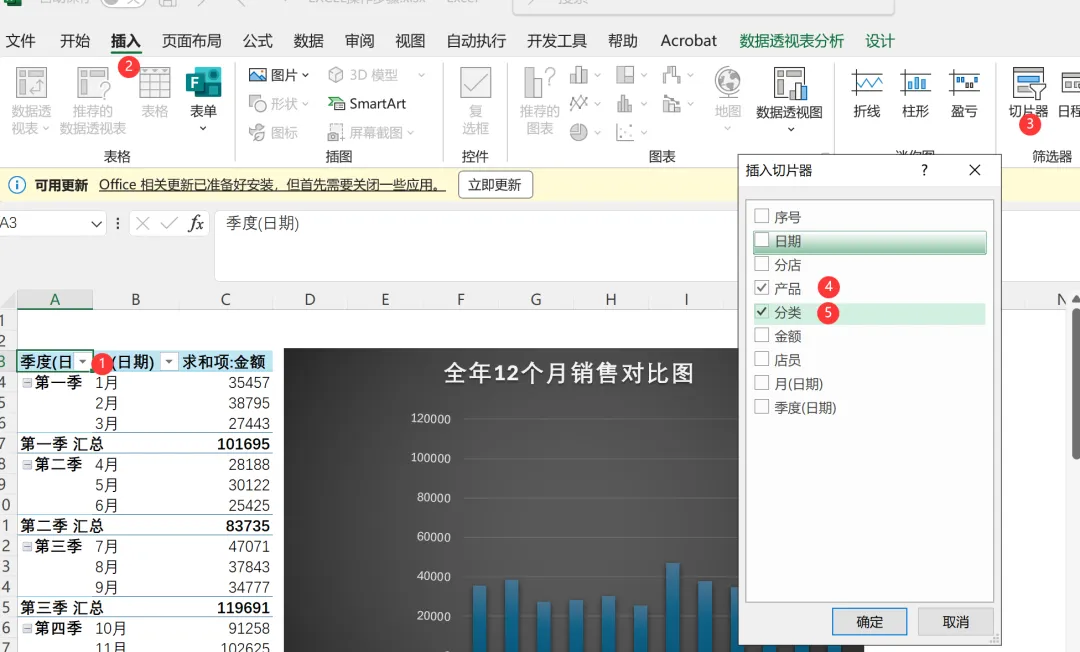
1)选中数据透视表任意单元格(如 A3 单元格),插入切片器,在切片器中根据实际需求选中对应项目(如 “分店” 和 “产品”)的复选框,操作步骤如下图所示。
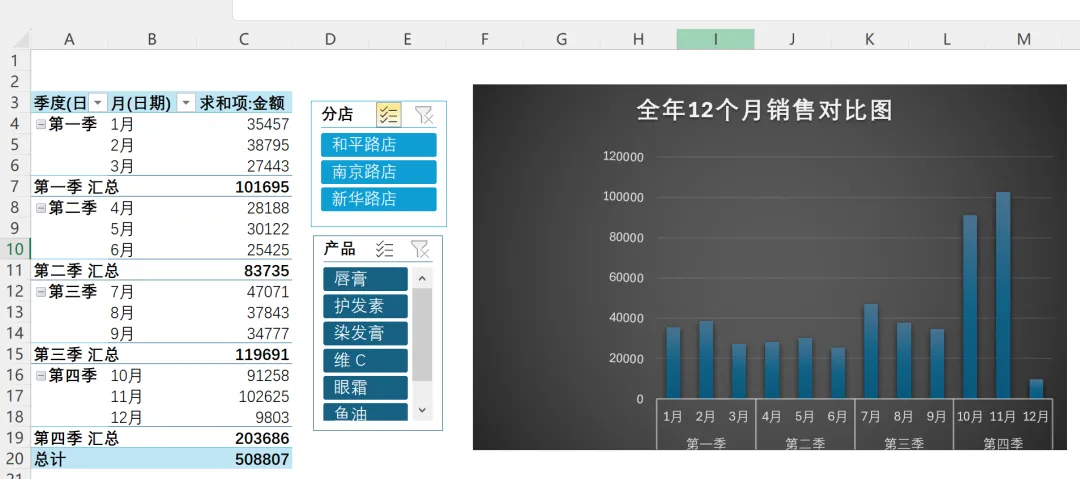
2)调整切片器的位置及大小,使整个报表布局整洁,如下图所示。
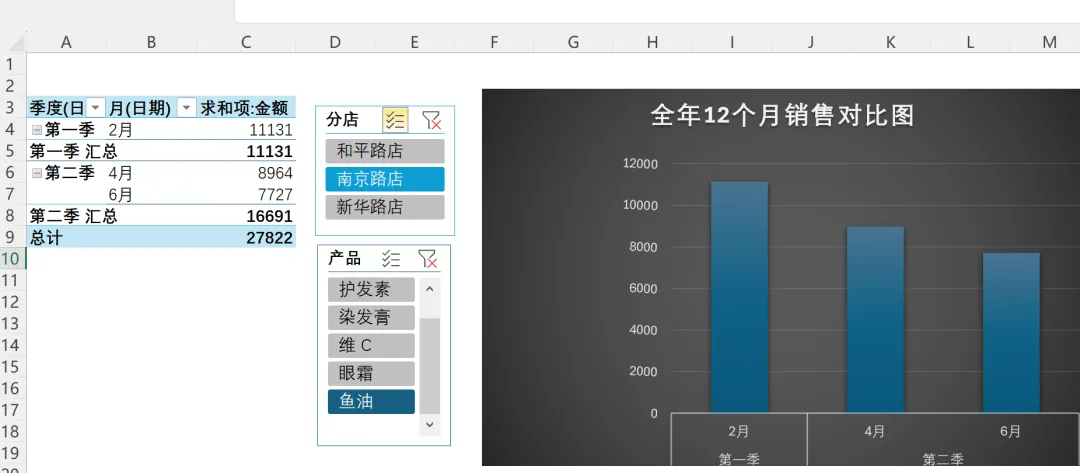
3)这时即可根据用户需求利用切片器动态筛选,使数据透视表及数据透视图联动更新。如领导要查看南京路店的鱼油在全年 12 个月的销售对比情况,则筛选后的效果如下图所示。
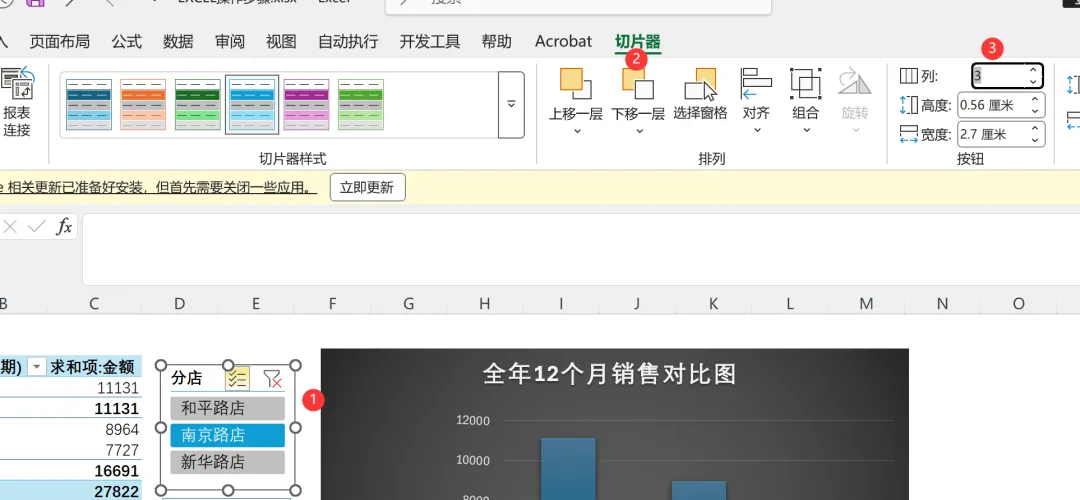
4)插入的切片器不但可以调整位置及大小,而且可以根据需要调整切片器中各项的纵向或横向排放样式。如要想将 “分店” 切片器中的项目横向分布排放,可以将列数从 1 更改为 3,操作步骤如下图所示。
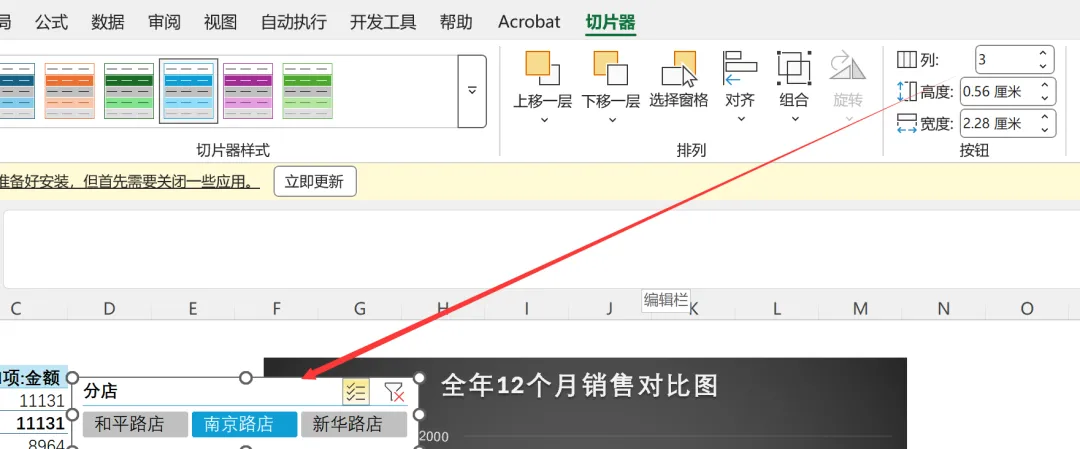
5)调整切片器中列数后,重新调整切片器大小及位置,效果如下图所示。
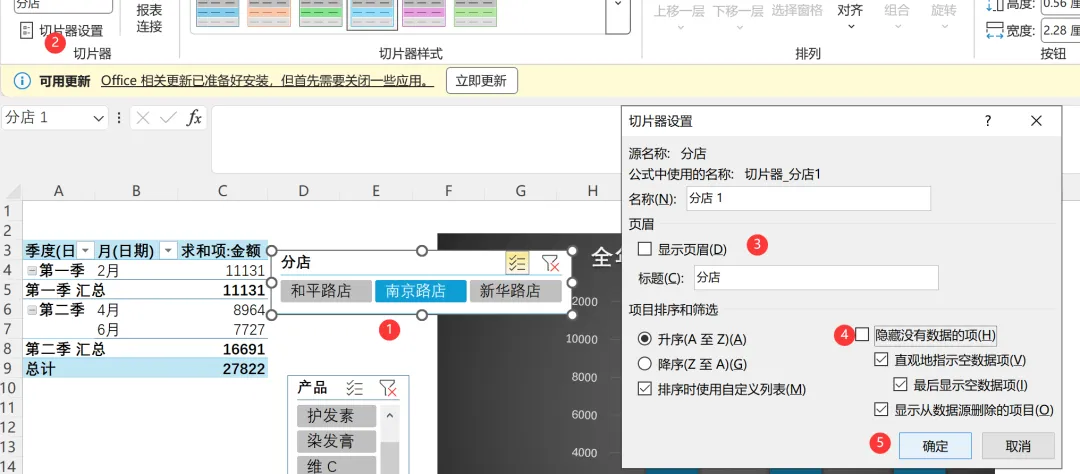
6)为了使整个界面更加简洁、专业,还可以隐藏不必要的信息,如切片器的标题名称 “分店”。其方法是选中切片器,然后单击 “切片器设置” 按钮,如下图所示。
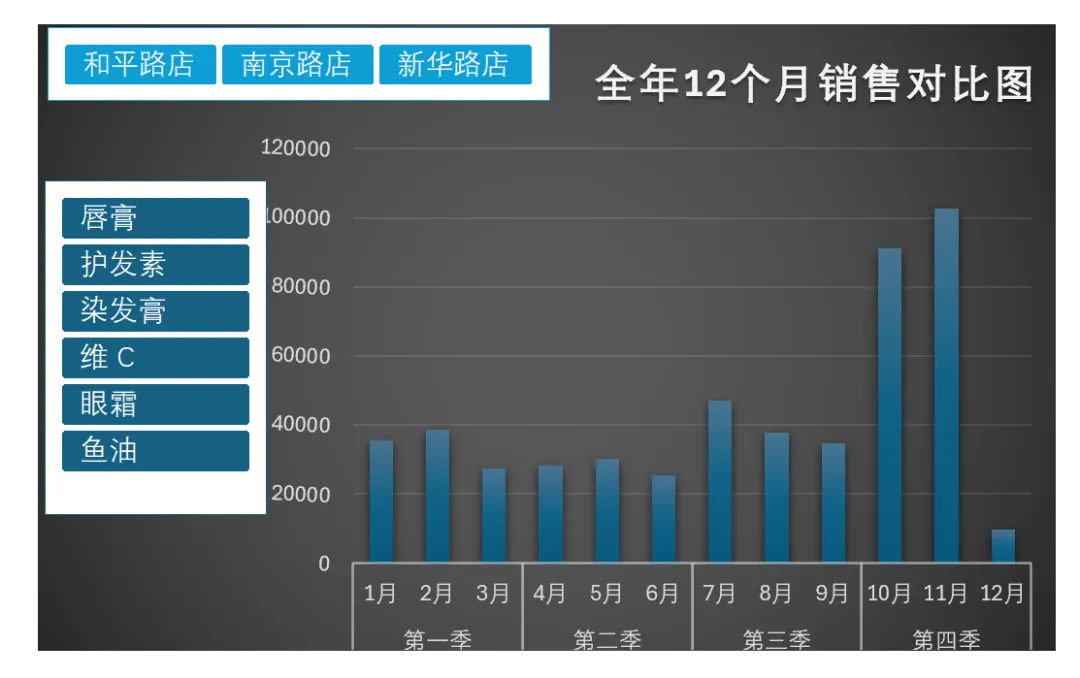
7)设置好 “分店” 切片器后,利用同样的方法设置 “产品” 切片器,然后重新调整图表布局及切片器位置,将切片器嵌入数据透视图区域,便于用户直接根据需求筛选,效果如下图所示。
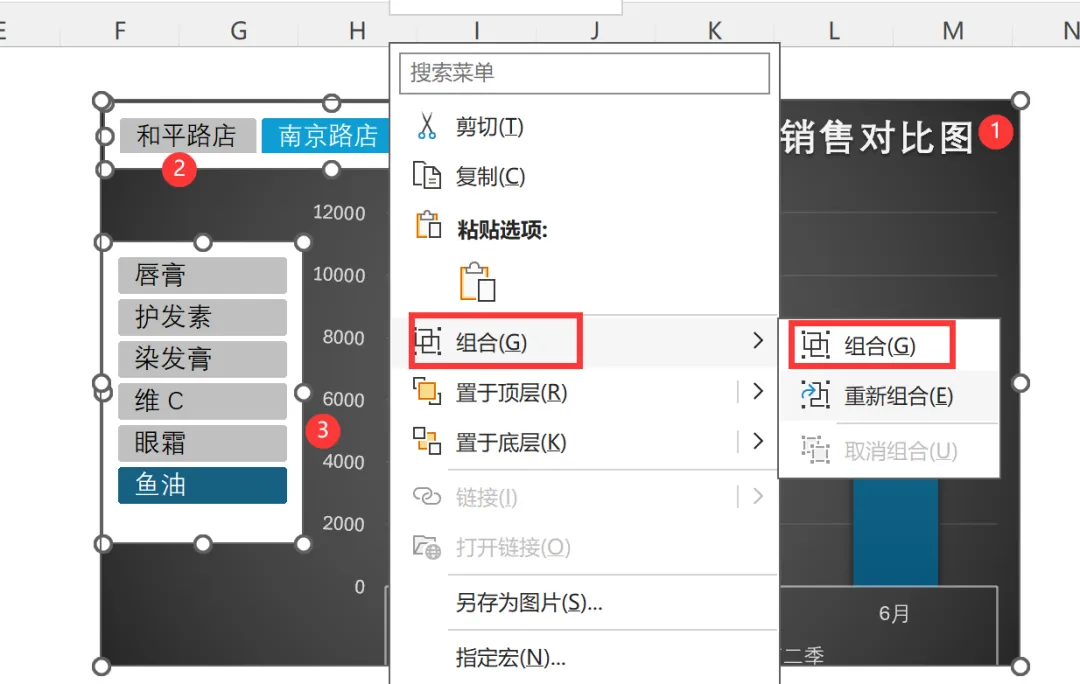
8)要特别注意下2个切片器和透视图的嵌入,需同时选择3个图,然后右键点击组合,组合后移动数据透视图时,2个切片器是会同时移动的。
综上所述,灵活使用数据透视表、数据透视图及切片器,不但可以快速处理数据、进行多维度分类汇总,让数据透视表与数据透视图根据多条件实现联动更新,而且可以一键美化数据透视图。
 夜雨聆风
夜雨聆风