 夜雨聆风
夜雨聆风





别再手动改序号了!这个Excel神技巧,1分钟搞定动态序号,增删行再也不乱!
小伙伴们,大家好呀~
今天想跟大家聊一个特别实在的话题:Excel表格里的序号问题。
相信很多小伙伴都有过这样的经历——
辛辛苦苦做了一张表,把序号一排好,结果领导说:“中间加几行数据。”你只好手动插入行,然后……序号全乱了。
于是你又得重新拉一遍序号,或者一个个去改。更崩溃的是,删掉几行数据之后,序号又缺了、跳了、重复了……😫
有没有一种办法,能让序号像自动挡一样,不管你怎么折腾表格,它都能自动更新、整整齐齐?
答案是:必须有!
今天就给大家分享一个Excel里的“偷懒神器”——ROW函数,学会它,你的序号从此就“活”了。
01 先来认识一下ROW函数
其实这个函数特别简单,就一个公式:
=ROW(),它就会返回你当前所在单元格的行号。=ROW(A1),它就会返回A1所在的行号,也就是1。是不是一看就懂?但就是这个看起来不起眼的小函数,用好了简直不要太爽。
02 场景一:让序号跟着行号走
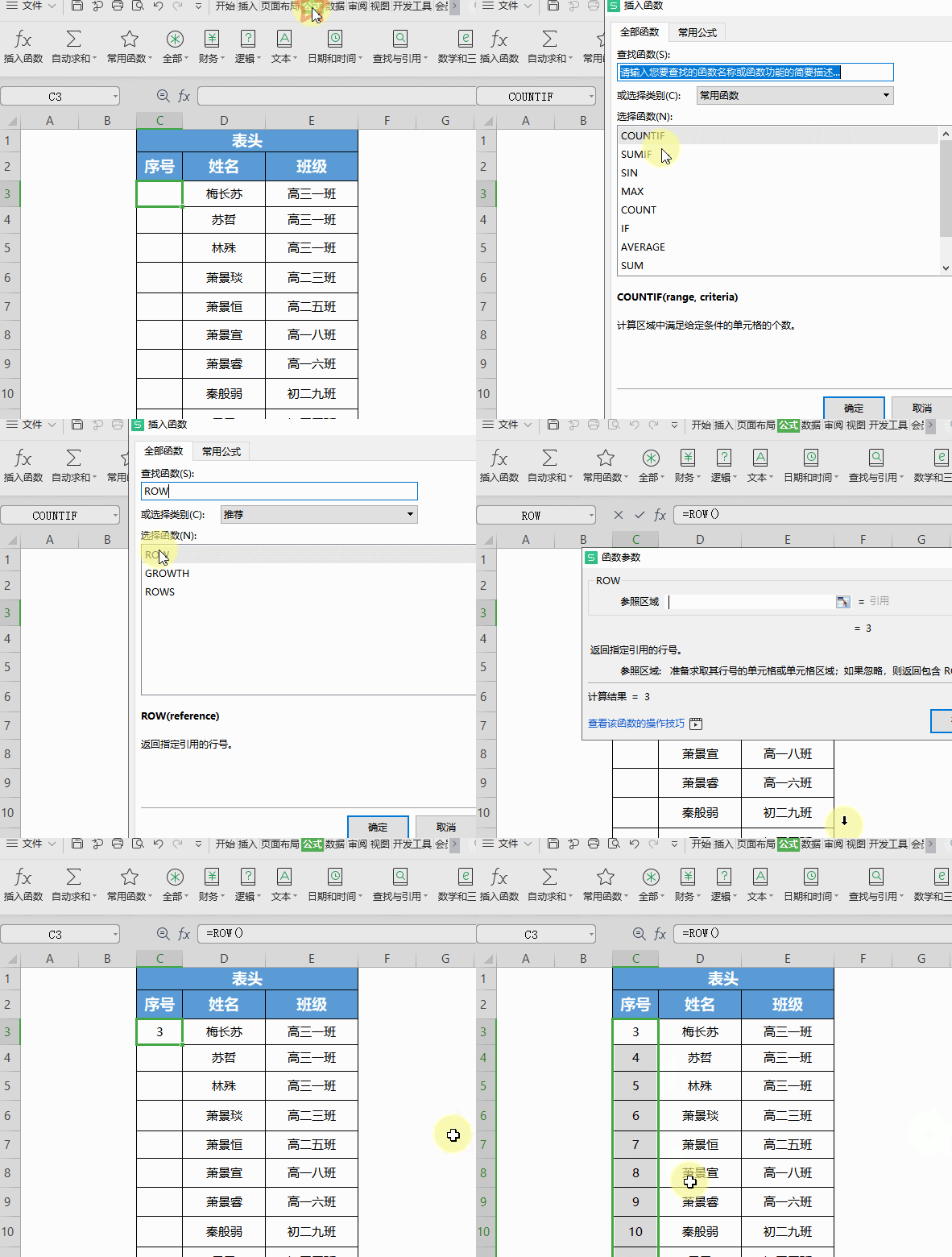
假设你想让序号和行号保持一致——比如第3行的数据,序号就是3;第5行的数据,序号就是5。
操作步骤:
=ROW()✨ 搞定!
现在,不管你在中间插入新行,还是删除某几行,序号都会自动对齐行号,绝对不会乱。
03 场景二:让序号永远从1开始
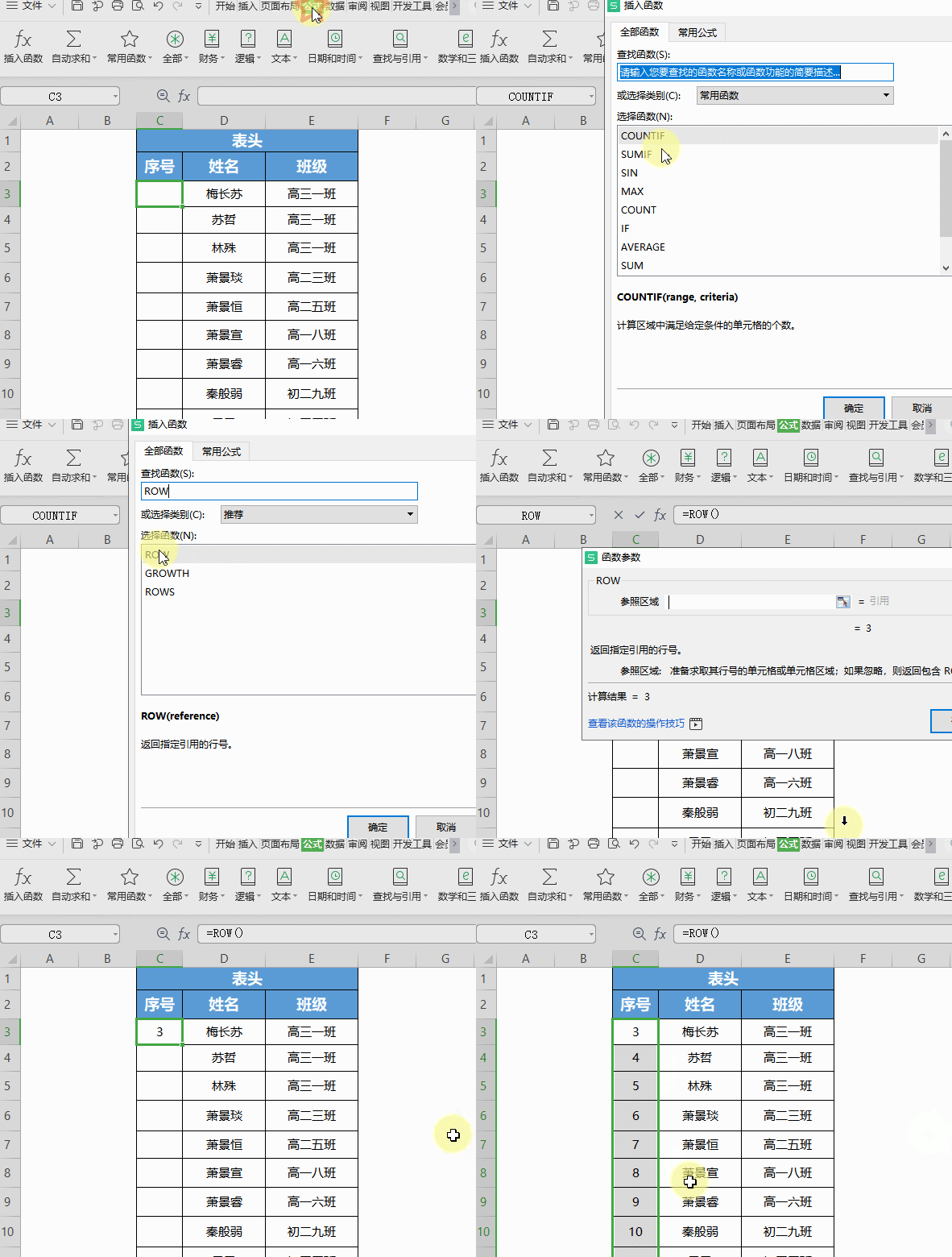
有些小伙伴可能会问:“那我表格是从第2行开始写数据的,我想让序号从1开始排,怎么办?”
也很简单!
操作步骤:
=ROW(A1)这时候你会发现,序号乖乖地从1、2、3……一直排下去了。
原理其实很简单:ROW(A1)返回的是A1的行号,也就是1;往下拉到A2单元格时,公式会自动变成ROW(A2),返回的就是2了。以此类推~
04 动态序号的爽点在哪里?
我们来感受一下这个“动态序号”到底有多爽——
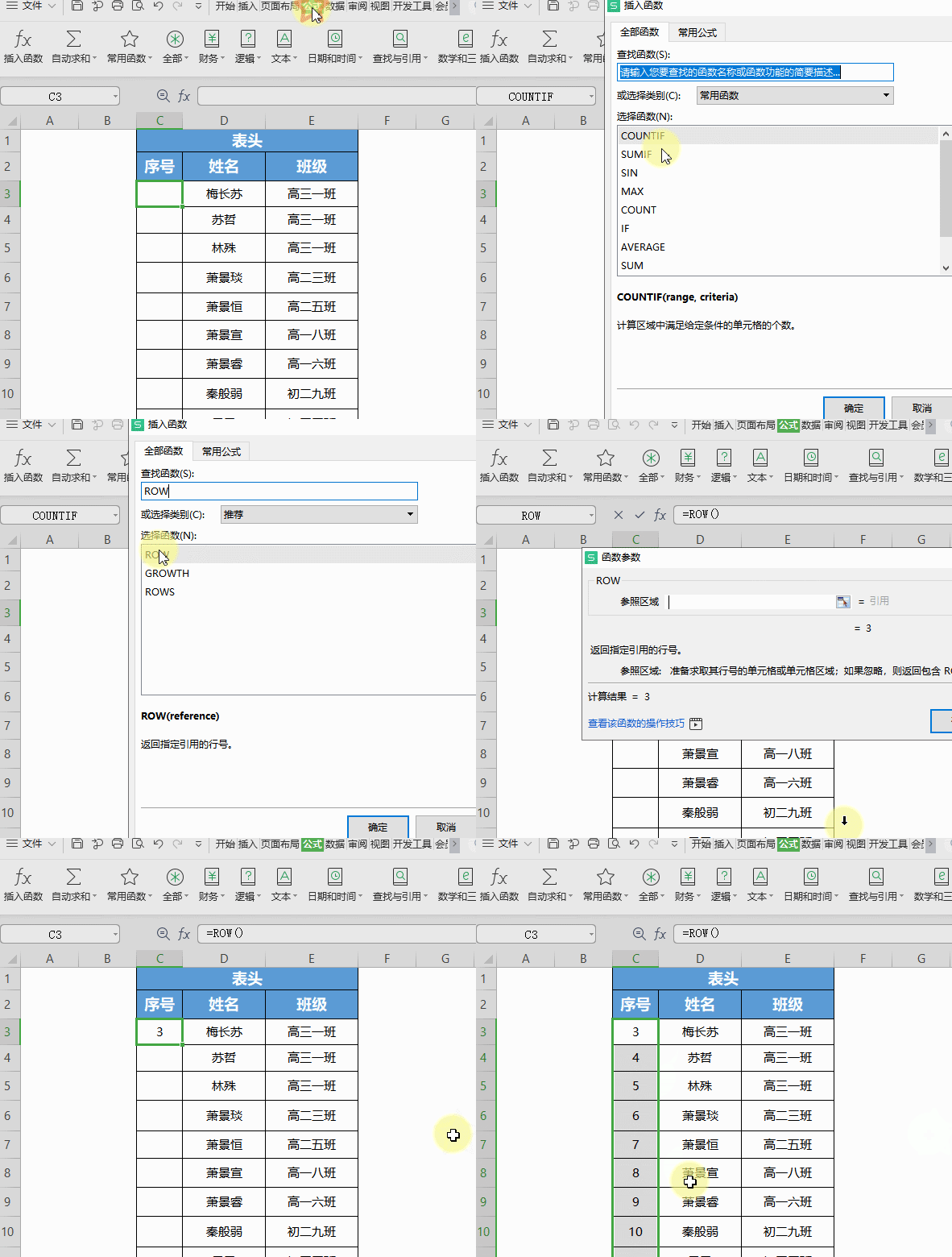
✅ 插入新行:序号自动往后顺延,不用手动改✅ 删除某行:序号自动往前补位,不会出现空缺✅ 剪切/移动行:序号自动重新排列,整整齐齐
以前可能要花几分钟调整的序号,现在1秒钟搞定。尤其是做那种经常要增删改查的表格,谁用谁知道!
05 一个小提醒
有小伙伴可能会问:“那如果我想让序号从5开始排呢?”
也很简单,公式改成这样就行:
这样第一个序号就是5,往下拉就是6、7、8……是不是很灵活?
写在最后
其实Excel里有很多这样的小函数,看起来不起眼,但用对了地方,真的能帮我们省下大把时间。
高手和普通人的区别,往往不是掌握了多少复杂的技巧,而是能不能把简单的工具用到极致。
今天这个小技巧,建议大家现在就打开Excel试一下,花两分钟练一练,保证以后工作里用得上。
如果觉得今天的分享对你有帮助,记得给我点个赞(👍)和推荐(❤️)~你的每一次互动,都是我继续分享干货的最大动力!
感谢大家的阅读,我们下期再见~ 👋
📌 小贴士:想获取更多Excel实用技巧?欢迎关注本公众号,每天一个办公小技巧,让你的工作效率翻倍!
