当前时间: 2026-03-12 02:42:16
分类:软件教程
评论(0)
本文最后更新于
2026-03-10,某些文章具有时效性,若有错误或已失效,请在下方
留言或联系
老夜。
Excel合并计算|新手必看!多表汇总不加班
不复制粘贴、不记公式,一键多表汇总、数据对比,直接省出加班时间!
关键区分:合并单元格仅合并显示,不运算;合并计算是对多源数据智能汇总运算
一、2个核心场景(精准匹配,不浪费时间)
场景1:按位置合并(数据结构完全一致)
✅ 适用场景:多工作表/数据区域,行列顺序、字段名称完全一致,需快速汇总数据(求和、计数等)。
场景2:按类别合并(数据结构略有差异)
✅ 适用场景:多工作表/区域,列标题一致,但行顺序不同、部分数据缺失
二、实操步骤
基础准备
统一所有表格列标题:一字不差(包括空格、大小写,例:“销售额”不能写成“销售金额”);
新建“汇总”工作表:专门用于存放合并结果,避免覆盖源数据;
选中“汇总”表A1单元格:固定起始位置,确保结果从第一行第一列开始显示,不混乱。
场景1:按位置合并
点击顶部菜单栏【数据】→ 找到【合并计算】(Excel 2016+在“数据工具”组,直接可见,无需找隐藏菜单);
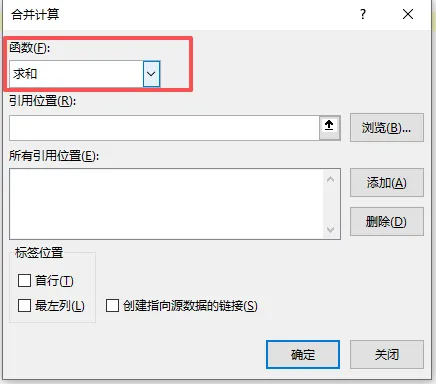
函数默认“求和”(按需切换:统计销量/金额用求和,统计次数用计数,按需点击下拉框选择);
点击“引用位置”右侧拾取按钮,切换到ABC销售表,选中含列标题的完整数据区域,返回后点击【添加】;重复步骤,依次添加DFC销售表的数据区域(均含标题)
💡 高效技巧:数据源超过3个时,按住Ctrl键,可批量选中多个工作表,一次性添加引用位置,节省操作时间。
进阶:跨工作簿合并(多文件数据汇总,职场高频)
适用:数据分散在多个Excel文件(工作簿)中,需汇总到一个表格(例:各门店单独工作簿,汇总到总部表格)
给每个工作簿的数据源命名:打开对应工作簿,选中数据源区域(含标题),点击【公式】→【定义名称】,输入简单易记的名称(例:“门店1数据”),点击确定;
打开汇总工作簿,新建“汇总”工作表,选中A1单元格;
点击【数据】→【合并计算】,点击“引用位置”右侧【浏览】,找到对应工作簿,选中已命名的区域,点击确定,再点击【添加】;
按对应场景勾选“标签位置”(按类别合并勾选首行+最左列,按位置合并不勾选),点击【确定】,跨工作簿数据快速汇总完成。
三、新手避坑5点(必看!90%的人栽在这里)
坑1:列标题不一致 → 必踩坑!汇总时无法匹配数据,必须统一标题,一字不差、无多余空格;
坑2:数据源有空白行/列 → 会导致汇总结果出现空白行、错误值,先删除所有空白行/列,再合并;
坑3:按类别合并未勾选“首行/最左列” → 数据乱码、汇总错误,记住:按类别合并,这两个必勾选;
坑4:引用数据遗漏 → 未选中完整数据区域(漏选标题或部分行/列),汇总结果缺失,务必选中全部数据源(含标题);
坑5:跨工作簿未命名数据 → 无法通过浏览找到数据源,先给每个工作簿的数据源定义名称,再合并。
四、3个高频拓展用法(一次学会,覆盖80%职场场景)
统计最值:合并计算时,函数选“最大值/最小值”,快速统计多表中某类数据的最值(例:1-12月各产品最高销量、最低费用);
对比差异:按类别合并两个表格(例:本月vs上月销售表),汇总后用简单公式(如“=本月数据-上月数据”),一键看出数据增减变化,不用手动逐行对比;
批量计数:函数选“计数”,快速统计多表中某类数据的出现次数(例:多部门报表中,各产品的上报次数、各费用类型的出现次数)。
 夜雨聆风
夜雨聆风