本文最后更新于
2026-03-10,某些文章具有时效性,若有错误或已失效,请在下方
留言或联系
老夜。
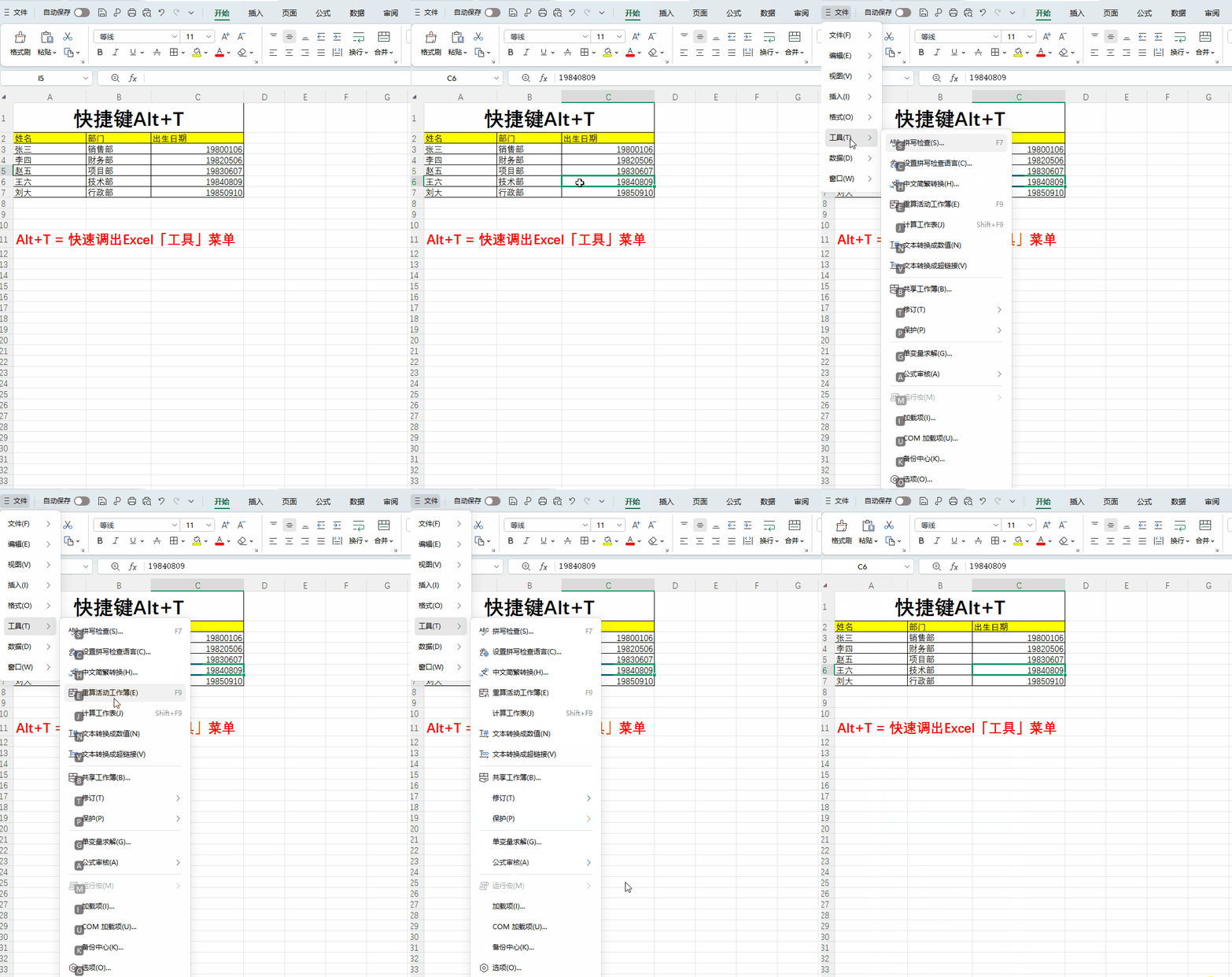
别再乱点鼠标!Excel Alt+T 快捷键,藏着高效办公的核心密码
每天对着Excel反复点菜单、找设置,效率低还容易手滑点错?
其实一个Alt+T,就能一键打开「工具」核心面板,不用鼠标、不用翻页,办公党必学的极简快捷键,今天一次性讲透!
一、Alt+T 到底是什么?
按住Alt键不放,再按T键,瞬间激活工具面板,兼容Office全版本、WPS表格通用,新手老手都能用。
它不是单一功能键,而是工具类操作的「总入口」,后续搭配字母键,就能直达宏、加载项、Excel选项等高频功能,纯键盘流办公,速度直接翻倍。
二、Alt+T 必学组合键,记这4组就够
1️⃣ Alt+T+O:一键打开Excel选项
不用层层点击「文件-选项」,按下组合键,直接调出设置面板。
✅ 用途:改默认保存格式、调公式计算、自定义界面、关闭烦人的弹窗,办公设置一步到位。
2️⃣ Alt+T+I:快速打开加载项
管理Excel插件、启用/禁用第三方工具,全靠它。
✅ 用途:处理数据分析插件、批量工具,不用在功能区到处找,效率拉满。
3️⃣ Alt+T+M+R:快速录制宏
✅ 用途:批量格式调整、重复数据录入,告别手动重复劳动,解放双手。
4️⃣ Alt+T+M+M:宏管理器
✅ 用途:整理宏代码、清理无用脚本,让表格更清爽、运行更流畅。
三、为什么一定要用Alt+T?
❌ 鼠标操作:点菜单→找子菜单→点功能,三步起步,慢还易错
✅ 快捷键操作:Alt+T+字母,一步直达,纯键盘盲操,速度提升3倍+
尤其做报表、改设置、录自动化脚本时,Alt+T系列快捷键,是高效办公的隐形加速器,熟练后再也不用盯着屏幕找按钮。
四、新手速记小技巧
-
操作顺序:先按Alt不松手,再按T,松开后按后续字母,依次按键即可
-
不用死记:按Alt后,界面会显示字母提示,跟着提示按,零基础也能会
-
常用优先:先记Alt+T+O(选项)、Alt+T+M+R(录宏),日常够用
Excel高效办公,从来不是靠复杂操作,而是把简单快捷键用透。
一个Alt+T,搞定工具类所有高频操作,告别鼠标点点点,下班更快一步~
赶紧收藏练习,下次打开Excel,试试Alt+T的丝滑体验!
 夜雨聆风
夜雨聆风