 夜雨聆风
夜雨聆风


Excel新函数UNIQUE入门指南
点击下方 ↓ 关注,每天免费看Excel专业教程
置顶公众号或设为星标 ↑ 才能每天及时收到推送
大家好,我是李锐。
Excel 2021版本新增的UNIQUE函数,用于返回数组或范围内的唯一值,或删除重复值。
下面我采用图文解析的讲解方式,5分钟教会你如何使用Excel新函数UNIQUE函数。
本文中用到的UNIQUE函数需要Excel2021版本。老版本无法使用。
需要Office新版本安装包的同学,按文末方式获取。
除了本文内容,还想全面、系统、快速提升Excel技能,少走弯路的同学,请搜索微信公众号“跟李锐学Excel”点击底部菜单的“知识店铺”或下方扫码进入
更多不同内容、不同方向的Excel视频课程
长按识别二维码↓获取

(手机微信扫码▲识别图中二维码)
UNIQUE函数语法解析
UNIQUE函数用于返回数组或范围内的唯一值,或删除重复值。
UNIQUE函数的语法结构如下。
=UNIQUE(数组,[去重方向],[是否返回只出现1次的项])
第1参数:必需。要处理的数组或区域。
第2参数:可选。按行还是按列方向去重,0或默认按列去重返回唯一行,1按行去重返回唯一列。
第3参数:可选,0或默认返回去重后唯一值列表;1则返回只出现1次的数据。
注意事项:
UNIQUE函数是Excel 2021版本才加入的,Excel 2019或以前版本无法使用。
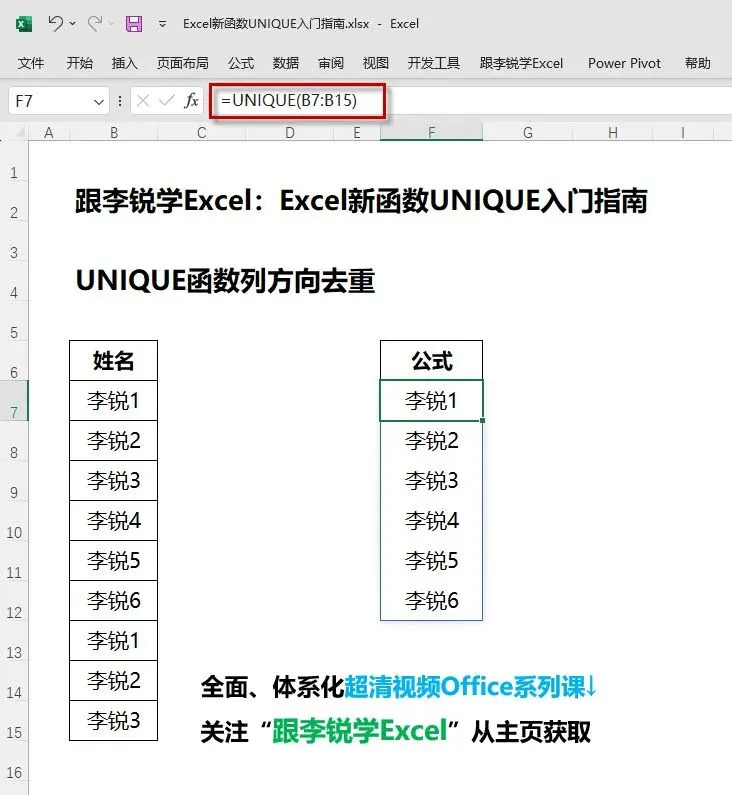
UNIQUE函数列方向去重
示例1:
用到的公式:
=UNIQUE(B7:B15)
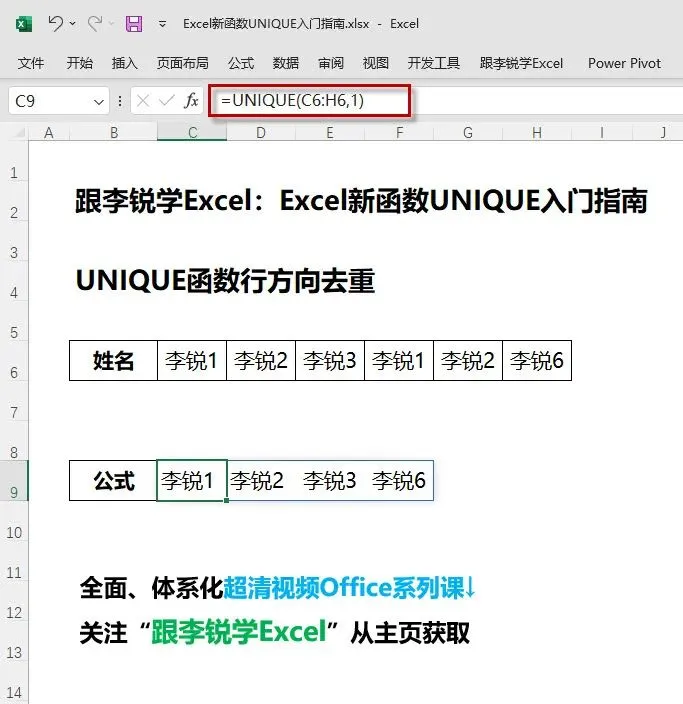
UNIQUE函数行方向去重
示例2:
用到的公式:
=UNIQUE(C6:H6,1)
UNIQUE函数返回只出现一次的数据
示例3:
用到的公式:
=UNIQUE(B7:B15,,1)

本文素材下载地址:
通过百度网盘分享:
20241126 【跟李锐学Excel】UNIQUE
链接:https://pan.baidu.com/s/1spVvL78WZmavSMLUche0vw?pwd=s9i3
提取码:s9i3
复制本段内容→打开百度网盘APP→允许粘贴,即可另存和下载
这样好用的Excel新函数还有很多,推荐你优先使用Excel2024版本。
还没有Office 2024安装包的同学,点这个链接获取:
Office2024正式版下载、安装、激活教程(附视频演示)
今晚先到这里吧:)
Excel2024的新功能还有很多,明天继续!
更多Excel新函数传送门:
|
|
|
|
|
|
|
|
|
|
|
|
如有更多问题,请添加小助手咨询。
如果你喜欢这篇文章
欢迎点个在看,分享转发到朋友圈

干货教程 · 信息分享
欢迎扫码↓添加小助手进朋友圈查看

每天发布Office职场办公软件excel、ppt、word教程:函数公式建模、数据透视表、图表可视化、vba、Power query、pivot、操作技巧视频教程、财务会计、数据分析excle模板等
跟李锐学Excel,高效工作,快乐生活!
关注后置顶公众号或设为星标
再也不用担心收不到干货文章了
▼

关注后每天都可以收到Excel干货教程
请把这个公众号推荐给你的朋友
↓↓↓点击“阅读原文”进知识店铺
全面、专业、系统提升Excel实战技能