 夜雨聆风
夜雨聆风


【Excel】相同内容,批量合并单元,攻略来啦!
几十个部门,每个部门人员数不同,想把相同的部门合并成一个单元,如何快速操作呢?
今天格子间为大家介绍:如何不限大小、一键搞定、批量合并相同内容的单元格?
方法1:分类汇总法(步骤略多)
①排序(确保相同内容排在一起);
②选中需要合并的列(如班级);
③依次点击【数据-分类汇总-确定】(添加分类汇总);
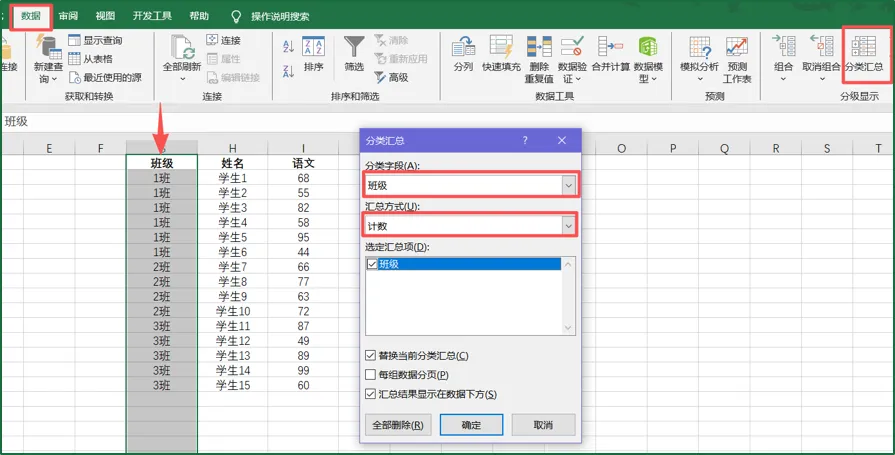
④为新增的列命名【辅助列】;
⑤选中【辅助列】,【Ctrl+G】打开定位条件窗口,依次点击【定位条件-空值-确定】;
⑥再选择【合并后居中】,则【辅助列】的空白单元格会合并居中;
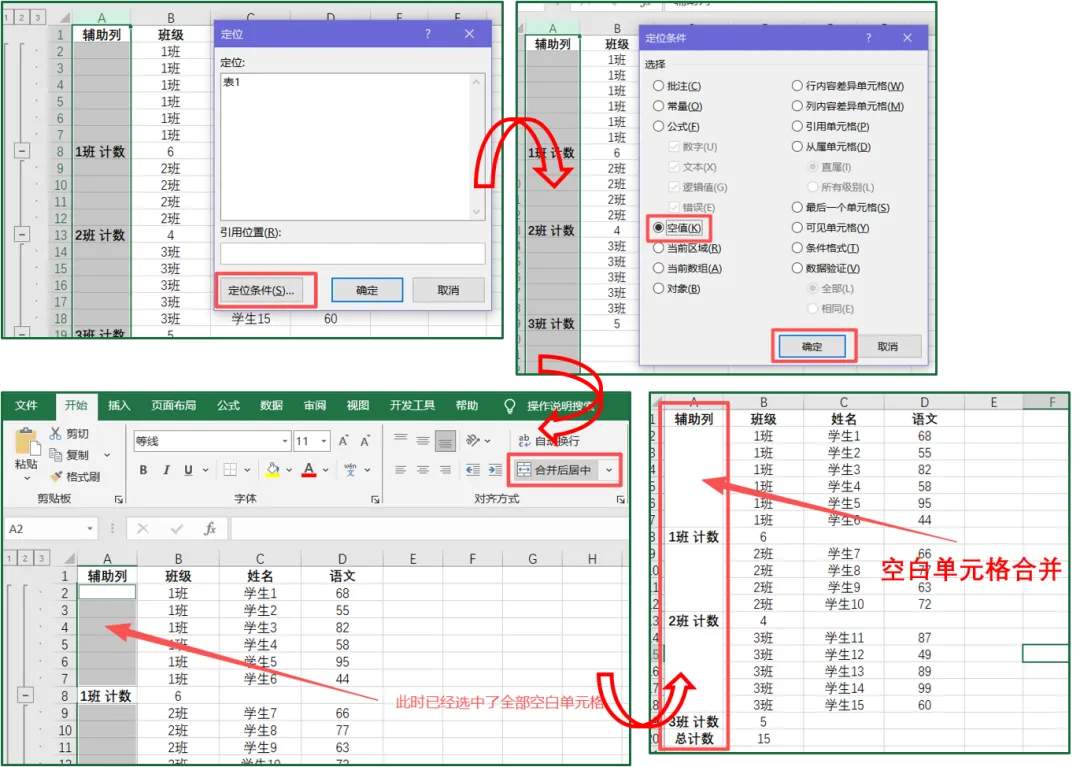
⑦再选中【班级列】,依次点击【数据-分类汇总-全部删除-确定】(删除分类汇总);
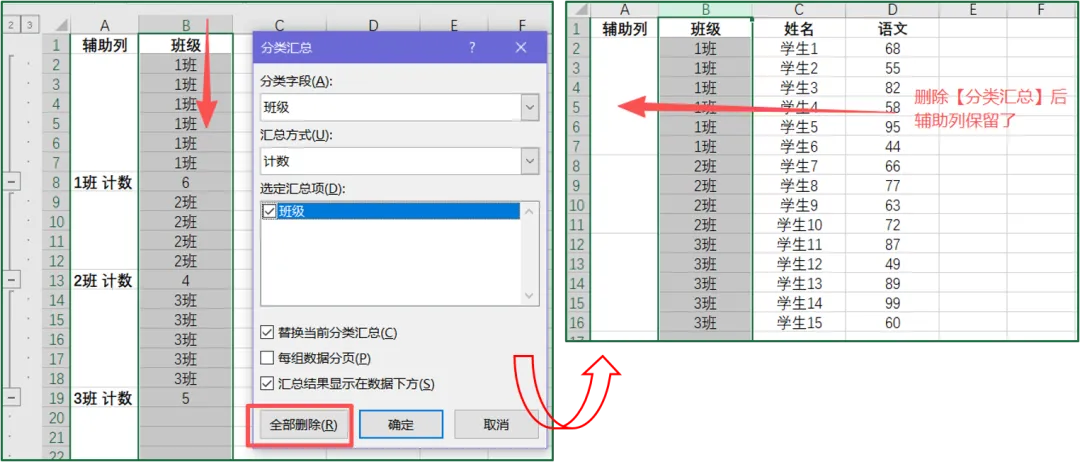
⑧再选中【辅助列】,点击【格式刷】,刷【班级列】即可(此时辅助列已经成为【模版列】,其他列需要相同类型的合并,均可【格式刷】)。
方法2:数据透视表(不改变原数据)
①选中数据区域,依次点击【插入-数据透视表】;
②对话框中,数据量大时,优先选择【新工作表】,量小时,可以选择【现有工作表】(点击向上的箭头后,直接在现有工作表中选择数据透视表摆放的位置-不限制于当前工作表,可以是其他已经存在的sheet);
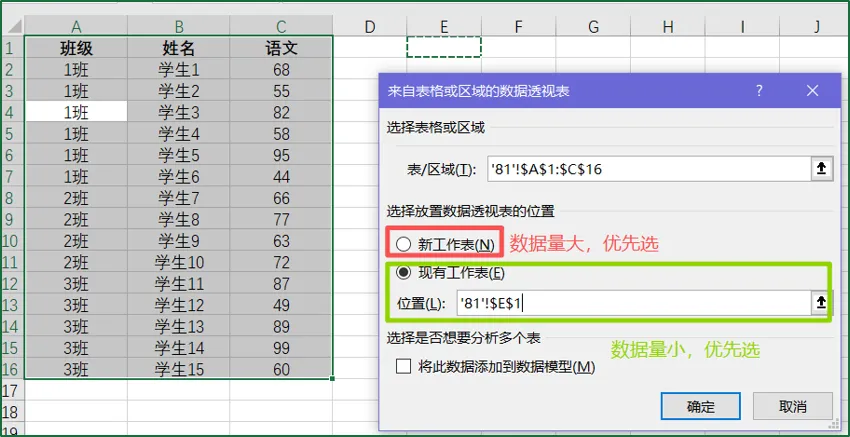
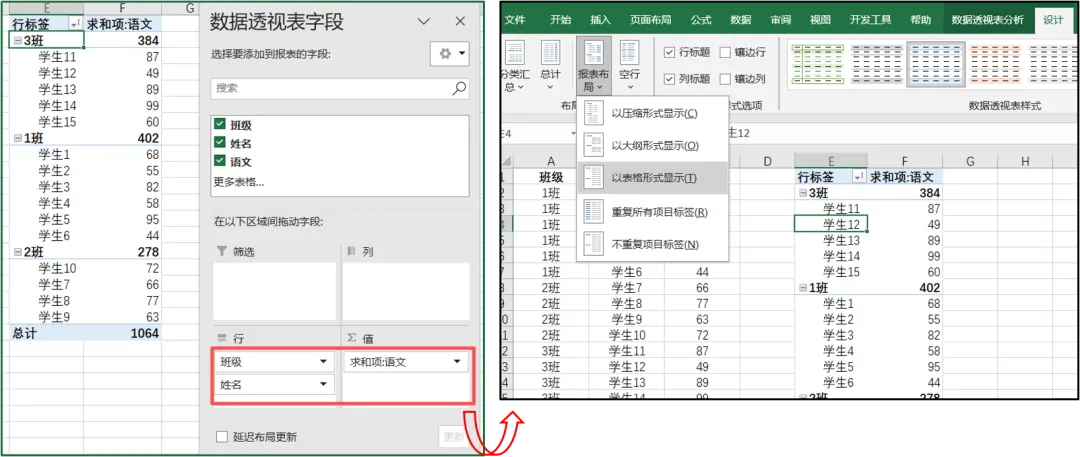
③在数据透视表字段中选择:行→班级、姓名,值→语文(个人求和,不影响最终结果);
④单击透视表任意位置,依次点击【设计-报表布局-以表格形式显示】(关键步骤);
⑤再依次点击【设计-分类汇总-不显示分类汇总】(可选步骤);
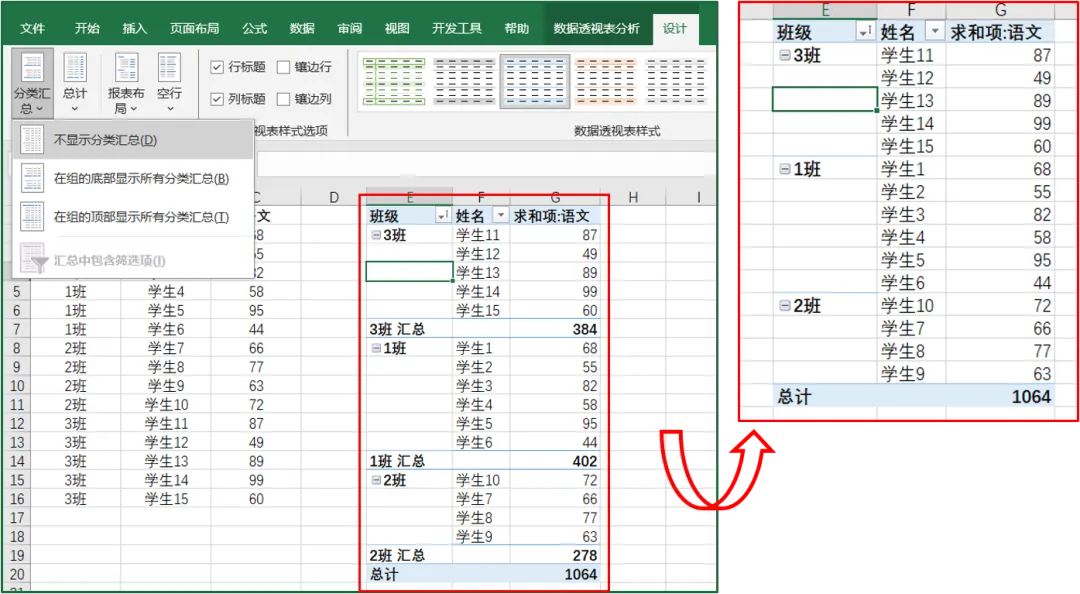
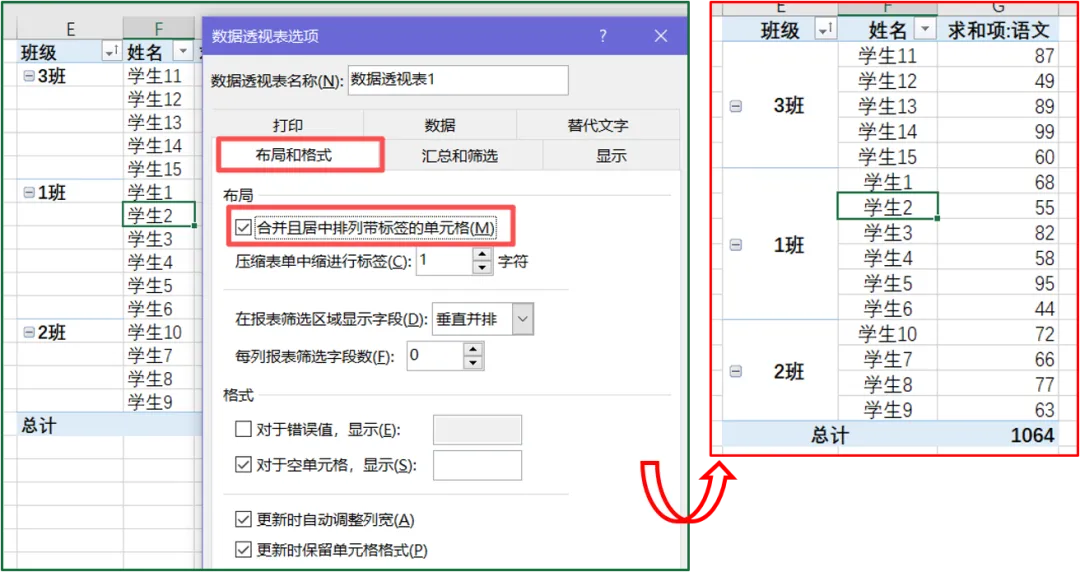
⑥右击数据透视表任何位置,选择【数据透视表选项】,点击【布局和格式】,勾选【合并且居中排列带标签的单元格】;
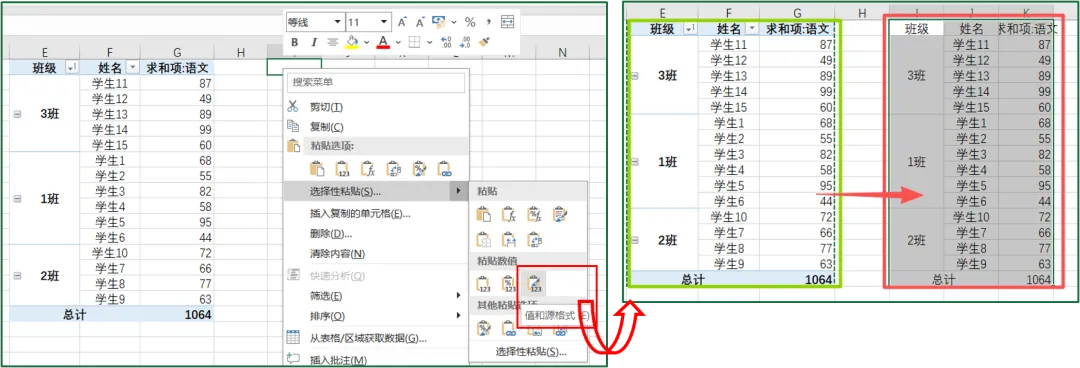
⑦若不想以数据透视表形式展示数据,可以将其复制为文本格式,【全选数据透视表(Ctrl+A)-复制(Ctrl+C)-粘贴(右击选择性粘贴-“值和源格式”)】。
注意事项
①合并后的单元格对数据分析会有很多限制,如筛选、排序、函数等应用时均容易报错,建议保留原始表、仅在最终报表中使用;
②关于合并单元格相关处理内容,详见往期内容:
💬互动时间:合并单元格对你的工作是否造成过困扰?欢迎评论区分享!
👇关注格子,学习更多办公实用技巧!