 夜雨聆风
夜雨聆风


【实用工具强推】专业录屏神器oCam下载安装详细图文全攻略:高清录制+超低CPU占用!

软件获取:https://pan.quark.cn/s/56b4d726214e
前言
在日常工作和学习中,屏幕录制已成为越来越常见的需求——制作教学视频、记录游戏精彩瞬间、保存线上会议内容、演示软件操作流程……一款好用的录屏工具能极大提升效率。然而,市面上众多录屏软件要么收费昂贵,要么免费版带水印、限制时长,要么捆绑广告让人不胜其烦。今天,我要向大家推荐一款真正良心、完全免费的录屏神器——oCam。经过长期使用和反复对比,我可以负责任地说:这是我遇到过的最轻量、最纯净、最实用的录屏软件,没有之一!
一、软件定位与技术架构
oCam是一款由韩国开发者推出的专业级屏幕录像软件,以其极简的设计理念和卓越的性能表现,在全球范围内积累了良好的口碑。该软件采用高效的编码技术和优化的资源调度算法,在保证录制质量的同时,将系统资源占用降至最低。与动辄数百兆的同类软件不同,oCam安装包小巧轻便,却完整支持全屏录制、区域录制、游戏捕获、摄像头录制等多种模式,并提供MP4、AVI、FLV、MOV等主流格式输出,堪称轻量级录屏工具中的佼佼者。
二、核心价值体系
🎯 六大核心优势
💰 完全免费零门槛:无水印、无时长限制、无功能阉割,真正意义上的免费软件,无需注册登录,下载即用。
⚡ 超低资源占用:采用高效编码算法,录制时CPU占用率极低,即使在配置一般的电脑上也能流畅录制,不影响其他操作。
🎬 高清录制支持:最高支持4K分辨率录制,满足专业级视频制作需求,画面清晰细腻,色彩还原准确。
📦 丰富格式输出:支持MP4、AVI、FLV、MOV、TS等多种视频格式,以及MP3、WMA、FLAC等音频格式,兼容各类播放器和编辑软件。
🖱️ 鼠标轨迹增强:支持鼠标点击动画效果和高亮显示,特别适合制作教学教程,让观众清晰了解每一步操作。
🎮 游戏录制优化:内置DirectX/OpenGL捕获功能,专门针对游戏场景优化,可流畅录制各类3D游戏大作。
三、系统环境要求
基础配置要求
|
|
|
|
|---|---|---|
| 操作系统 |
|
|
| 处理器 |
|
|
| 内存 |
|
|
| 显卡 |
|
|
| 磁盘空间 |
|
|
四、软件获取
软件获取地址:https://pan.quark.cn/s/56b4d726214e
📦 资源说明:压缩包内包含新版本和老版本,安装使用流程一致,用户可根据个人偏好选择。建议新手安装最新版本以获得最佳体验。
五、专业详细图文安装指南
软件下载与解压
步骤一:获取安装包
通过上方链接下载oCam压缩包,文件体积小巧,下载过程仅需数秒。建议将文件保存至常用软件目录,如 D:\Tools\。
步骤二:解压文件
右键点击下载的压缩包,选择 “解压每个压缩文件到单独的文件夹” 或 “解压到当前文件夹”。解压后将得到以版本号命名的文件夹(如 oCam_v515.0)。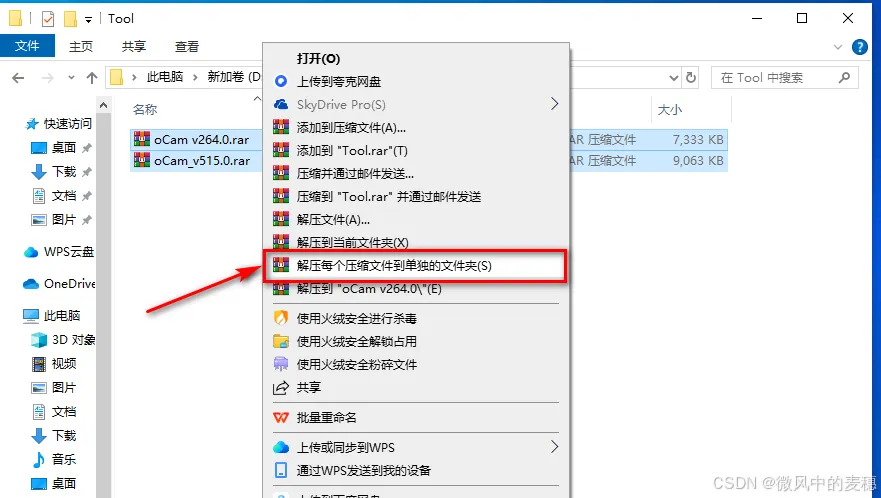
执行安装流程
步骤一:以管理员身份运行
右键点击安装程序,选择 “以管理员身份运行”,确保安装过程能够正常写入系统目录和注册表。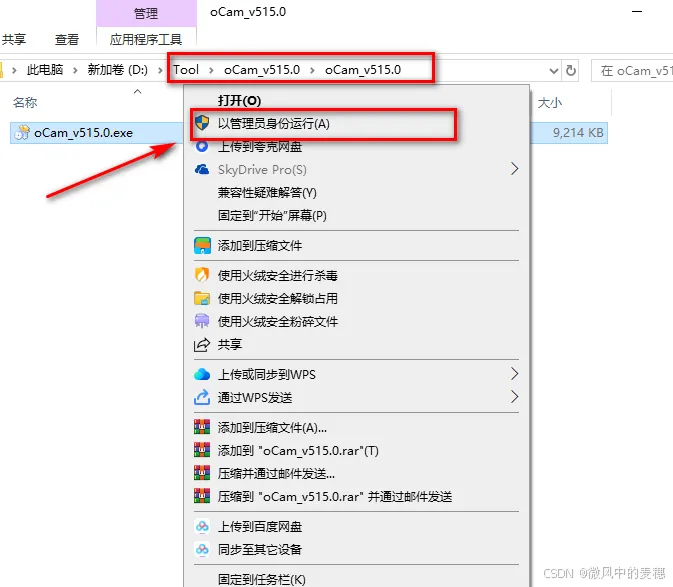
步骤二:选择安装语言
安装向导启动后,首先弹出语言选择界面。在下拉菜单中选择 “中文(简体)”,点击“确定”继续。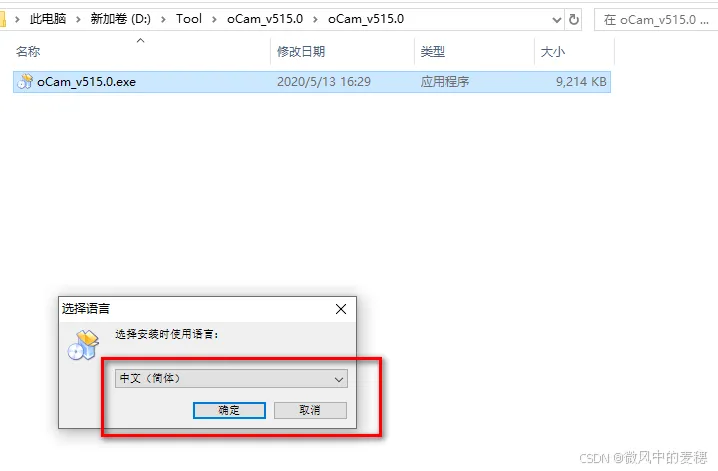 0a.png
步骤三:接受许可协议
阅读软件许可协议后,选择 “我接受协议”,点击“下一步”继续安装。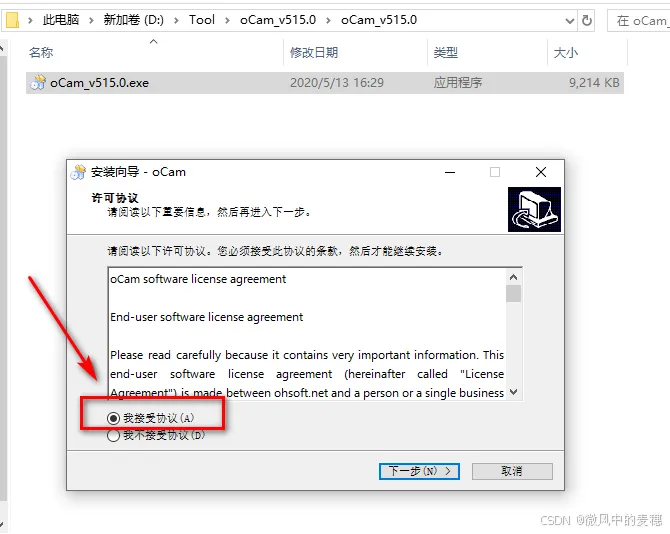
步骤四:选择安装路径
默认安装路径为 C:\Program Files (x86)\oCam。如需更改,可点击“浏览”选择其他位置,建议安装到非系统盘(如 D:\Program Files\oCam)。
步骤五:等待安装完成
点击“安装”开始文件复制过程,等待进度条完成,整个过程约需一分钟。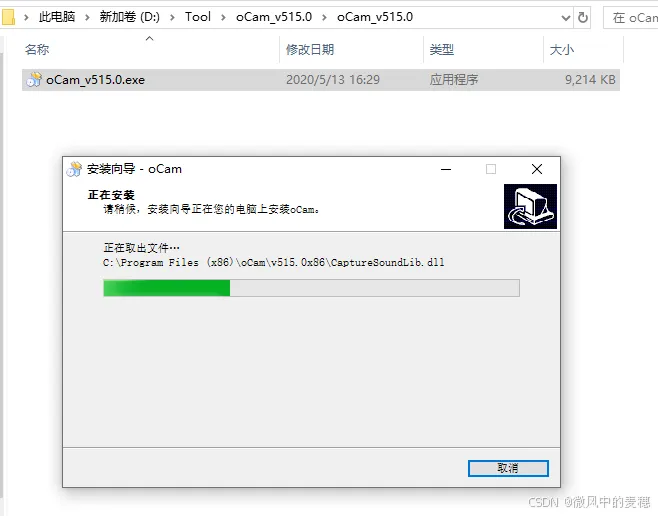
步骤六:完成安装
安装结束后,勾选“运行 oCam”选项,点击“完成”按钮启动软件。
第四阶段:首次启动与界面认识
步骤一:启动软件
双击桌面上的oCam图标,或在开始菜单中找到并启动程序。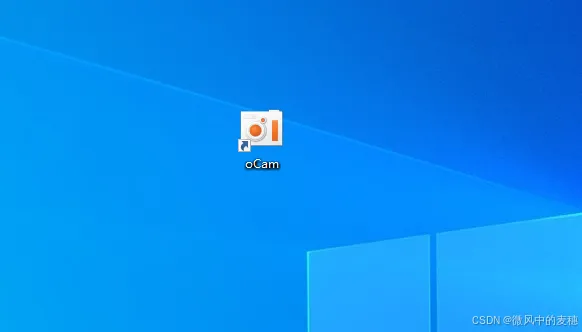
步骤二:界面布局认识
oCam主界面设计极为简洁,主要包含以下区域:
-
顶部菜单栏:设置、帮助等系统级操作
-
左侧工具栏:录制、截图、编码等核心功能按钮
-
中央预览区:显示当前录制区域的实时画面
-
底部状态栏:显示录制状态、文件大小、时长等信息
六、核心配置与使用指南
第一阶段:基础设置配置
步骤一:录制区域选择
oCam提供多种录制区域模式:
-
全屏录制:捕获整个屏幕内容
-
自定义区域:通过鼠标拖拽选择任意区域
-
窗口捕获:自动识别并锁定特定应用程序窗口
点击主界面上的 “区域” 按钮,或直接拖拽绿色的矩形框调整录制范围。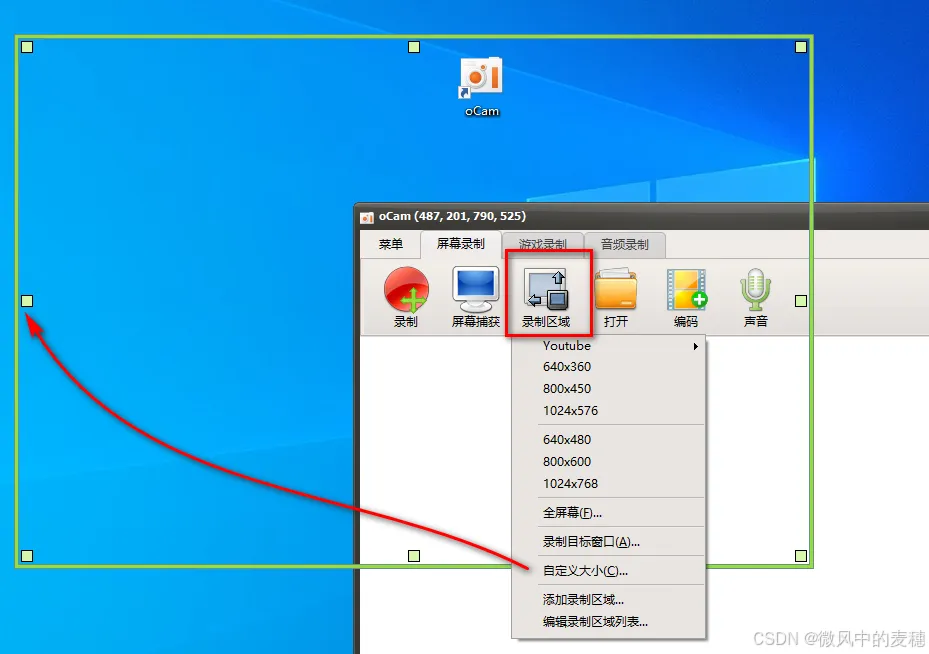
步骤二:编码格式设置
点击左侧工具栏的 “编码” 按钮,可选择视频编码方式:
-
MP4格式:通用性最强,推荐大多数场景使用
-
AVI格式:无损画质,文件体积较大
-
FLV/MOV格式:特定场景使用
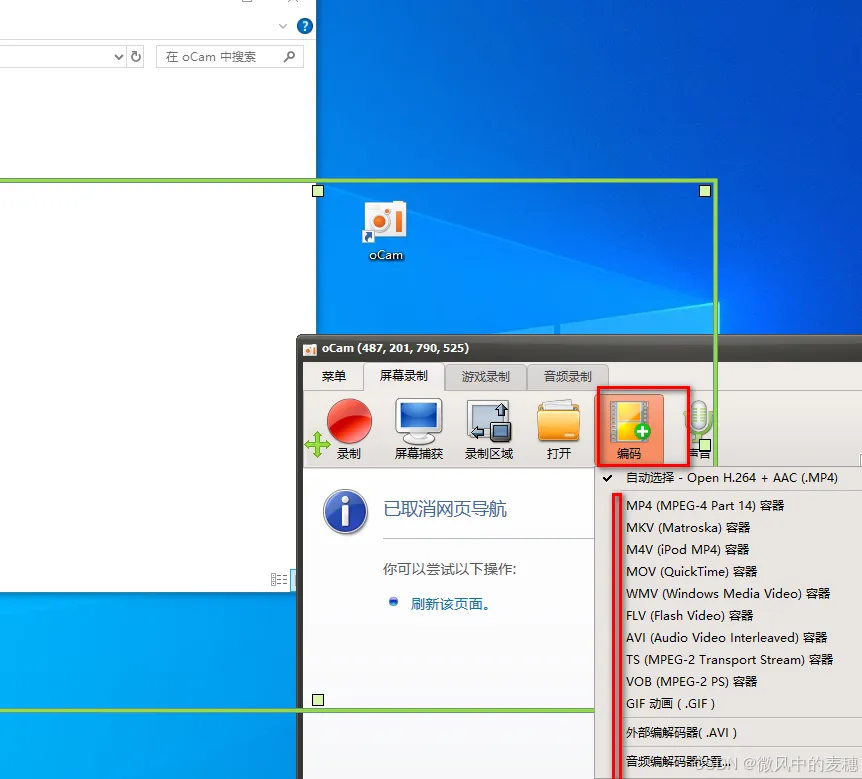
步骤三:音频源配置
点击 “音频” 按钮,可选择录制的声音来源:
-
仅系统声音:录制电脑内部音效
-
仅麦克风:录制解说声音
-
两者同时:混合录制,适合教程制作
步骤四:游戏捕获设置
如需录制游戏,点击 “游戏录制” 按钮,启用DirectX/OpenGL捕获模式。此模式下软件会自动优化性能,确保游戏运行流畅。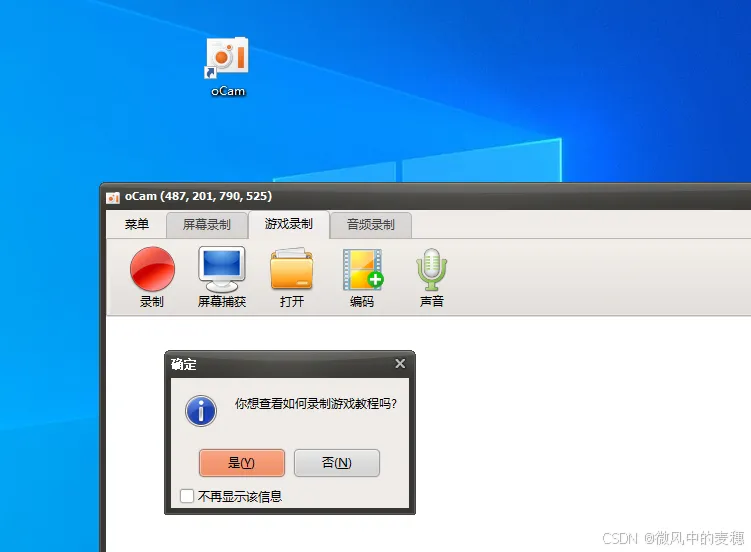
第二阶段:开始录制操作
步骤一:启动录制
确认设置无误后,点击红色的 “录制” 按钮,或按快捷键 F2 开始录制。录制过程中按钮会闪烁红色提示。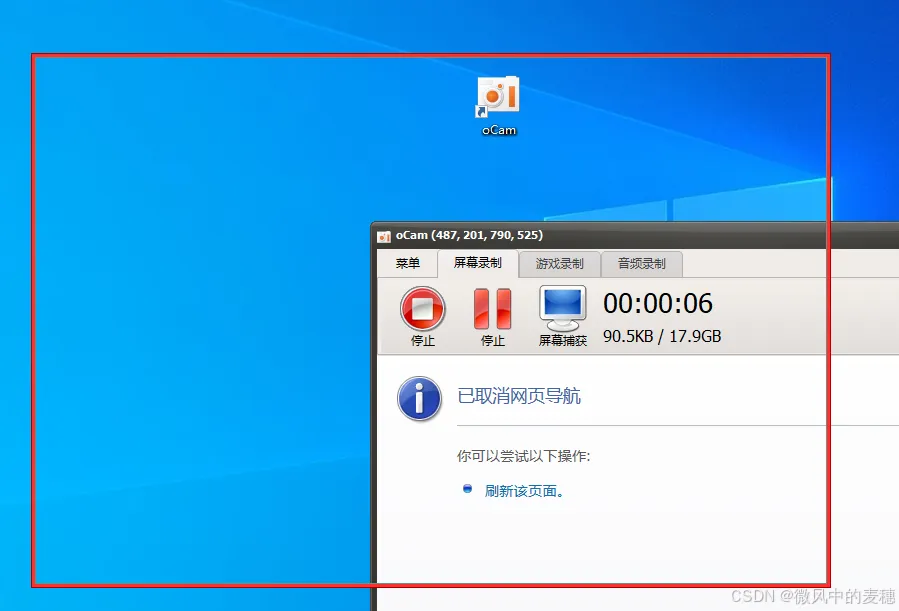
步骤二:暂停/继续
录制过程中如需暂停,可点击 “暂停” 按钮或按快捷键 F3,再次点击继续录制。
步骤三:停止录制
完成录制后,点击 “停止” 按钮,或再次按 F2 键结束录制。软件会自动保存视频文件。
步骤四:查看录制文件
点击主界面右下角的 “打开文件夹” 图标,即可快速定位到视频保存位置。默认路径为 文档\oCam Video。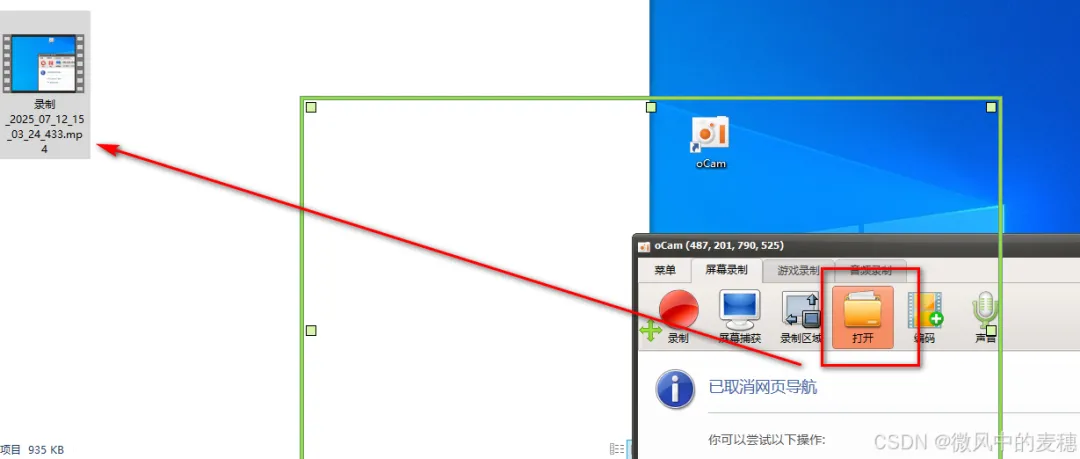
七、高级设置与优化指南
⚙️ 视频参数精细调节
帧率设置
进入 “设置” → “视频”,可根据录制内容调整帧率:
-
普通教程/演示:30 FPS 足够流畅
-
游戏/体育内容:60 FPS 保证画面顺滑
-
专业慢动作素材:可设置更高帧率
画质调节
-
质量滑块:从1到100可调,数值越高画质越好,文件体积也越大
-
分辨率设置:支持从480p到4K的全系列分辨率
🎛️ 音频优化配置
进入 “设置” → “音频”,可进行以下优化:
-
音量平衡:调整系统声音和麦克风的混音比例
-
降噪处理:启用后可减少背景杂音
-
音频格式:选择MP3、AAC或无损格式
⌨️ 快捷键自定义
进入 “设置” → “热键”,可为常用功能设置顺手的快捷键:
-
开始/停止录制(默认F2)
-
暂停/继续(默认F3)
-
截图功能
-
麦克风静音切换
📁 输出路径设置
进入 “设置” → “输出”,可配置:
-
默认保存位置(建议设置到空间充足的磁盘)
-
文件命名规则
-
自动分割大文件(按大小或时长)
八、进阶使用技巧
💡 高手进阶技巧
技巧一:鼠标效果增强
在录制教程时,清晰的鼠标轨迹至关重要:
-
进入 “设置” → “鼠标”
-
勾选 “显示鼠标点击动画”
-
设置点击动画的颜色和大小
-
可开启 “高亮鼠标指针” 功能
技巧二:多显示器录制
对于使用多显示器的用户:
-
点击 “区域” 按钮
-
在下拉菜单中选择需要录制的显示器
-
也可通过拖拽方式跨显示器选择区域
技巧三:定时录制功能
如需无人值守录制:
-
进入 “设置” → “计划”
-
设置开始时间和结束时间
-
可设置录制完成后自动关机或休眠
技巧四:双画面录制
同时录制屏幕和摄像头画面:
-
点击 “设备” 按钮
-
选择已连接的摄像头设备
-
调整摄像头画面大小和位置
-
开始录制即可实现画中画效果
九、典型应用场景指南
🎓 教育学习场景
在线课程制作
-
录制PPT讲解配合摄像头画中画
-
使用鼠标高亮功能强调重点
-
支持暂停续录,方便分段录制
软件操作教程
-
自定义区域录制特定软件界面
-
鼠标点击动画清晰展示操作步骤
-
可后期简单剪辑,无需其他软件
🎮 游戏娱乐场景
游戏实况录制
-
启用游戏捕获模式,性能影响最小
-
支持60FPS高帧率录制
-
可同时录制语音解说
精彩时刻保存
-
随时按快捷键开始录制
-
支持长时间稳定录制
-
文件自动分割,便于管理
💼 办公商务场景
线上会议录制
-
录制Teams、Zoom、腾讯会议等内容
-
可选择仅系统声音避免噪音
-
自动保存便于后续回顾
产品演示制作
-
录制软件功能演示
-
可添加鼠标标注引导观众
-
输出MP4格式便于分享
🔧 技术开发场景
Bug复现记录
-
录制问题操作步骤
-
高亮显示关键操作
-
便于向开发人员反馈
代码演示录制
-
清晰录制编程过程
-
支持高分辨率保留代码可读性
-
可配合麦克风讲解
与其他录屏工具对比
|
|
|
|
|
|
|---|---|---|---|---|
| 软件价格 |
|
|
|
|
| 水印限制 |
|
|
|
|
| 资源占用 |
|
|
|
|
| 操作难度 |
|
|
|
|
| 功能丰富度 |
|
|
|
|
| 游戏优化 |
|
|
|
|
| 输出格式 |
|
|
|
|
总结
oCam以其极致的轻量化设计、纯净的免费体验和全面的功能覆盖,在众多录屏软件中脱颖而出。它不仅满足了从基础录屏到专业制作的各类需求,更以零成本、零广告、零门槛的诚意,为用户提供了真正良心的工具选择。
通过本指南,您已完成:
✅ oCam软件获取与安装:从下载到安装的全流程操作
✅ 基础功能掌握:录制区域选择、编码格式设置、音频配置
✅ 高级设置优化:帧率画质调节、快捷键自定义、输出路径配置
✅ 进阶技巧学习:鼠标增强、多显示器、定时录制等高级功能
✅ 应用场景认知:教育、游戏、办公、开发等多场景应用方法
✅ 问题排查能力:常见问题的诊断与解决方案
无论您是制作教学视频的教育工作者,还是记录游戏精彩瞬间的玩家,或是需要录制线上会议的职场人士,oCam都能以最轻量的方式满足您的需求。立即下载体验,让屏幕录制变得简单高效!