 夜雨聆风
夜雨聆风


3个Excel技巧,让你的工作效率翻倍
你有没有这样的经历:
每天下班前,面对着密密麻麻的Excel表格,重复做着复制粘贴、数据整理的工作。同样的表格,今天处理完,明天又来一份。明明是简单的重复劳动,却要花掉你大把时间。
如果告诉你,只要掌握3个简单的Excel技巧,就能把这些繁琐的工作时间缩短80%,每天至少省出1小时,你愿意花5分钟学一下吗?
这三个技巧,不需要编程基础,不需要复杂的函数,新手也能5分钟上手。学会了,今天就能准时下班。
新手常犯的Excel操作误区
误区一:以为Excel很难,不敢尝试快捷键很多人觉得Excel很复杂,连基本的快捷键都不敢用。其实Excel的快捷键设计非常人性化,只要尝试一次,就会发现比鼠标操作快太多了。
误区二:只会传统复制粘贴,不知道快速填充复制粘贴是Excel最常用的功能,但90%的人只停留在基础的Ctrl+C、Ctrl+V,不知道Excel还有更高级的智能填充功能。
误区三:手工汇总数据,不使用数据透视表面对大量数据需要汇总时,很多人选择手工计算或用复杂的函数,不知道数据透视表可以一键完成所有汇总工作。
技巧1:Ctrl+C Ctrl+V高级用法
目的:快速复制粘贴,提升基础操作效率操作步骤:
1. 选中需要复制的数据区域2. 按下Ctrl+C复制3. 点击目标单元格或切换到其他表格4. 按下Ctrl+V粘贴
进阶用法:右键→选择性粘贴:可以选择只粘贴数值、格式、公式等跨表格复制:直接从一个表格复制到另一个表格跨文件复制:直接从不同Excel文件之间复制数据
注意事项:确保目标区域有足够空间注意格式是否匹配复制公式时要注意相对引用和绝对引用
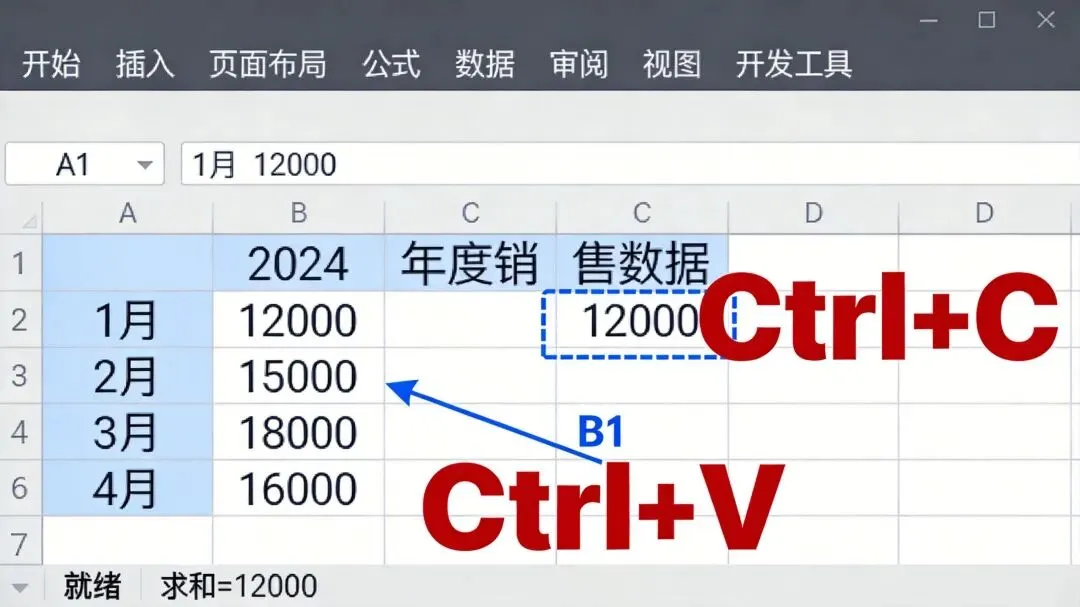
图1:Excel复制粘贴操作界面,展示基础复制粘贴功能
技巧2:Ctrl+E快速填充
目的:智能识别数据模式,自动填充操作步骤:
1. 在第一行输入正确的结果示例2. 选中需要填充的整个区域3. 按下Ctrl+E4. Excel会自动识别模式并填充剩余数据
适用场景:拆分姓名和手机号:在”张三 13812345678″中提取姓名合并数据:将姓名、部门、职位合并为一列格式转换:将”2026.03.11″转换为”2026年3月11日”提取特定字符:从邮箱地址中提取用户名
注意事项:必须在第一行输入正确的示例需要有明显的数据规律仅支持Excel 2013及以上版本
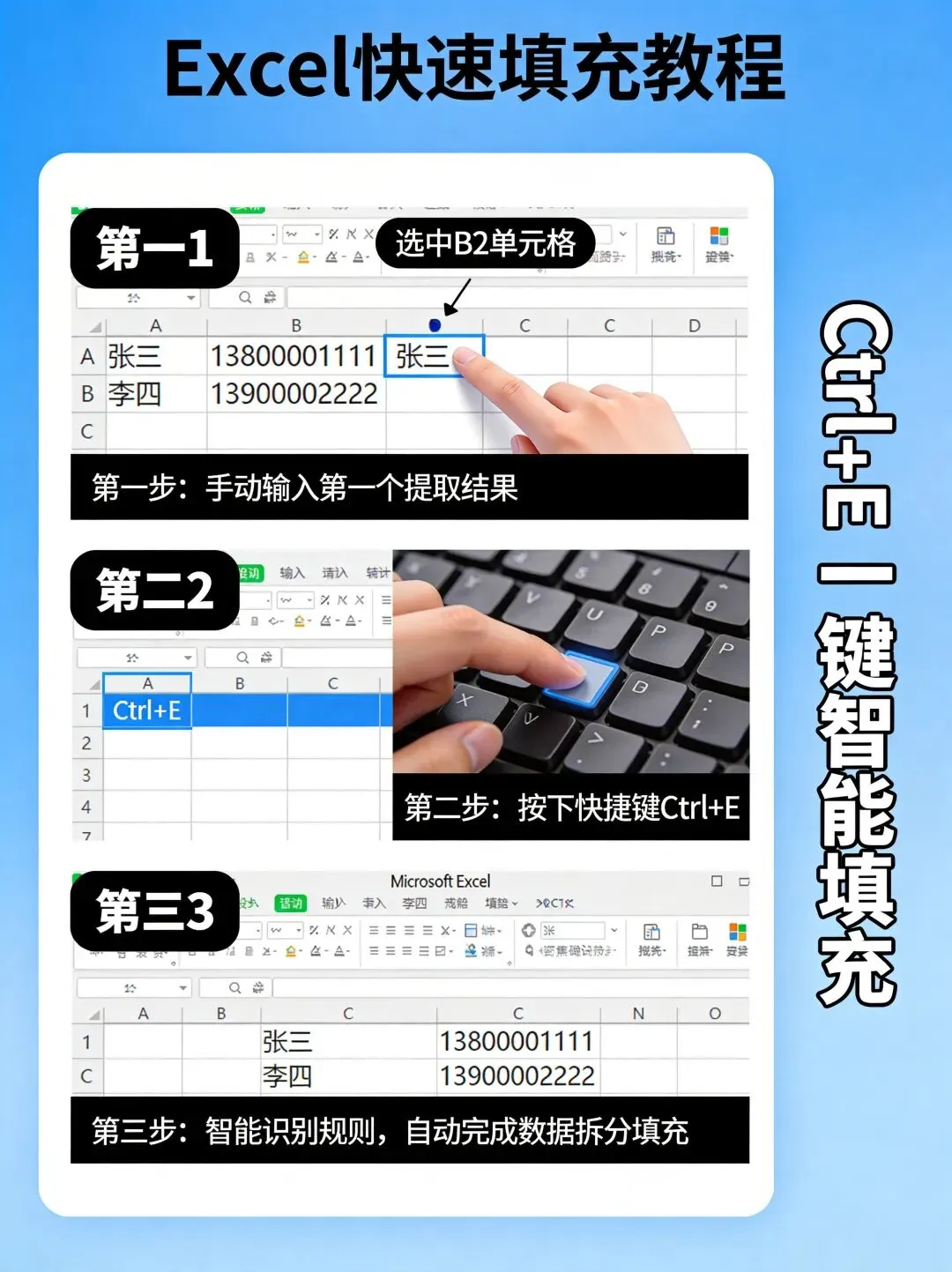
图2:Excel快速填充功能,智能识别数据模式并自动填充
技巧3:数据透视表
目的:快速汇总和分析大量数据操作步骤:
1. 选中数据源区域2. 点击”插入”→”数据透视表”3. 选择放置位置(新工作表或现有工作表)4. 在右侧字段列表中拖拽字段到相应区域5. 完成
核心功能:求和、计数、平均值等汇总计算按维度分类(如按地区、部门、产品)筛选和排序功能生成可视化图表
注意事项:确保数据源干净,无空行空列首行必须是表头数据量极大时可能影响性能
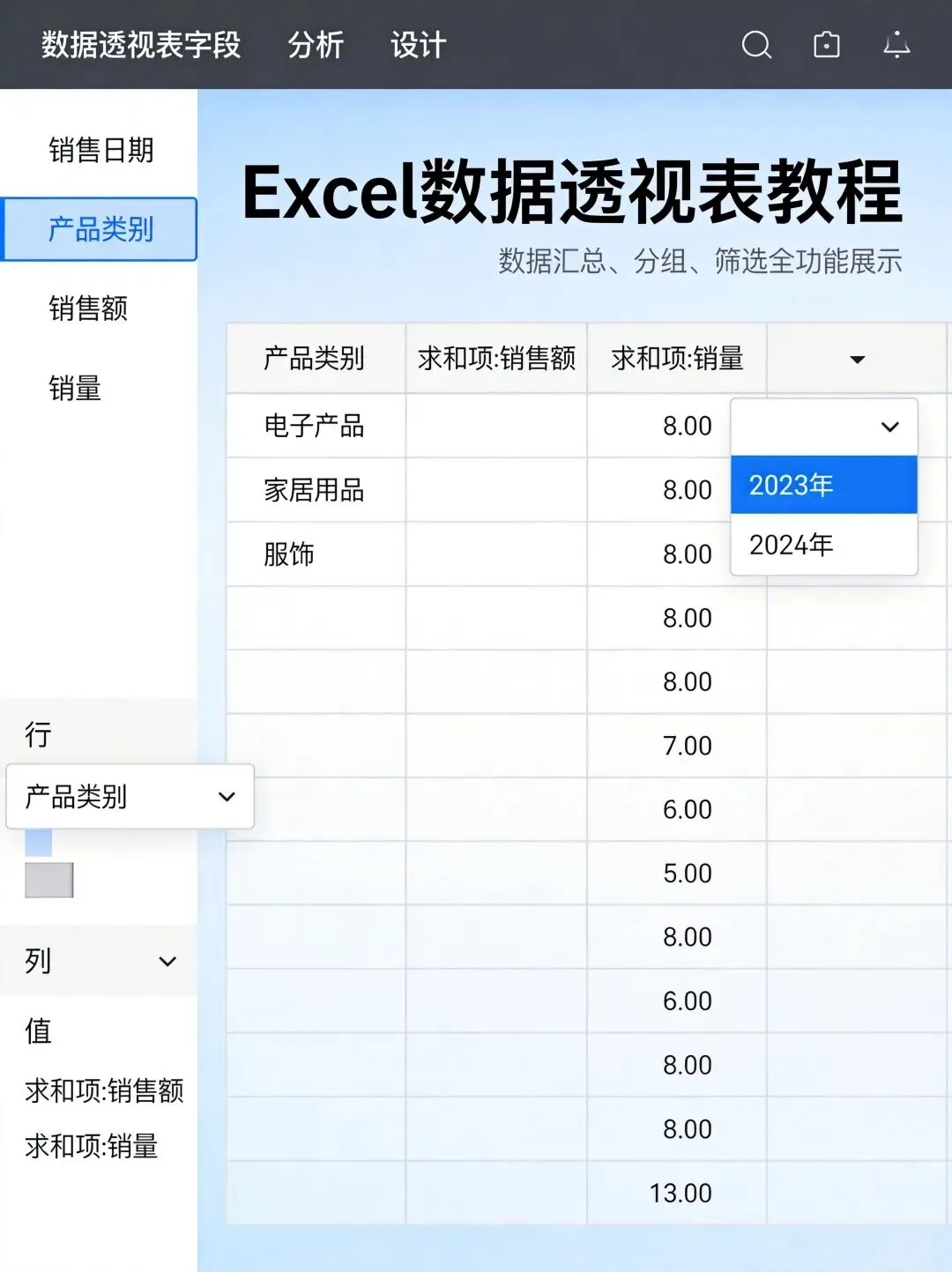
图3:Excel数据透视表界面,快速汇总和分析大量数据
可复现示例:从手工30分钟到智能30秒
场景:你需要汇总1000行销售数据,按地区统计销售额。
传统方式:1. 手工筛选每个地区的数据2. 逐个复制到新表格3. 使用SUM函数计算4. 重复以上步骤完成所有地区耗时:约30分钟
使用数据透视表:1. 选中数据源(1000行)2. 插入数据透视表3. 拖拽”地区”到行区域4. 拖拽”销售额”到值区域5. 完成耗时:30秒
效率提升:60倍!
而且,当原始数据更新时,数据透视表只需右键→刷新,就能自动更新汇总结果,重新手工计算。
适用边界&常见坑 ⚠️
1. 快速填充不适用于数据规律不明显的情况如果数据没有明显的规律,Ctrl+E可能无法准确识别。这时需要先手动处理一部分,让Excel学习模式。
2. 数据透视表前必须确保数据源干净空行、空列、合并单元格都会影响数据透视表的准确性。使用前先清理数据源。
3. 快捷键在Mac系统可能有差异Mac系统使用Cmd键替代Ctrl键,如Cmd+C、Cmd+V。Mac版的快速填充快捷键可能不同。
4. 数据量极大时(超过10万行)建议使用专业BI工具Excel在处理超大数量数据时性能会下降,建议使用Power BI等专业工具。
5. 跨表格复制粘贴要注意格式匹配从不同格式的工作表复制时,可能出现格式错乱,建议使用”选择性粘贴”→”数值”。
效率对比数据 📊
传统操作Excel平均每天耗时:
数据整理:60分钟数据汇总:45分钟格式调整:30分钟合计:135分钟
使用3个Excel技巧后:
数据整理:15分钟(Ctrl+C Ctrl+V跨表格)数据汇总:5分钟(数据透视表)格式调整:10分钟(Ctrl+E快速填充)合计:30分钟
每天节省时间:105分钟(1小时45分钟)
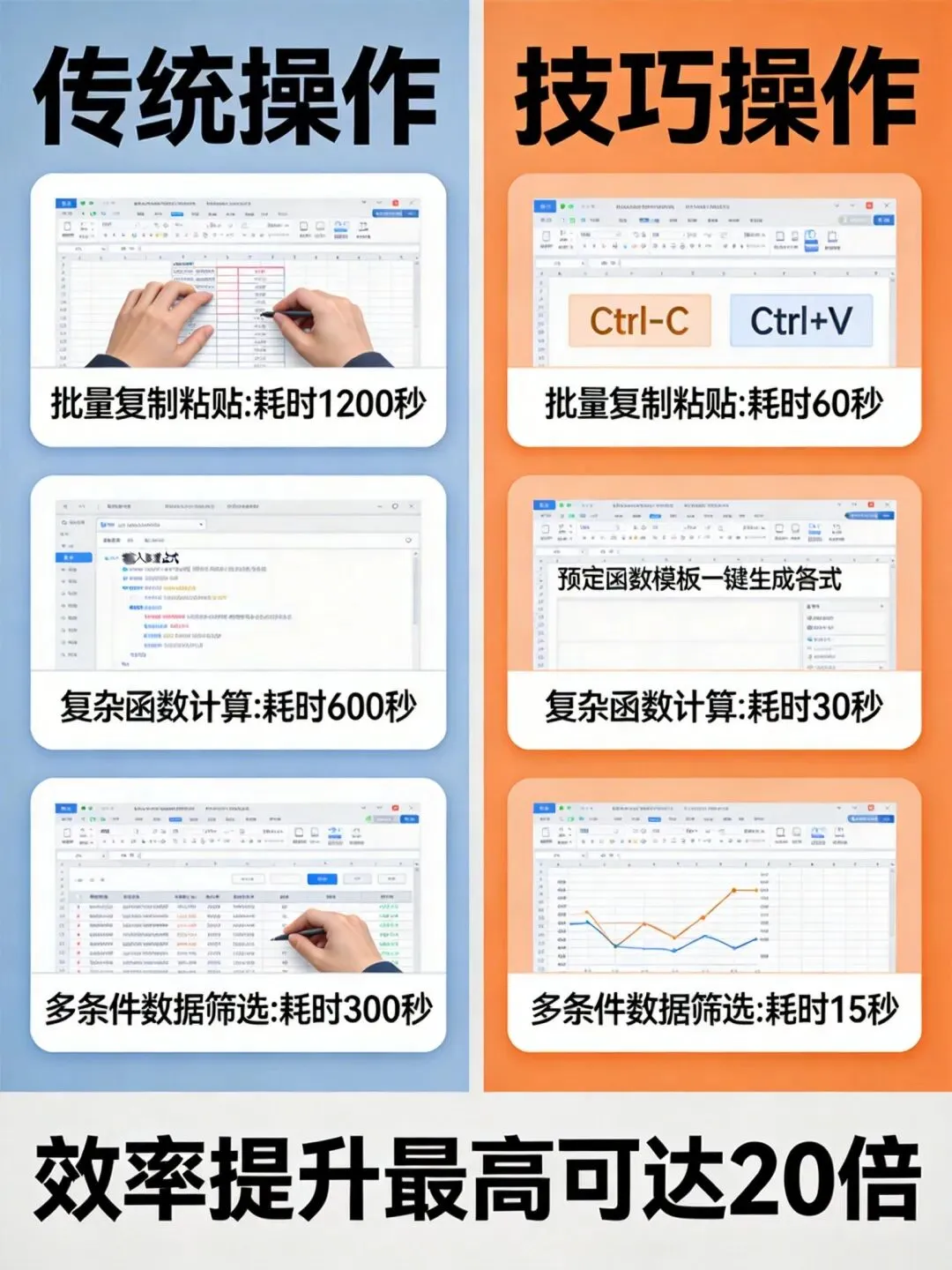
图4:传统方式vsExcel技巧效率对比,每天节省1小时45分钟
工具与方法 🛠️
工具1:Excel快捷键清单
必学快捷键:
Ctrl+C / Ctrl+V:复制/粘贴Ctrl+X:剪切Ctrl+Z:撤销Ctrl+E:快速填充Ctrl+T:创建表格Alt+=:快速求和
上手建议:每天练习2-3个快捷键将常用快捷键做成桌面便签一周内形成肌肉记忆
注意事项:不同版本Excel可能有细微差异建议在正式操作前先练习
工具2:数据源检查清单
使用数据透视表前检查:
[ ] 首行是否有表头[ ] 是否有空行空列[ ] 数据格式是否统一[ ] 是否有合并单元格[ ] 数据量是否在可处理范围内
上手建议:养成先清理数据的习惯建立标准数据模板定期检查数据质量
每日一言 ✨
“效率不是做得更快,而是做正确的事情。”

一页纸行动清单
1. 今天尝试使用Ctrl+C Ctrl+V跨表格复制数据2. 找一个需要拆分的表格,使用Ctrl+E快速填充3. 用数据透视表汇总手头的一个数据表4. 练习选择性粘贴(右键→选择性粘贴)5. 设置Excel快捷键为肌肉记忆6. 每周花15分钟练习一个新技巧7. 遇到重复操作先想能否用快捷键替代8. 保存常用操作为自定义快捷键9. 整理数据表格,确保格式规范10. 向同事分享1个学到的Excel技巧
Excel快捷键完整清单PDF,包含100+个常用Excel快捷键,覆盖日常办公所有场景,打印出来放在桌边,随时查阅。
特别说明:本文中的时间节省数据、效率提升比例为基于典型办公场景的估算值,实际效果因个人操作熟练度和数据复杂度而异。