 夜雨聆风
夜雨聆风


Excel日期处理技巧|2组实用函数组合一学就会
哈喽,我是高效蜗牛君!每天 2 个 Excel 函数组合小技巧,帮你摆脱繁琐操作,轻松提升办公效率~
你是不是也被这些办公难题困扰:处理日期数据时,手动拆分年份、重组日期容易输错,批量修改日期耗时又费力;核算月度天数、统计月末数据时,不同月份天数不一,手动核对总出错?
别愁!这 2 个超简单的实用函数组合,几分钟就能学会,帮你一键搞定日期处理麻烦事!
技巧 1:DATE + YEAR 函数组合:精准重组日期,批量处理超省心
不用手动输入修改年份、拼接日期,DATE+YEAR函数组合能提取原日期年份,再灵活重组新日期,批量生成指定日期、统一调整日期年份都适用,告别手动输错日期的尴尬。
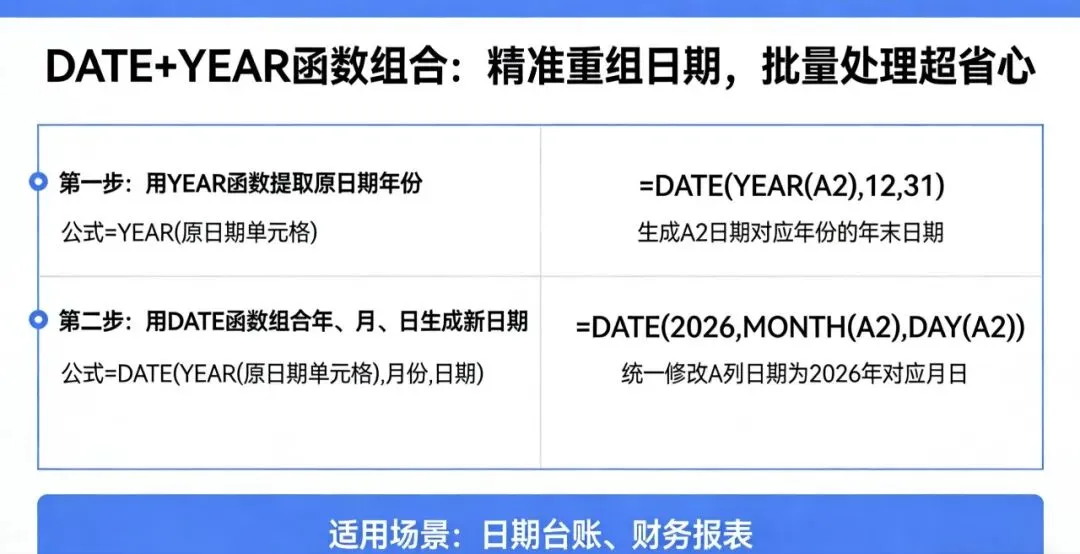
操作步骤:先用YEAR函数提取原日期的年份,再用DATE函数组合年、月、日生成新日期,公式=DATE(YEAR(原日期单元格),月份,日期);
比如=DATE(YEAR(A2),12,31),A2是任意日期,按下回车,直接生成该日期对应年份的年末日期;
如果要统一修改日期年份,输入=DATE(2026,MONTH(A2),DAY(A2)),就能把A列所有日期改成2026年对应月日,源数据更新,结果同步变更,做日期台账、财务报表超实用。
技巧 2:DAY + EOMONTH 函数组合:一键算当月天数,月末核算零失误
不用翻日历数当月天数、手动找月末日期,DAY+EOMONTH函数组合能快速算出指定日期所在月的总天数,核算月度出勤、统计周期数据、制作月报都能用,效率直接拉满。
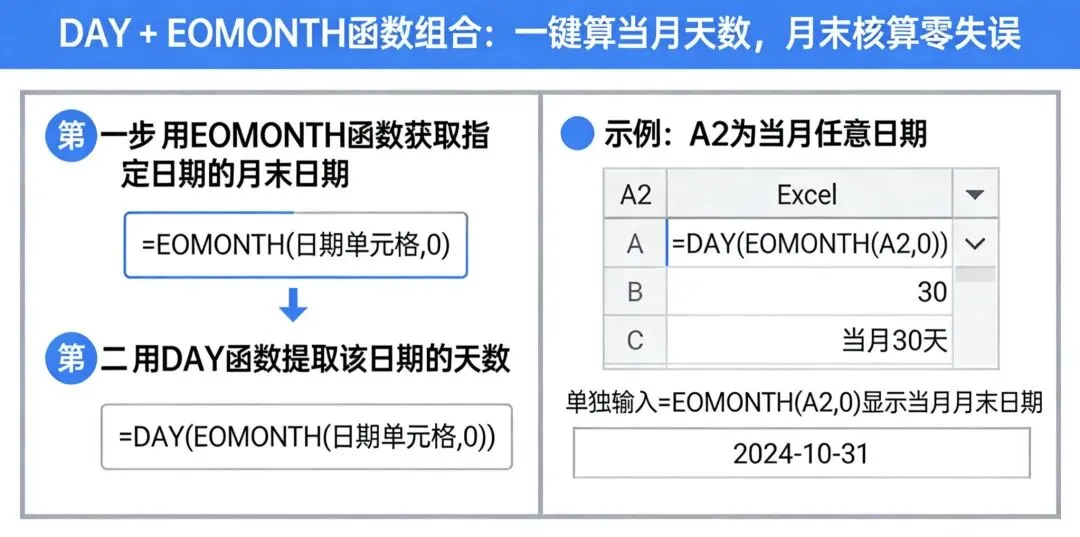
操作步骤:先用EOMONTH函数获取指定日期的月末日期,再用DAY函数提取该日期的天数,公式=DAY(EOMONTH(日期单元格,0));
比如A2是当月任意日期,输入=DAY(EOMONTH(A2,0)),回车瞬间得出当月总天数;单独输入=EOMONTH(A2,0),还能直接显示当月月末日期,再也不用手动核对天数,小白也能轻松拿捏。
今天的 2 个 Excel 函数组合小技巧你 get 了吗?操作步骤超简单,日期处理难题轻松搞定,赶紧收藏起来下次直接用!关注高效蜗牛君,每天2个高效办公小妙招,助力你轻松搞定工作~

