OBS支持多平台直播,使用这个工具只需要在OBS一个地方设置直播场景和开启直播,就可以同步到多个平台直播,不需要各平台重复配置。网上讲OBS多平台直播的很多,比较杂乱,知识和方法也不全面。自己尝试也走了不少弯路,这里总结一下基础知识和配置使用步骤,供新手参考使用。
▲点击上方卡片关注【猿in】,回复airm,免费获取AI大模型应用宝藏资料。包含大模型基础,大模型应用开发,deepseek入门到精通等。▲
【正文内容】
大家有发现,主播和视频课的老师在视频屏幕上都是圆形头像呢?有没有考虑过圆形头像有什么好处呢?
没错!直播或者录像的时候使用圆形头像可以减少遮挡背景内容,以突出直播或课程的核心内容。
这么有价值,那么使用OBS怎么设置直播或录像为圆形头像呢?其实很简单,就是使用头像遮罩和滤镜效果。
闲话少叙,这里我们继续直接上干货!
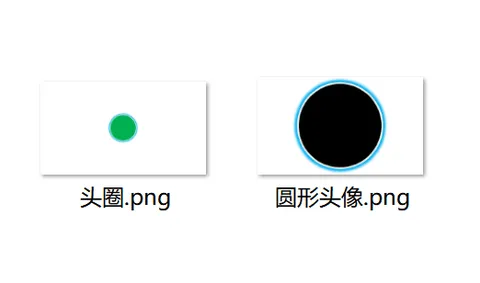
这个圆形头像素材,我这有一份,由于平台不能放链接,放在我的网盘了。有需要的伙伴可以在文末关注公众号「猿in」,回复“圆形头像”自助领取。
-
准备圆形PNG遮罩图(如上素材:圆形头像.png)。
-
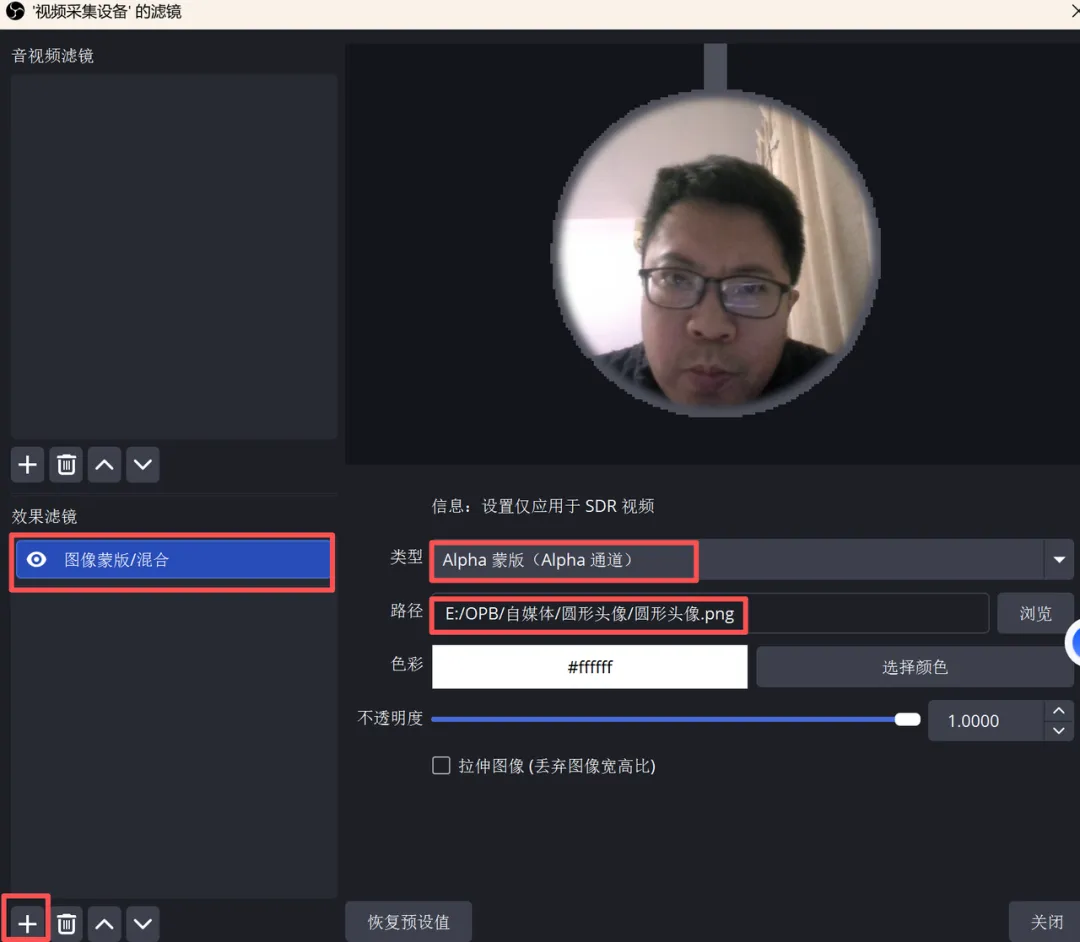
给视频采集设备(摄像头)添加“效果滤镜”,这里需要上传PNG遮罩图,滤镜的设置如下图。
我们还可以给头像增加一个光圈效果,让我们的个人形象更加熠熠生辉。这个也很简单,跟着下面的步骤来,傻瓜式操作走起来。
-
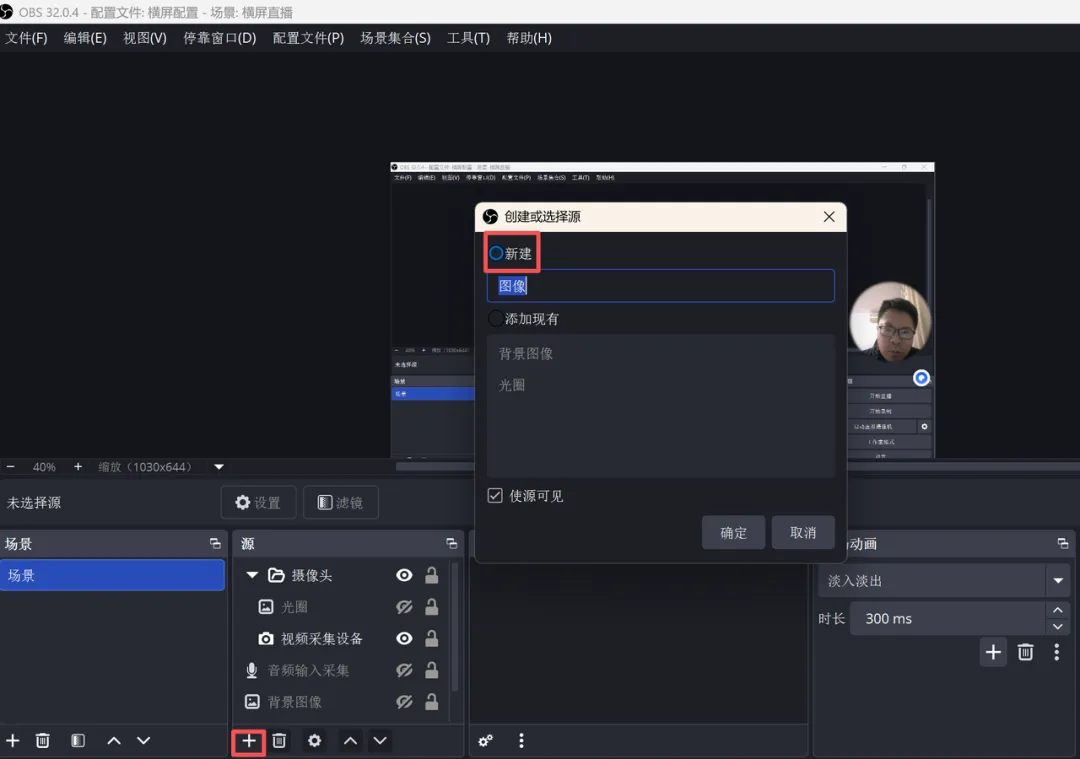
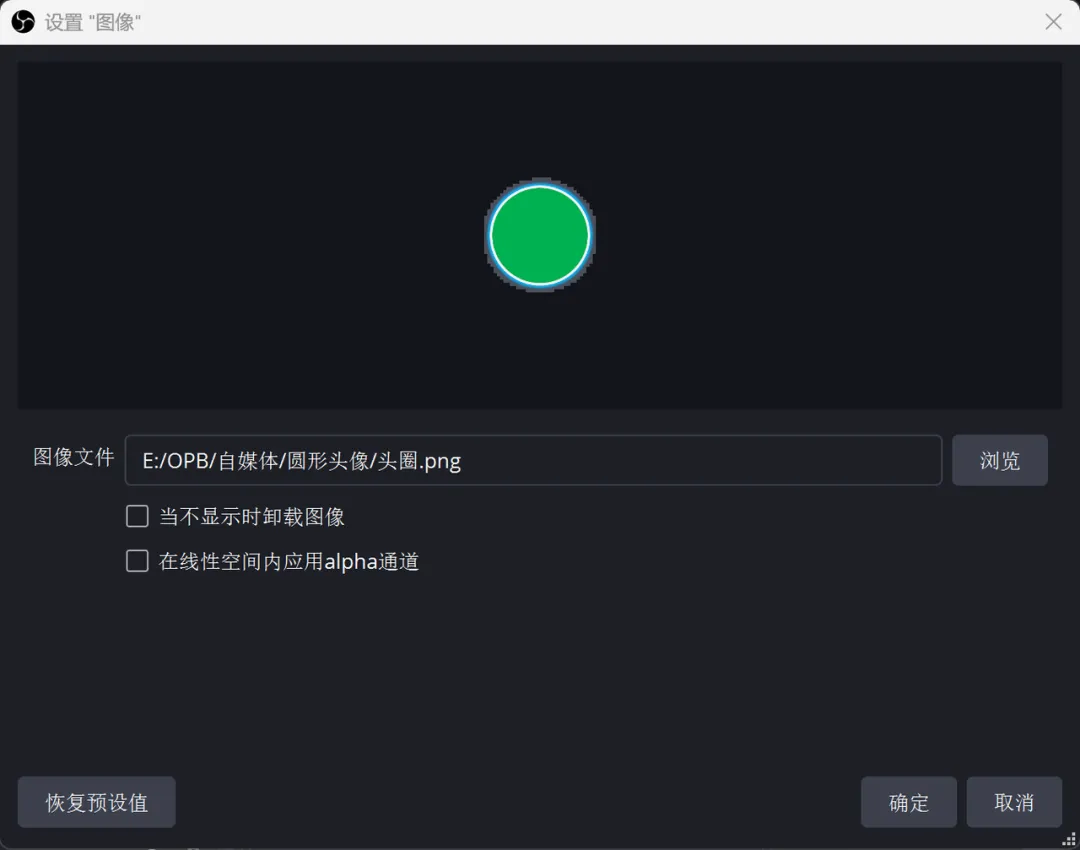
如下图,点“+”添加源,选择“图像”。选择新建如下:
这里需要选择光圈图片(如上素材:光圈.png),确定保存。
-
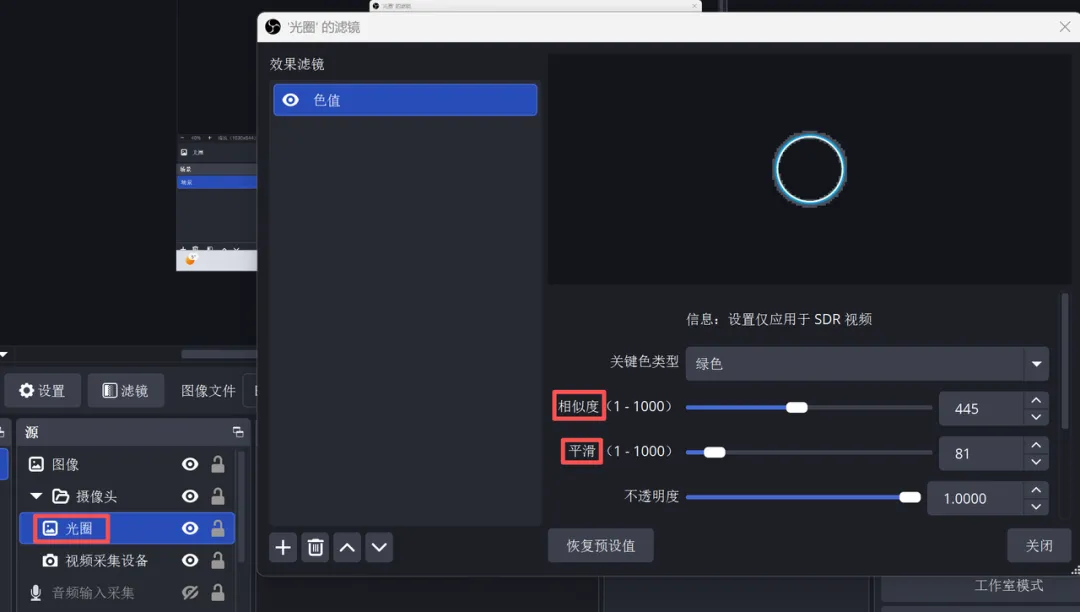
如上头,右键点击光圈(“图像”源),选择“滤镜”菜单。设置效果滤镜的色值,主要是相似度和平滑,可以参考上图我的设置参数。
-
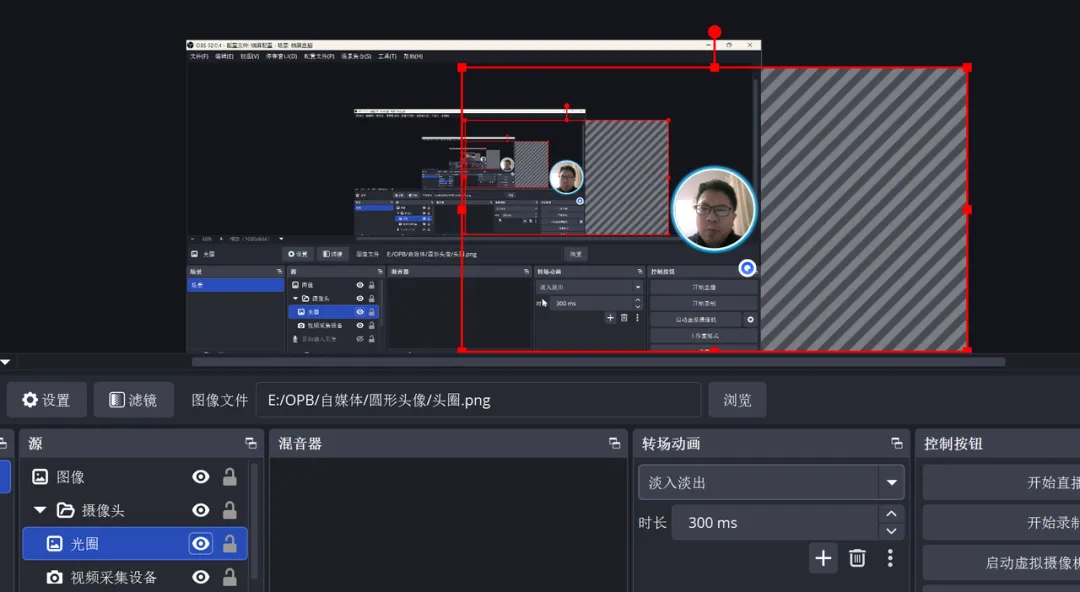
调整光圈大小,覆盖在圆形视频采集设备(摄像头头像)上,即完成了增加光圈效果配置。
-
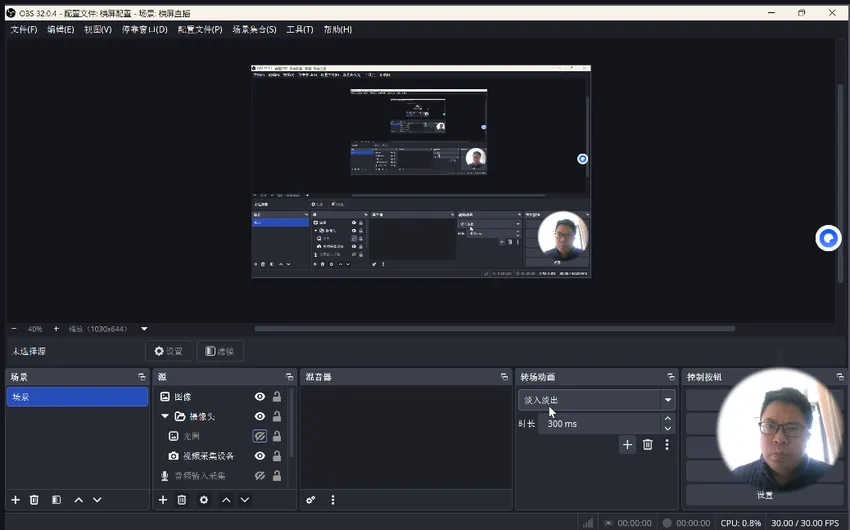
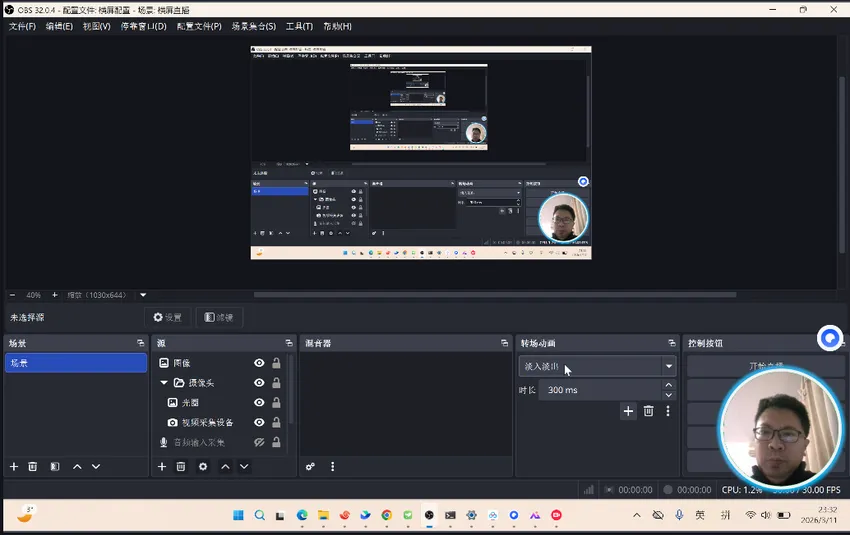
在”源”窗口里添加分组(如摄像头),把视频采集设备和光圈拖到分组里,这样就可以实现光圈和圆形头像作为一个整体,可以一起调整位置。
效果不错吧,是不是超级简单~ 怎么样伙伴们,你们都配置好了么?
这个分享就到这里了,有问题大家可以评论区留言,有好的玩法也可以一起分享。
回见~ 感谢多多帮忙👍️“点赞”、❤ “推荐” 和 “评论”,转发给你身边的朋友。
一日入江湖,终身江湖人。「猿in」持续分享编程技术、职场经验、AI应用、副业创业等,助力认知提升和个体成长。
欢迎关注「猿in」公众号👇,点菜单「主理人」添加加贝哥微信,送你一份惊喜副业大礼包+技术成长创业交流群。
「猿in」公众号
已关注「猿in」的朋友,最好星标一下🌟公众号,这样新文章会第一时间出现在你的消息列表里~
分享「加贝哥的AI知识和应用库」开源持续更新…
https://icnrk0ob4025.feishu.cn/wiki/O7Q9w702VisaMJknunGcVYtqnMf
复制上面的链接👆,在浏览器打开。
【推荐阅读】
 夜雨聆风
夜雨聆风