夜雨聆风
夜雨聆风





别再手动做PPT了!Word一键转PPT的保姆级教程,效率提升10倍!
说实话,你是不是也经历过这样的崩溃时刻?
明天就要汇报了,今天还在熬夜做PPT。Word文档里的内容明明都有了,却要一个个复制粘贴、调整格式、找模板、配图……一晚上下来,眼睛都花了,PPT还做得不咋地。
讲真,我以前也是这么过来的。直到我发现了一个神器——用Word文档一键生成PPT,工作效率直接起飞!
今天我就手把手教你,怎么把Word里的内容,快速变成专业又好看的PPT。不管你是职场新人还是老司机,这套方法都能让你告别加班做PPT的日子。
一、为什么Word转PPT这么香?
你可能要问:Word和PPT不是两个东西吗?怎么转?
其实啊,现在很多AI工具都能帮你自动完成这个转换过程。它们能:
-
智能识别内容结构:自动把Word里的标题、正文、列表转换成PPT的页面结构
-
自动应用模板:根据内容风格匹配合适的PPT模板
-
保持格式一致:字体、颜色、间距都帮你调好
-
智能配图:根据内容自动推荐相关图片
说白了,就是把最繁琐的排版工作交给AI,你只需要专注于内容本身。
二、准备工作:把你的Word文档整理好
在开始转换之前,咱们得先把Word文档收拾利索。这就像做饭前要洗菜切菜一样,准备工作做好了,后面就顺了。结构化你的内容。
好的Word文档应该有清晰的结构:
主标题(对应PPT封面)
章节标题(对应PPT页面标题)
小节标题(对应PPT页面内的小标题)
– 列表项(对应PPT的要点)
正文内容(对应PPT的详细说明)
小技巧:在Word里用样式功能(标题1、标题2、标题3)来标记,这样AI更容易识别。
三、两种转换方式,总有一种适合你
根据你有没有PPT思路,有两种不同的转换路径:
方式一:你有完整的Word大纲(推荐!)
如果你已经写好了详细的Word文档,恭喜你,这是最省事的情况!
操作步骤:
-
整理大纲:把Word文档保存好,确保结构清晰
-
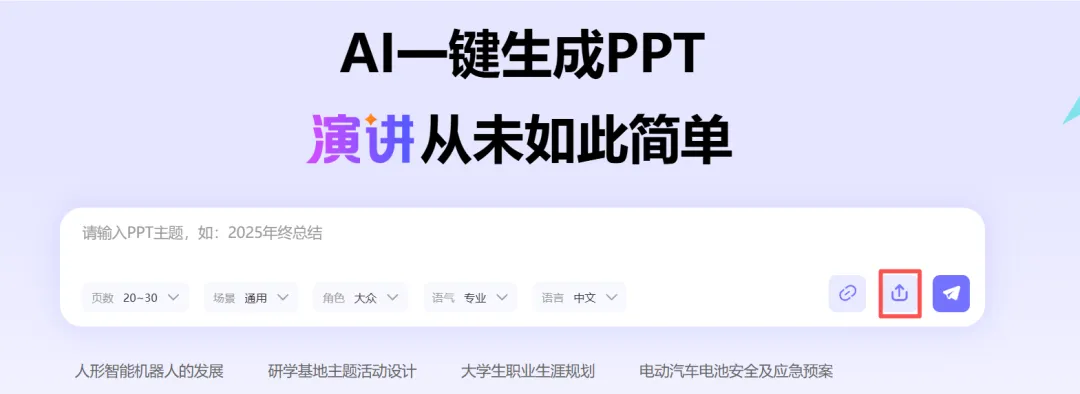
上传文件:打开7牛AI PPT工具(https://7niuai.com/),点击”上传文件生成”
-
选择生成方式:
说实话,我一般选”适当改写”,因为AI有时候能想出更好的表达方式。
-
预览和调整大纲:
-
看看AI生成的大纲合不合理 -
可以删减不需要的页面 -
调整页面顺序 -
合并或拆分内容 -
选择模板:
-
商务风、科技感、简约风……选一个适合你汇报场景的 -
别选太花哨的,容易分散观众注意力 -
生成后微调:
-
AI生成一页:如果某页不满意,让AI重新生成这一页 -
AI生成图片:根据文字内容自动配图 -
AI生成图表:把数据变成直观的图表 -
AI润色扩写:让文字更生动有力
方式二:你只有个想法,还没写文档
如果你连Word文档都没准备,别慌!AI也能帮你从零开始。
操作步骤:
-
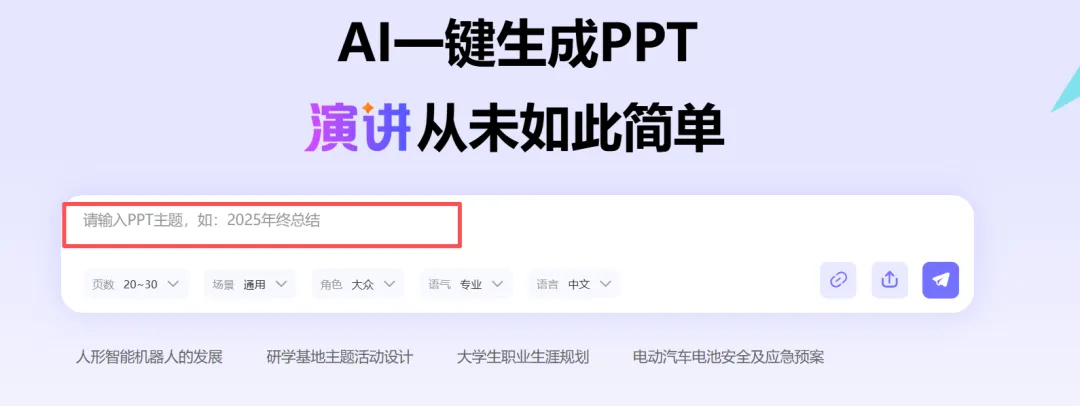
输入主题:比如”2026年Q1销售业绩汇报”
-
点击生成:AI会基于这个主题,生成完整的PPT大纲
-
调整大纲:看看生成的内容是不是你想要的,可以删减或调整
-
选择模板:挑个好看的模板
-
微调优化:和上面一样,用AI工具进一步优化
四、高级功能:让PPT更出彩
现在的AI PPT工具真的越来越强了,除了基本的转换,还有很多实用功能:
1. 全流程AI智能编辑
-
一键生成大纲:输入主题,AI帮你把整个汇报的逻辑理清楚
-
AI生成单页:哪页不满意,单独让AI重新做这一页
-
AI润色扩写:让你的表达更专业、更有说服力
-
AI生成图表:把枯燥的数据变成直观的柱状图、折线图
-
AI文生图:根据文字描述,自动生成配图
-
AI一键生成流程图:复杂的流程,一张图就看懂
-
一键生成演讲备注:连你演讲时要说什么都帮你想好了!
2. 多格式支持
除了Word,这些工具通常还支持:
-
Excel:表格数据直接转成图表
-
TXT:简单的文本也能生成PPT
-
PDF:现有的PDF文档直接转换
-
在线URL:网页链接一键导入,自动抓取核心内容
3. 高度定制化
你可以告诉AI:
-
要生成多少页
-
用什么语言(中英文都行)
-
什么语气(正式、轻松、激励……)
-
什么场景(内部汇报、客户提案、学术演讲……)
-
面向什么人群(领导、客户、学生……)
五、避坑指南:我踩过的雷,你别再踩
用了一年多AI做PPT,我也总结了一些经验教训:
1. 别完全依赖AI
AI是工具,不是大脑。重要的逻辑和核心观点,一定要自己把控。AI可能会遗漏关键信息,或者理解偏差。
2. 一定要预览和调整
生成后别直接就用,花10分钟从头到尾看一遍:
逻辑通不通?
有没有错别字?
图片和内容匹配吗?
数据准确吗?
3. 保持风格一致
如果手动调整了某一页的字体或颜色,记得应用到所有页面。不然PPT看起来会很杂乱。
4. 备份原始文件
转换前一定要保存好原始的Word文档。万一转换结果不满意,还能从头再来。
六、实战案例:我是怎么用10分钟做好一个汇报PPT的
上个月我要做一个季度工作总结汇报,我是这么做的:
上午9:00:把写好的Word文档(大约2000字)上传到AI PPT工具上午9:02:选择”商务简约”模板,点击生成上午9:05:PPT初稿生成完成,共15页上午9:08:快速浏览,调整了第3页和第7页的顺序上午9:10:让AI重新生成第5页的图表(原来的不够直观)上午9:12:添加演讲备注上午9:15:导出PPT,准备汇报
整个过程只用了15分钟!要是以前手动做,至少得2个小时。
七、工具推荐
市面上有很多AI PPT工具,我试用过不少,这几个比较好用:
-
七牛AI PPT:功能全面,支持多种格式导入
-
Canva:设计感强,模板好看
-
Beautiful.AI:自动化程度高
-
Gamma:操作简单,适合新手
我个人最常用的是第一个,因为它的Word转换功能最稳定。
写在最后
说实话,第一次用Word转PPT的时候,我也有点怀疑:这能行吗?用了之后才发现——真香!
现在我做PPT的时间从原来的几个小时缩短到几十分钟,而且质量还更高了。有更多时间可以花在内容打磨和演讲练习上。
技术发展的意义不就是让我们从繁琐重复的工作中解放出来吗?Word转PPT就是这样一种解放。
如果你还在为做PPT头疼,真的建议试试这个方法。可能第一次需要稍微适应一下,但一旦掌握了,你就再也回不去手动做PPT的日子了。
最后一个小建议:别等到最后一刻才做PPT。提前把Word文档写好,用AI工具快速生成,然后花时间优化和练习演讲。这样你的汇报效果会好很多倍!
互动时间:你用过Word转PPT的工具吗?有什么好用的推荐?或者有什么踩坑经历?欢迎在评论区分享!