夜雨聆风
夜雨聆风


工程师必备|CANape常见问题与解决方案
在汽车电子开发的宏大体系中,CANape作为数据测量和参数优化的核心工具,其重要地位可想而知。为了让大家更好地应用CANape软件,本文总结了一些CANape的常见问题及使用技巧,希望对大家有所帮助。
问题描述:
PC(CANape)与目标ECU之间的XCP连接不稳定。在连接中断后,可以在不重启测量的情况下恢复XCP连接吗?
解决方案:
(1) 在XCP Protocol Options或Extended DAQ Settings中设置Time-out 超时时间。
(2) 在测量配置中激活Restart Measurement In Case Of An Error 设置,开启后,CANape 出现连接错误时会自动循环发送 CONNECT 命令。
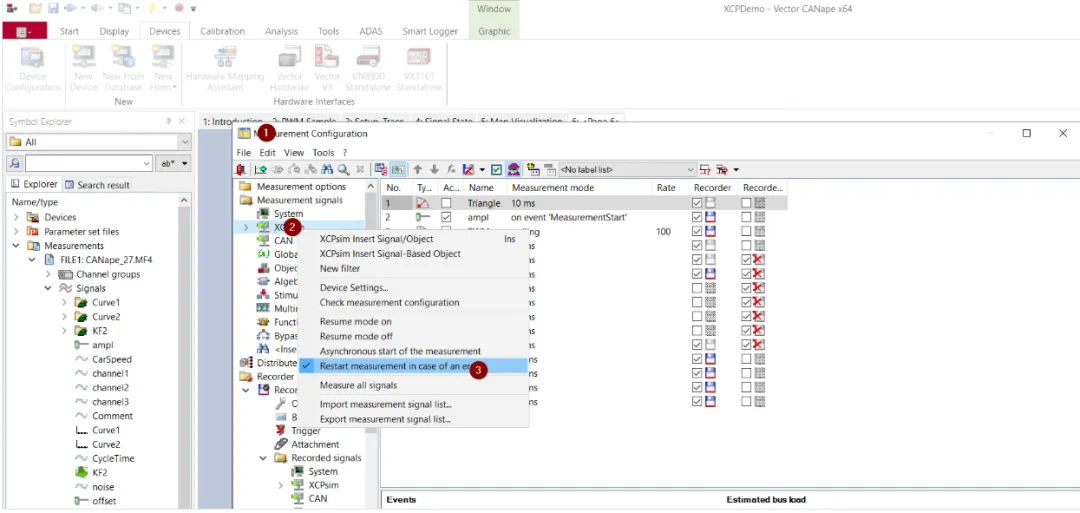
图1:激活Restart Measurement In Case Of An Error 设置
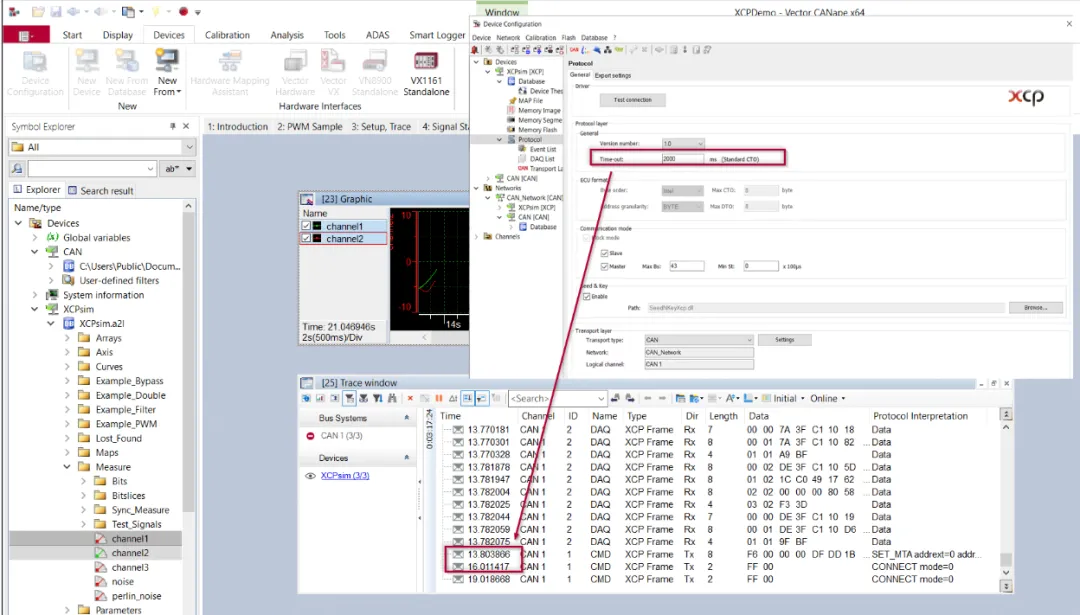
图2:出现错误时循环发送CONNECT命令
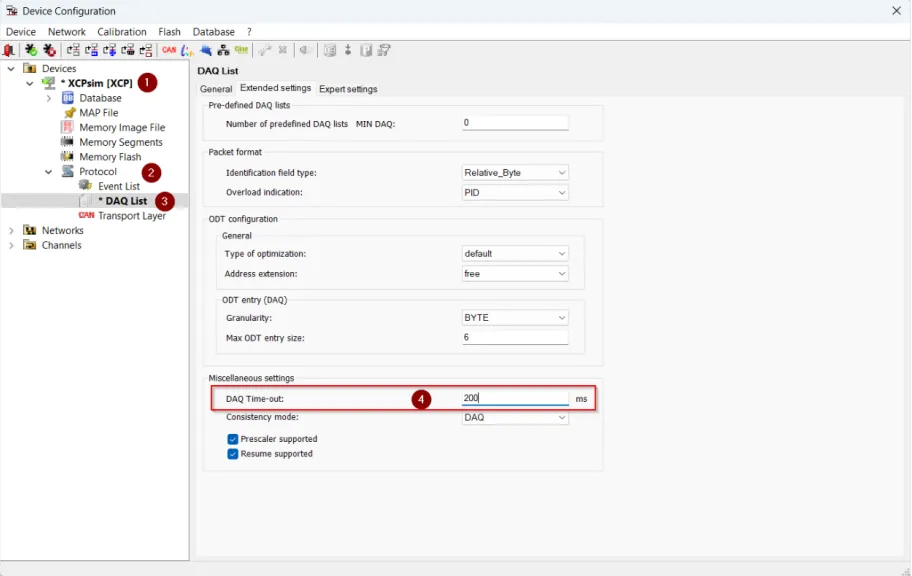
图3:设置DAQ Time-out
(3)在Device | Protocol | Expert Settings中可配置INIT_TIME_OUT,该参数定义了初次尝试与ECU连接(第一条CONNECT 命令)的超时时间。
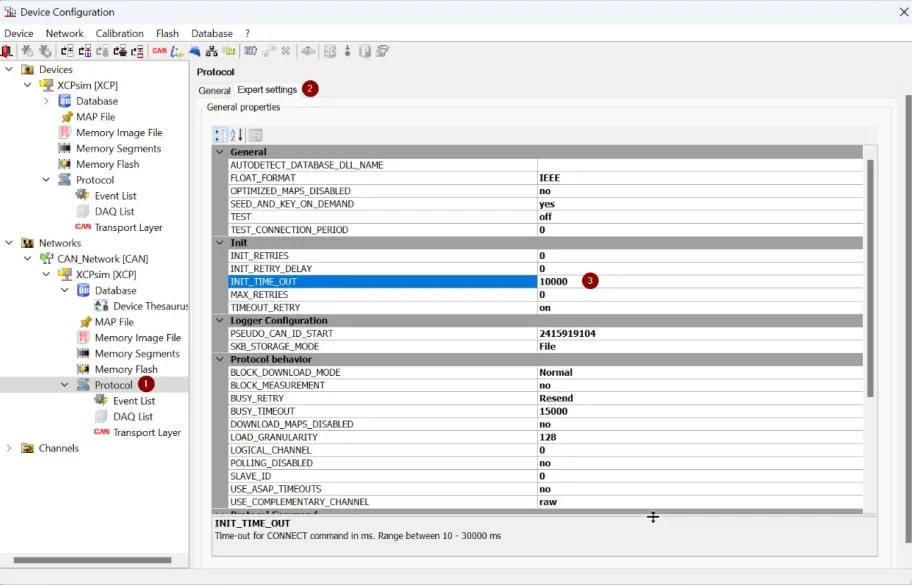
图4:Protocol Expert Settings下的INIT_TIME_OUT 选项
问题描述:
用户自定义的结构体变量,在CANape ASAP2 Studio中无法识别嵌套关系,还出现地址偏移错误,导致单个元素无法正确解析。
解决方案:
(1)根本原因:解析MAP文件时,选择了ID=31的MAP Reader(MAP文件解读器),该解读器不支持结构体等类型的变量。
(2)正确做法:选择ID=131的MAP Reader,可支持结构体解析。
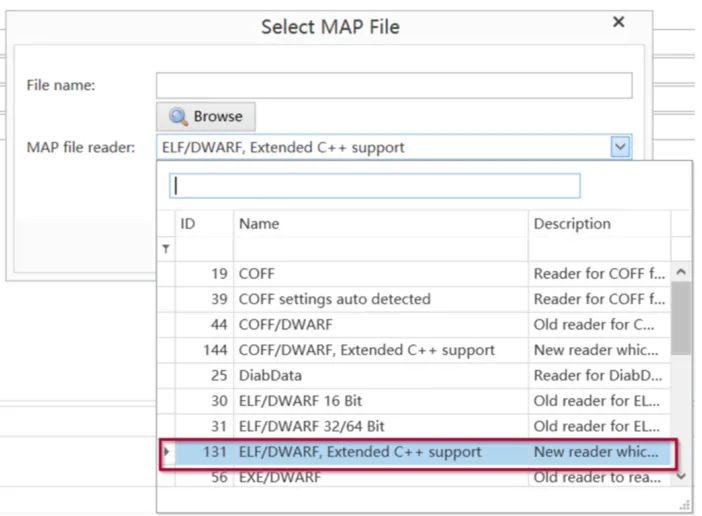
图5:ID=131的MAP Reader
(3)地址对齐建议:
CANape 19以下版本:地址对齐统一设为1。
CANape 19及以上版本:增加了相关特性,无需额外设置。
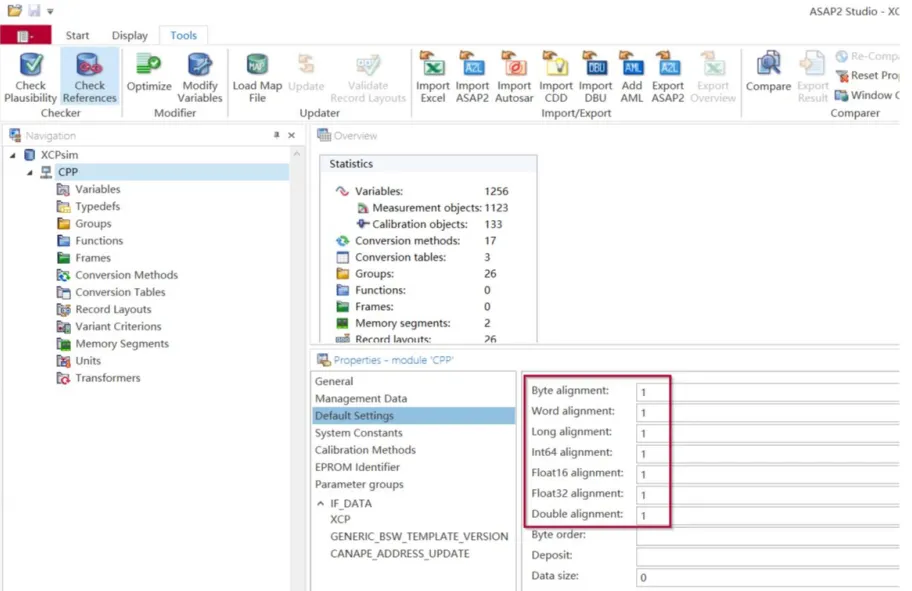
图6:地址对齐统一设为1
问题描述:
客户记录了两个logging文件,需要对比两个文件中的油门信号,但因为记录的触发条件为脚踏油门,且两个logging文件中脚踏油门的时刻略有偏移,如何通过CANape消除这个时间偏移呢?
解决方案:
方法一:在Graphic窗口右键选择Time Offset。
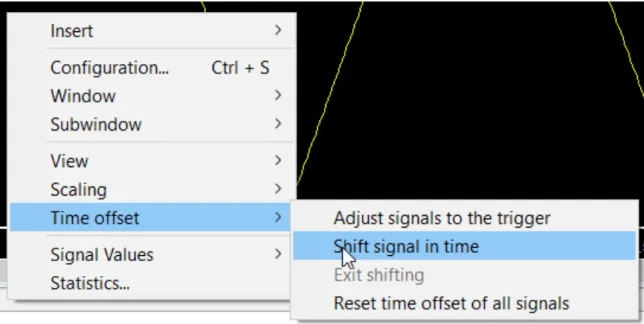
图7:Graphic窗口中选择Time Offset
注意,Options中需取消勾选Global Time Offset。
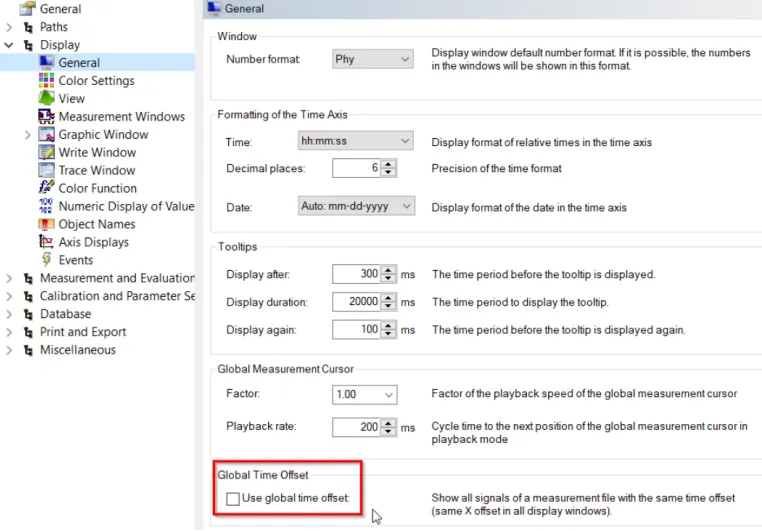
图8:取消勾选Global Time Offset
方法二:在Graphic窗口右键选择Configuration,设置XOffset。
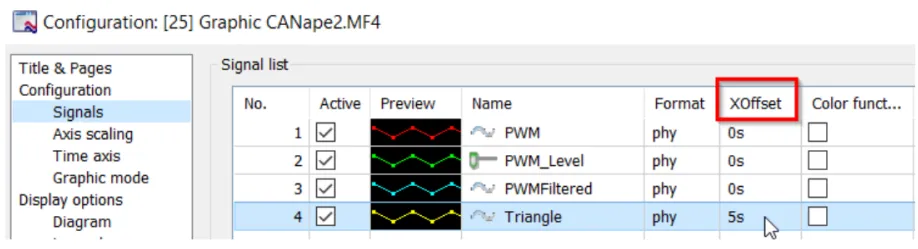
图9:自定义Global Time Offset
设置完成后,信号名称会出现时间偏移标记,方便识别。
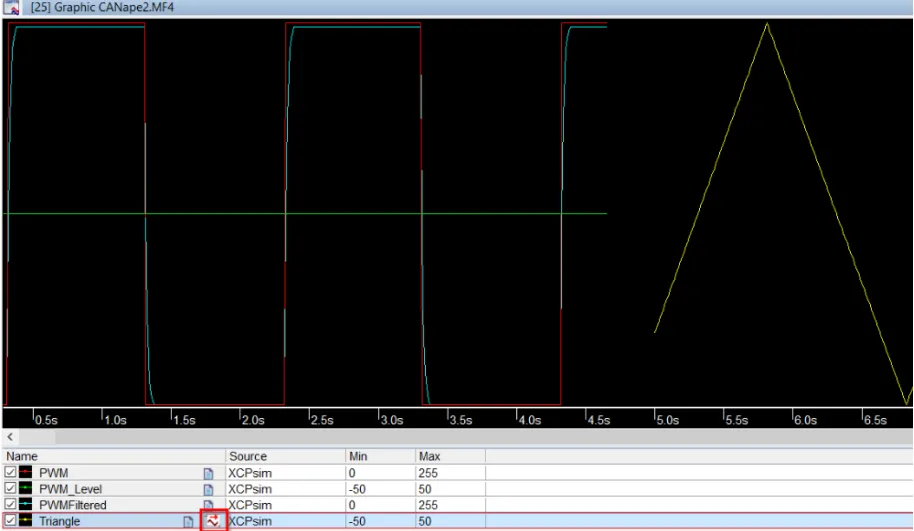
图10:结果展示
问题描述:
如何在CANape中将MDF/MF4文件转换成其它格式或将其它格式文件转换成MDF?
解决方案:
可以通过CANape中Tools工具栏下的Measurement File Converters来实现文件转换。
(1)Exporter Converter(导出转换器)
-
将MDF文件转换成其它文件格式,便于CANape的MDF文件与其它工具共享。
-
转换器包括ASCII Export Converter,MATLAB Export Converter,MDF Batch Converter和Excel Export Converter,根据实际需求进行选择。
-
选择对应的导出转换器(区域1),点击下图中区域2进行配置,配置完成后点击OK确定。
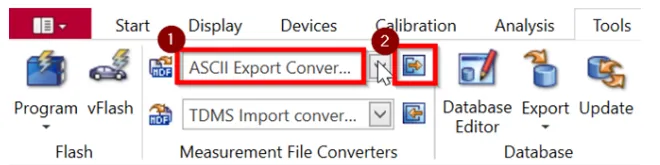
图11:选择导出转换器格式
-
点击MDF(区域3),选择所要转换的MDF或MF4文件,即可自动完成转换并输出文件至工程目录。
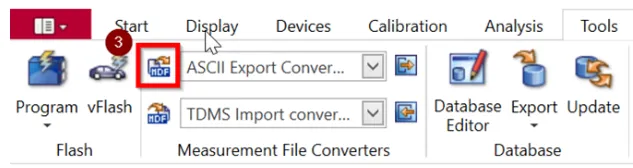
图12:选择需要转换的MDF文件并导出
(2)Importer Converter(导入转换器)
-
将其它文件格式转换成MDF文件,便于在CANape中进行分析。
-
转换器包括:Vector Logging Converter,ASCII Import Converter,ATFX Import Converter,GPS Import Converter和TDMS Import Converter。
-
选择对应的导入转换器(区域1),点击下图中区域2进行配置,配置完成后点击OK确定。
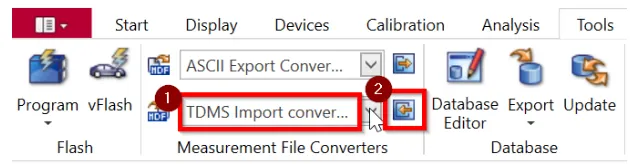
图13:选择导入转换器格式
-
点击MDF(区域3),选择所要转换的文件,即可自动生成MDF文件。
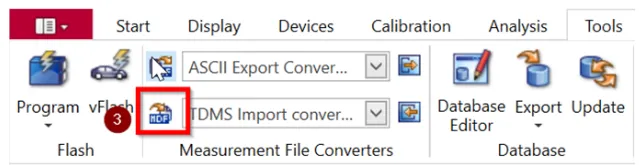
图14:选择需要转换的文件导出成MDF格式
特别注意:
-
遇到配置疑问可直接按F1快捷键或在对应的Converter Options配置界面中点击Help打开帮助文档进行查看,里面有非常详细的介绍。
-
Vector Logging Converter较为常用,但需注意在Options界面下添加相应的通信数据库来进行解析(如DBC文件)。
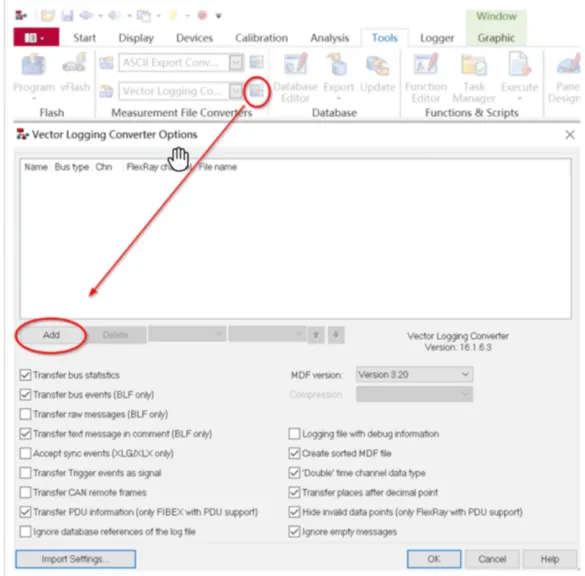
图15:添加DBC
问题描述:
在CANape中,如果测量列表经常改变或需要在新工程中复用其它工程的测量列表,是否有快捷操作?
解决方案:
为了实现不同工况或实验条件下测量信号列表和周期的切换,或者实现其它 CANape 工程复用当前工程的测量列表等需求,可通过导入/导出测量列表的方式来实现。
(1)测量列表导出:Measurement Configuration | File | Export Measurement File List。
(2)测量配置列表导入:Measurement Configuration | File | Import Measurement File List。
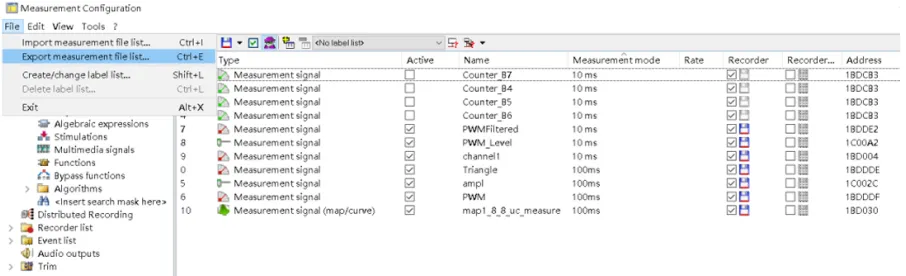
图16:测量配置列表导入/导出
导出的测量配置列表包括以下几种格式,所有格式文件均可通过文本编辑器打开查看。
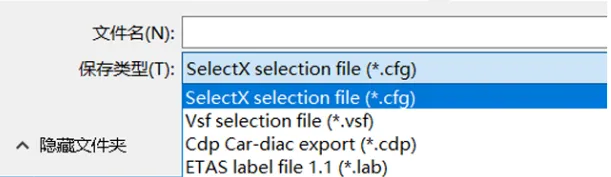
图17:测量配置列表格式
特别注意:
如需保存测量信号的周期信息,请选择.cfg或.lab格式。其中.cfg格式只保存测量配置列表中激活的信号,如图16中未激活的信号Counter_B7等不保存;.lab格式保存所有信号,包括未激活信号。
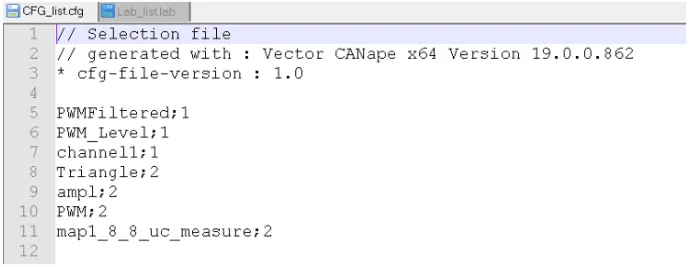
图18:示例.cfg文件
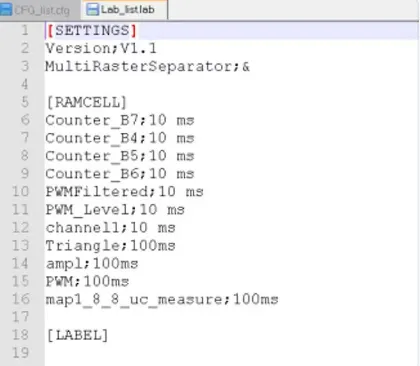
图19:示例.lab文件
可以使用Label List 快速切换测量列表,方法如下图。File | Create | Change Label List,在弹窗中配置列表名称和属性即可,生成的测量列表会默认保存在CANape工程路径下。
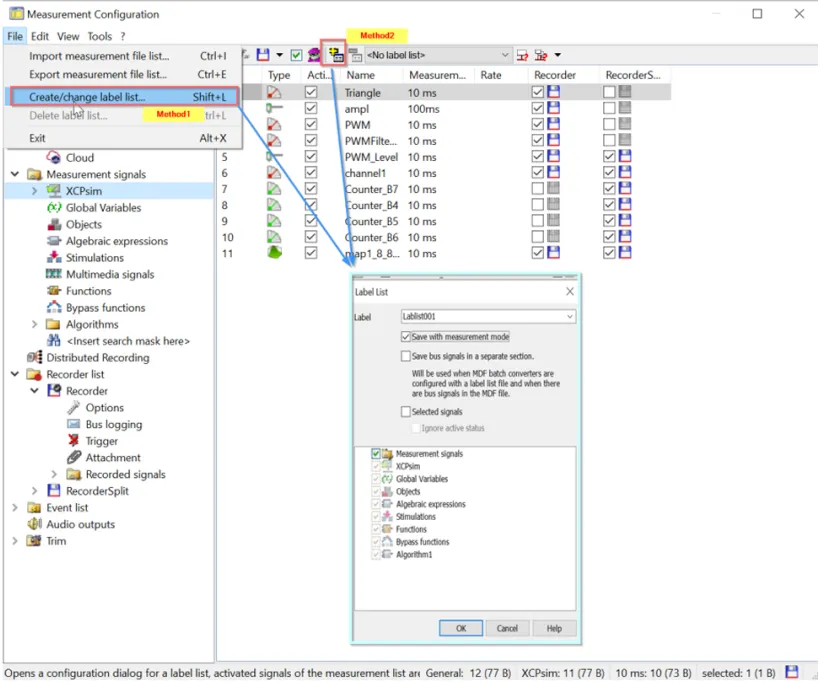
图20:导出Label List
可以在下面的窗口中通过切换不同的Label List来快捷地切换测量列表:
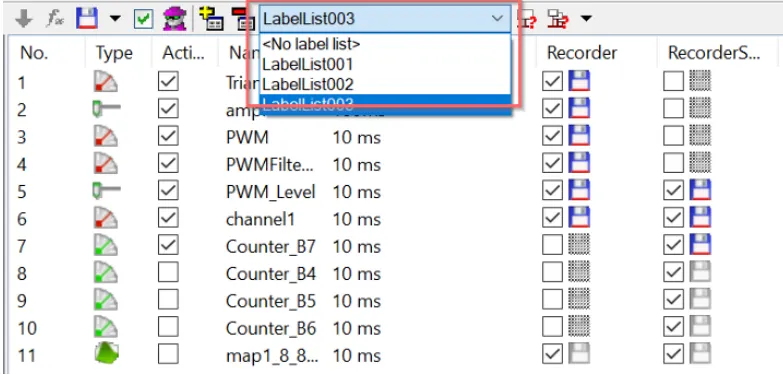
图21:使用Label List 切换测量列表
以上是本期整理的CANape常见问题及解决方案,希望能为您的工作带来切实帮助。使用过程中,请结合具体软件版本与硬件环境灵活参考。若您还有其它疑问,欢迎随时发送邮件至 support@dotrustech.com,我们将尽快为您提供支持!
东信创智一直深耕于电子电气架构开发、车载总线通信与诊断测试、整车控制系统XIL仿真测试平台、控制系统及整车功能测试服务、嵌入式软件开发与集成服务等多个领域,致力于为客户提供安全可靠的研发工具和“本地化、快速化、定制化、产品化”的解决方案。东信创智不但在汽车电子传统领域的经验和能力一直处于行业前列,如CAN/LIN/Ethernet开发与测试、控制系统功能测试、整车功能验证测试、控制系统HIL仿真平台、AUTOSAR软件开发与服务等,而且在新兴技术的探索方面持续不断的提前投入研发,如ADAS智驾仿真、HMI测试验证、SOA架构开发、V2X测试验证、OTA测试验证、信息安全与功能安全等,均取得了可喜的成果。东信创智拥有多支“敢于挑战、乐于进取、善于拼搏、忠于客户”的经验丰富的技术服务团队,同众多合作伙伴一道整合全球优质资源,为客户提供“高效、高质、高价值”的产品与服务。