 夜雨聆风
夜雨聆风


QGIS必备分屏对比工具【QGIS Dual Viewer插件推荐】
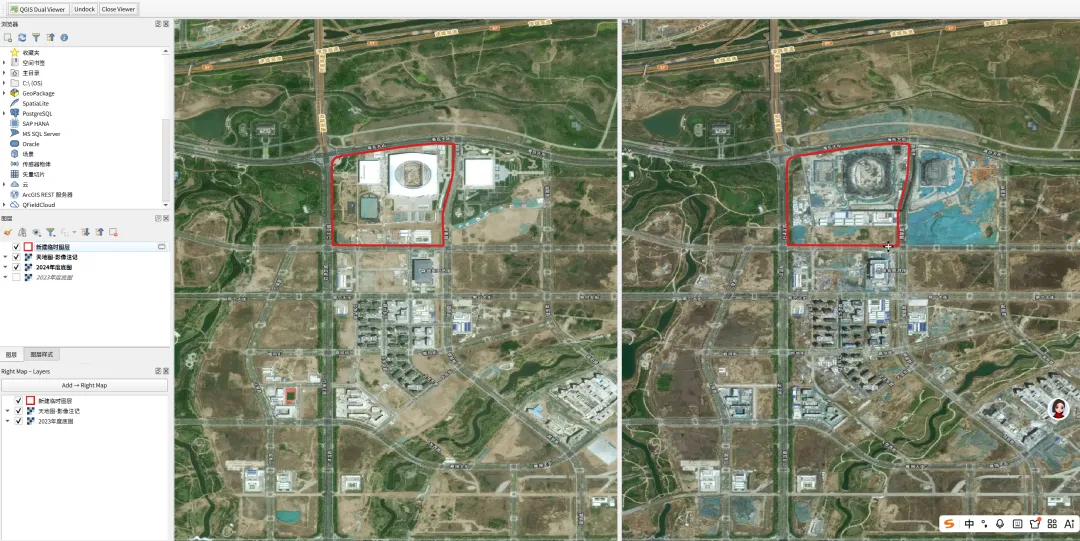
图文教程
一、安装方法
-
打开QGIS,点击顶部 插件菜单栏的管理并安装插件; -
在搜索框输入 Dual Viewer; -
找到插件后,点击安装插件,等待安装完成; -
安装成功后,QGIS工具栏将显示 Dual Viewer插件栏。
二、使用方法
- 创建副视图
点击Dual Viewer插件栏中的 QGIS Dual Viewer按钮,即可快速创建副视图面板,同时软件左下角会自动出现Right Map – Layers(副视图图层)面板;若需调整窗口布局,点击插件栏的Undock(取消停靠)按钮,可拖动副视图面板至任意位置,支持水平或垂直分屏模式,拖动面板分隔条还能调整两视图的显示比例。
点击QGIS Dual Viewer按钮,创建副视图 - 向副视图添加图层
首先将所有需要对比的图层添加至主视图,(示例:使用Chinese Basemap插件添加2022、2023、2024年度的吉林一号卫星遥感影像快速接入国内主流在线地图!QGIS插件分享);随后选中需在副视图展示的图层(支持单选或多选),点击左下角 Right Map - Layers面板上的Add → Right Map按钮,即可将选中的图层快速添加至副视图。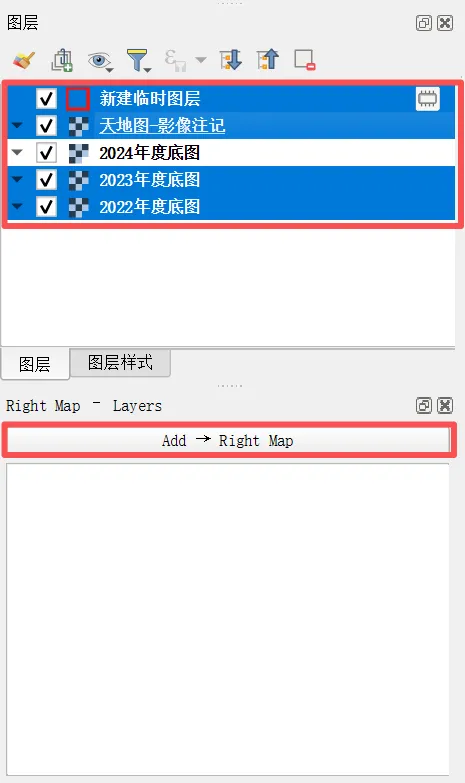
在主视图中选中图层,点击Add → Right Map按钮,添加图层至副视图 -
对比操作:在主视图上拖动、缩放视图,副视图会同步跟随移动,便于直观查看空间数据的差异;同时,两视图可独立设置图层可见性,互不干扰,可按需灵活调整显示内容。
视频教程
以上就是Dual Viewer插件主要的使用方法,不妨赶紧在自己的QGIS软件中安装体验吧!