夜雨聆风
夜雨聆风


发那科实用工具—-点焊信号分配
本工具适用于点焊应用,信号分配前,通讯已经OK。
这里举例的焊机品牌是:亨龙,通讯操作步骤可以参考小编之前的文章
信号分配操作步骤:
1、把文件夹SPOTWELD拷贝到U盘,U盘插入到示教器里
2、示教器打开【菜单】-【文件】-【UT1:]-【SPOTWELD】,找到LOAD_ALL.CM文件
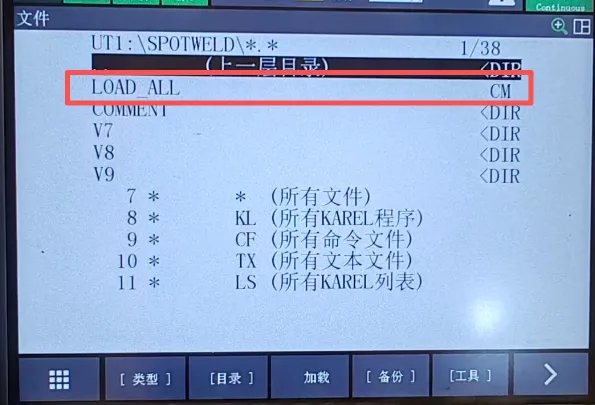
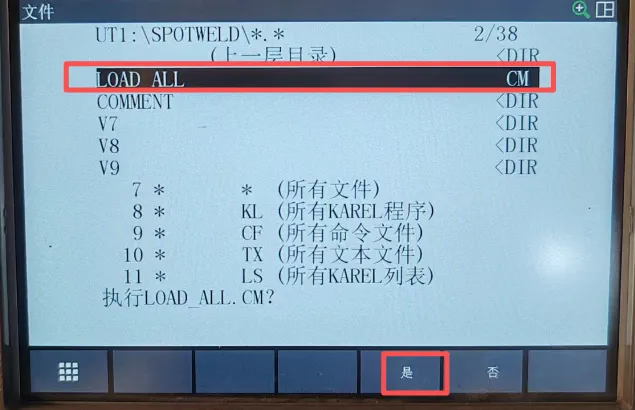
3、光标移动到LOAD_ALL.CM文件,点击【ENTER】按钮,点击【是】
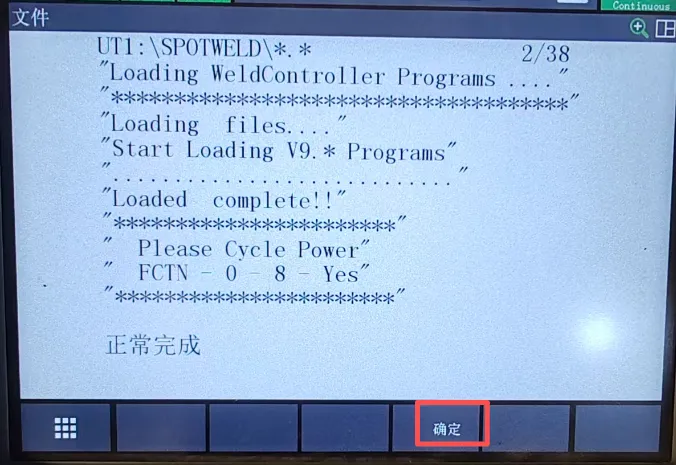
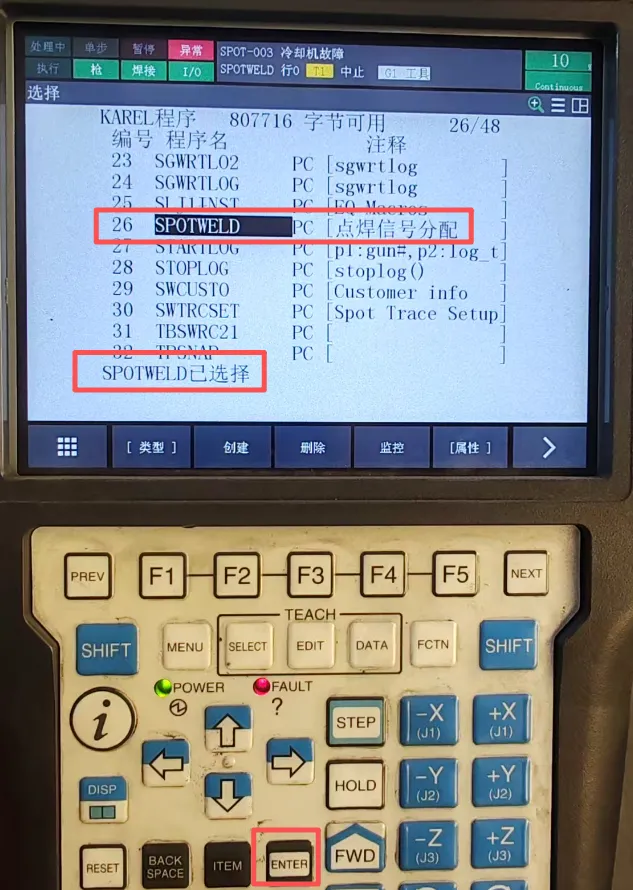
5、示教器上点【SELECT】键,找到程序SPOTWELD.PC。按【Enter】选中,【Shift】+【FWD】运行SPOTWELD.PC
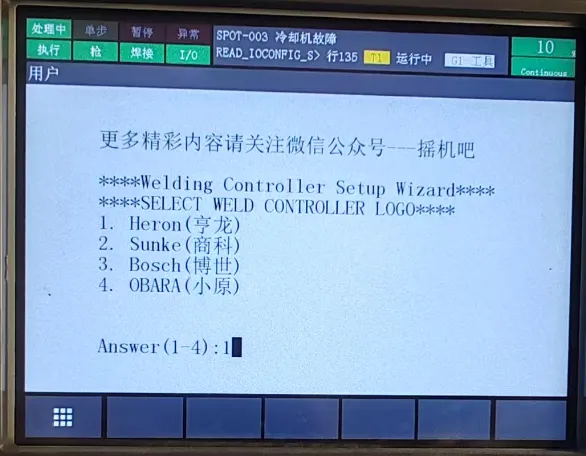
6、根据现场实际情况选焊机品牌。输入对应数字,按【enter】键执行
例子:数字1代表是亨龙焊机。小编这里收录了4个焊机品牌,后续现场调试中遇到其他的品牌再拓展上去。
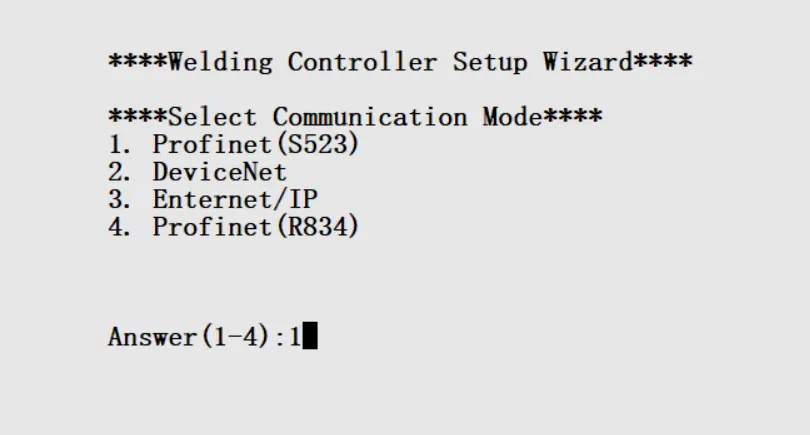
7、根据现场实际情况选择通讯类型。输入对应数字,按【enter】键执行
这里的通讯类型指的是信号分配时的机架号,eg:输入1时,表示信号分配的机架号是99。
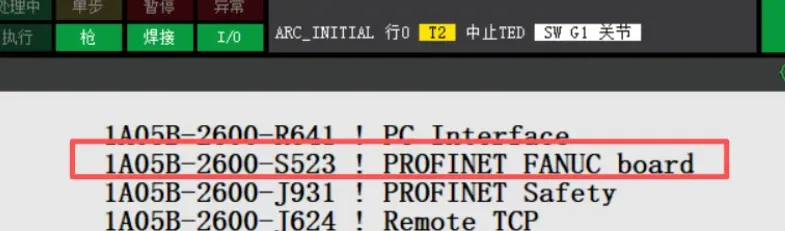
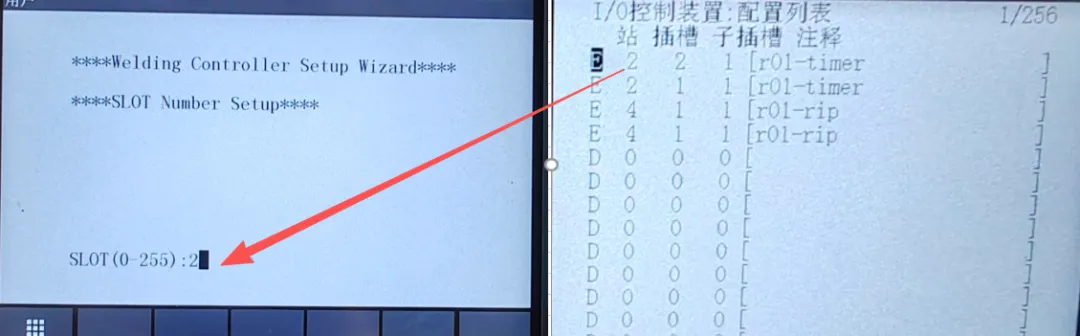
8、根据现场实际情况,设置信号分配的插槽号。数值范围0-255
这个插槽号取决于DT文件当时分配的站号,和焊机通讯上后可以在示教器的配置列表里看到。
9、设置DI/DO信号分配的起始点
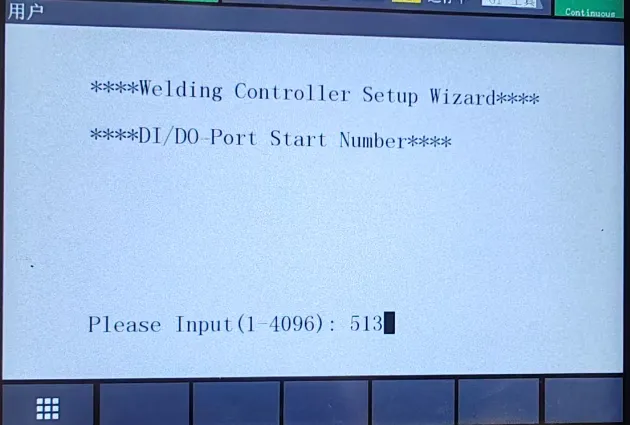
这里起始点根据实际情况自定义,前提是没有被占用的,而且长度范围大于等于要分配的焊机信号长度。
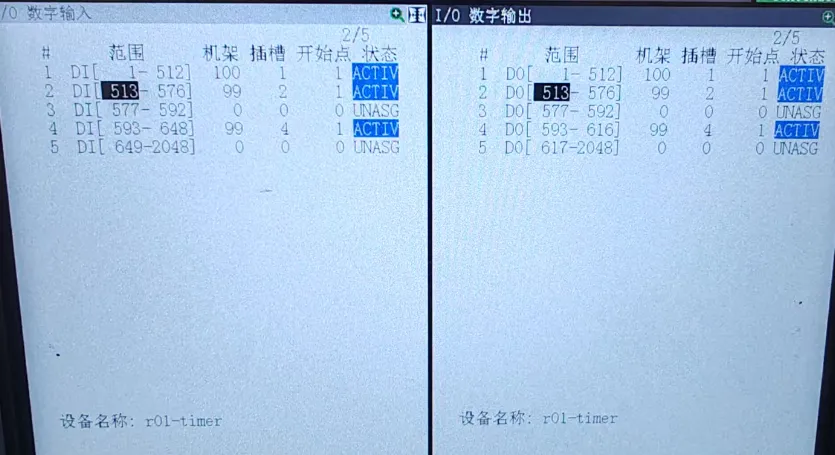
比如:亨龙和机器人交互8个字节,长度是64个点,如果从513开始,那么范围513-576不能被占用。这里也可以把开始点设置成649,那么就不用考虑占用的问题的。
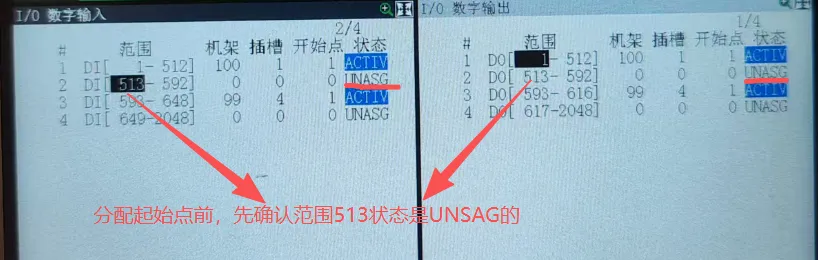
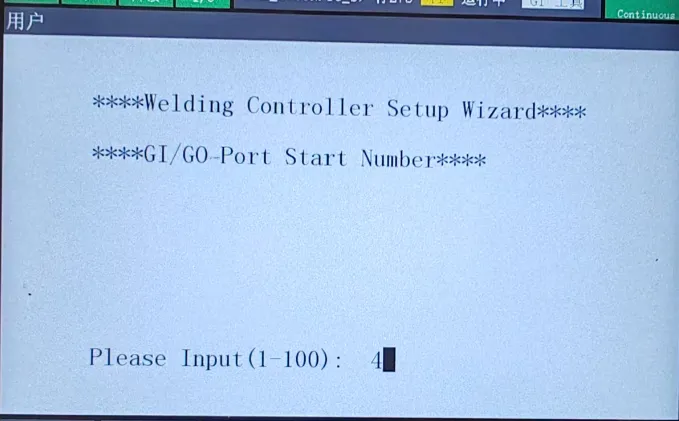
10、设置组信号GO分配的端口号
11、执行完成的提示如下图
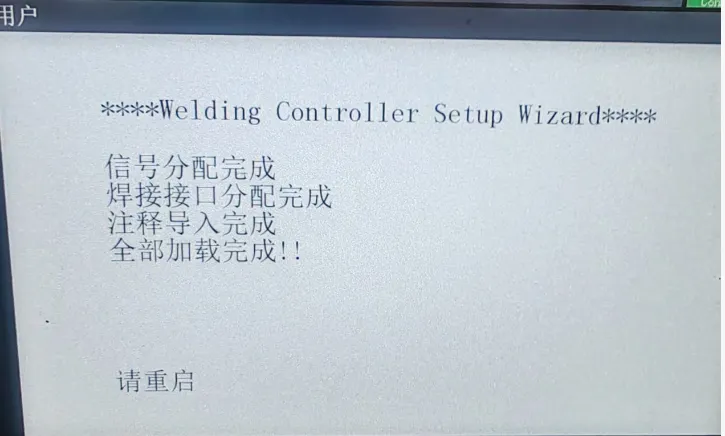
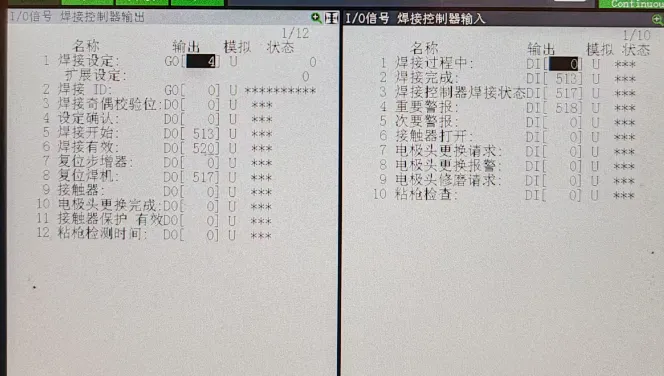
12、重启前先确认信号分配是否成功,注释是否导入,焊机接口是否分配完成。
12.1、信号分配完成
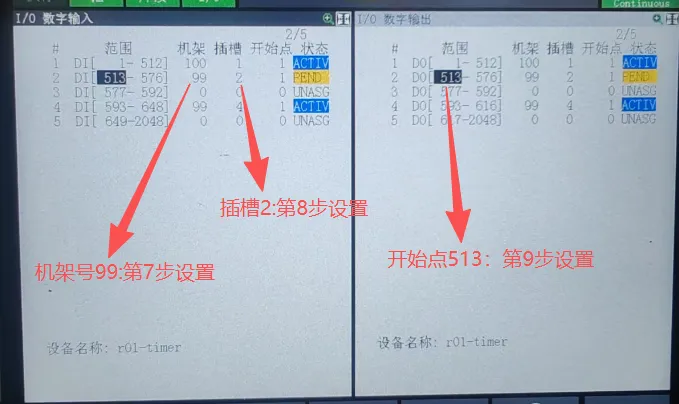
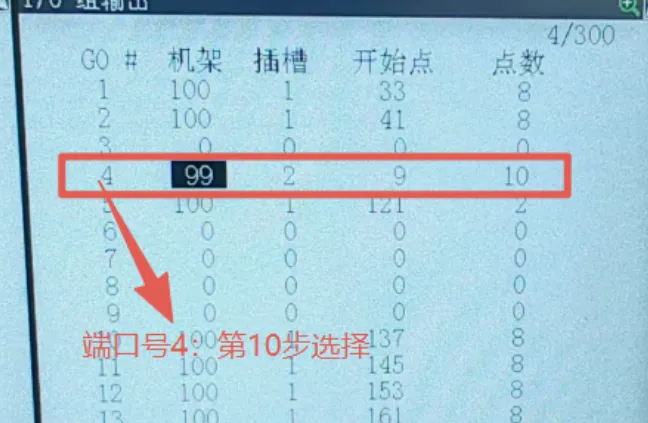
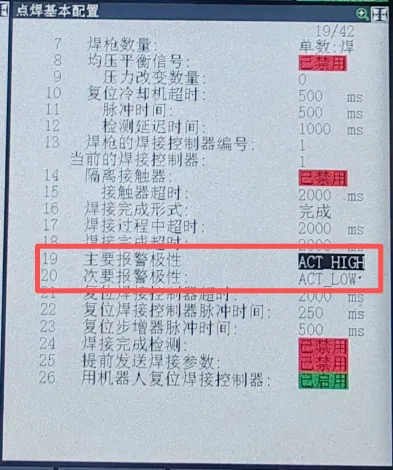
12.2、焊机接口分配完成,报警极性设置完成
12.3、注释加载完成
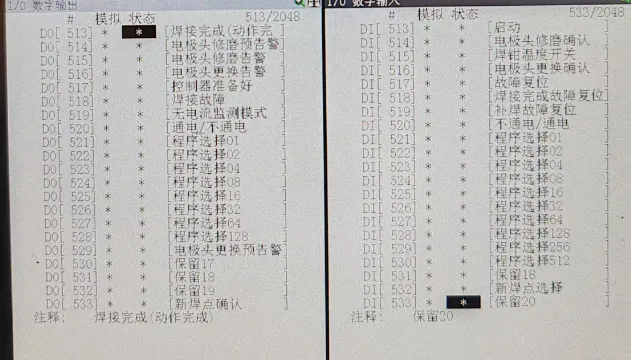
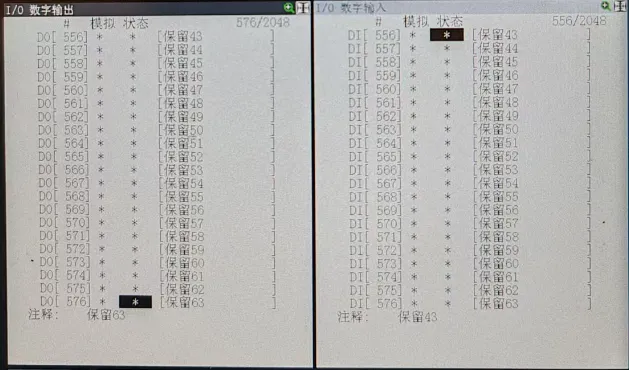
13、确认完成后,重启机器人生效。
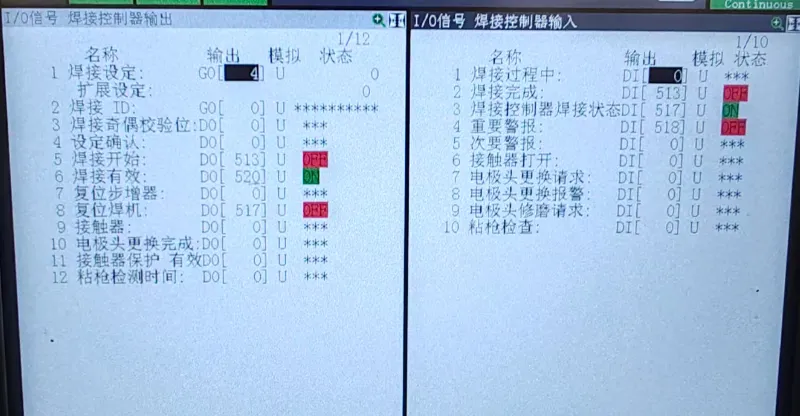
注意:
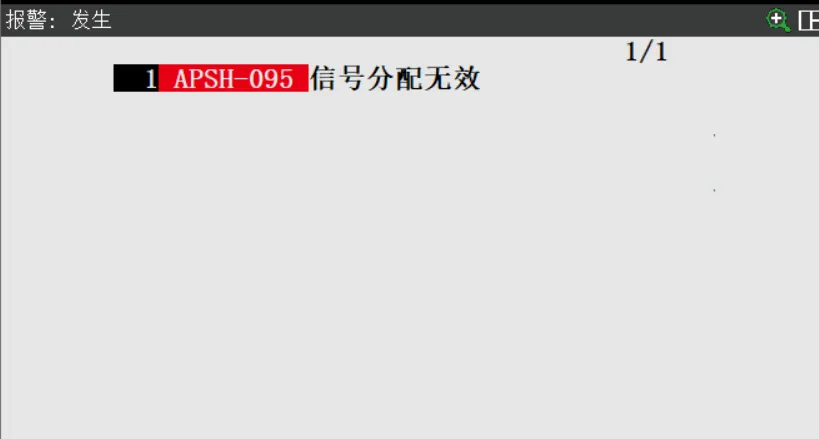
执行过程中出现信号分配的报警,复查第9步!!!
SPOTWELD共享: