 夜雨聆风
夜雨聆风





一篇文章解决Codex插件安装
写在前面:
一直以来都在用Codex的CLI,今天试了一下VS code的插件,感觉图形化的界面要更好用一些,比较方便用python写一些小工具。
我是使用的第三方API,感觉还蛮便宜,不过这里不做过多介绍了。
安装步骤:
第一步:安装VS code插件
先搜索codex
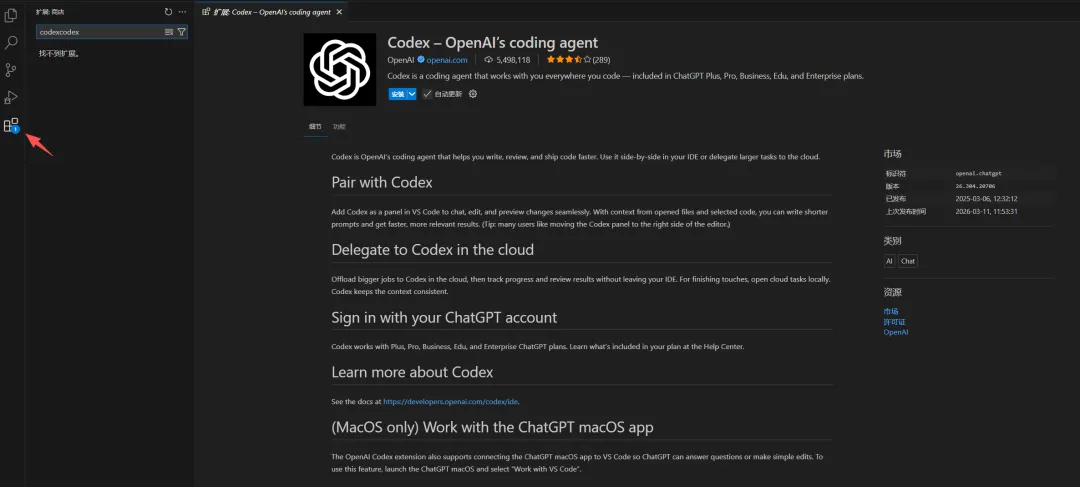
然后点击安装,信任发布者。
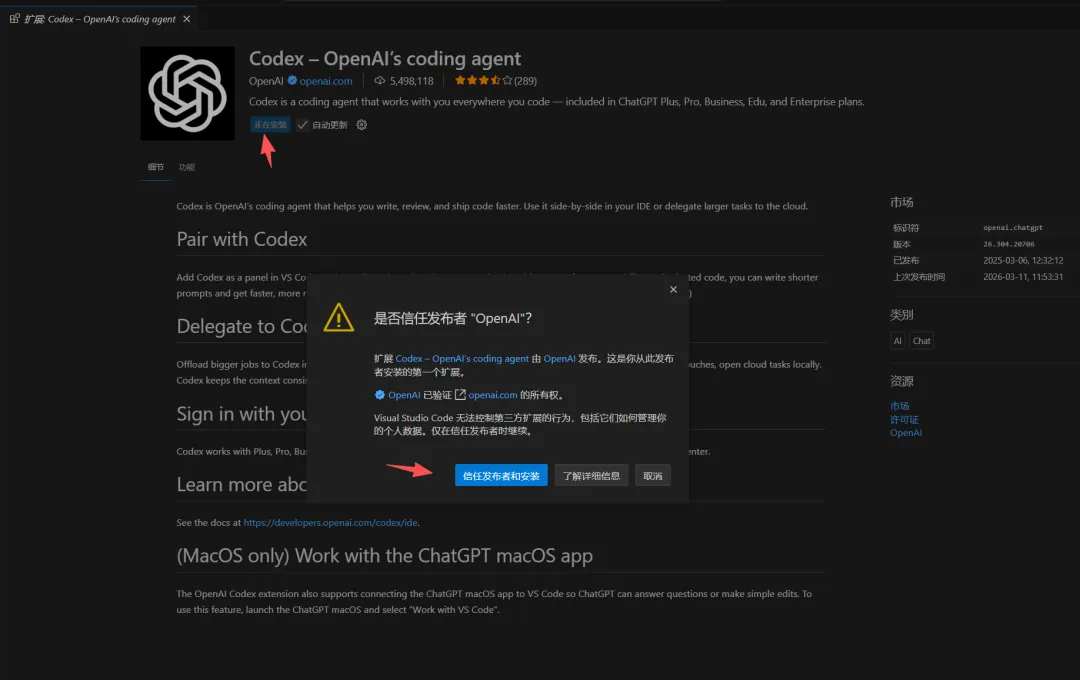
第二步:安装完成后,修改一些配置
进入用户目录下,找到.codex文件夹,创建config.toml文件,如果已经有了就不用创建了。
在里面填写下列内容,
注意:model_providers.heiyucode里面的内容是跟我用的API有关系的,如果你是官网订阅等等方式的话不用配置
approval_policy = "on-request"sandbox_mode = "workspace-write"model_provider = "heiyucode"model = "gpt-5.4"model_reasoning_effort = "high"plan_mode_reasoning_effort = "xhigh"model_reasoning_summary = "detailed"network_access = "enabled"disable_response_storage = truewindows_wsl_setup_acknowledged = truemodel_verbosity = "high"[model_providers.heiyucode]name = "heiyucode"base_url = "https://www.heiyucode.com"wire_api = "responses"requires_openai_auth = true上述配置的具体说明:
这些配置项其实就是在告诉 Codex VSCode 插件:
- 用哪个模型
- 怎么调用
- 能不能访问网络/文件系统
- 回答要多详细
- 要不要存储你的对话
一、安全与权限相关
- approval_policy = “on-request”
在需要权限时是否提示用户批准,有三个字段可选:
-
1. “untrusted” – 需要用户批准才能执行操作 -
2. “on-request” – 在需要时提示用户批准 -
3. “never” – 不需要批准提示,直接运行
- sandbox_mode = “workspace-write”
控制文件系统和网络访问权限(如 “workspace-write” 或 “danger-full-access”)
我选择将权限限制在办公区内
二、模型配置
- model_provider = “heiyucode”
使用自定义的模型提供商 “heiyucode”
- model = “gpt-5.4”
指定使用的 AI 模型版本。
- model_reasoning_effort = “high”
高推理强度,模型会花更多时间思考,给出更深入的答案(可能响应较慢)。
- plan_mode_reasoning_effort = “xhigh”
在计划模式下使用超高推理强度。
- model_reasoning_summary = “detailed”
推理过程摘要显示为详细模式,会展示更多思考细节。
- model_verbosity = “high”
高详细度输出,模型会给出更详细的解释和说明。
关于model_reasoning_effort和plan_mode_reasoning_effort的可选值:
“low” – 低推理强度,快速响应,适合简单任务
“medium” – 中等推理强度,平衡速度和质量 – “high” – 高推理强度,更深入的思考
“xhigh” 或 “very-high” – 超高推理强度,最深入的分析
如果你的场景是:
- 快速原型开发/简单任务 → 都设为 “medium” 或 “high”
- 复杂项目/高质量要求 → 设为 “xhigh” 配置
- 学习/探索代码 → model_reasoning_effort = “high”, plan_mode_reasoning_effort = “xhigh”
三、网络与存储
- network_access = “enabled”
启用网络访问功能,允许 Codex 进行网络搜索和获取在线资源。
- disable_response_storage = true
禁用响应存储,不会保存对话历史到本地(隐私保护)。
四、系统特定
- windows_wsl_setup_acknowledged = true
确认已了解 Windows WSL 设置要求。
五、模型服务商配置(非必须)
[model_providers.heiyucode]name = "heiyucode"base_url = "https://www.heiyucode.com"wire_api = "responses"requires_openai_auth = true这一段是在定义一个叫 heiyucode 的模型提供方:
- name = “heiyucode”
名字,跟前面的 model_provider = “heiyucode” 对应。
- base_url = “https://www.heiyucode.com”
API 的基础地址,插件会向这个地址发请求。
- wire_api = “responses”
使用的 API 路径/协议类型,具体含义要看 Codex 插件和 heiyucode 的文档,一般代表某种接口路由。
- requires_openai_auth = true
表示调用这个 provider 时需要 OpenAI 的认证:
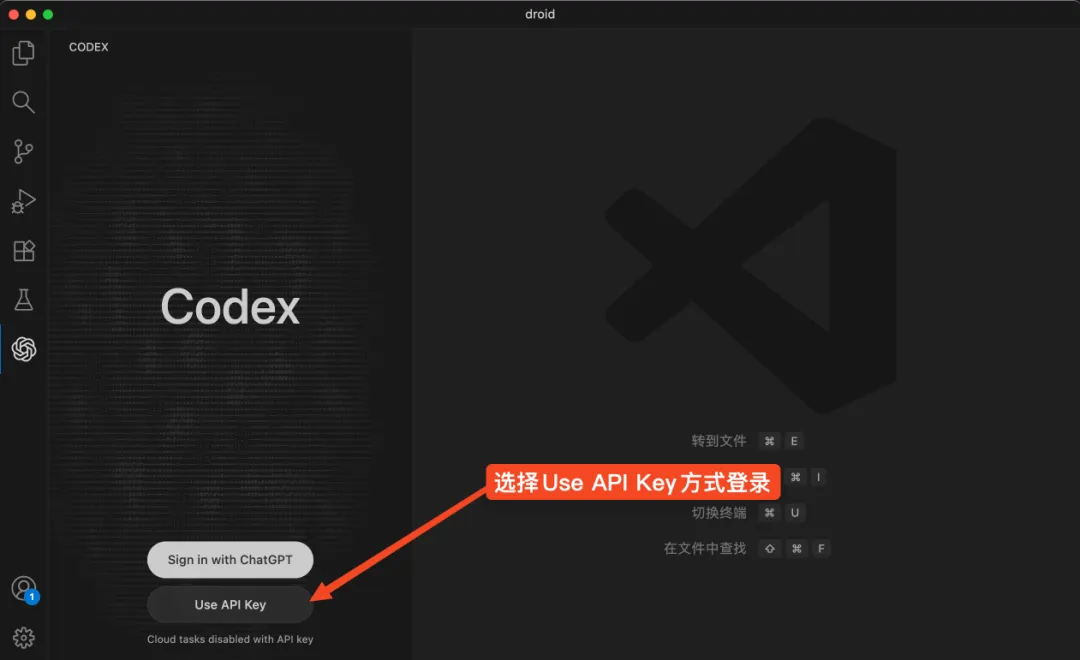
第三步:登录
我这里选择用API Key,请根据自己的情况进行选择
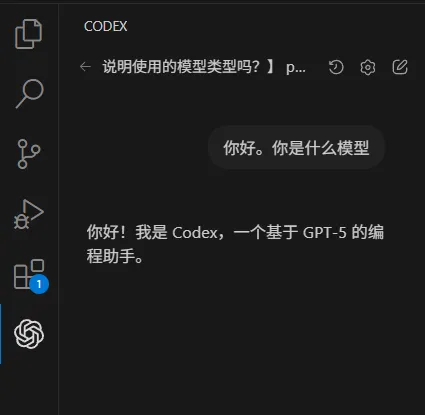
成功的话就可以聊天啦:
-END-
我是奈月,专注于AI编程和提效,想成为周围人中最懂AI的人。
每天更新朋友圈,分享我的学习和思考。
加我:naiyue777,备注公众号,给你分享5个我最常用的AI工具。
全方位围观我,一起成长,一起进步!