 夜雨聆风
夜雨聆风





微信发图总提示"文件过大"?这个神器3秒压缩,画质不变还免费
你是不是也遇到过:
❌ 发个图片给客户,微信提示”文件过大”
❌ 上传个作业到网站,显示”超过5MB限制”
❌ 做个PPT插几张图,文件直接炸到50MB
今天教你一招,3秒压缩图片,大小减80%,画质肉眼看不出区别。
重点是:完全免费,无广告,比付费工具还好用!
🎯 这个工具叫什么?
Caesium Image Compressor(凯撒图片压缩器)
⭐ GitHub上3000+人推荐
💻 支持Windows / Mac / Linux
🆓 完全免费,无广告无水印
🌏 有中文界面,小白也能用
✨ 它到底有多强?
我拿了几张图片实测:
|
|
|
|
|
|---|---|---|---|
|
|
|
|
|
|
|
|
|
|
|
|
|
|
|
对比其他工具:
|
|
|
|
|
|---|---|---|---|
|
|
|
|
|
|
|
|
|
|
|
|
|
|
|
|
|
|
|
|
同事看了都问我在哪找的!
🚀 怎么用?3步搞定
第1步:下载安装
💾 获取方式:
关注公众号,回复「图片压缩」
自动获取夸克网盘下载链接
压缩包28MB,支持Windows,解压就可以用
第2步:拖拽图片
-
打开软件,界面超简洁
-
把要压缩的图片直接拖进去
-
或者点”添加文件”批量选择
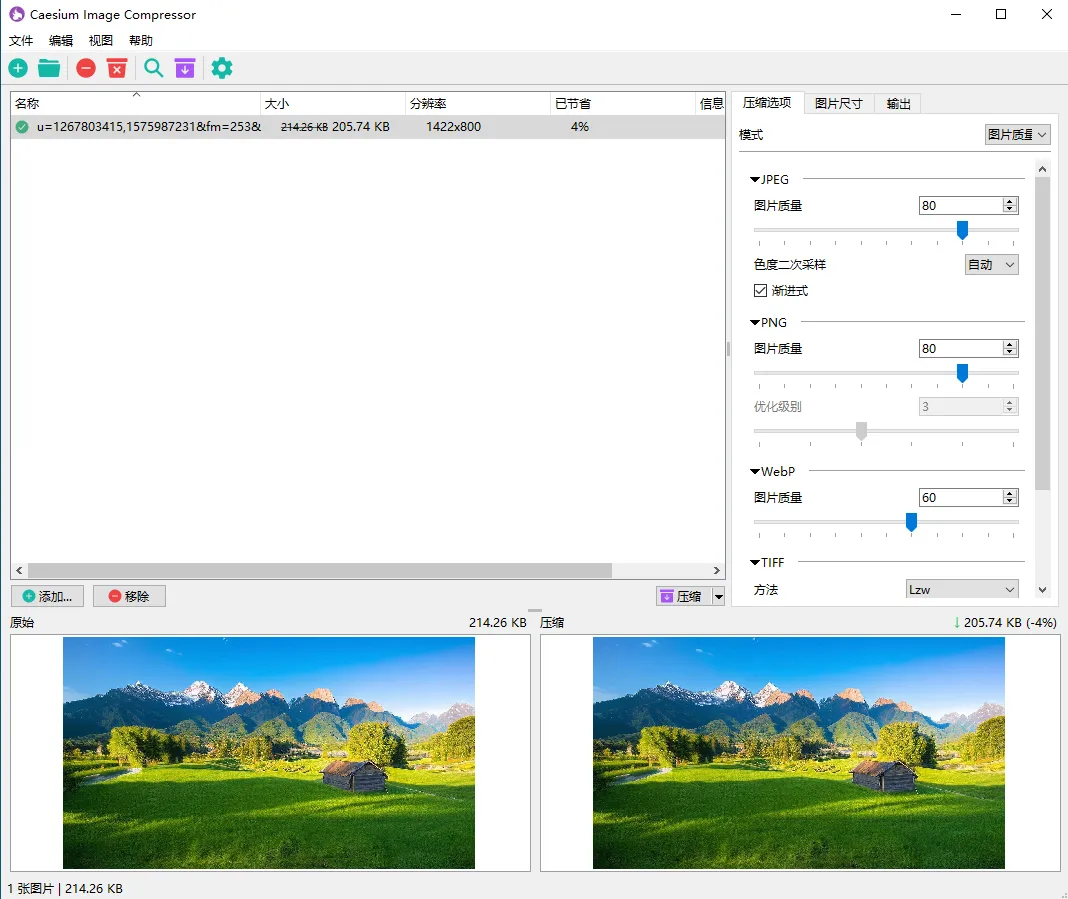
第3步:一键压缩
-
质量滑块建议设置80-90(最佳平衡点)
-
点”压缩”按钮
-
完成!可以对比效果
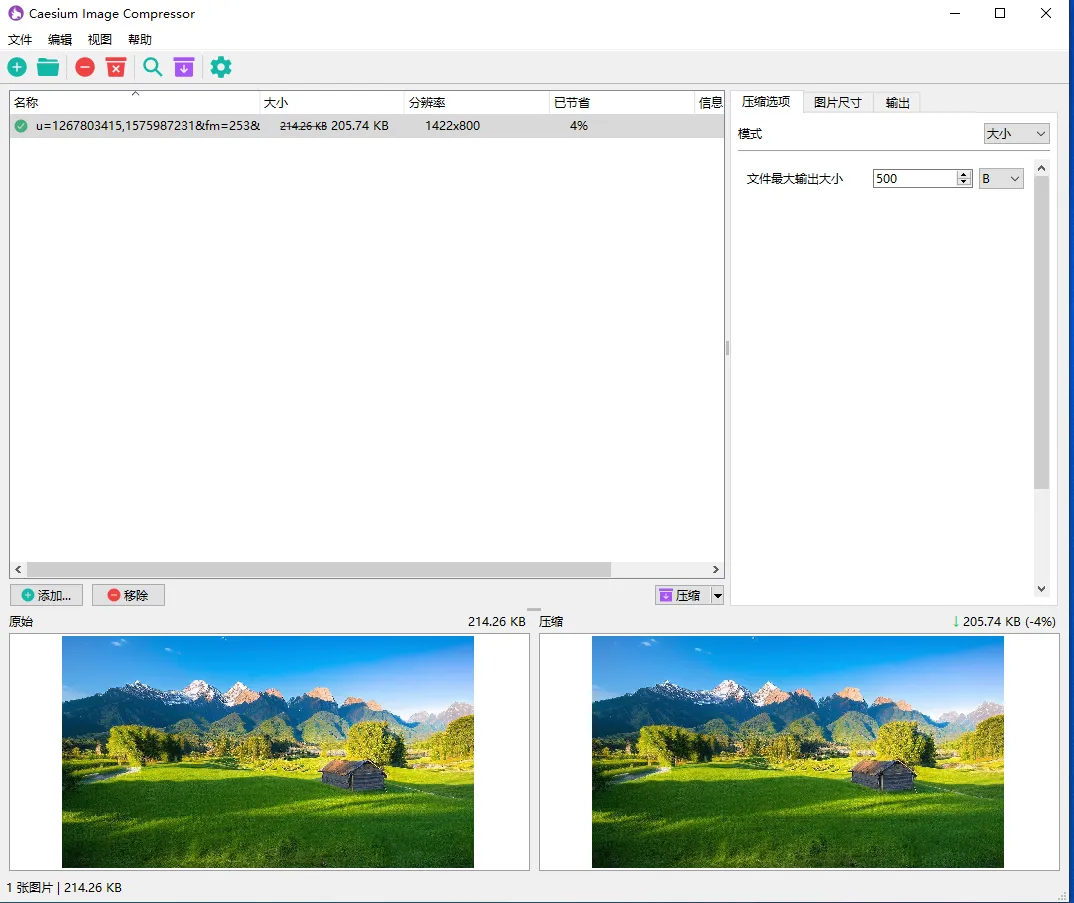
如果是要压缩成指定文件大小,那也可以在压缩模式里面选择大小,然后选择文件最大为多大
💡 3个实用技巧
技巧1:批量处理
直接把整个文件夹拖进去,一次压缩100张都没问题
技巧2:质量设置
-
质量90:几乎无损,适合打印、设计稿
-
质量80:最佳平衡,适合日常使用(推荐)
-
质量70:更小体积,适合网页、朋友圈
技巧3:保留原图
第一次用建议别覆盖原文件,压缩到新文件夹,对比效果后再决定
🎁 适合谁用?
✅ 学生党:压缩作业、论文配图
✅ 自媒体:公众号、小红书配图
✅ 设计师:快速处理客户素材
✅ 普通用户:发朋友圈、传文件更快
🔒 隐私安全吗?
完全安全!
✅ 所有处理都在你电脑本地完成
✅ 不上传到任何服务器
✅ 开源代码,任何人都能审查
✅ 无广告、无后门
今日工具:Caesium Image Compressor
官网:https://saerasoft.com/caesium
GitHub https://github.com/Lymphatus/caesium-image-compressor
💾 下载工具
关注公众号,回复「图片压缩工具」
获取夸克网盘高速下载链接
🎁 福利提示
首次注册夸克网盘,可获得10G免费空间
转存工具库,随时可用
💡 关注我,每天早上8点
推荐一个免费好用的开源工具
让你的工作效率翻倍,省下买会员的钱
👇 点个「在看」,让更多人省下买会员的钱
💬 留言说说:你最需要什么工具?明天就给你安排!