 夜雨聆风
夜雨聆风





原来Excel用Python还能这样玩?自动打标签分表,效率起飞!
关注我,学习更多实用Python知识
🌈Hi,宝子们~一个痛点,一个脚本,立竿见影
🛠️有小伙伴私信:每周都要从后台导出上万行的商品订单数据,筛选出符合条件的商品,打上不同标签,再分发给不同部门的同事跟进
🛠️打开Excel、筛选条件、复制、粘贴、打标签、保存……重复操作几十次,半天时间就没了,还容易漏掉爆款商品,求更快捷的方法!
🎯今天,分享用Python写一个代码小脚本,能自动根据规则给商品打标签,并分类存储,上面小伙伴的困扰1分钟就能干完!

📖 需求:数据自动打标签+分表
🔖 原始数据长这样
📊《商品订单明细.xlsx》,大致内容如下:
|
|
|
|
|
|
|
|---|---|---|---|---|---|
|
|
|
|
|
|
|
|
|
|
|
|
|
|
|
|
|
|
|
|
|
|
|
|
|
|
|
|
|
|
|
|
|
|
|
|
|
|
|
|
|
|
|
|
|
|
|
|
|
|
|
|
|
|
|
|
|
|
|
|
|
|
|
|
|
|
|
|
|
|
|
|
|
|
|
|
|
|
|
|
|
|
|
|
|
|
|
|
|
|
|
🎯 想要的效果:根据规则自动给商品打标签
🔥 爆款商品:销量 > 10000 或 销售额 > 100万
💤 滞销商品:销量 < 100 且 库存 > 1000
✨ 新品:上架时间 < 90天 且 销量 > 500
📌 普通商品:其他商品
🎯按标签自动拆分成不同文件,分发不同对象:
🔥 爆款商品 → 运营重点维护
💤 滞销商品 → 促销策划组
✨ 新品 → 市场推广组
📌 普通商品 → 常规运营组
🛠️ 实现代码
自动打标签+分表
import pandas as pdfrom datetime import datetime, timedeltaimport os# ===== 更换数据就改这部分 =====root_dir = os.path.dirname(os.path.abspath(__file__))文件名 = os.path.join(root_dir, "商品订单明细.xlsx")输出文件夹 = os.path.join(root_dir, "分标签商品")os.makedirs(输出文件夹, exist_ok=True)# ====================# 1. 读取数据df = pd.read_excel(文件名)# 2. 定义打标签函数def 打标签(行):if 行["销量"] > 10000or 行["销售额"] > 1000000:return"爆款商品"elif 行["销量"] < 100and 行["库存"] > 1000:return"滞销商品"elif (datetime.now() - pd.to_datetime(行["上架时间"])).days < 90and 行["销量" ] > 500:return"新品"else:return"普通商品"# 3. 应用标签df["商品标签"] = df.apply(打标签, axis=1)# 4. 按标签拆分保存标签列表 = df["商品标签"].unique()for 标签 in 标签列表: df_标签 = df[df["商品标签"] == 标签] 输出文件名 = os.path.join(输出文件夹, f"{标签}.xlsx") df_标签.to_excel(输出文件名, index=False) print(f"✅ 已生成: {标签}.xlsx (共{len(df_标签)}个商品)")# 5. 生成统计简报统计 = df["商品标签"].value_counts()print("\n📊 商品标签统计:")for 标签, 数量 in 统计.items(): print(f" {标签}: {数量}个 ({数量/len(df)*100:.1f}%)")⚡ 运行效果
✅把上面代码保存为《商品打标签工具.py》📝和《商品订单明细.xlsx》放在同一个文件夹📁运行代码瞬间完成,如下所示:
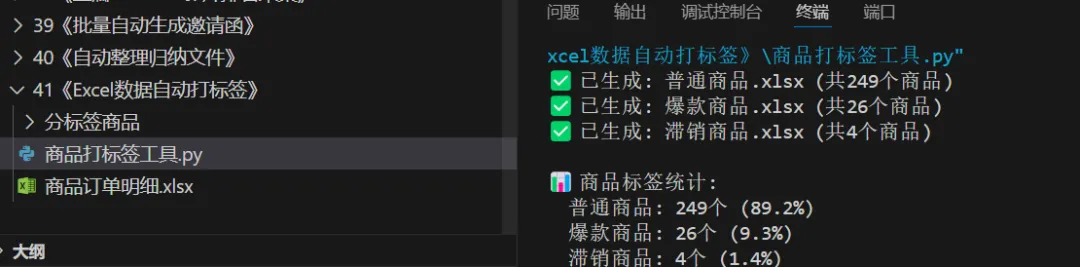

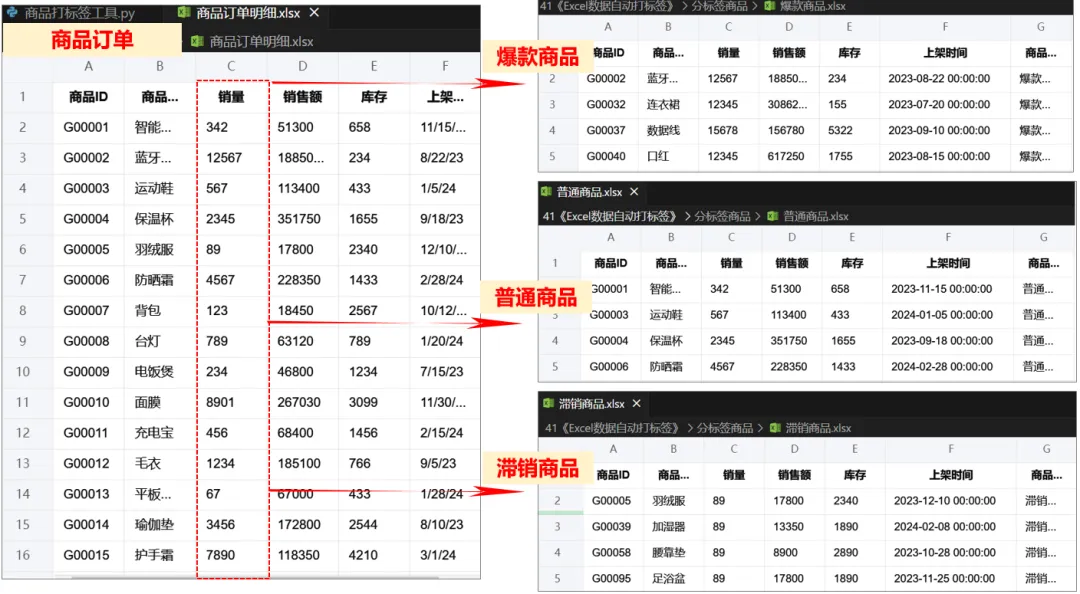
📂效率快的惊人,操作时间直接省出一大截,关键还准确不出错!
⚠️ 扩展一下
如果需求变了,只需要简单修改就能适配新场景:
|
|
|
|---|---|
|
|
打标签函数里的判断条件即可 |
|
|
|
|
|
|
|
|
|
📌 结语
💡 关注我,每周分享Python干货×技巧
📌 如果这篇文章对你有帮助,欢迎:
👍 点赞 | ⭐ 收藏 | 🔄 分享给朋友
💬 如需源码:关注+评论区回复“Excel自动打标签“
即可获取完整脚本 + 示例模板!


👇点击阅读往期文章