夜雨聆风
夜雨聆风





老板发来图片文档要求转Word?别慌!微信这个隐藏功能让你3秒搞定!
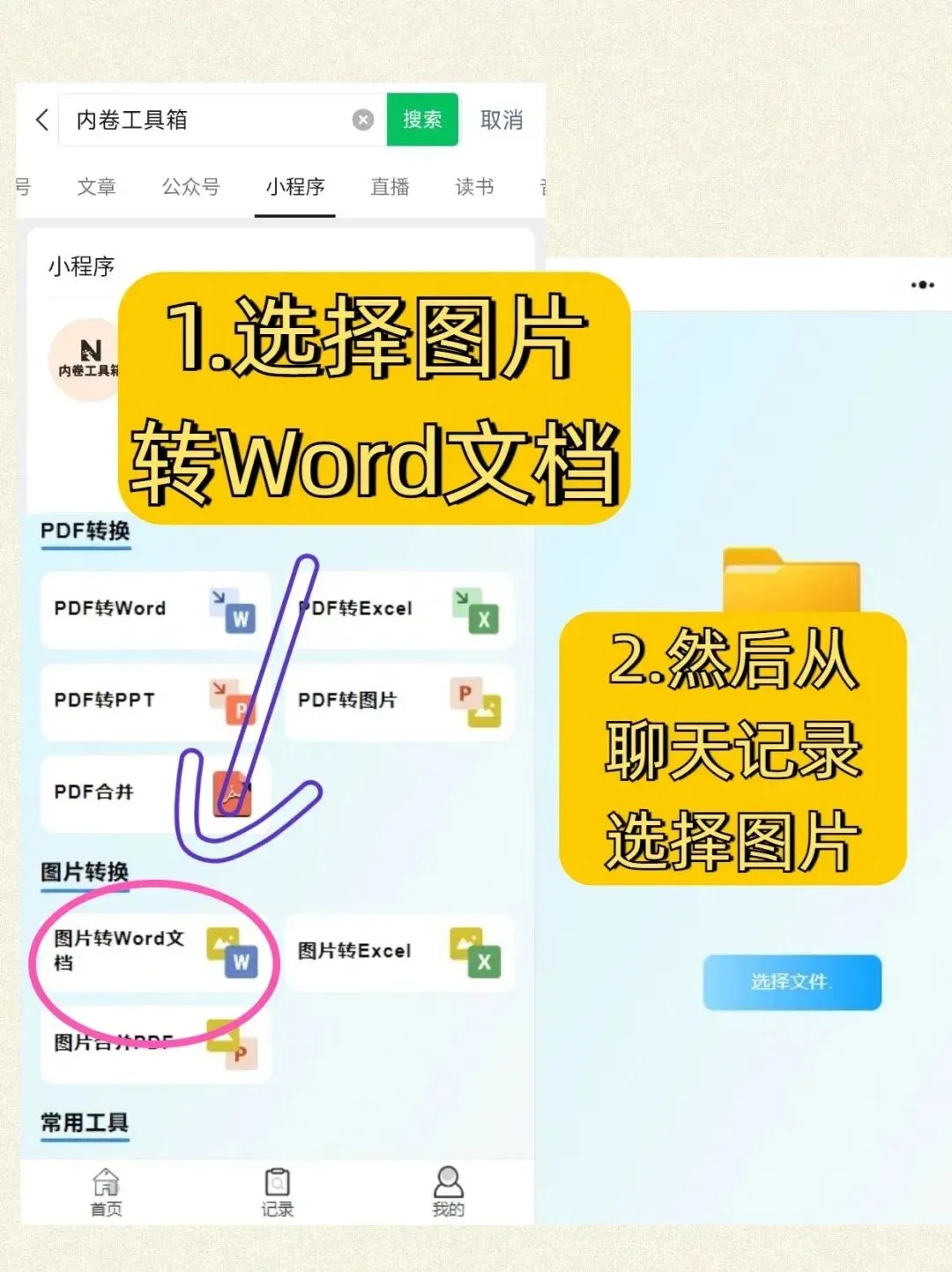
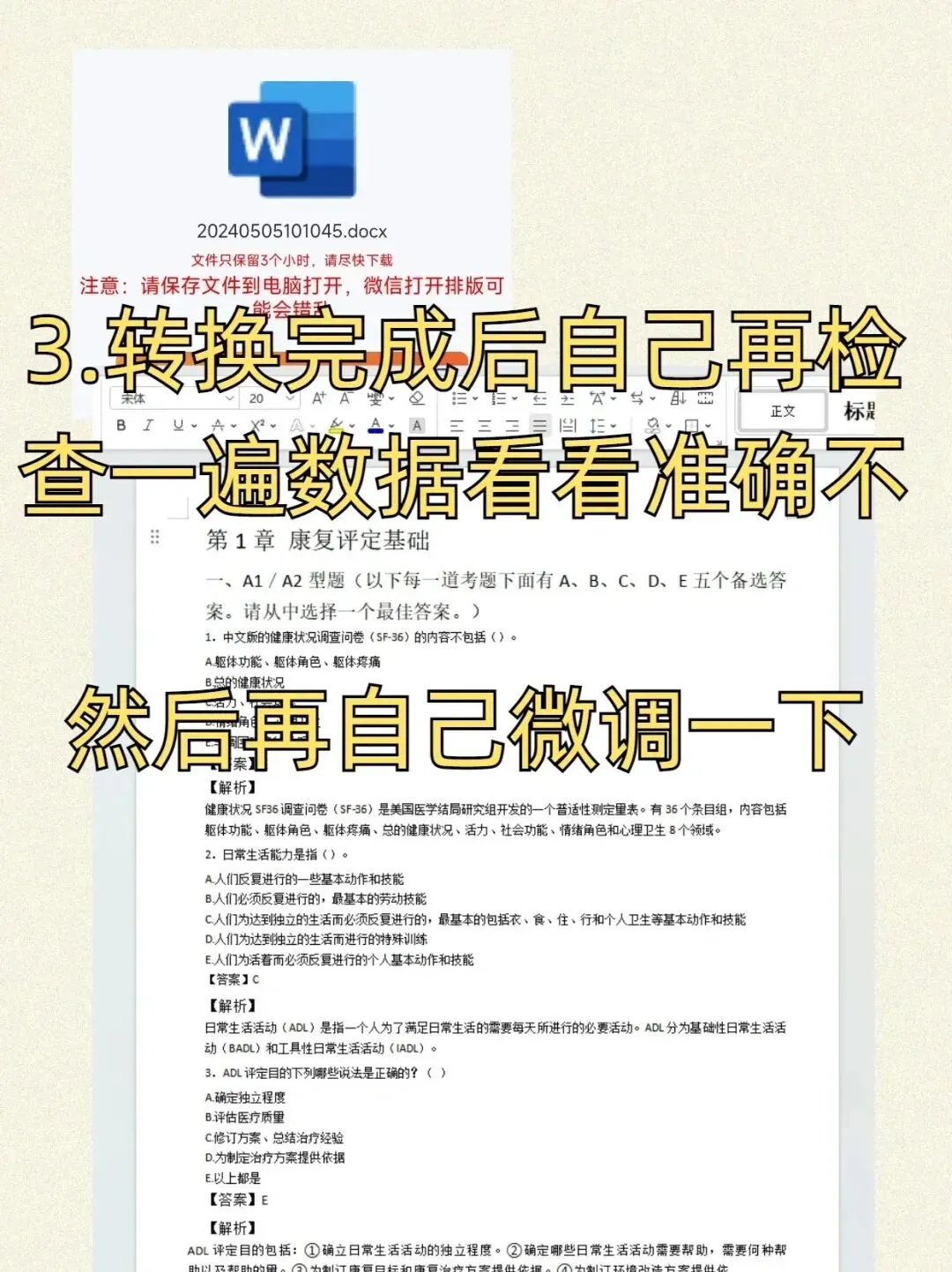
微信办公神器:图片转Word文档,轻松搞定!
工作场景的痛点
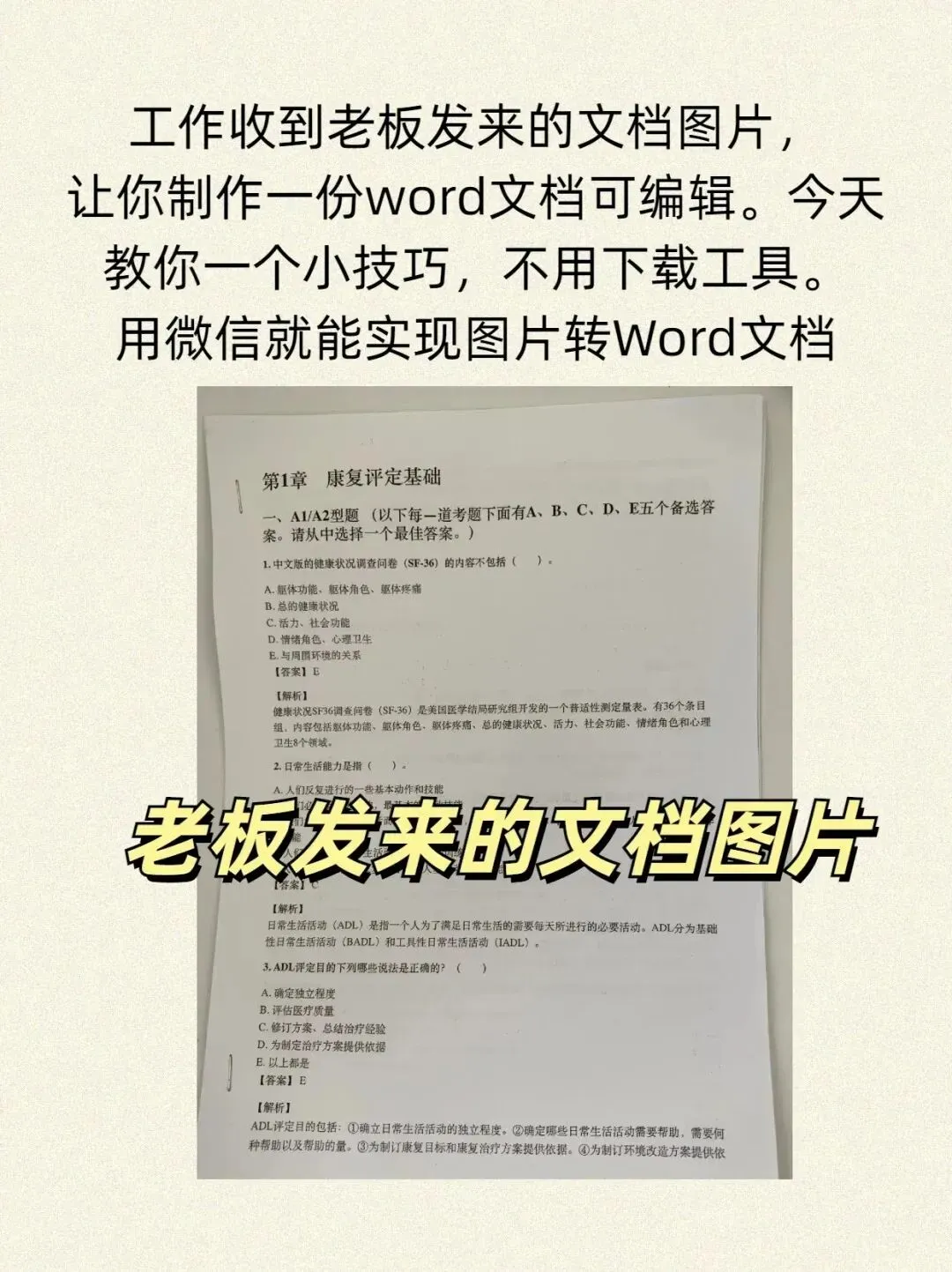
工作中经常遇到这样的场景:老板突然发来一张图片格式的文档,要求你制作成可编辑的Word文档。面对这种情况,很多人第一反应就是重新手动输入一遍,不仅浪费时间,还容易出现错漏。其实,你根本不需要下载任何专业软件,微信就能帮你轻松解决这个问题。
微信内置的OCR识别功能
微信作为我们日常使用最频繁的社交软件,其实内置了强大的OCR(光学字符识别)功能。这个功能可以智能识别图片中的文字,并将其转换为可编辑的文本格式。
单张图片转换步骤
操作步骤非常简单,只需要两步就能完成:
-
打开图片:在微信聊天框中点击对方发送的图片,打开需要提取文字的图片
-
提取文字:图片打开后,在下方的操作功能里找到”提取文字”按钮,点击后系统会自动识别图片中的文字,识别完成后可以直接复制使用
这个功能识别准确度很高,对于印刷体文字的识别率几乎达到100%,连表格、标点符号都能准确识别。
批量处理方案
如果收到的图片数量较多,一张张处理确实比较麻烦。这时候可以采用批量处理的方案:
-
将图片打包保存到电脑上
-
使用专业的改图工具进行批量转换
-
在工具中选择”图片转文字”功能
-
批量导入所有需要转换的图片
-
设置导出格式为Word文档
-
一键完成批量转换
这种方法特别适合处理大量文档图片,比如合同、报告、会议记录等。
实用技巧和注意事项
提高识别准确率的小技巧
为了获得最佳的识别效果,建议注意以下几点:
-
图片质量:确保图片清晰,避免模糊、歪斜的情况
-
光线充足:拍照时保证光线均匀,避免阴影遮挡
-
摆放平整:纸质文档要摆放平整,避免褶皱影响识别
-
完整拍摄:确保拍摄完整的页面,避免边缘内容缺失
不同类型文档的处理
-
纯文本文档:直接使用微信的提取文字功能即可
-
表格文档:建议使用专业工具,可以保持表格格式
-
混合文档:先提取文字,再手动调整格式
跨平台解决方案
微信的图片转文字功能不仅限于手机端使用。在电脑端,我们可以通过以下方式实现:
-
微信电脑版:将图片保存到电脑,使用微信电脑版打开
-
截图工具:使用系统截图工具截取图片内容
-
专业软件:配合WPS等办公软件使用
效率提升的实际应用
这个功能在实际工作中的应用场景非常广泛:
-
会议记录:快速将手写会议记录转换为电子文档
-
合同处理:将纸质合同扫描件转换为可编辑Word文档
-
学习笔记:将书本内容拍照转换为电子笔记
-
资料整理:快速整理各种纸质资料
未来发展趋势
随着AI技术的不断发展,OCR识别技术也在不断进步。未来我们可以期待:
-
多语言支持:支持更多语种的实时识别
-
格式保持:完美保持原文档的排版格式
-
智能纠错:自动识别并修正识别错误
-
云端同步:支持多设备实时同步和编辑
科技让工作变得更简单
微信的图片转Word功能确实是一个被很多人忽视的办公神器。它不仅操作简单,而且识别准确度高,完全能够满足日常办公需求。掌握了这个技巧,你就能在处理各种文档图片时事半功倍,大大提升工作效率。
下次再遇到老板发来的文档图片,你就可以自信地说:”没问题,马上搞定!”不需要任何额外的软件下载,不需要复杂的技术操作,只需要微信,就能轻松完成图片到Word文档的转换。
这个小小的功能,体现了科技让工作变得更简单的理念。在数字化办公时代,掌握这些实用技巧,不仅能提升个人工作效率,更能展现你的专业素养和技术敏感度。让我们一起善用这些工具,成为办公效率的高手!
#微信办公技巧 #图片转Word #OCR识别 #职场效率提升 #办公神器 #数字化办公 #工作效率 #微信隐藏功能 #文档转换 #办公技能

请在微信客户端打开