Eclipse 2024是一款专业的编程软件。Eclipse支持可运行的jar文件输出向导还可以把所需的类库打包进一个要输出的可运行JAR文件,或打包进与紧挨着该JAR的一个目录中。Eclipse在Caller模式下,调用层级(Call Hierarchy)有一个在上下文菜单中有一个Expand With Constructors动作。
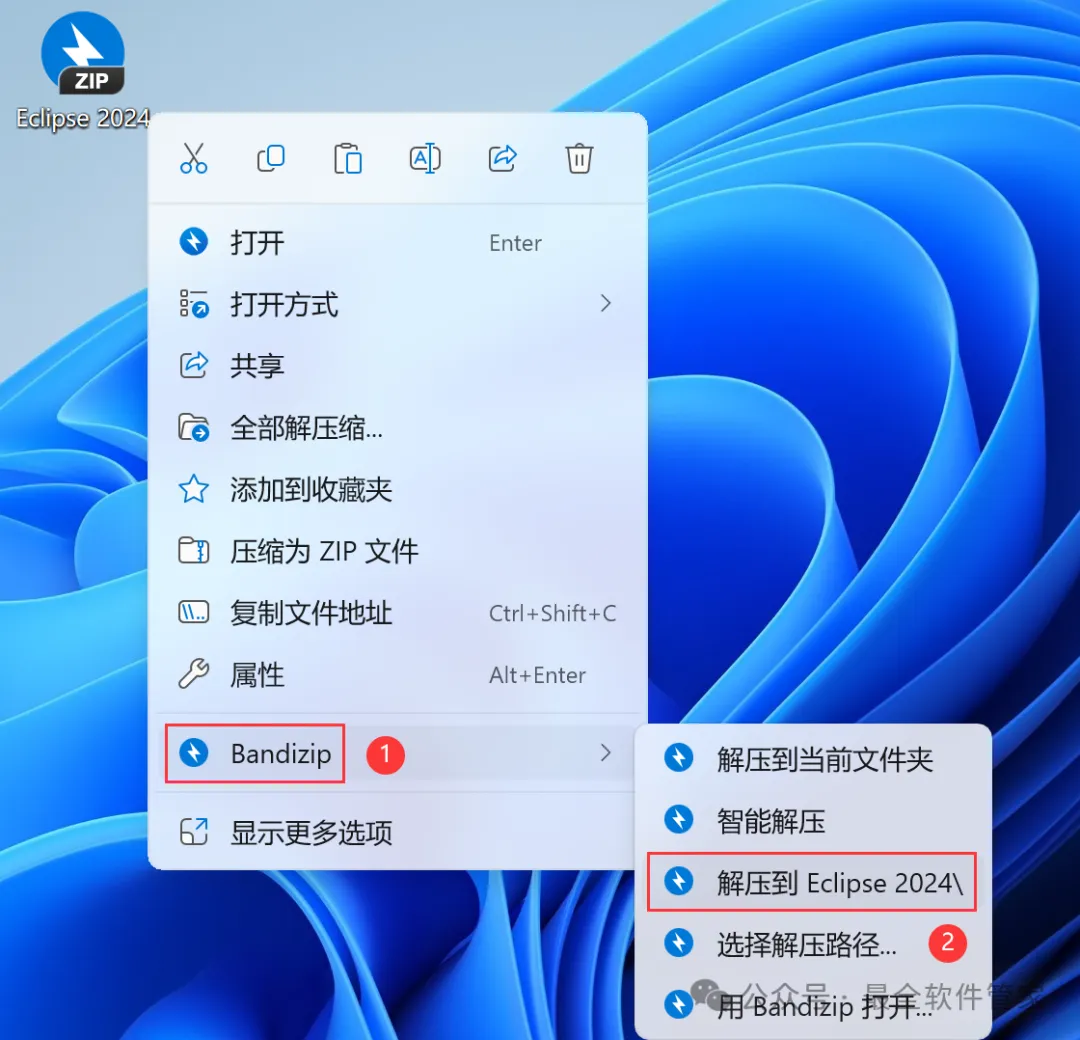
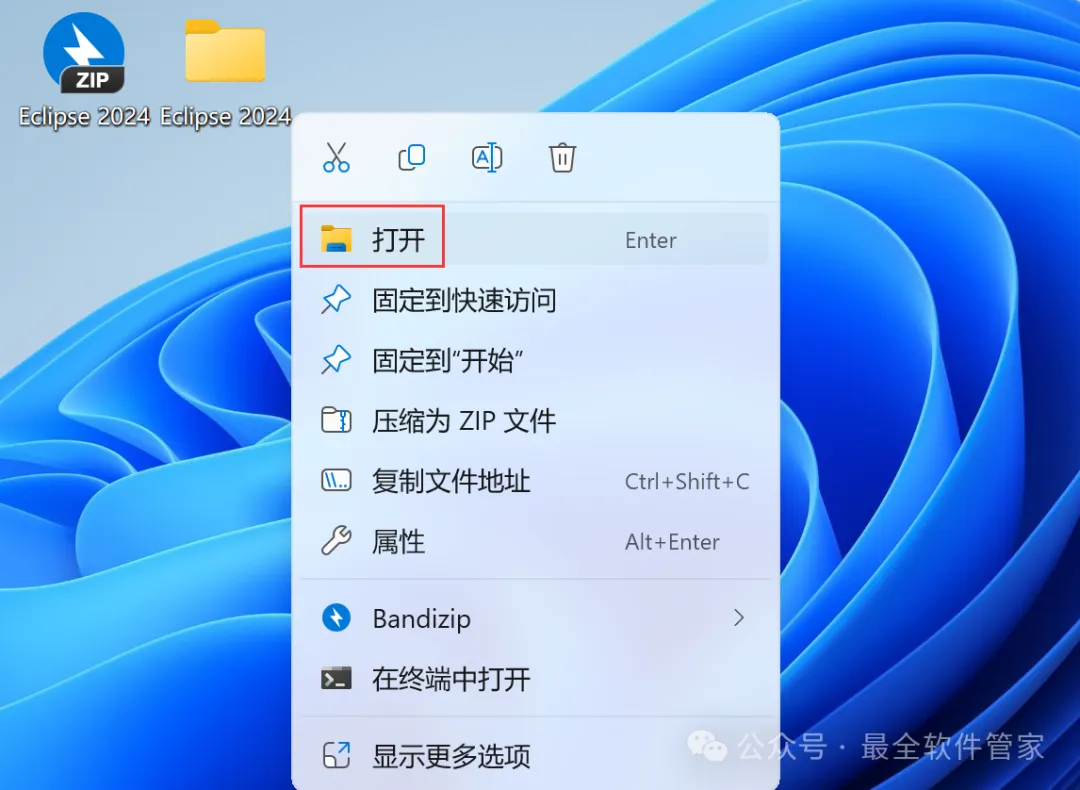
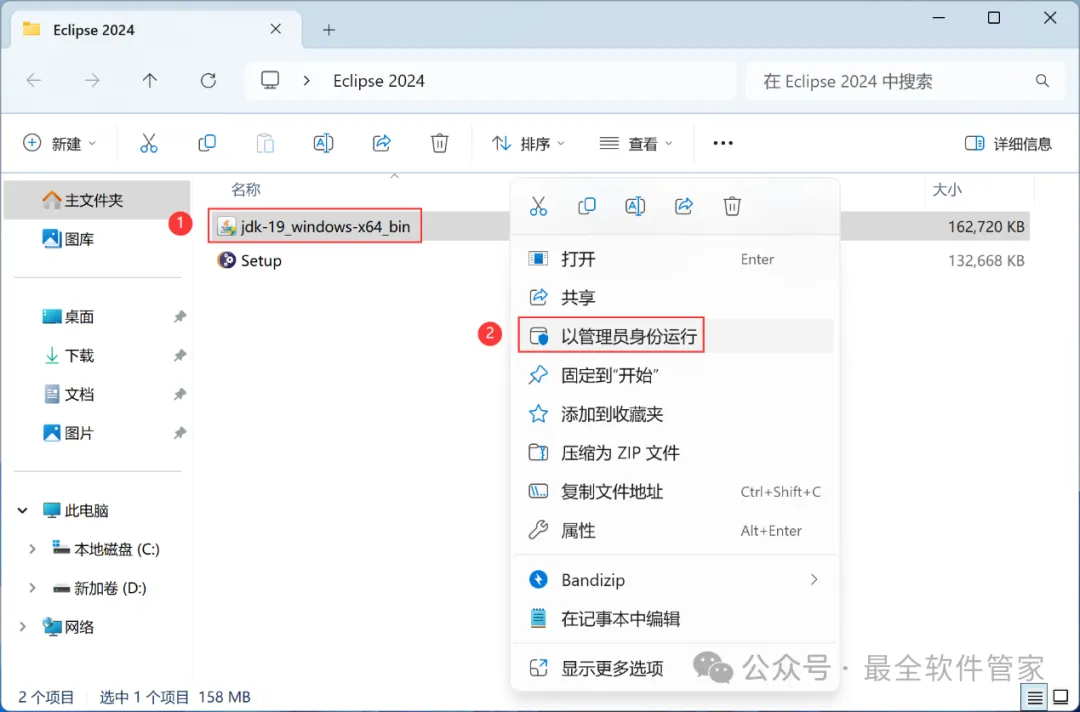
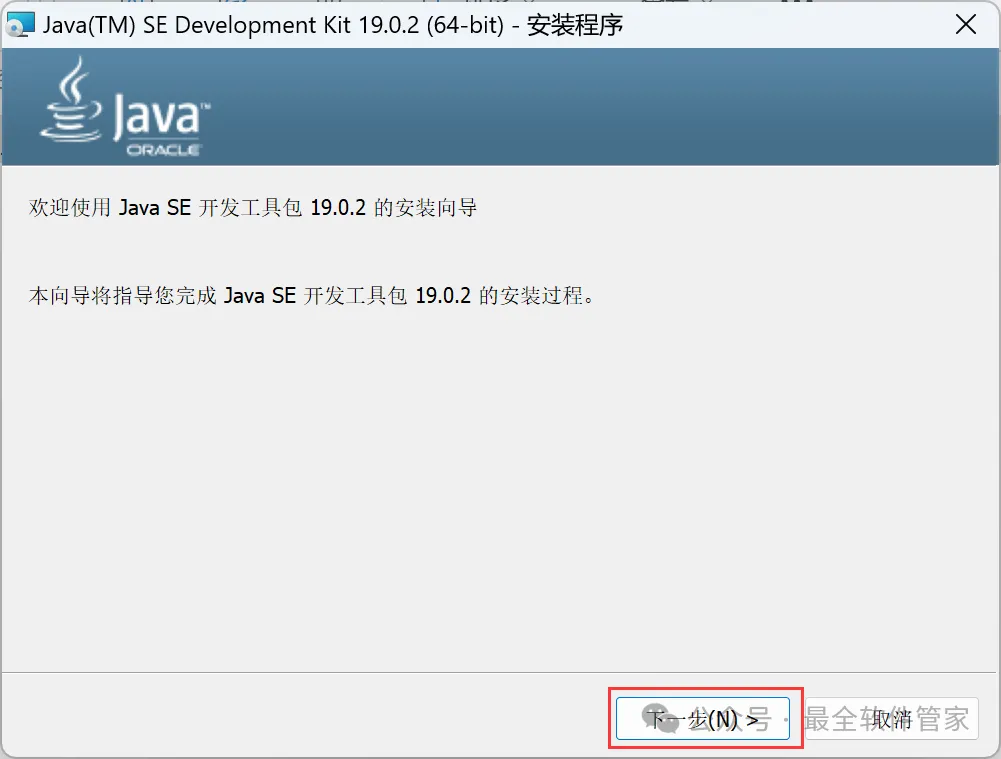
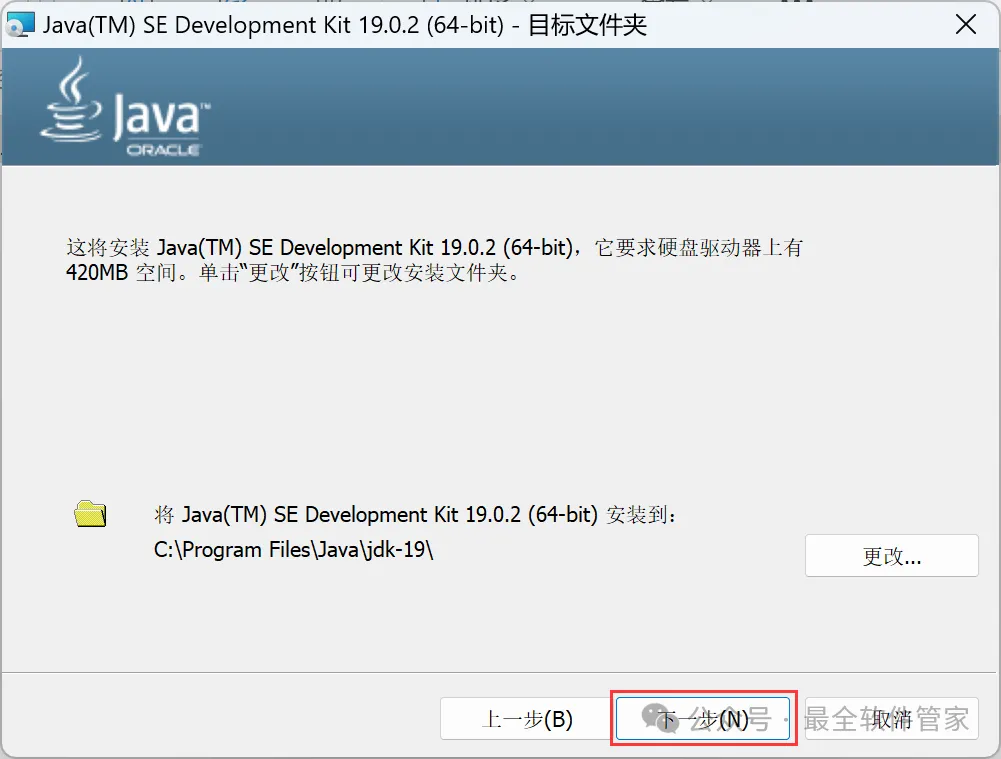
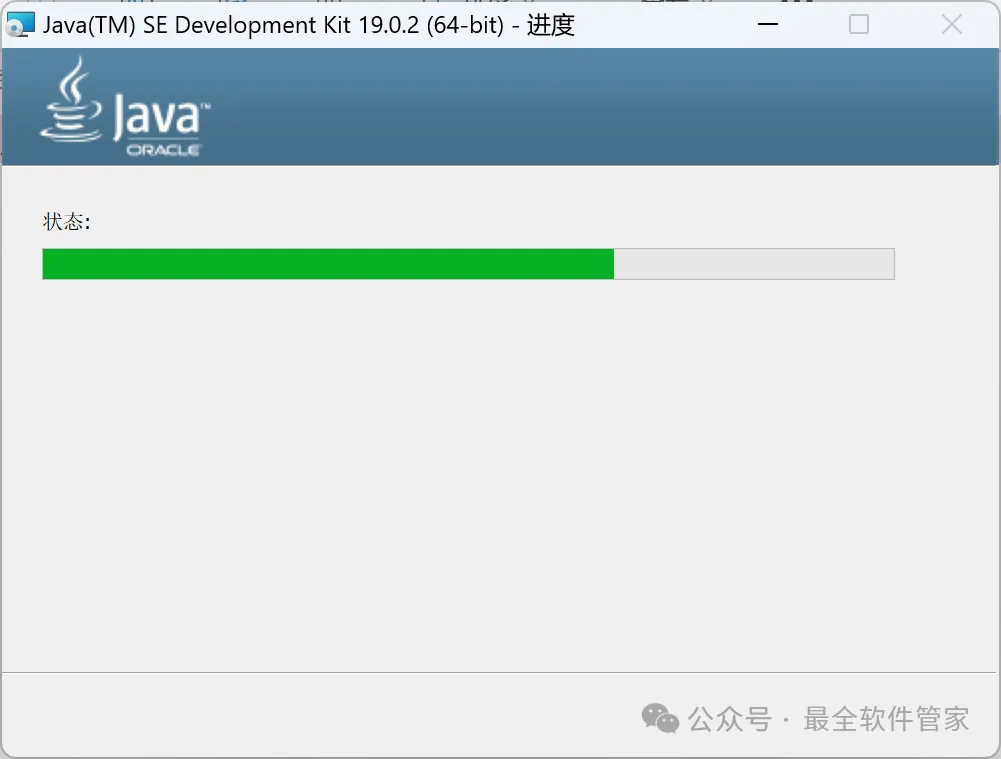
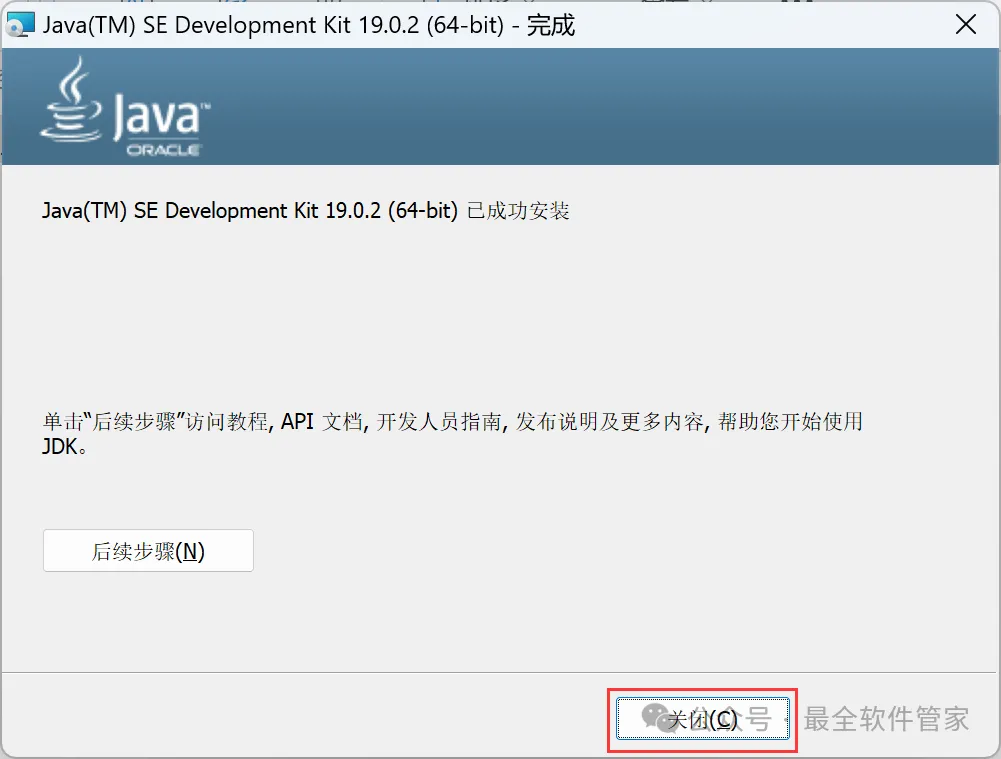
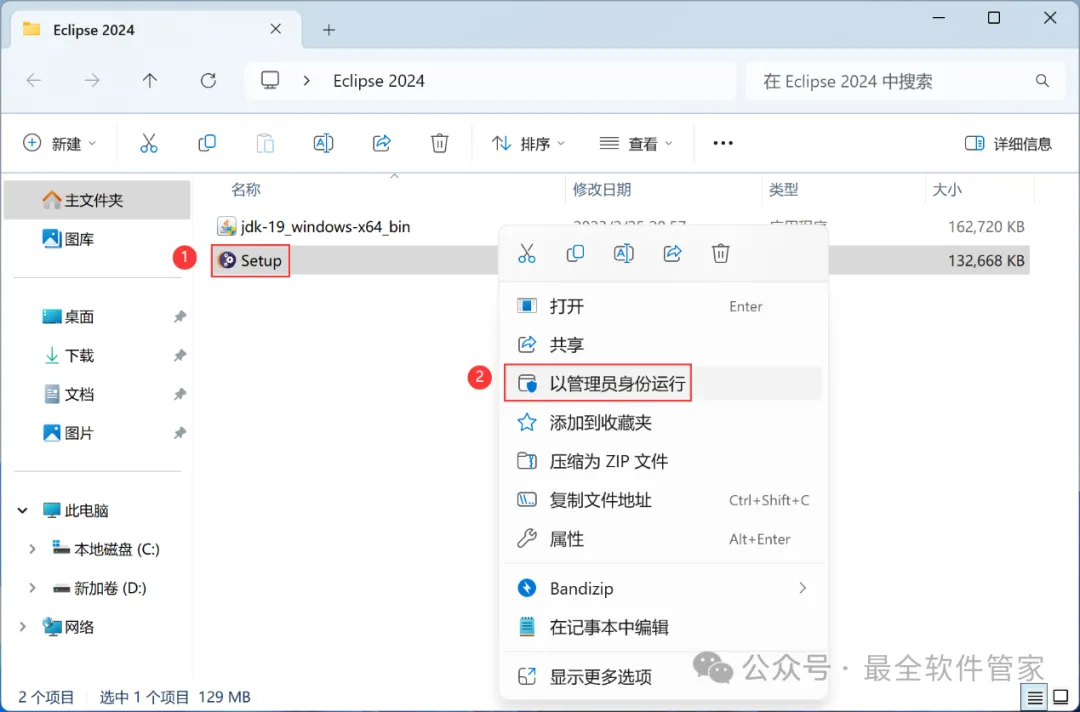
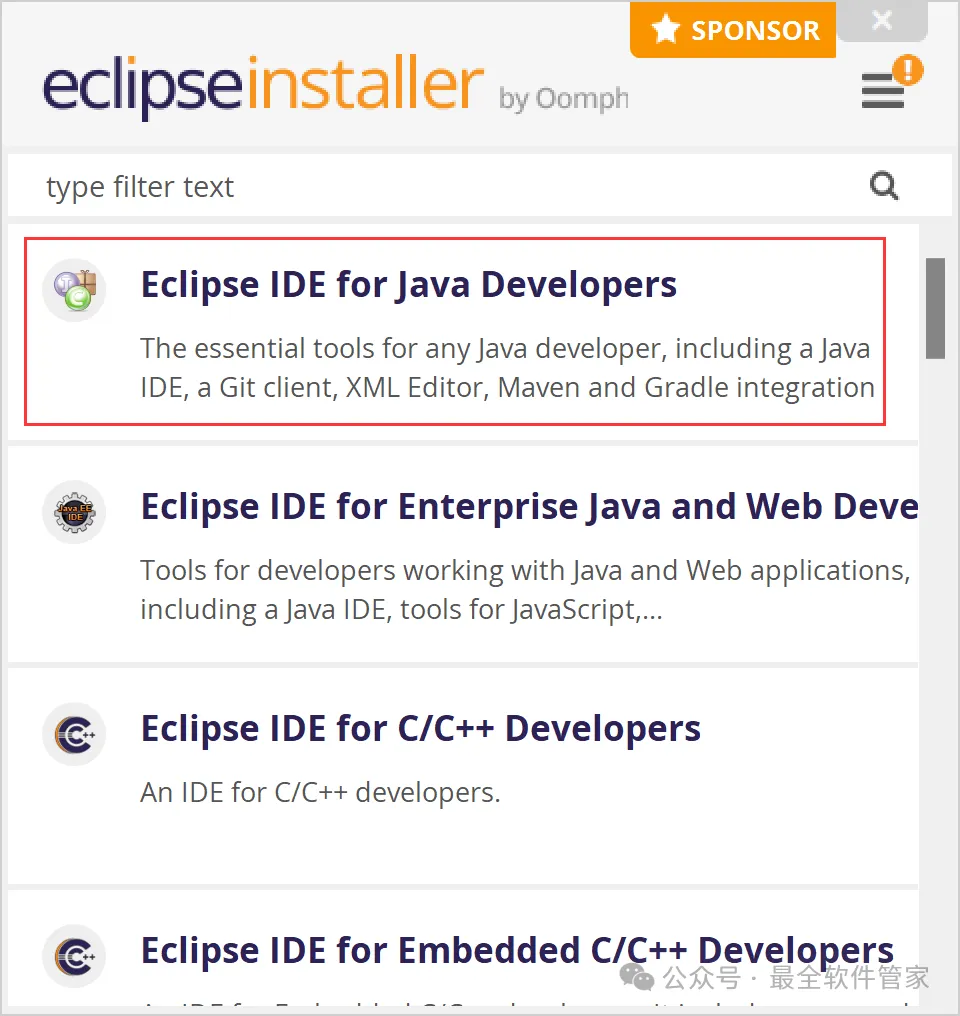
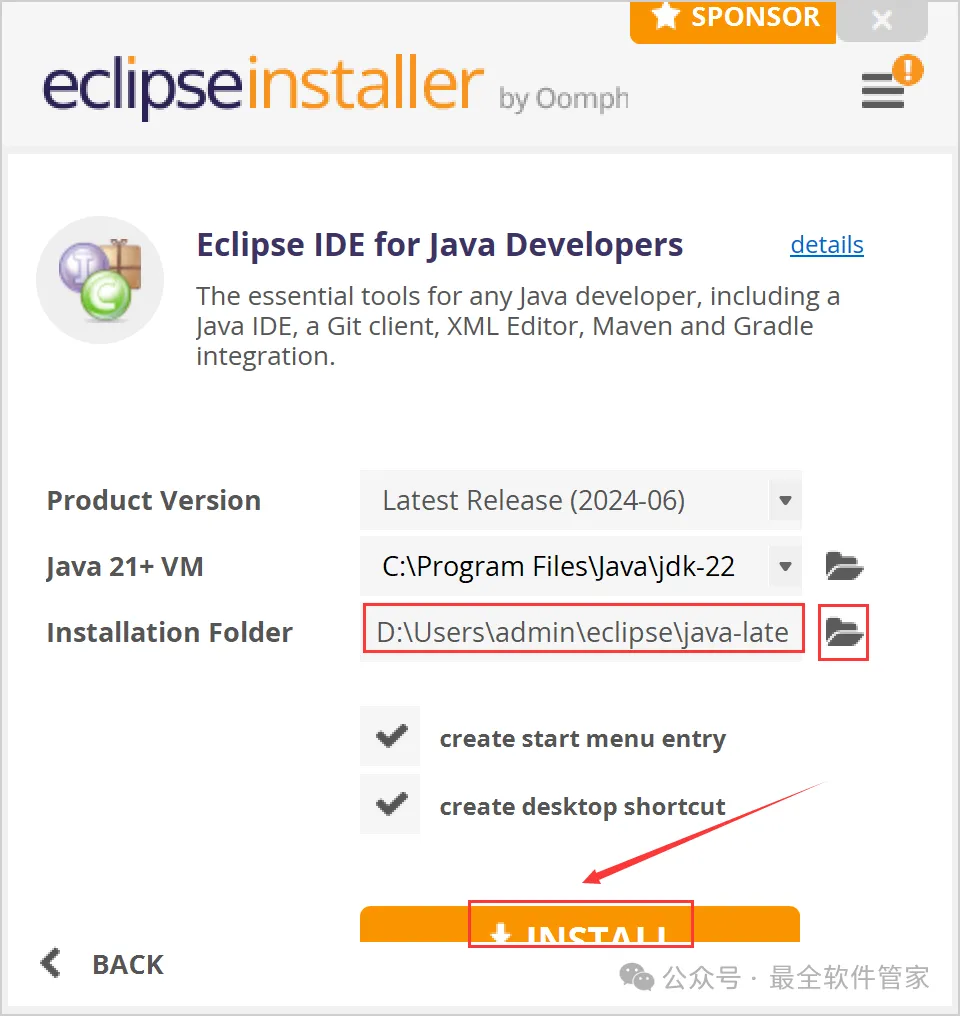
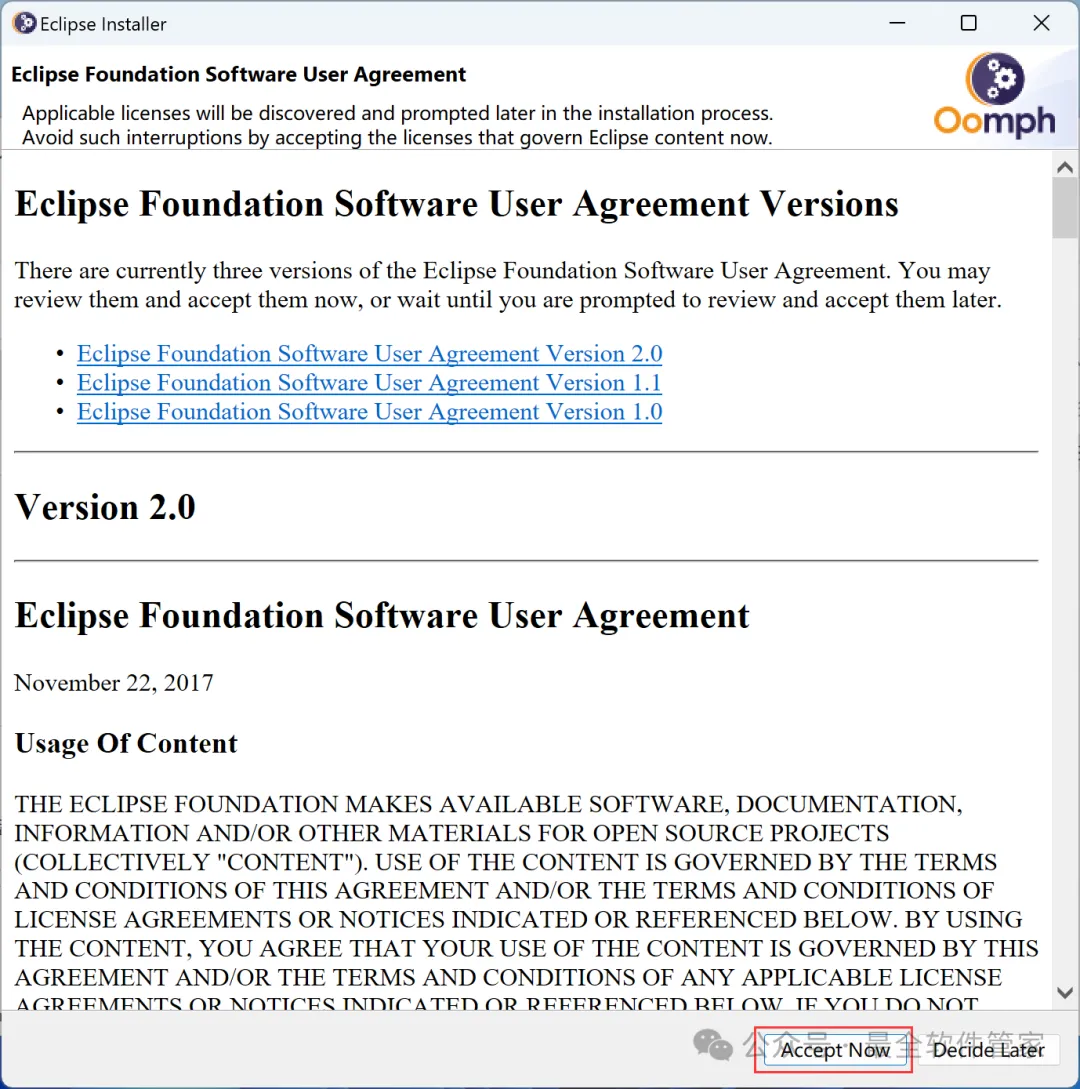
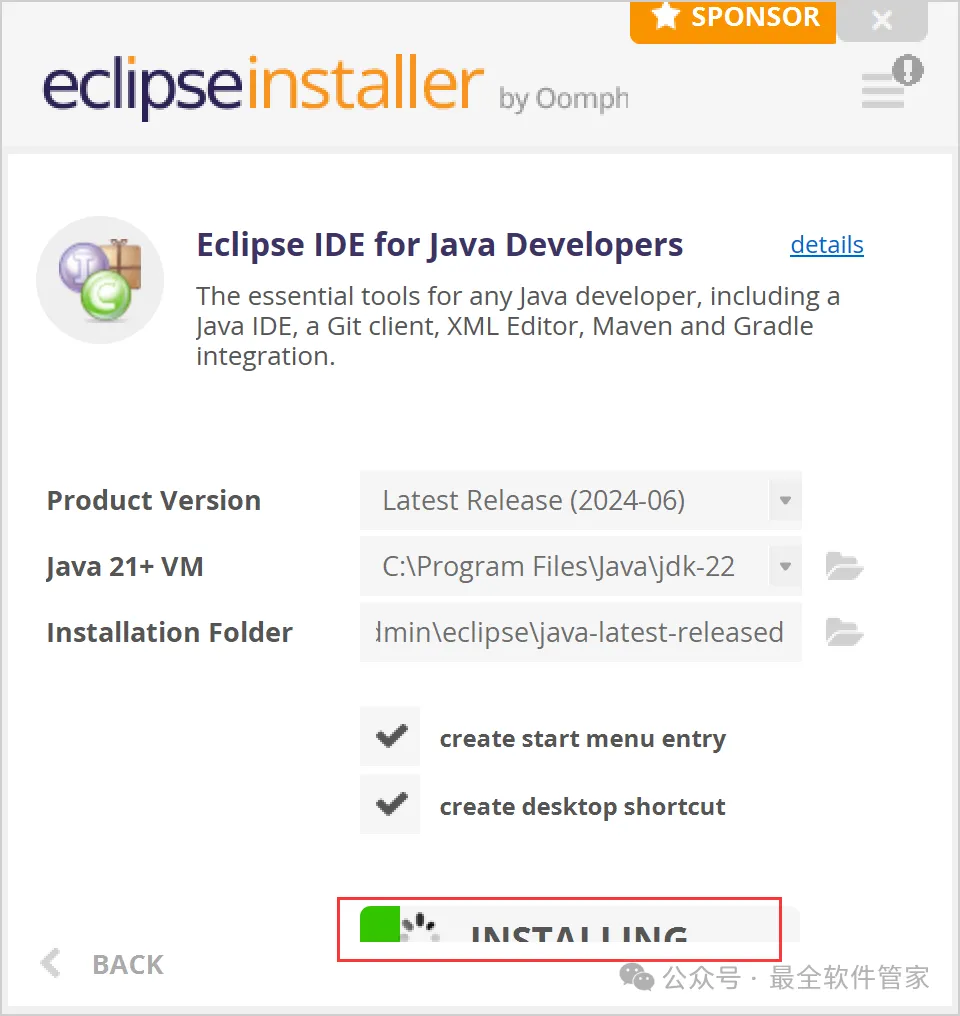
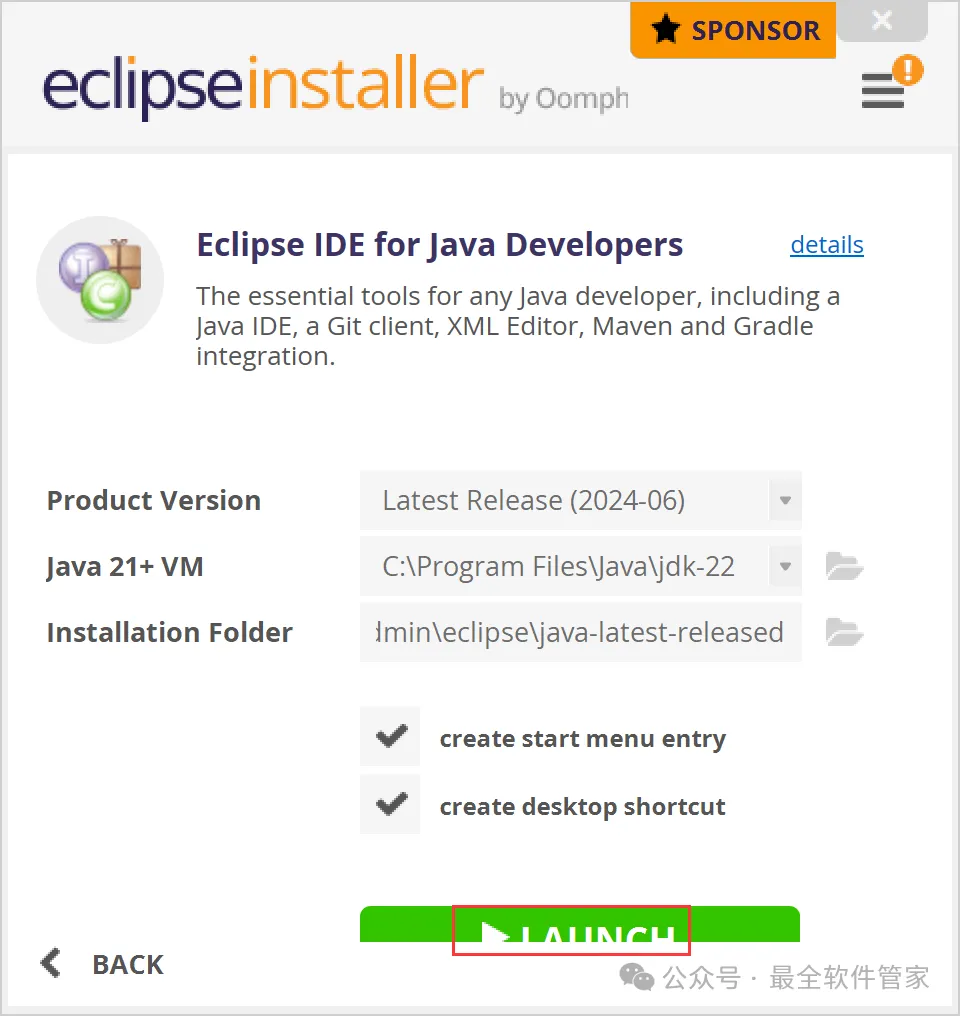
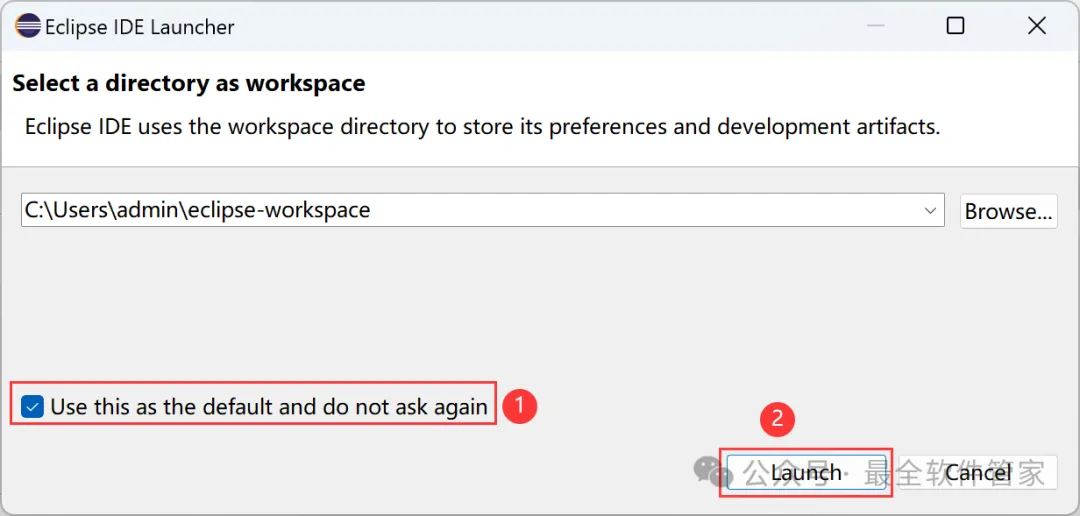
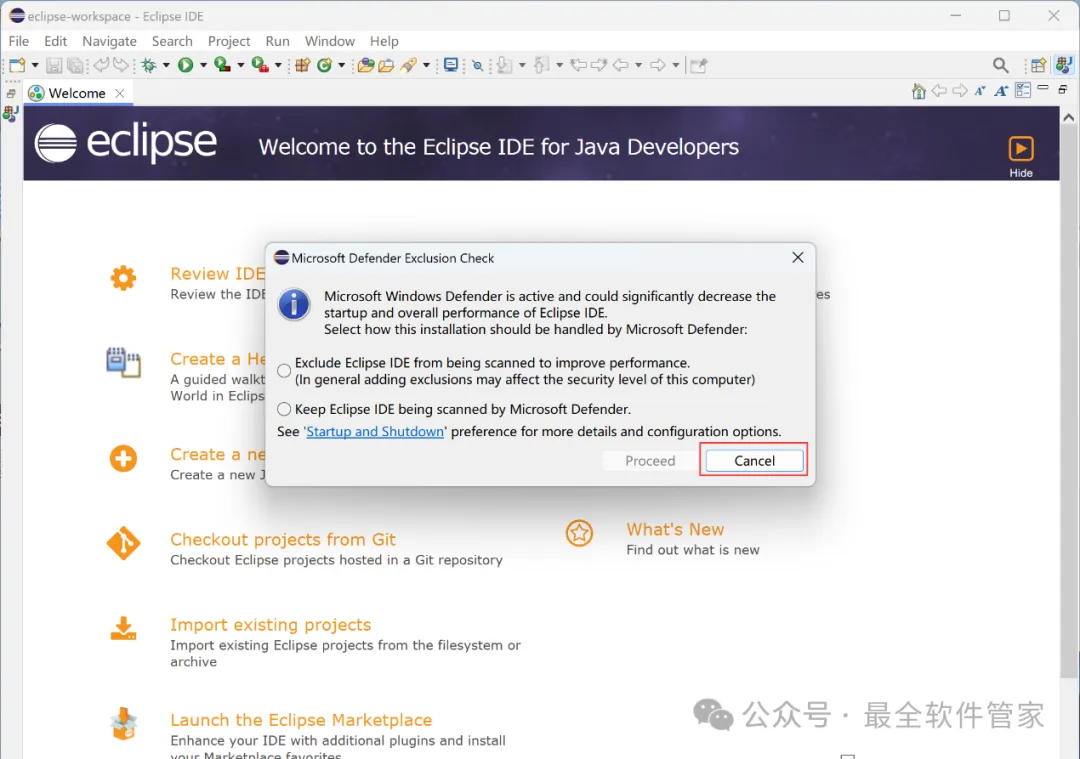
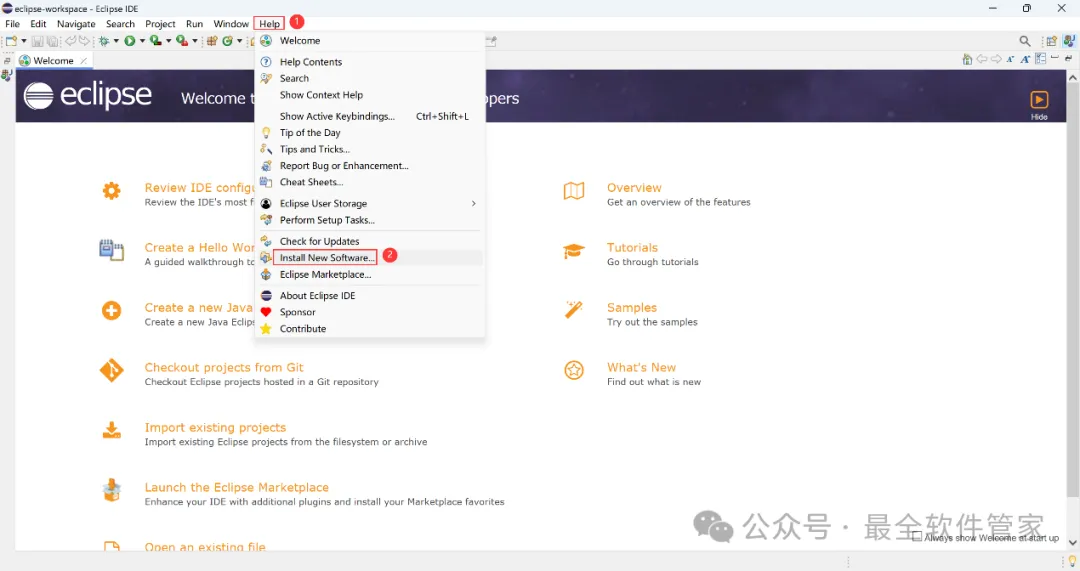
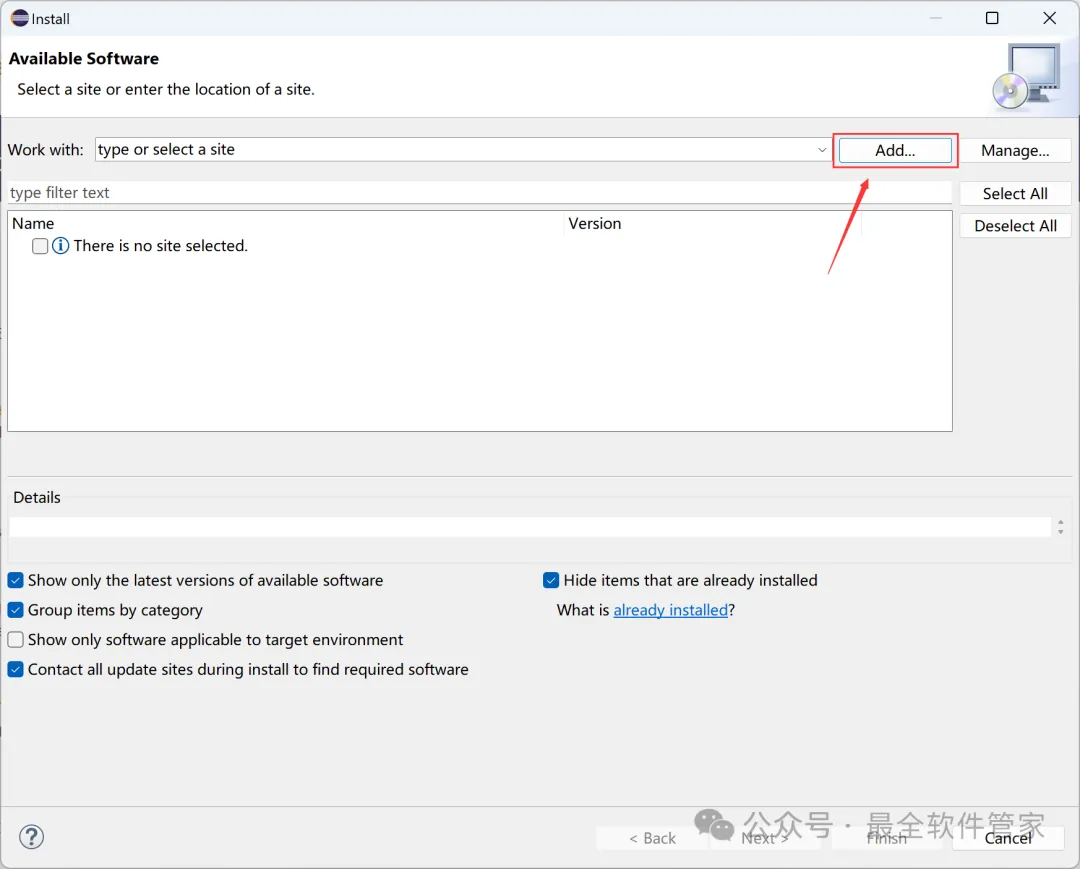
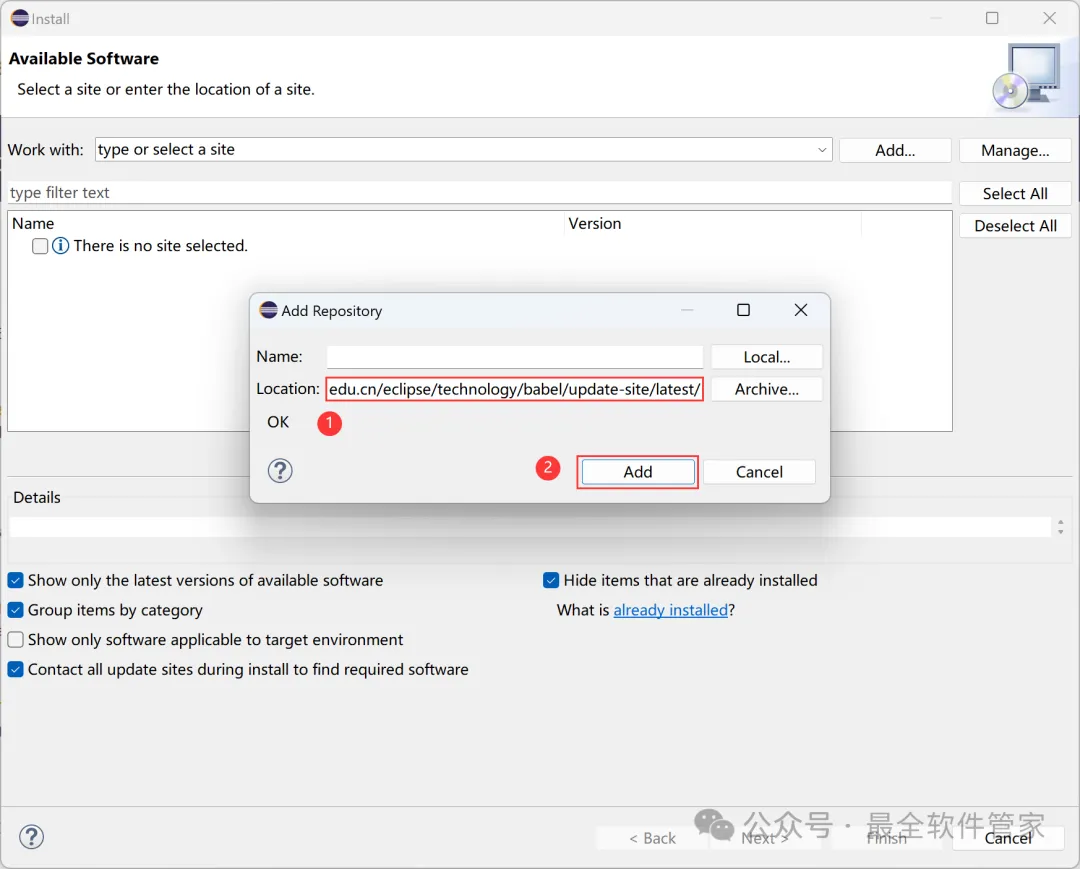
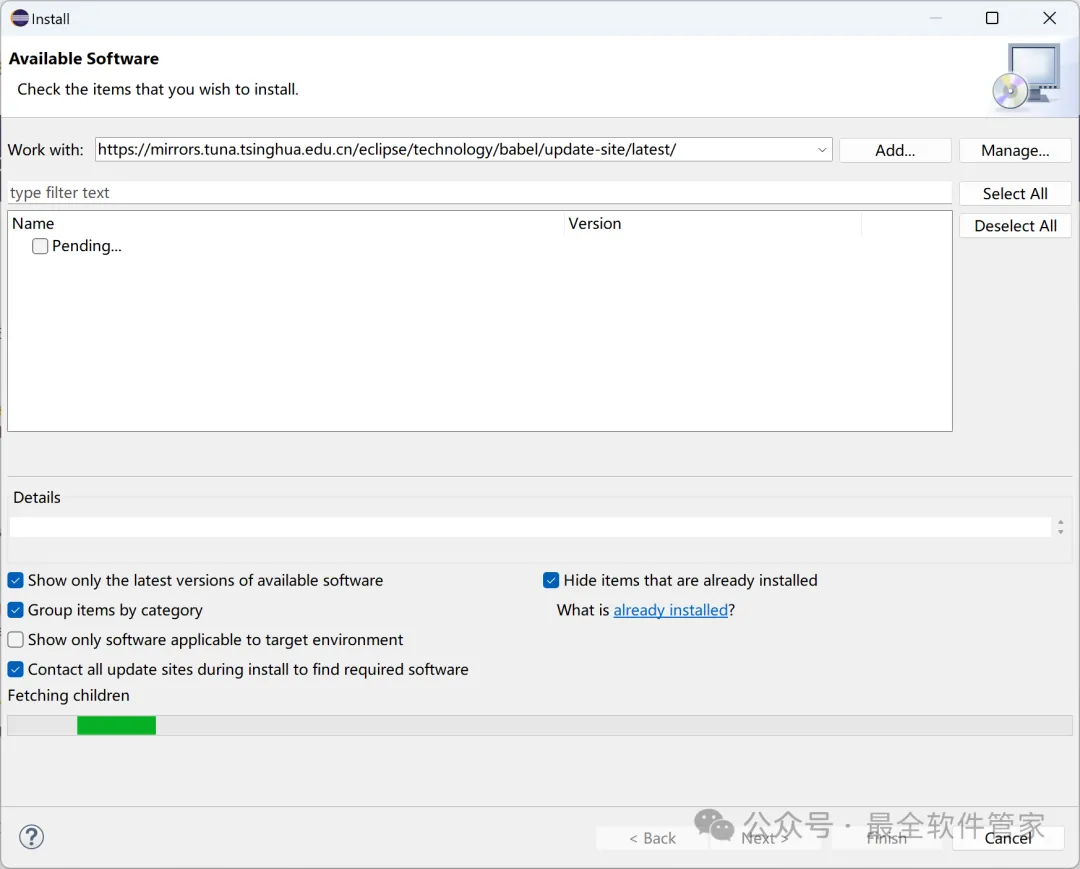
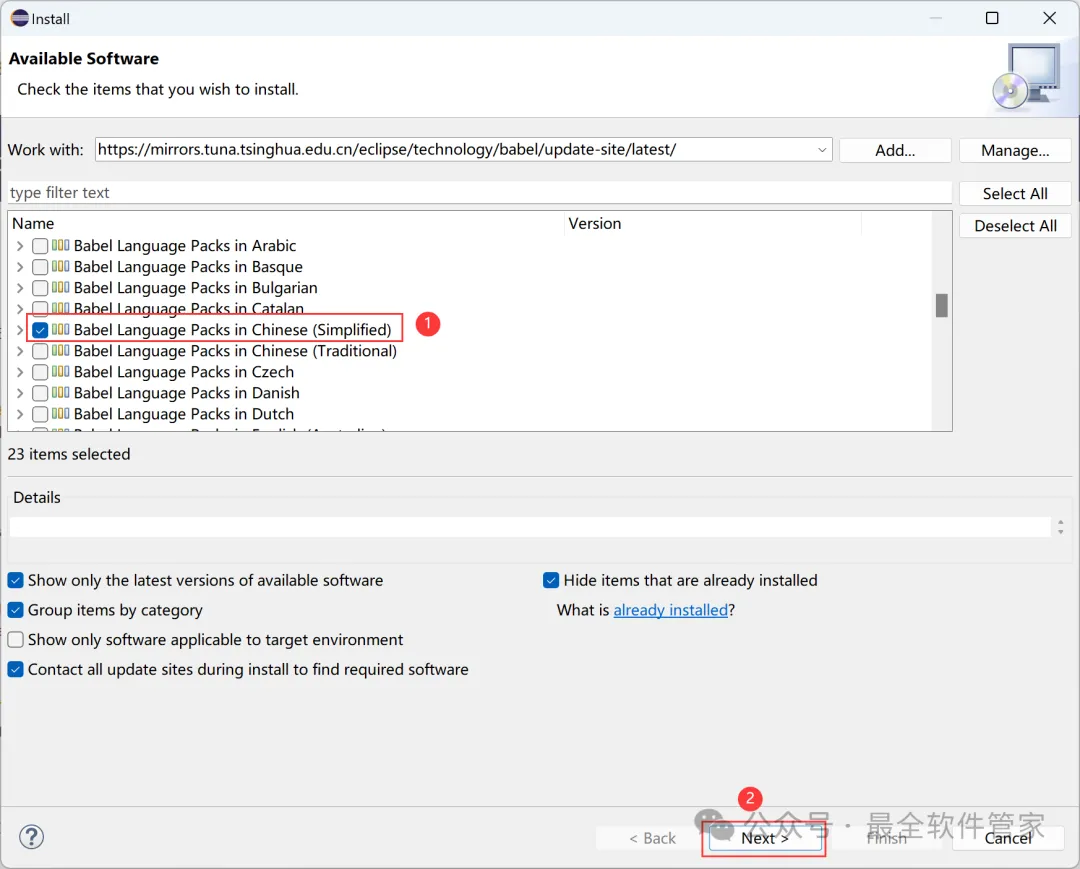
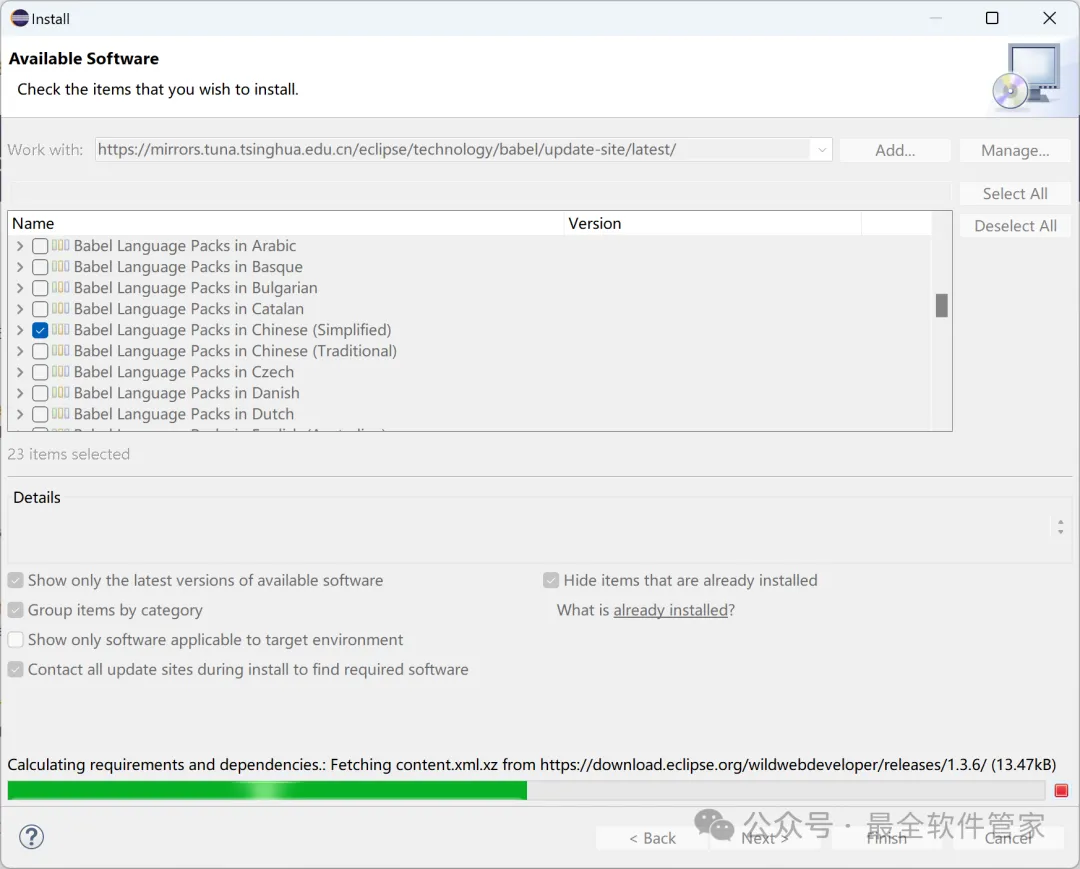
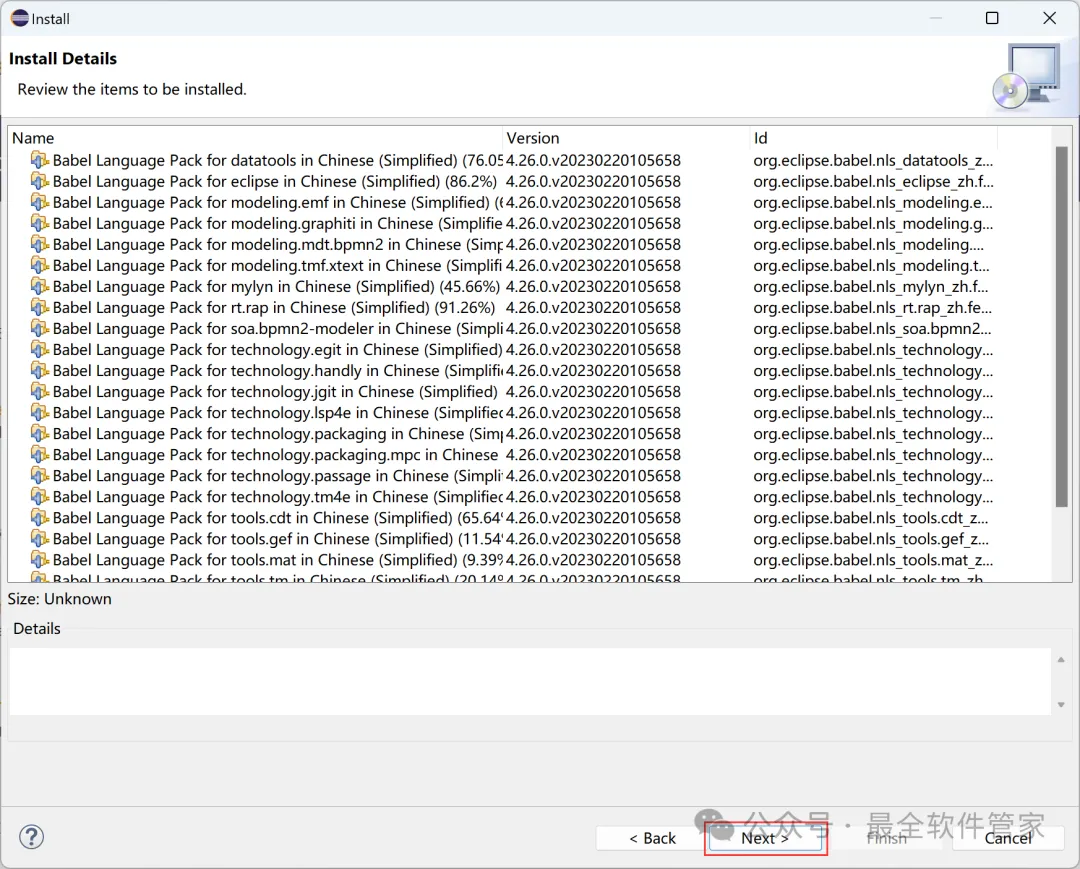
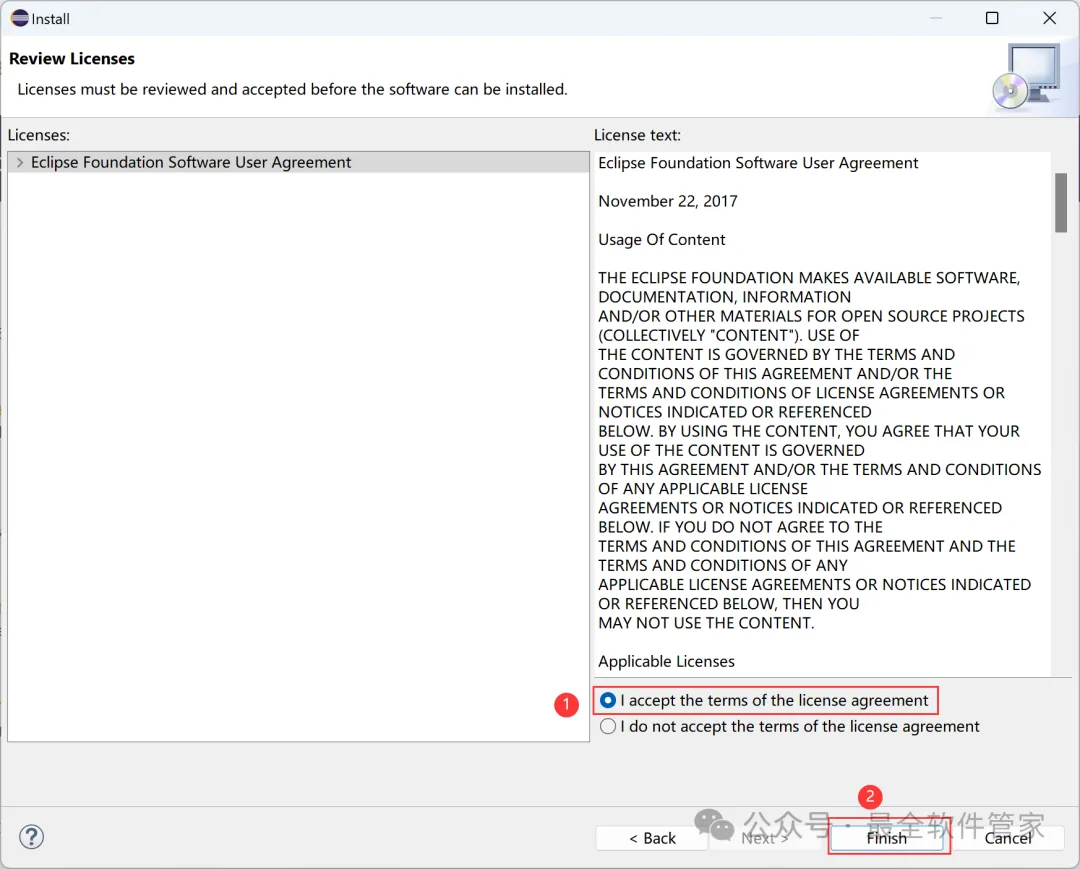
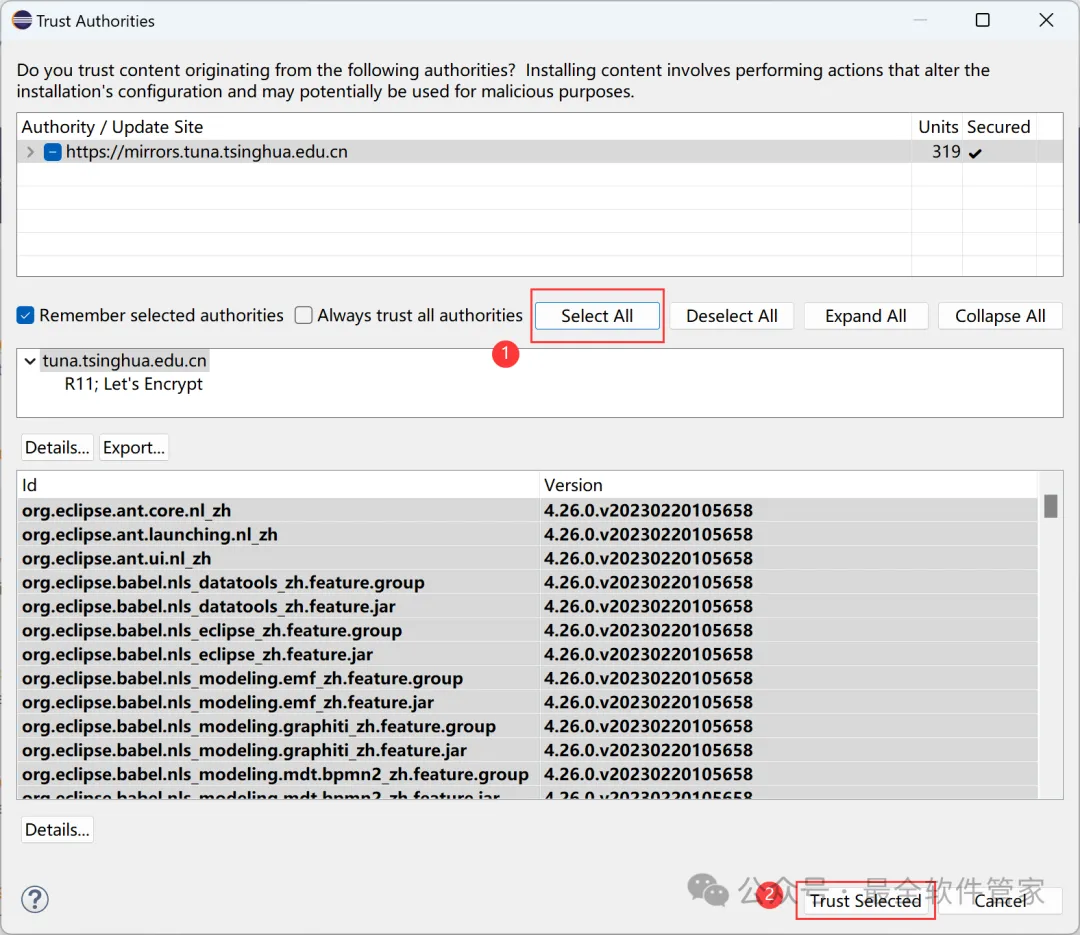
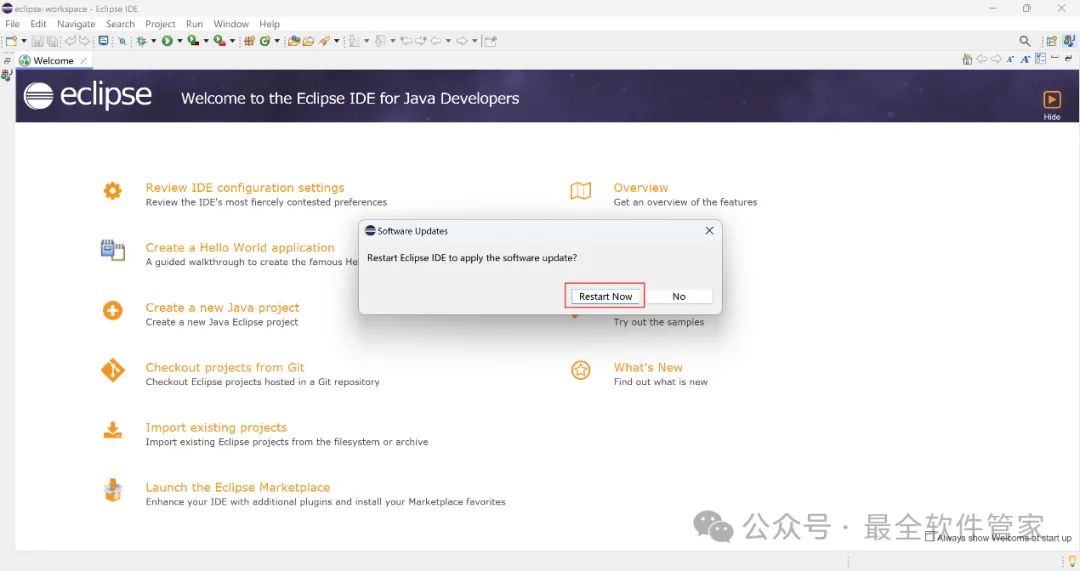
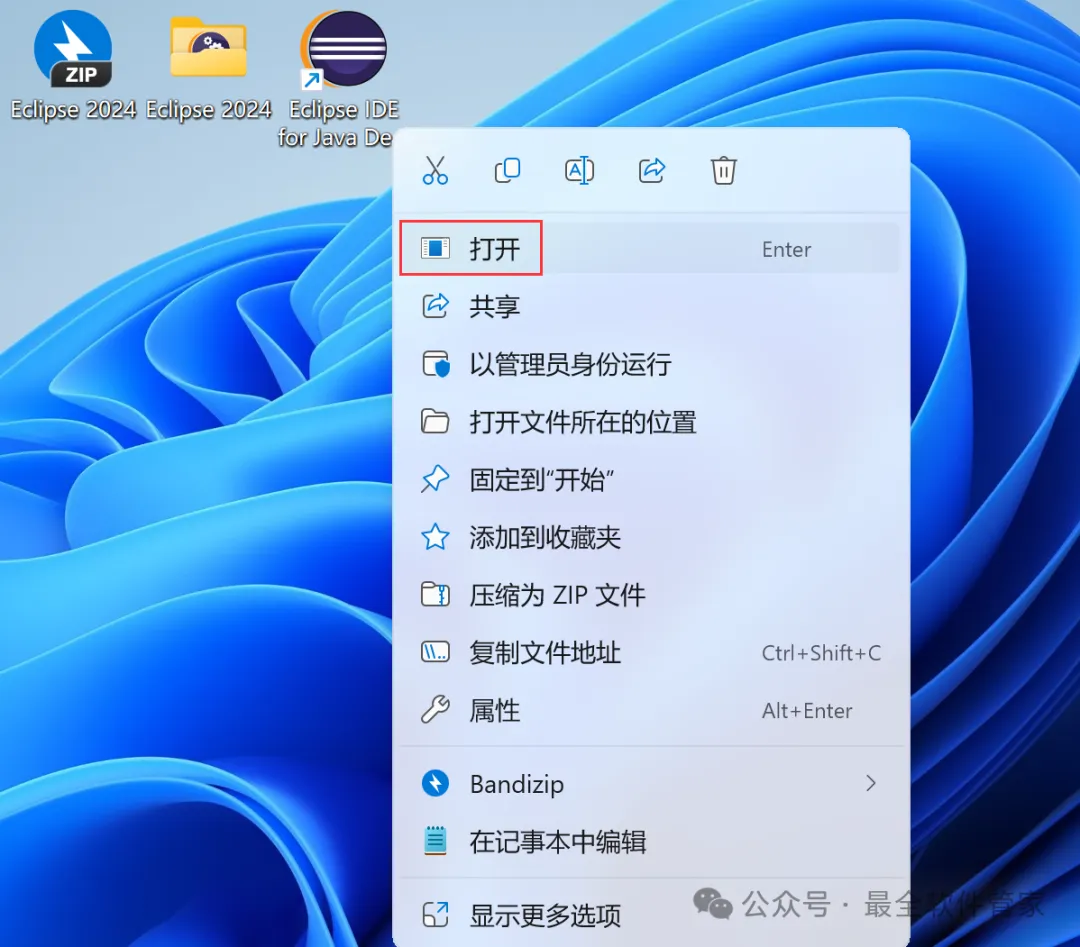
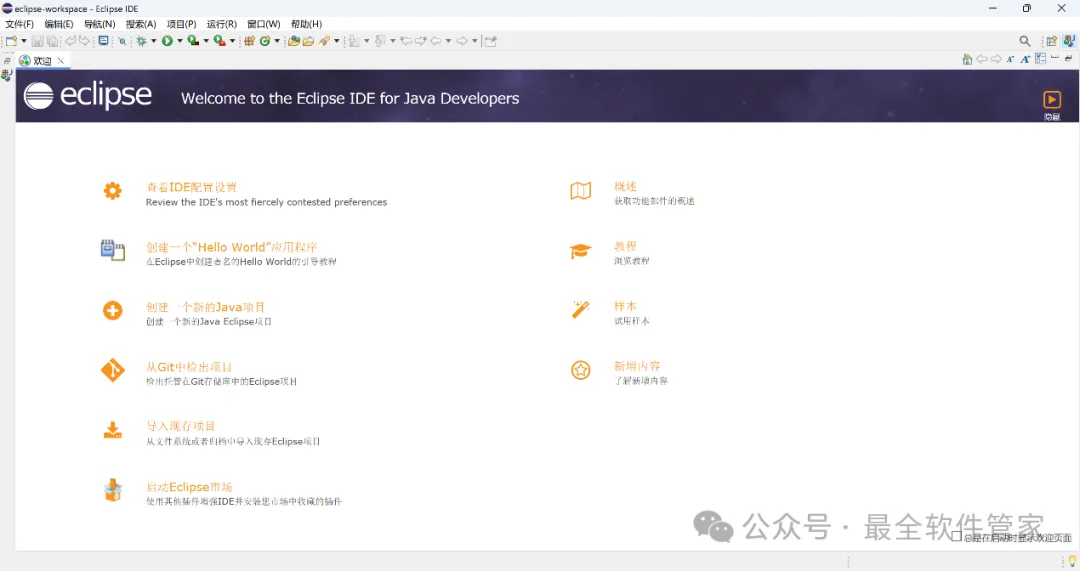
安装需知[软件名称]:Eclipse 2024[软件大小]:260MB[软件语言]:中文简体[安装环境]:Win7及以上版本[下载地址]:公众号内回复:Eclipse[不限速下载]:免费获取百度网盘不限速下载工具。公众号内回复:不限速[注意事项]:安装前请关闭网络、杀毒软件和防火墙,否则易安装失败。公众号内回复:1[解压软件]:小编用的解压软件是Bandizip,获取Bandizip软件安装包。公众号内回复:2安装教程1、下载Eclipse 2024软件安装包到电脑上,右键选择【解压到Eclipse 2024\】2、右键【打开】解压后的文件夹3、找到【jdk-19…x64】应用程序,右键选择【以管理员身份运行】它4、点击【下一步】5、点击【下一步】6、软件安装中,稍等片刻7、点击【关闭】8、回到Eclipse 2024文件夹,找到【Setup】应用程序,右键选择【以管理员身份运行】它9、点击【Eclipse IDE for Java Developers】10、软件默认安装在C盘,可自定义更改软件安装位置,这里小编选择安装在D盘;点击【INSTALL】11、点击【Accept Now】12、软件安装中,稍等片刻13、软件安装成功,点击【LAUNCH】14、勾选【Use this…】,再点击【Launch】15、点击【Cancel】16、依次点击【Help】、【Install New Software…】17、点击【Add…】18、Location输入:https://mirrors.tuna.tsinghua.edu.cn/eclipse/technology/babel/update-site/latest/,再点击【Add】19、等待片刻20、勾选【Babel…Chinese(Simplified)】,再点击【Next】21、等待片刻22、点击【Next】23、勾选【我接受】,再点击【Finish】24、点击【Select All】,再点击【Trust Selected】25、点击【Restart Now】26、回到桌面,右键桌面上的【Eclipse 2024软件图标】,点击【打开】27、软件正在打开,启动界面如下:28、软件打开成功,运行界面如下:29、以上就是Eclipse 2024软件安装的全过程,要是对你有帮助的话,请为小编点个赞!免责声明:软件资源均来源于网络,仅供用户交流学习与研究使用,版权归属原版权方所有,版权争议与本公众号无关,用户本人下载后不能用作商业或非法用途,否则后果均由用户承担责任;如果您访问和下载此文件,表示您同意只将此软件用于参考、学习而非其他用途,否则一切后果请您自行承担,请于下载后24小时内删除,不允许用于商业用途,否则法律问题自行承担。如果您喜欢该软件,请支持正版软件,购买注册,得到更好的正版服务。
 夜雨聆风
夜雨聆风