 夜雨聆风
夜雨聆风





Snipaste:免费无广告的截图神器,小白闭眼冲
今天给大家正式介绍一款官网正版、纯免费、无捆绑的专业截图工具——Snipaste,没有复杂操作,不靠花里胡哨的功能,仅凭截图、标注、贴图三大核心,成为无数人离不开的效率神器,新手也能快速上手。
关注微信公众号:【言哥科技】,获取开源项目分享。
软件官方介绍
软件官方介绍
Snipaste是一款主打极简高效的专业截图软件,深耕工具领域多年,全程无广告、无付费门槛、无强制登录,支持Windows、macOS双系统适配,兼顾轻量化与实用性。
它打破了传统截图“仅截取画面”的单一功能,将智能截图、精准标注、桌面贴图三大核心能力融为一体,兼顾普通用户的基础需求和办公、设计、学习人群的进阶需求,官网定位为“简单好用的桌面效率工具”,真正做到上手即会、即用即走。
核心亮点
1. 智能精准截图,告别手动微调
支持区域自由截取、窗口自动识别、全屏一键截图、滚动长截图等多种模式,鼠标划过界面即可自动探测窗口、控件边界,像素级精准框选,不用反复拖拽调整边框,高分屏、多显示器设备也能完美适配,截图一步到位。
2. 全能标注组件,编辑一步到位
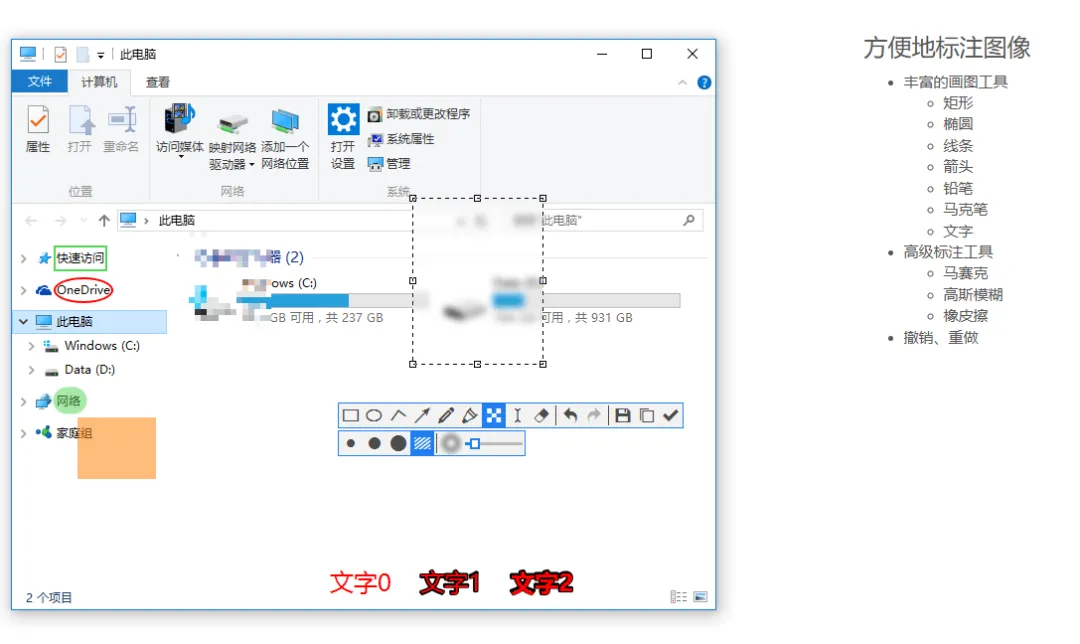
内置官网全套专业标注工具,涵盖矩形、椭圆、箭头、文字、铅笔、马赛克、高斯模糊等功能,截完图无需跳转其他修图软件,直接在线完成重点圈画、步骤标注、隐私打码,让截图信息更清晰,办公汇报、学习笔记瞬间更专业。
3. 独家桌面贴图,效率翻倍神器
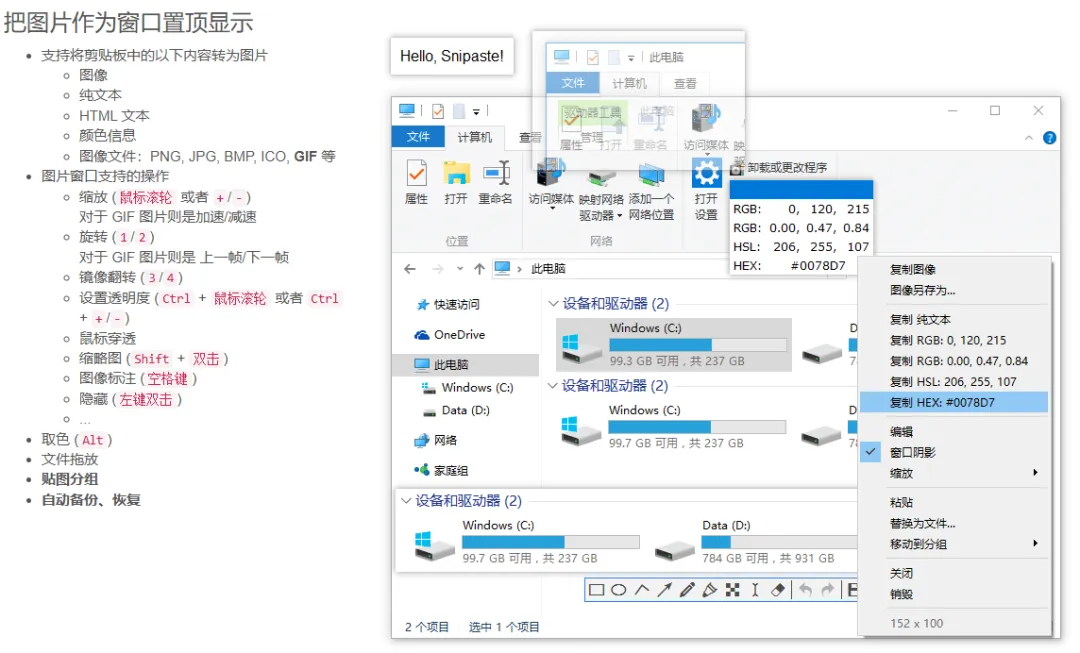
这是Snipaste的王牌特色功能,截图后按下快捷键F3,即可将图片置顶贴在桌面,支持任意缩放、旋转、调节透明度,还能同时粘贴多张截图。写文案、做表格、查资料时,不用来回切换窗口,对照截图直接操作,彻底告别反复切屏的麻烦。
4. 隐藏实用小功能
-
屏幕取色:一键提取RGB色值,设计、办公人群刚需
-
OCR文字识别:截图快速提取可编辑文字,省去手动打字
-
历史记录:自动保存过往截图,随时调取重复使用
-
绿色便携:体积小巧不占内存,后台静默运行无弹窗
界面截图
新手快速上手步骤
新手快速上手步骤
-
获取安装:下载官网正版安装包,一键安装无捆绑
-
启动运行:安装后打开软件,后台静默运行不占用桌面空间
-
一键截图:按下F1启动截图,选定需要截取的画面区域
-
编辑贴图:用标注工具修饰截图,按下F3实现桌面置顶
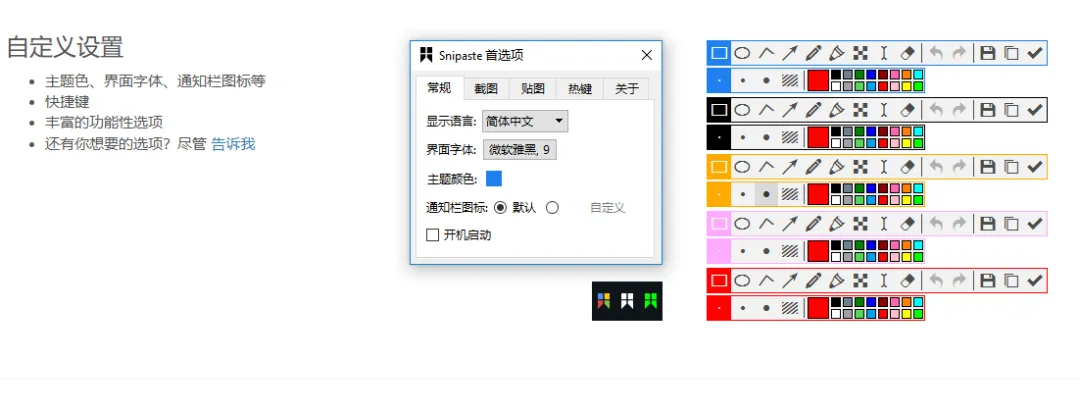
💡 小白小贴士:软件全程免费,无会员、无广告,支持自定义修改快捷键,适配个人使用习惯,长期使用更顺手。
写在最后
一款好的工具,从来不是功能越多越好,而是把核心需求做到极致。Snipaste凭借简洁的界面、流畅的操作、实用的功能,成为截图工具里的口碑爆款,官网持续更新维护,稳定性拉满。
为了方便大家快速获取官网正版安装包,已经整理至永久资源库,随时访问、随时下载,持续更新不失效。
关注公众号后,自动获取整理的软件合集地址
觉得实用的小伙伴,记得点赞+在看,把这款神器分享给身边的朋友,下期继续分享更多无广告、纯免费的实用工具~
-End-