夜雨聆风
夜雨聆风


站着不如躺着!Excel 多分类条形图制作步骤,一二级标签图表怎么做.
那些年一起打过的卡
2、80个必学必会Excel常用函数教程合集(已坚持打卡80天)
5、Power Query 15天速成营(已坚持打卡15天)
好看好用的图表50篇
第6天 条形图
技巧1:条形图和柱形图的区别
技巧2:制作多分类条形图
练习软件:office Excel 2016
01
条形图

今天要教大家制作另一种常用的图表类型——条形图。它和柱形图是比较相似的,甚至可以简单理解,就是横轴和纵轴调换后的柱形图。实际上,条形图作为柱形图的同胞兄弟,两者都是对比不同类别数据之间的差异,在一般情况下可以相互转化。
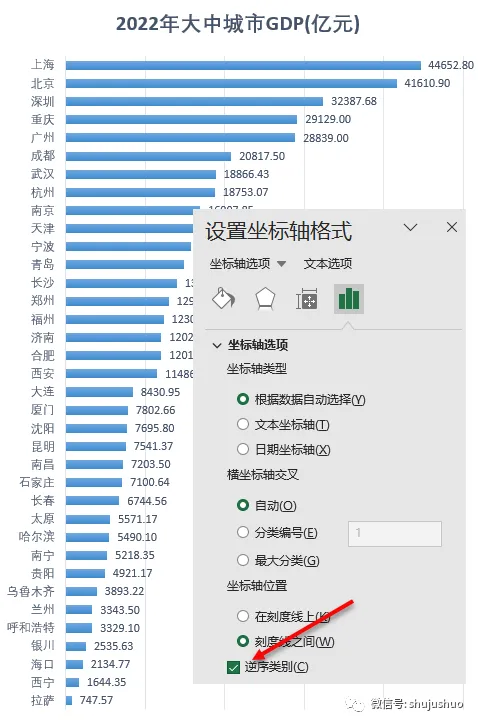
虽说如此,但条形图是水平显示数据的唯一图表类型,在应用场景还是有所不同,比如:当你想要表示数据随着时间变化的趋势时,用柱形图会好一些,适合趋势分析;当你的数据文本字段过长且条目过多时,用条形图好一些,因为垂直浏览时更方便,如示例中,要展示36个城市的GDP数据。
因为条形图的轴方向相反。类别轴是垂直轴(或“y 轴”),值轴是水平轴(或“x 轴”)。所以初始做好的的条形图往往都是降序排列的,需要通过【设置坐标轴格式】→勾选【逆序类别】选项,实现更加直观的降序排列效果。
02
制作多分类条形图

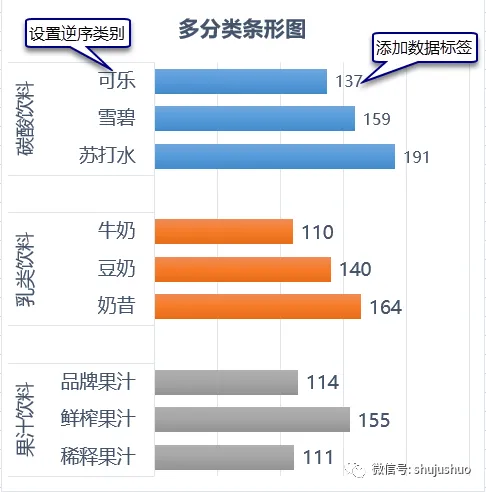
咱们前边讲过,条形图的一个优势就是能够展示更多条目的数据,所以咱们今天的一个目标就是制作一个多分类的条形图,分类的好处就是既能同组比较,又能全产品线比较。
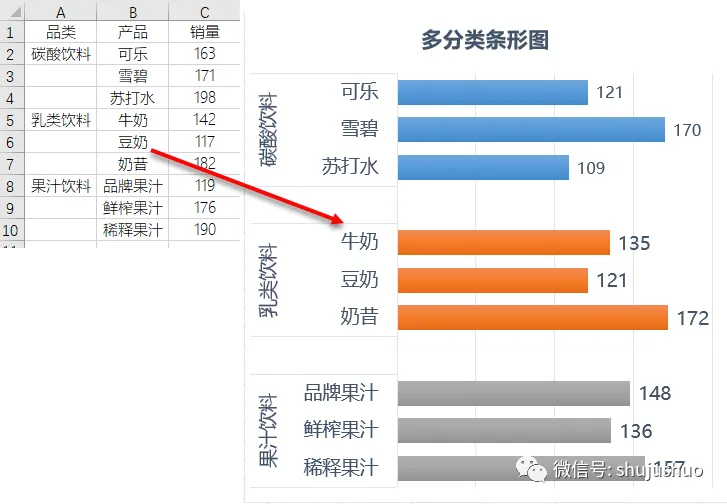
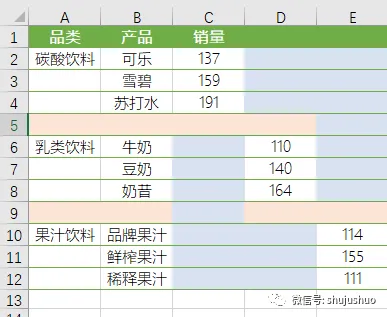
1、准备图表数据。首先需要说明的是,按照示例中的源数据是没法做出好看的额分类条形图的,得先造数据,这也是制作好看图表的一个基本原则,就是原始数据不等于图表数据。辅助数据分两块,1号橙色区域两行的作用是做品类间隔,其中要注意的是A5 和A9单元格内容是包含空格的文本,不是空单元格;2号蓝色区域是做三个销量系列,确保每个品类能用不同的颜色区分。
2、插入条形图。数据到位,接下来就是常规操作了,插入条形图,然后调整逆序类别、删除坐标轴、添加数据标签。