夜雨聆风
夜雨聆风


功能强大的磁盘管理和数据恢复工具:DiskGenius
一、简介
既然你不小心点进来了,不妨耐心听我讲几句,吃不了亏,上不了当。我力求言简意赅地描述本文主旨,以便大家快速判断是否值得看下去。
最近刷到了一个磁盘管理和数据恢复工具:DiskGenius。通过该工具能轻松对磁盘进行分区、格式化、调整分区容量大小、修改盘符编号等。此外,在图吧工具箱的硬盘模块也有该工具。尽管网上的大多数都宣称该工具免费,但实际上只有基础版本免费,更强大的 Pro版本则需要付费激活。不过,免费版本也能满足大部分使用场景。可以说,该工具是非常经典的一个工具。
其概况信息如下所示:
|
应用名称 |
DiskGenius |
|
应用类别 |
磁盘管理 |
|
安装方式 |
常规 |
|
是否免费 |
基础版本免费 |
|
是否支持中文 |
原生不支持,需下载额外的语言 |
|
个人评价 |
赞 |
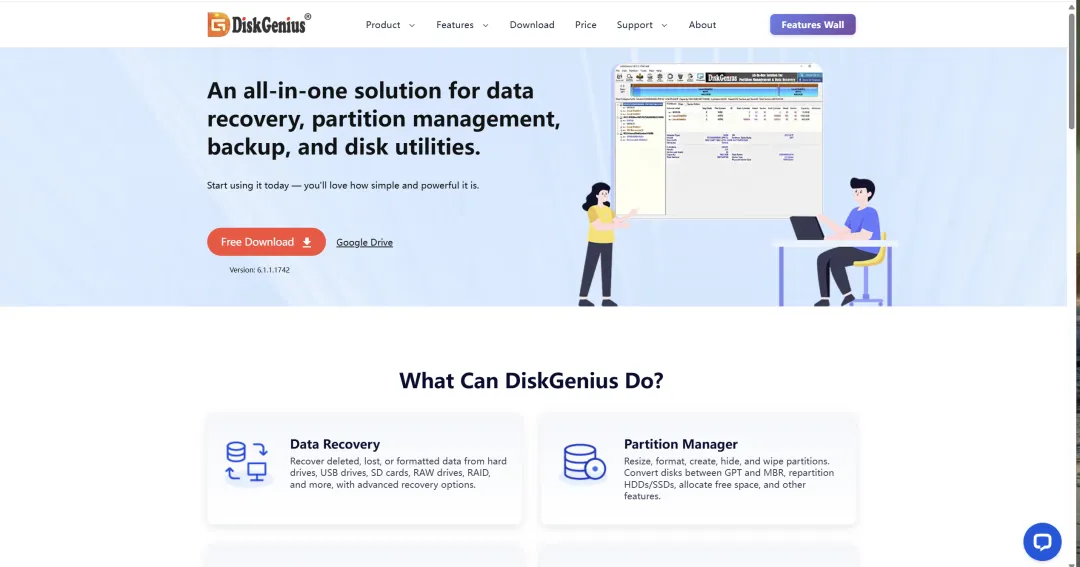
其官网地址为:https://www.diskgenius.com/
二、下载
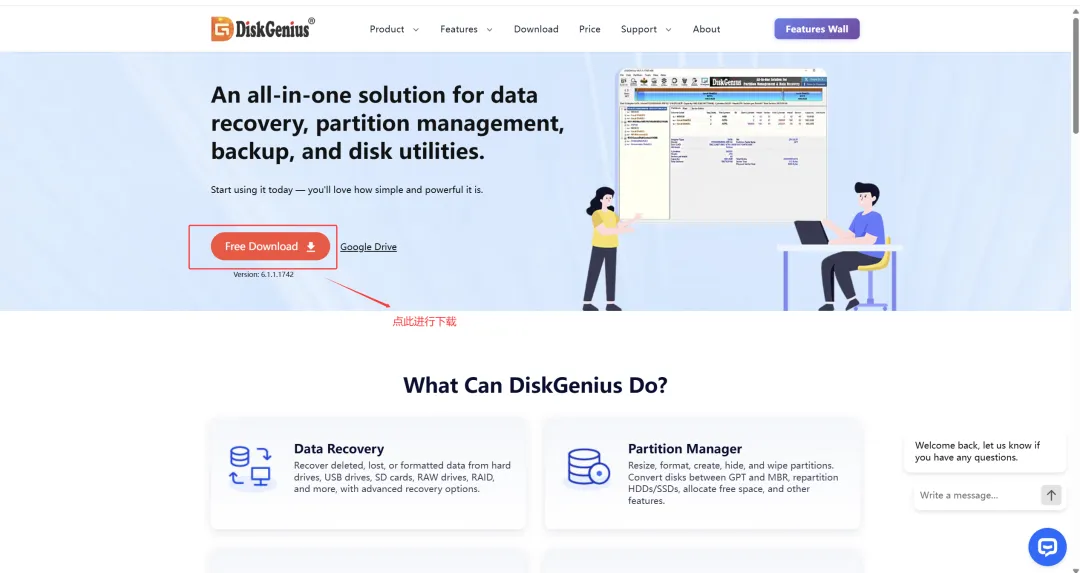
在官网主页点击“Free Download” 后开始进行下载:
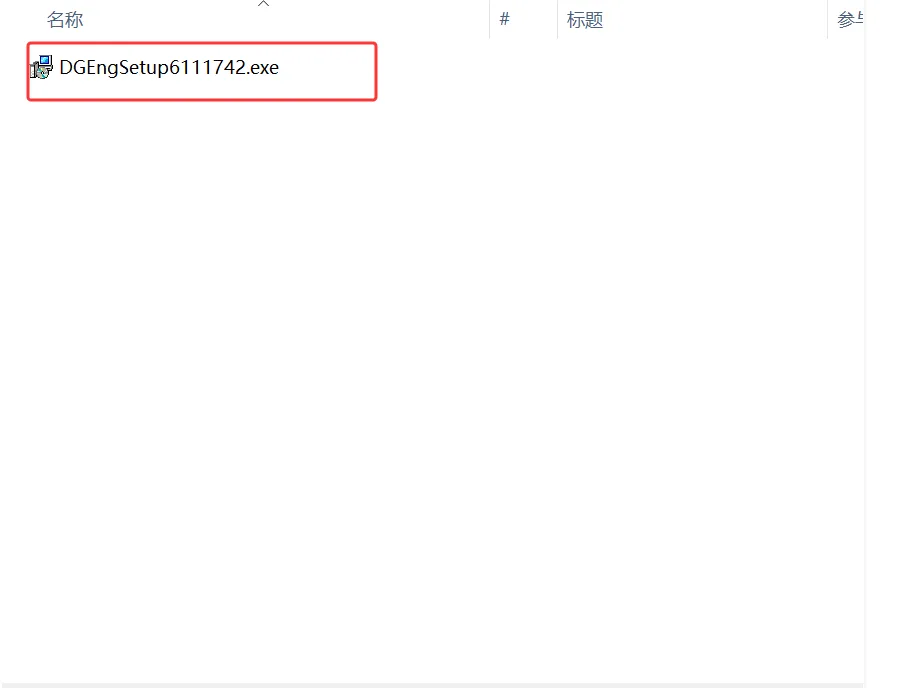
下载后的安装程序如下所示:
此外,默认的 DiskGenius 不支持简体中文,因此需下载额外的语言包,经过查找,感觉脚本之家的稍微靠谱,对应的下载链接为:https://www.jb51.net/softs/873504.html
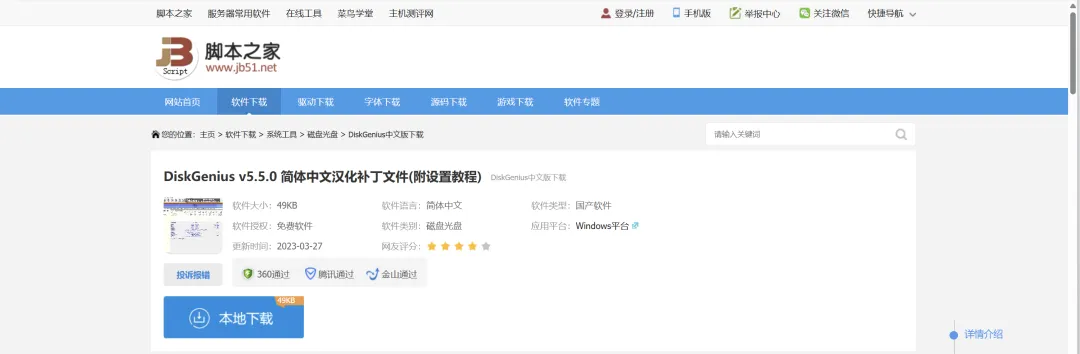
向下滑动找到下载地址,任选其一进行下载:
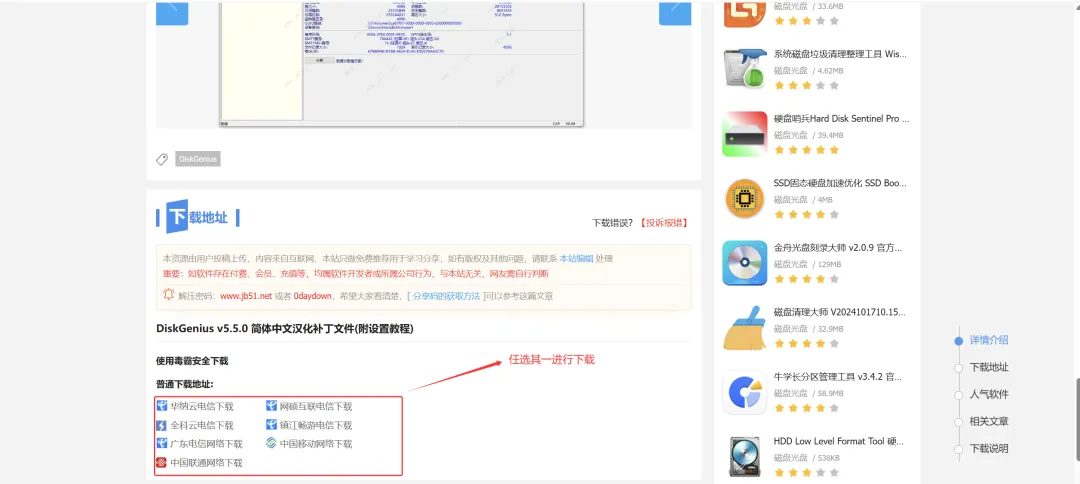
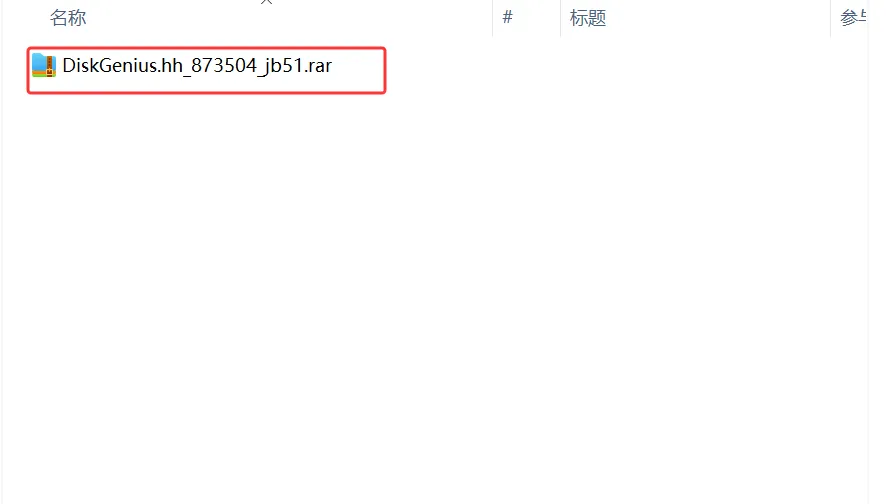
下载后的简体中文语言压缩包如下所示:
三、安装
3.1 安装程序
双击刚才下载的安装包后会弹出语言配置页面:
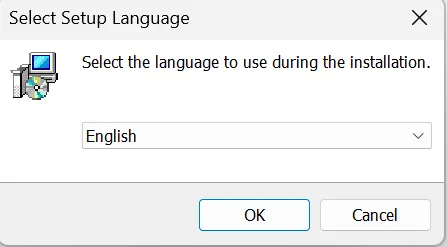
其默认为 “English”,虽支持其他语言,但选项中并无中文简体,故保持英语即可。点击“OK”后开始显示相关协议:
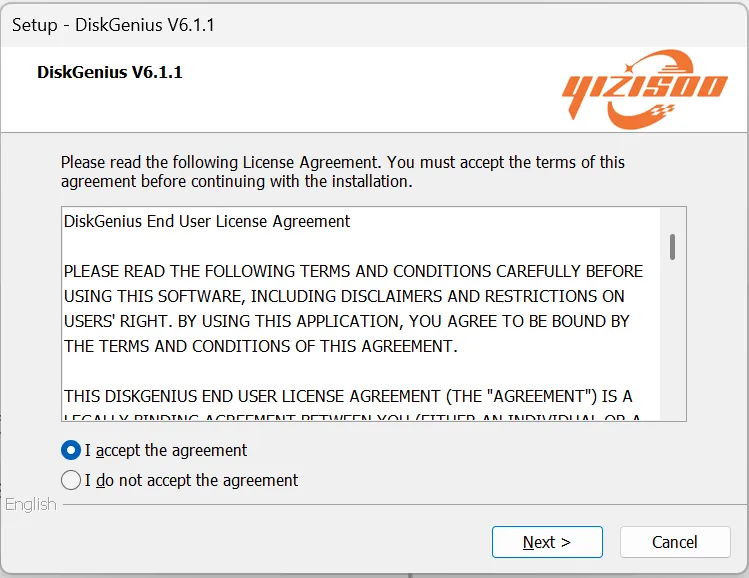
这里直接选择“I accept the agreement”即可。接着点击“Next”后开始配置安装目录:
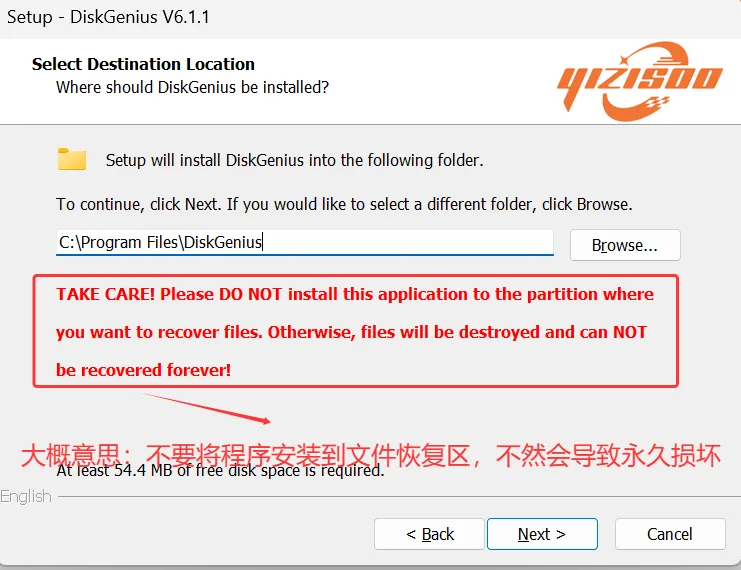
这里默认的安装目录为C盘,可通过点击“Browse”来更换安装目录,下面为本人更换后的安装目录:
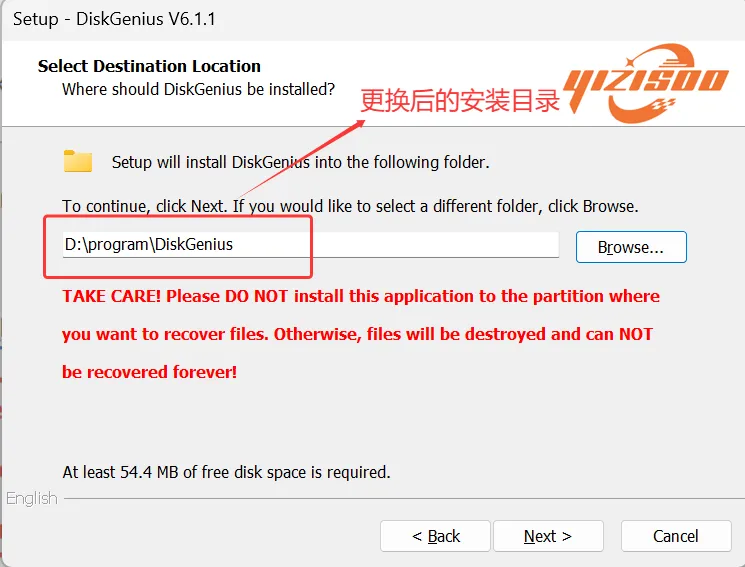
接着点击“Next” 后开始进行安装:
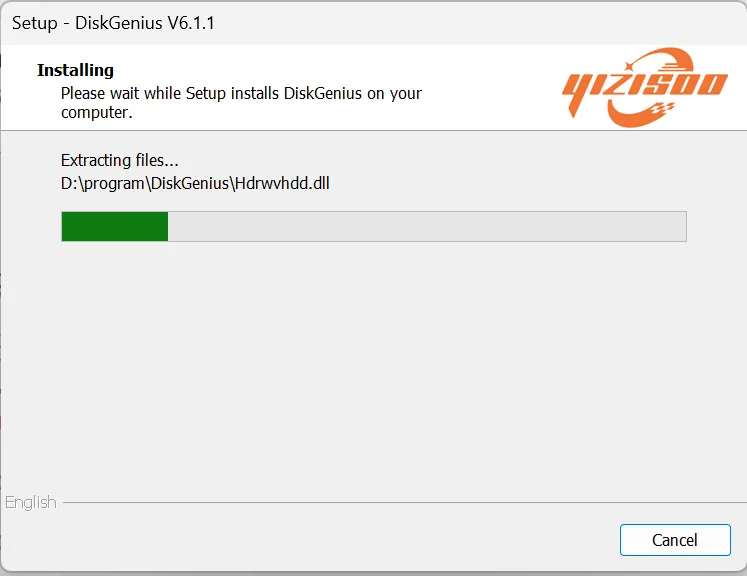
等待一会,安装完毕后如下所示:
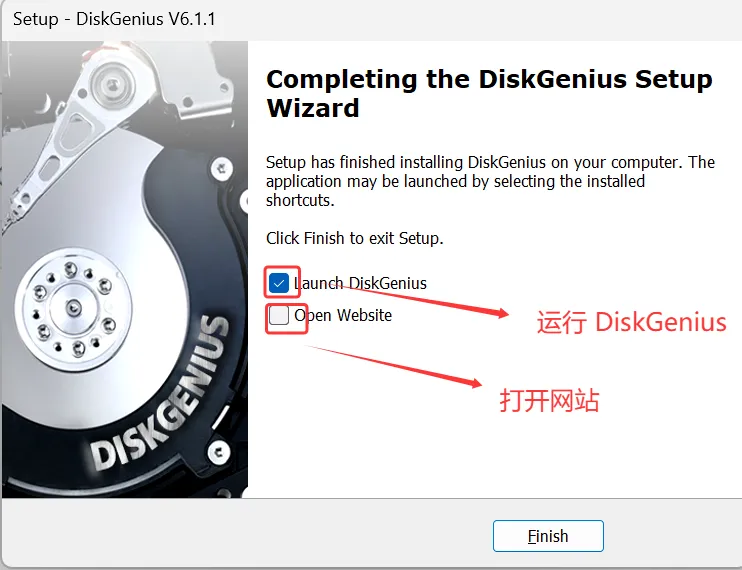
这里建议取消“Open Website”选项,接着点击“Finish”,程序便会结束安装。若勾选了 “Launch DiskGenius”选项,则会自动运行该程序。该程序运行后的主界面如下所示:
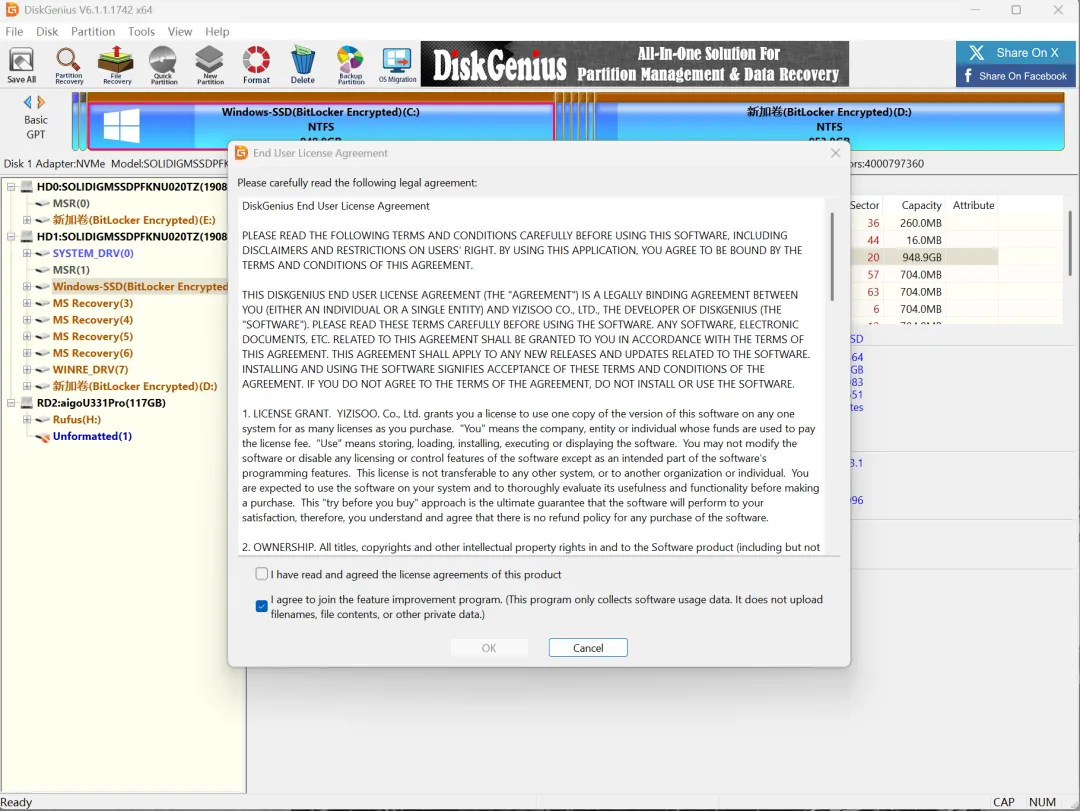
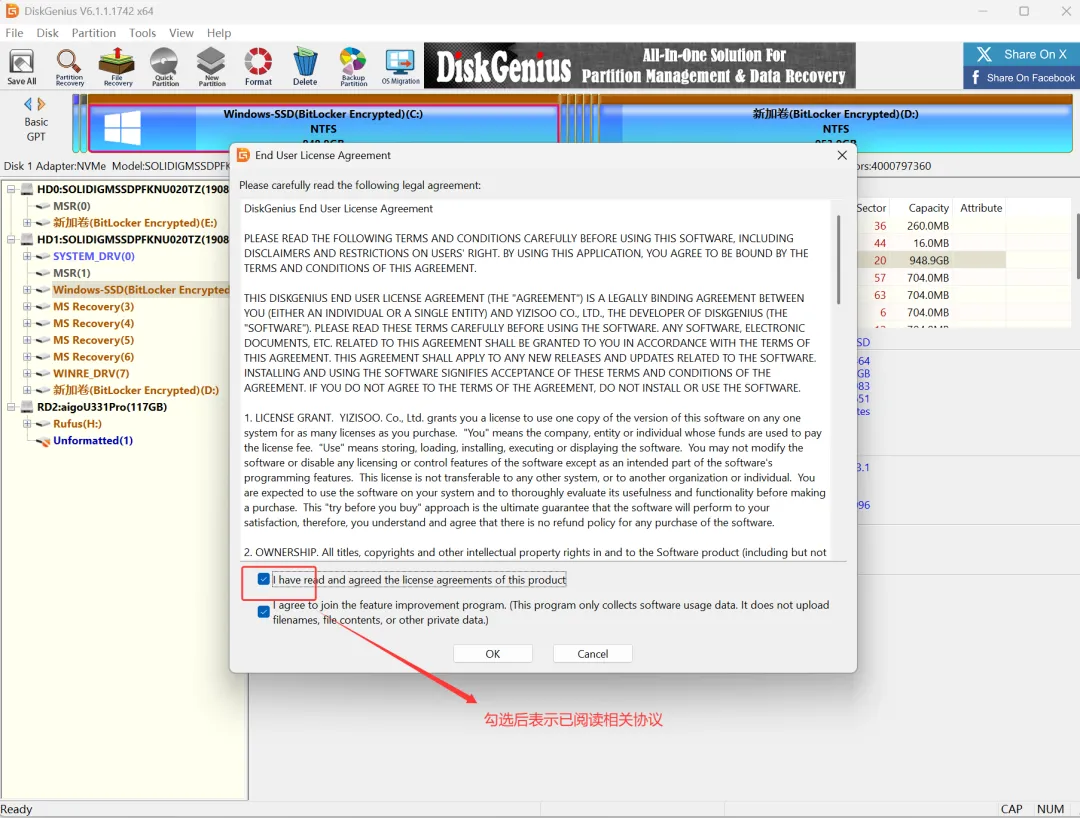
此时只需勾选已阅读协议,接着点击“OK”即可开始使用:
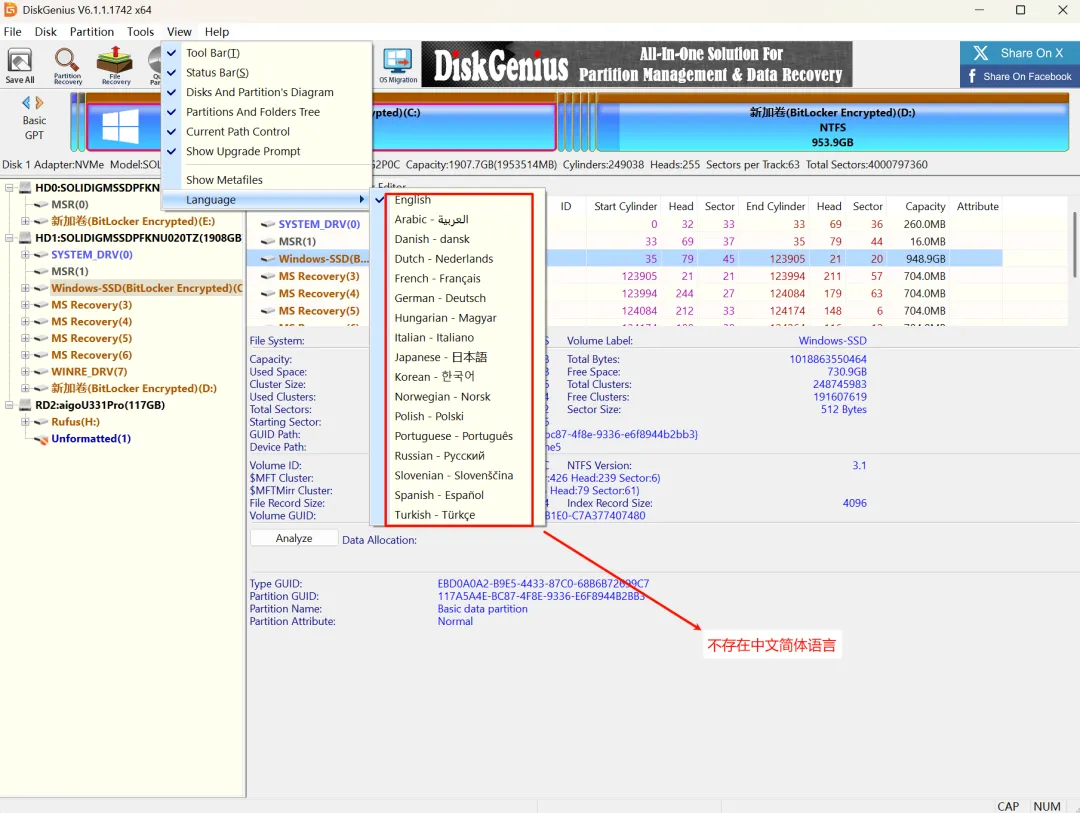
此时查看语言设置,发现默认不带中文简体:
3.2 设置简体中文
接着先将程序关闭,并解压之前下载的简体中文语言包,下面为解压后的文件:
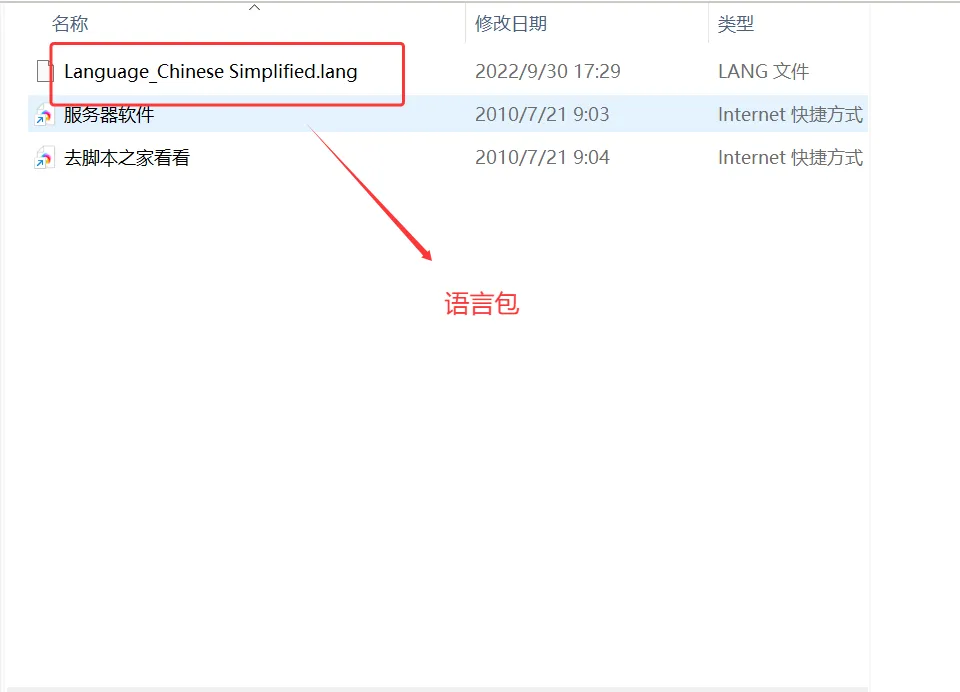
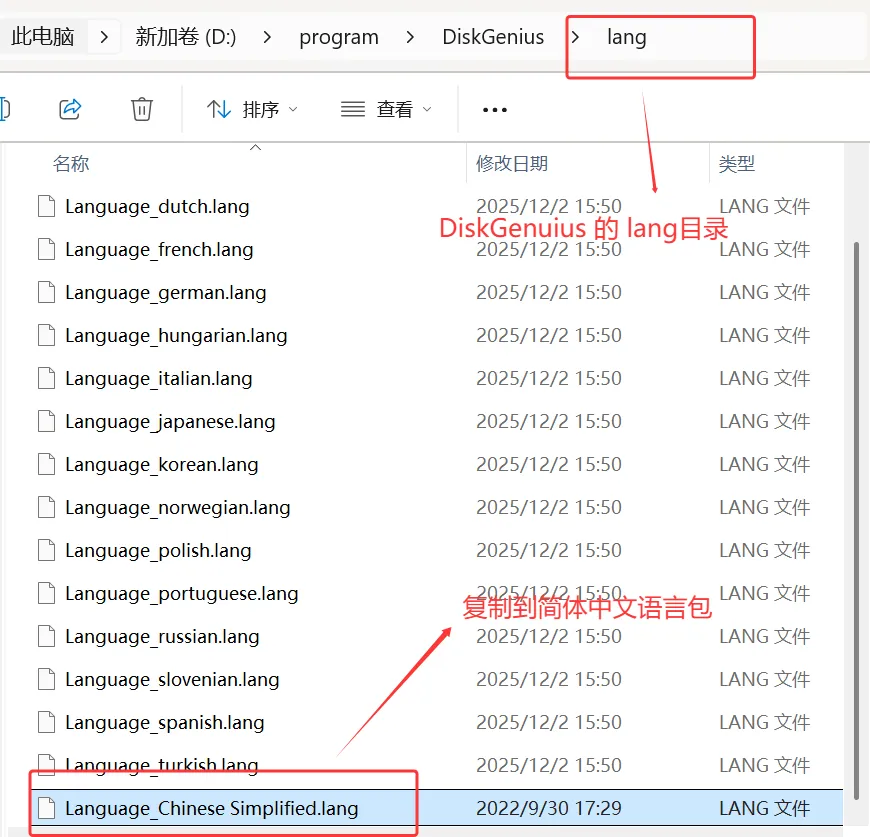
接着将其拷贝到 DiskGenius 安装目录下的 lang 目录中:
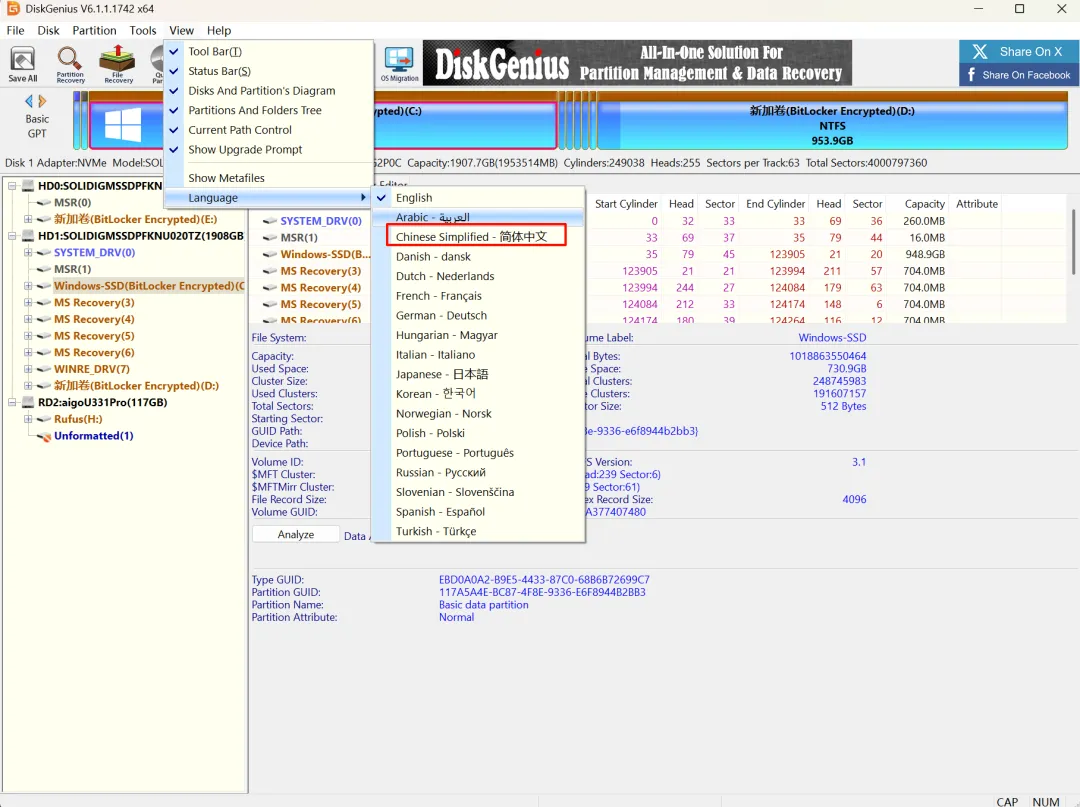
接着打开 DiskGenuis ,便能看到切换中文简体的选项:
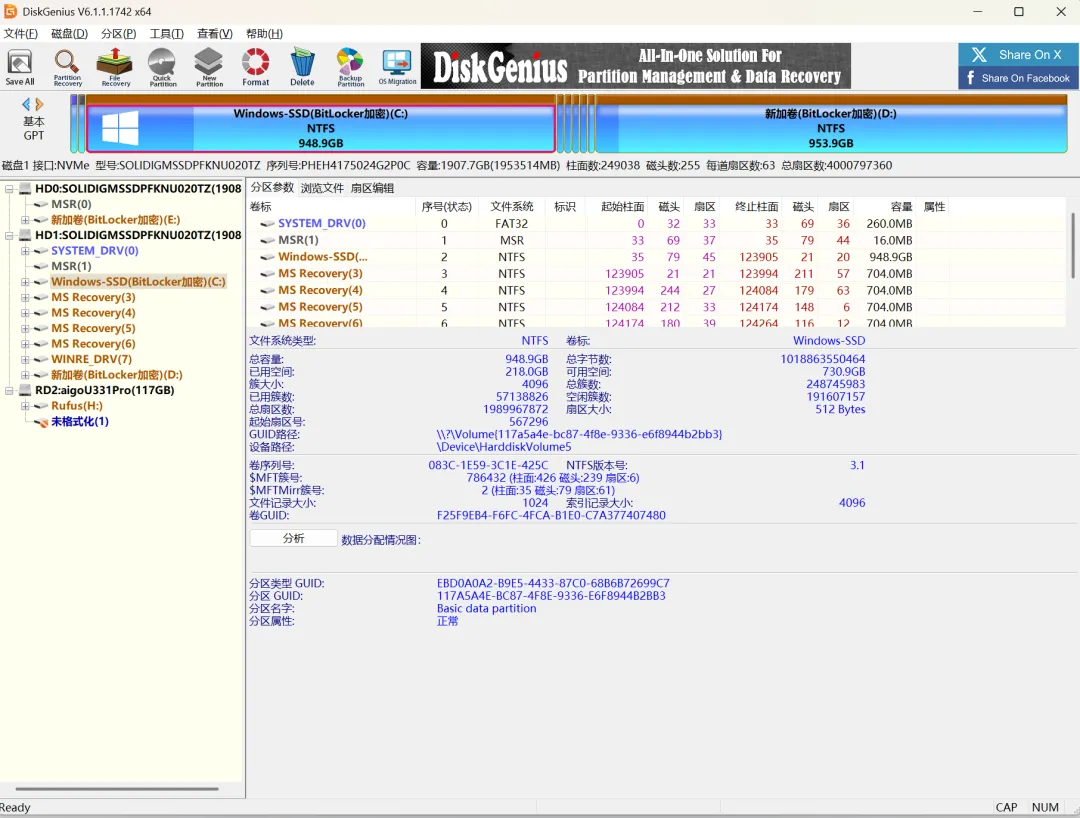
将语言切换为简体中文后便会变成中文界面:
四、使用
4.1 解锁 BitLocker
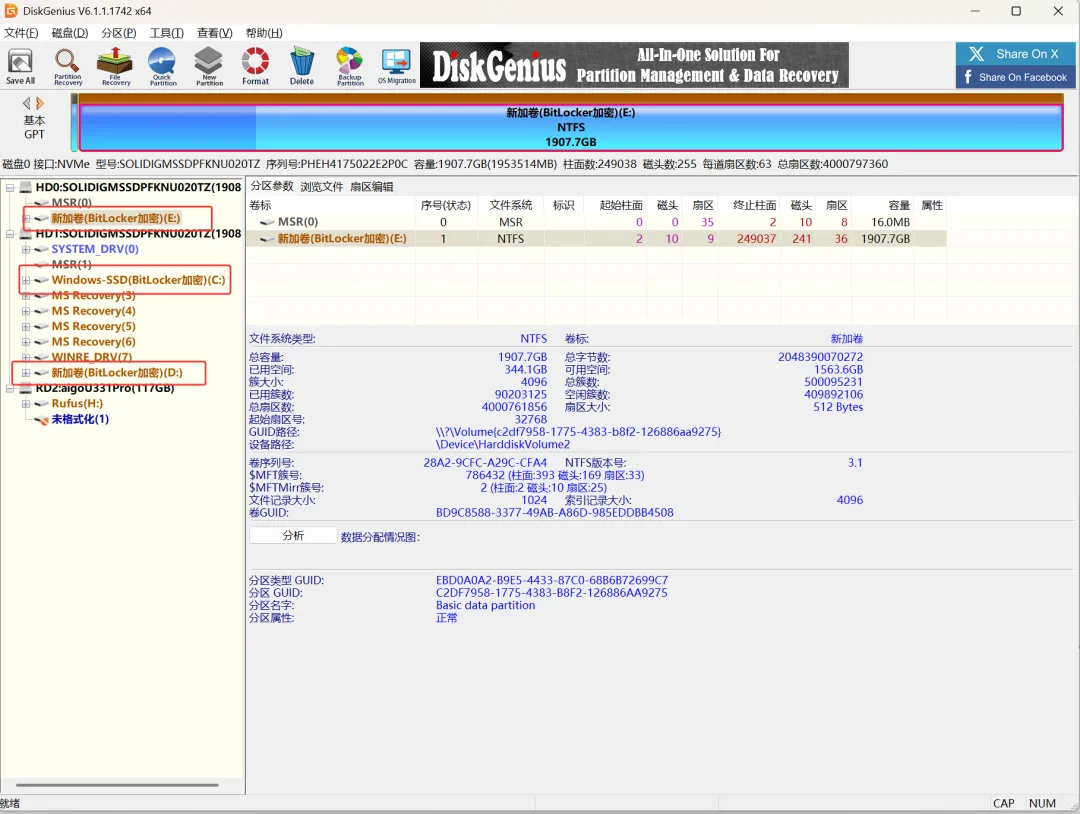
在使用 DiskGenius 操作分区前,需先保证分区未被 BitLocker 进行锁定。下面在本人电脑上打开 DiskGenius 查看分区的情况,所有分区均被 BitLocker 锁定:
但查看“控制面板” > “隐私和安全” > “BitLocker 驱动器加密”时,又显示 BitLocker 等待激活:
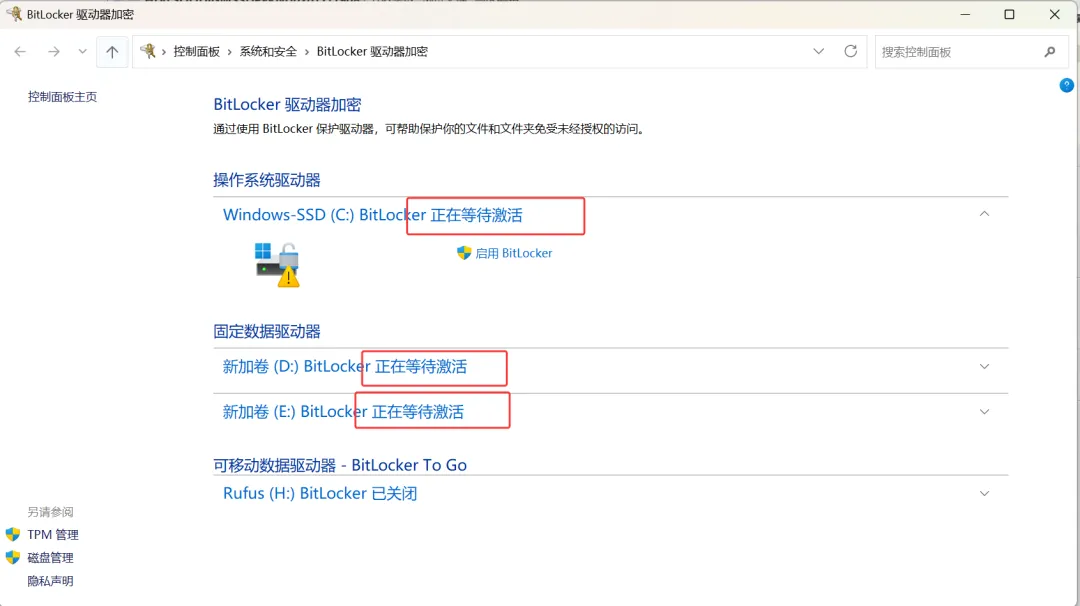
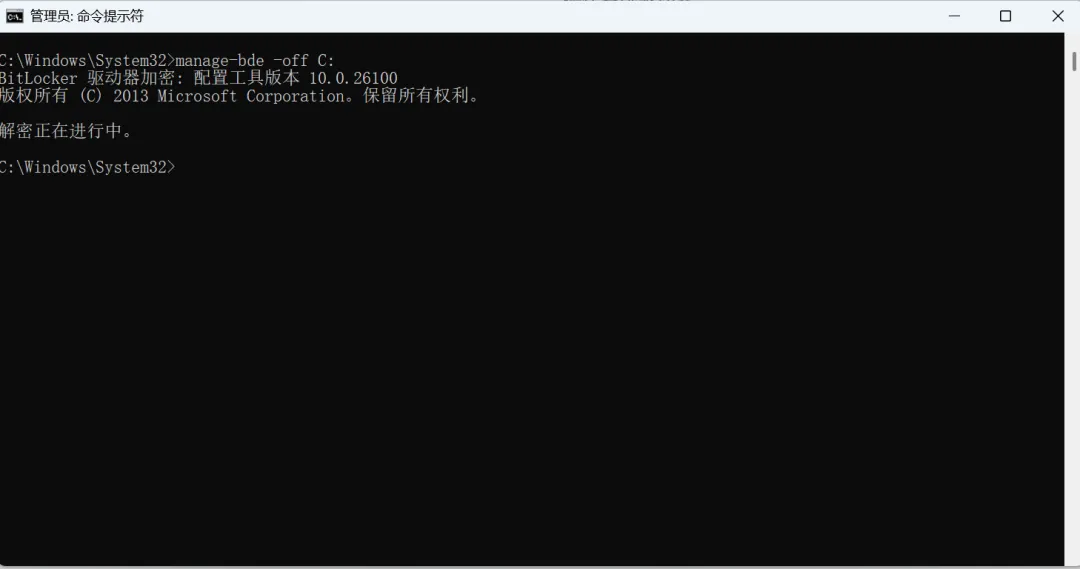
经过查询资料后,以上也属于分区被锁定的情形之一。此时可通过manage-bde -off 命令进行关闭,其格式为:
manage-bde -off <盘符>如需关闭 C 盘的 BitLocker 加密,则对应命令为:
manage-bde -off C:该命令在命令行窗口执行的结果如下所示:
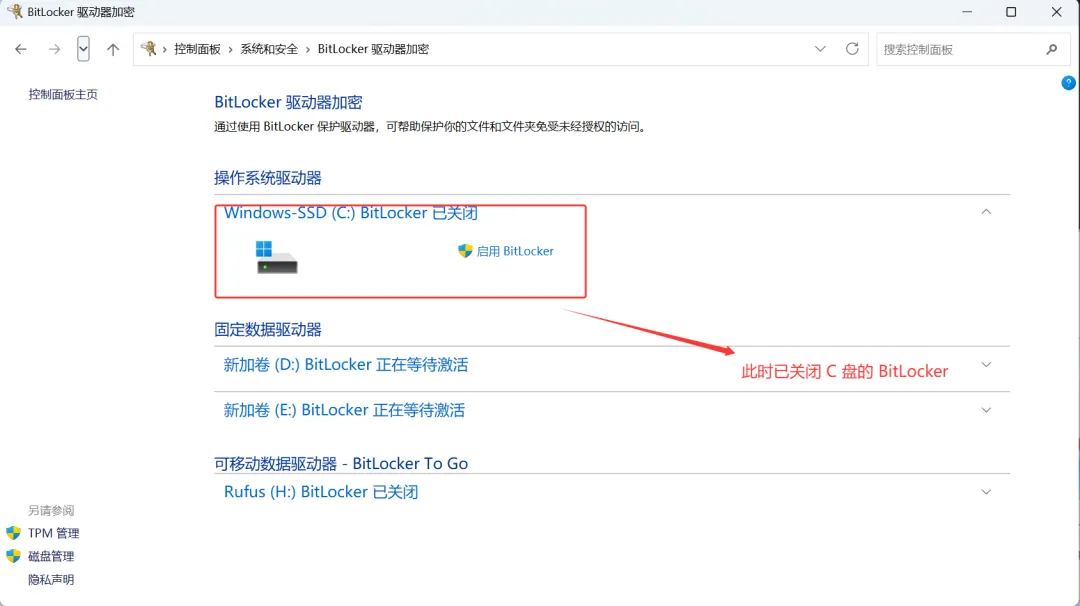
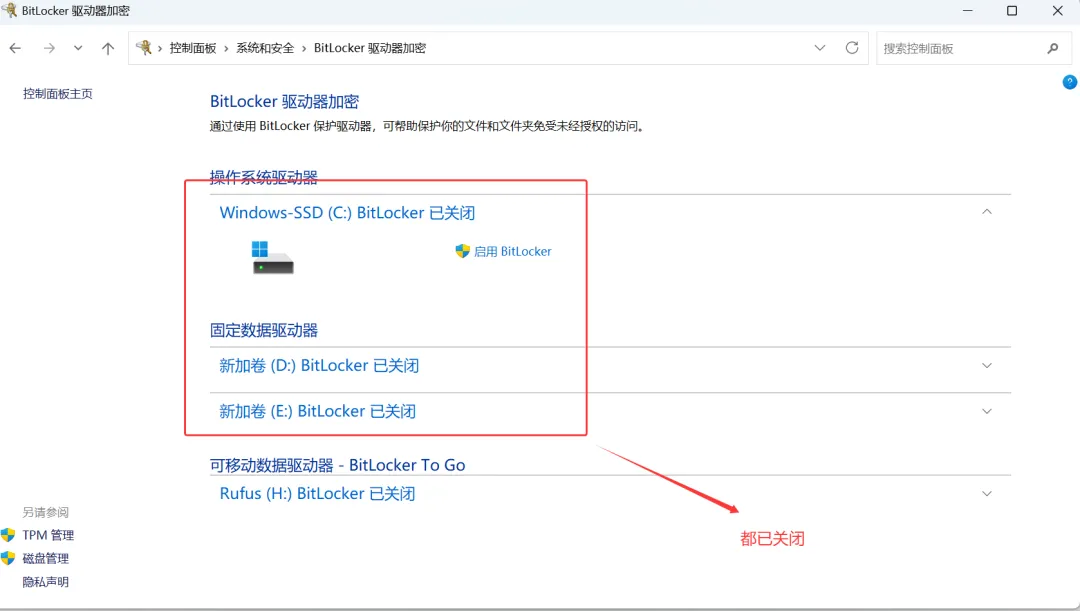
等待一会,在 BitLocker 驱动器加密界面便会显示“BitLocker 已关闭”:
接着依次对 D盘和E盘进行相同操作,等待一会后,都显示BitLocker 已关闭:
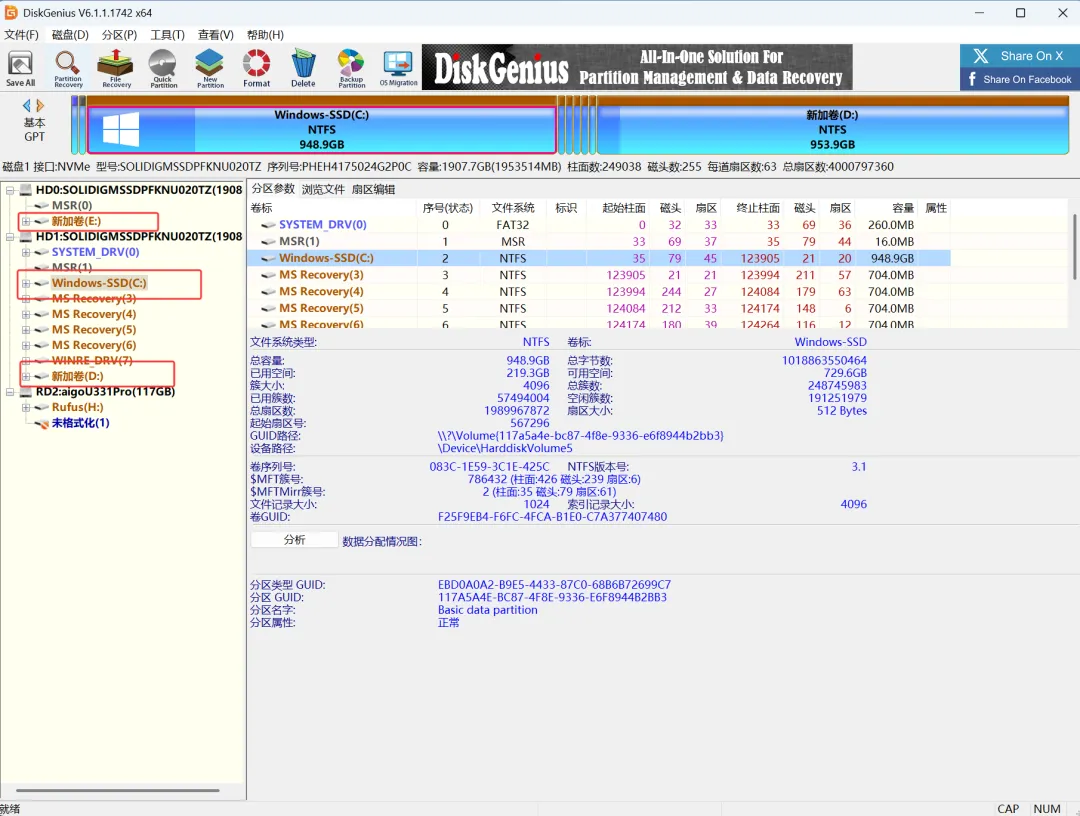
此时重新打开 DiskGenius ,发现所有磁盘的加密状态已消失:
若后续想开启 BitLocker 加密,可执行 manage-bde -on 命令来重新开启。
4.2 快速分区
对于 DiskGenius 而言,其支持对指定的分区进行格式化,即:重作为指定格式的文件系统。
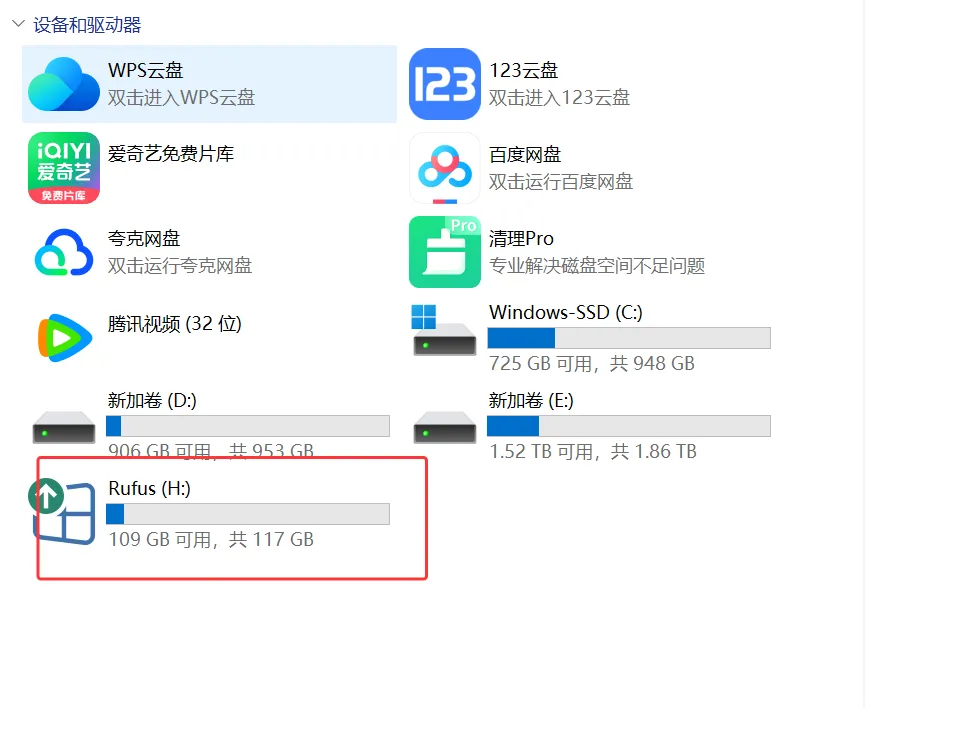
下面是本人的一个 U 盘,已通过 Rufus 制作过启动盘:
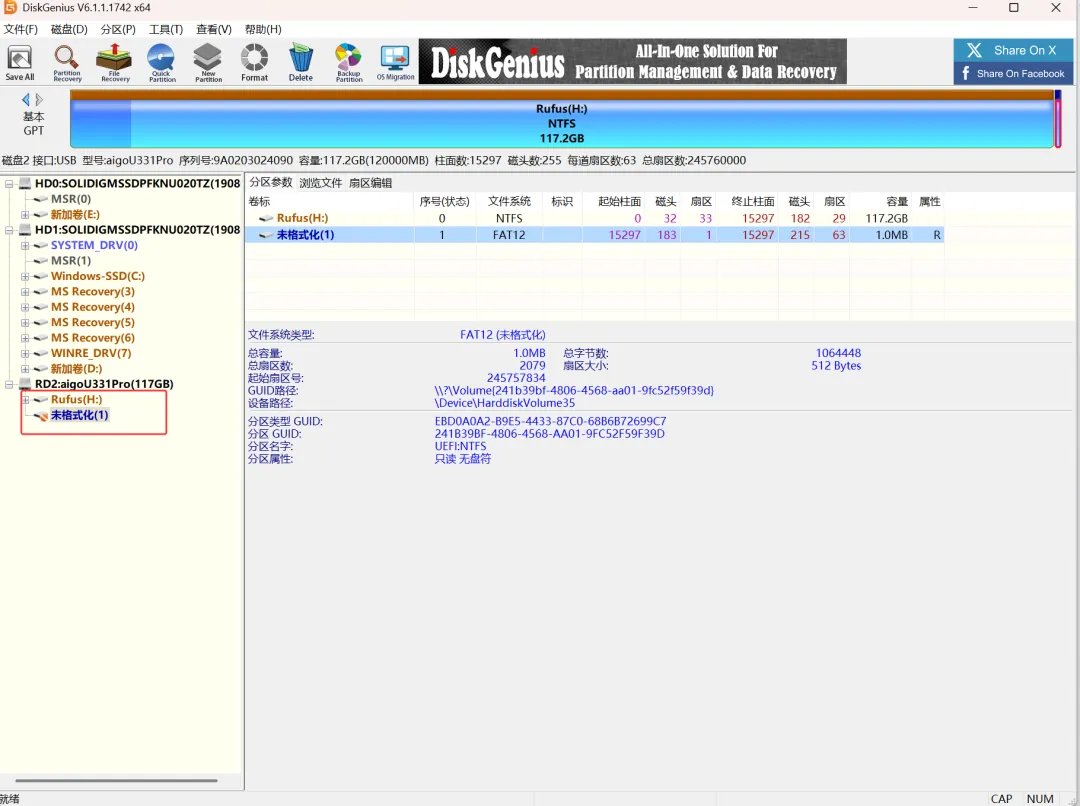
打开 DiskGeninus 后,发现该U盘已被分成了两部分:
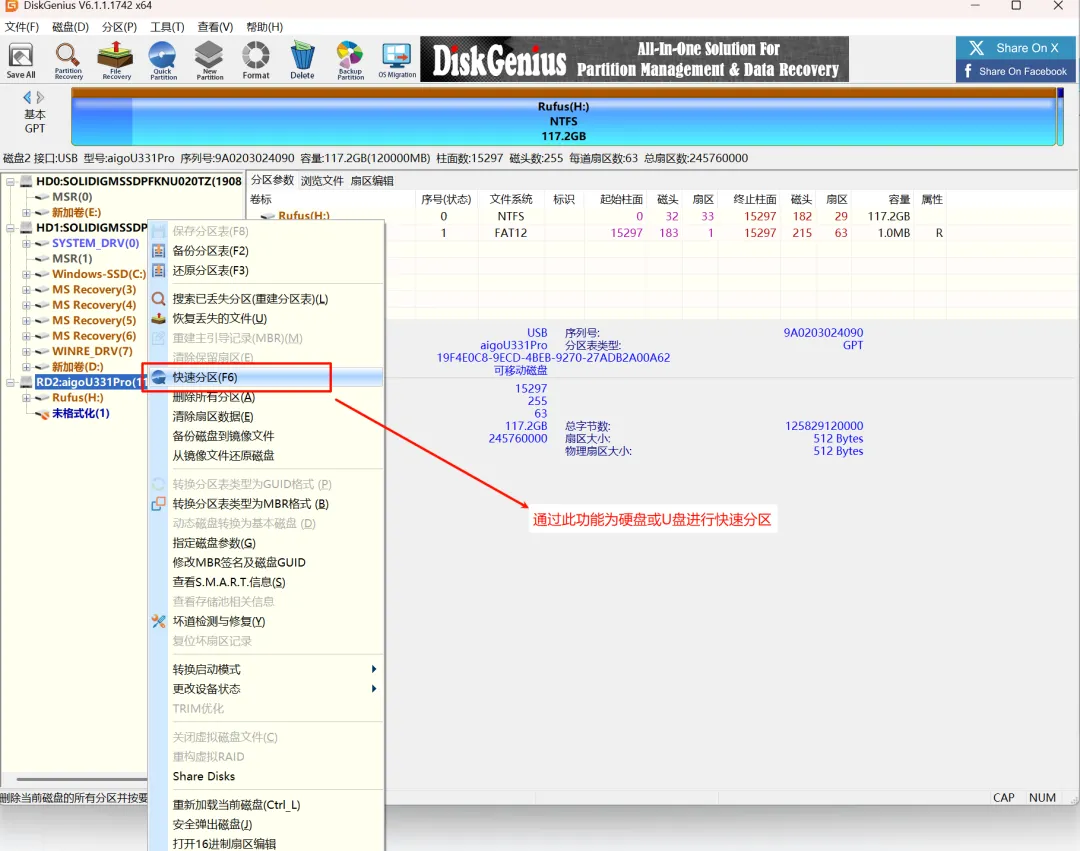
此时可右击该 U盘,选择“快速分区”:
点击后会弹出快速分区的配置页面:
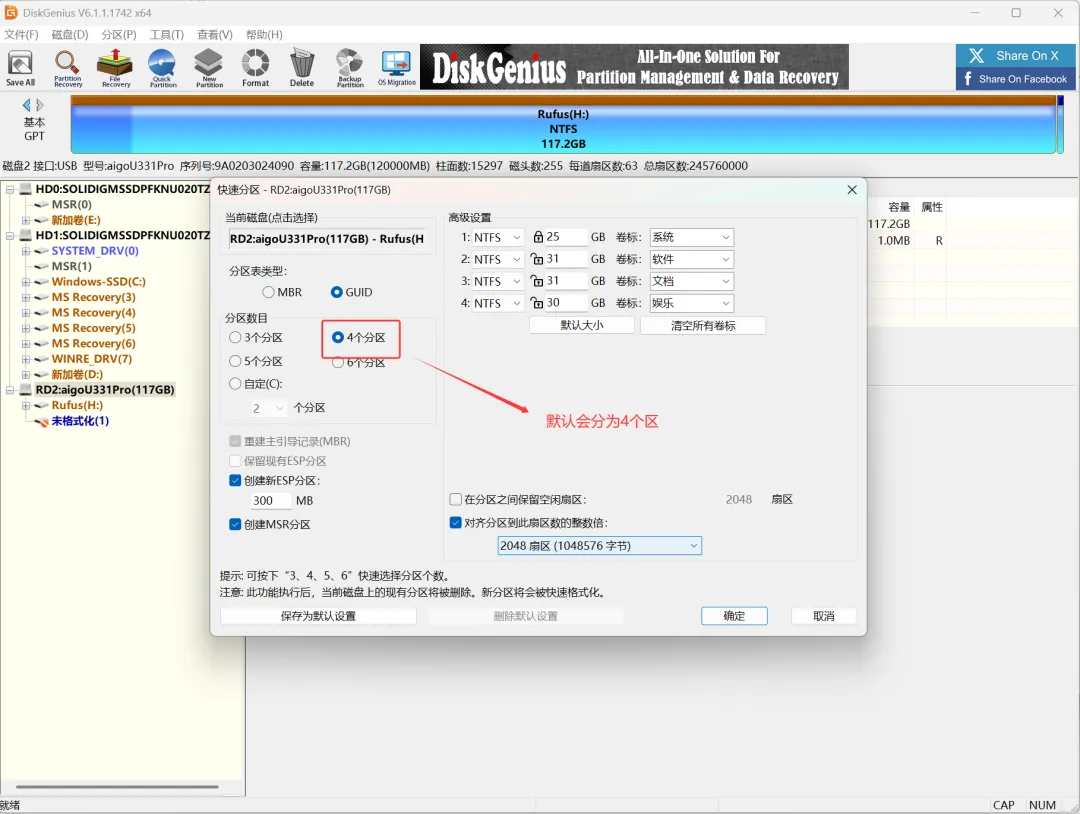
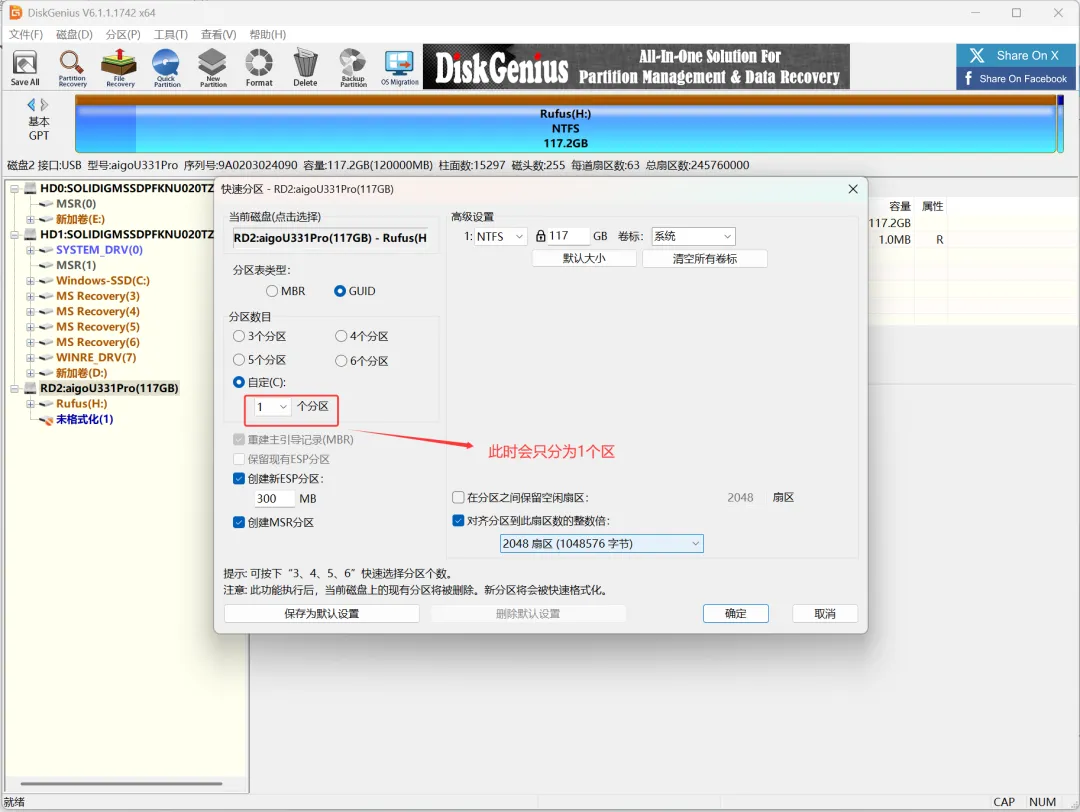
其默认会设置分区数目为 4, 不过可手动修改分区,本人希望只分为1个区,此时可将自定义的个数改为 1:
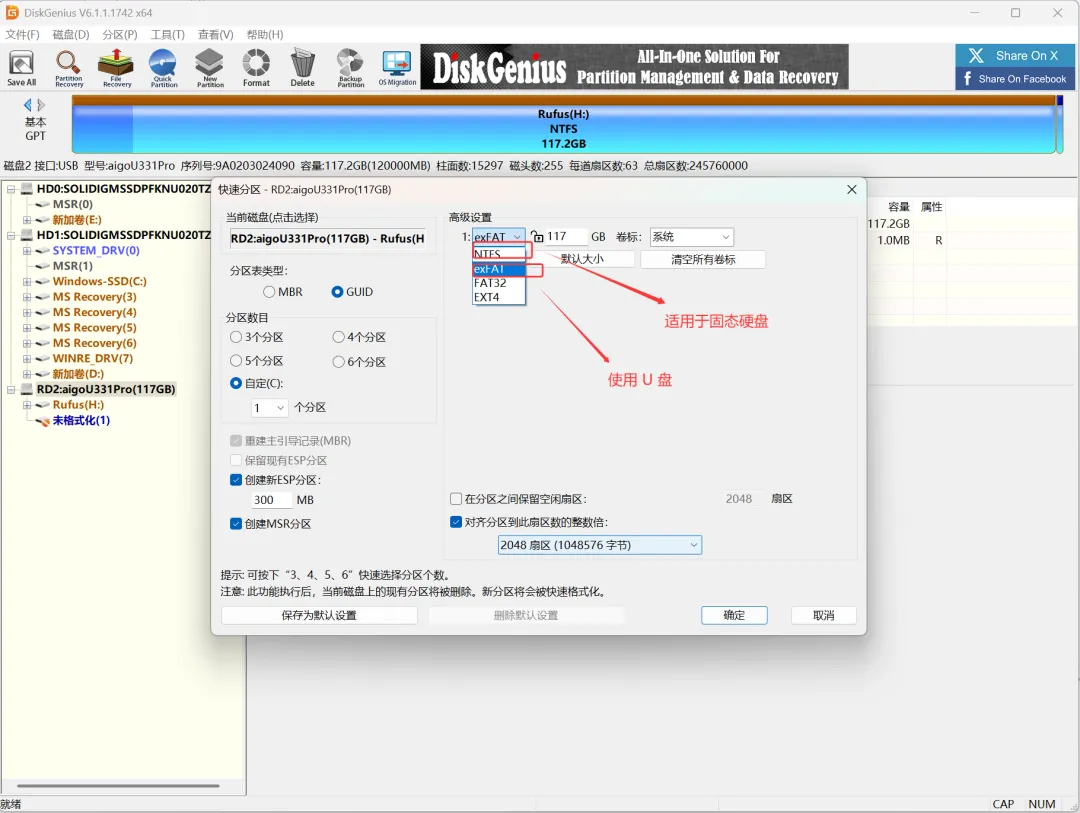
此外,还可以设置分区的文件系统,其默认为 NTFS。若是固态硬盘,应默认选该格式。但若为 U 盘,则建议更换为 exFAT:
其余设置保持默认即可,然后点击“确定”:
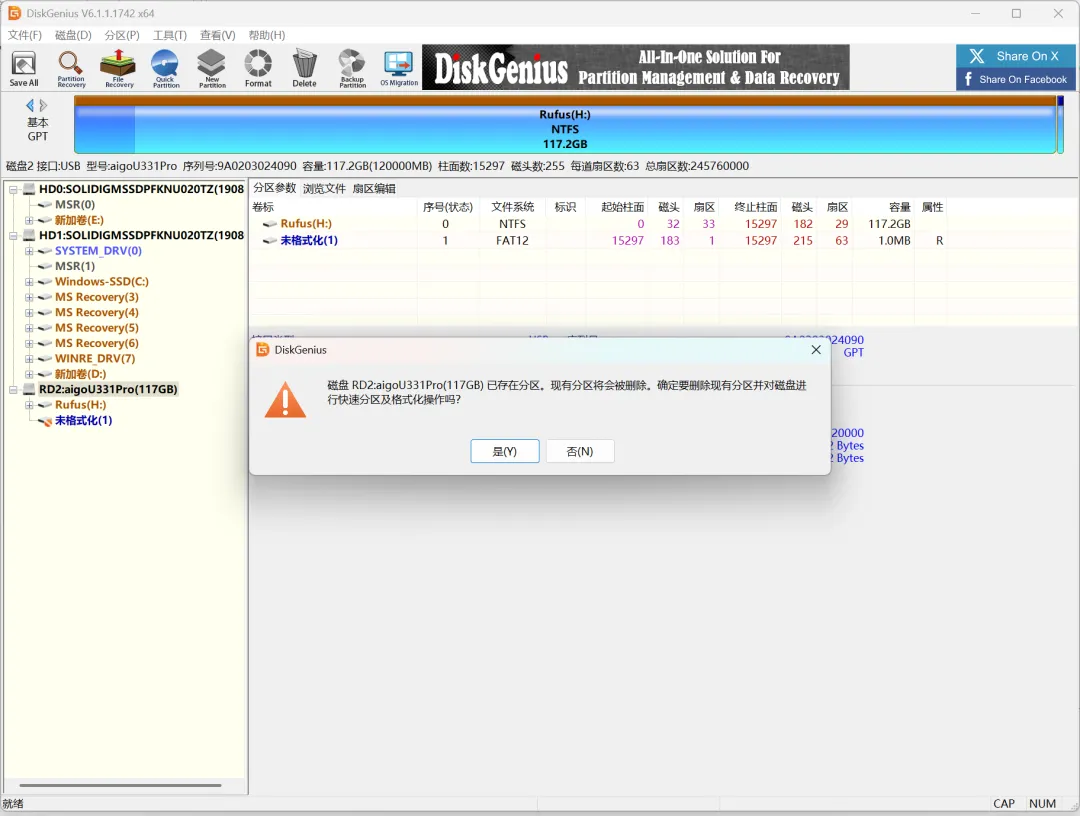
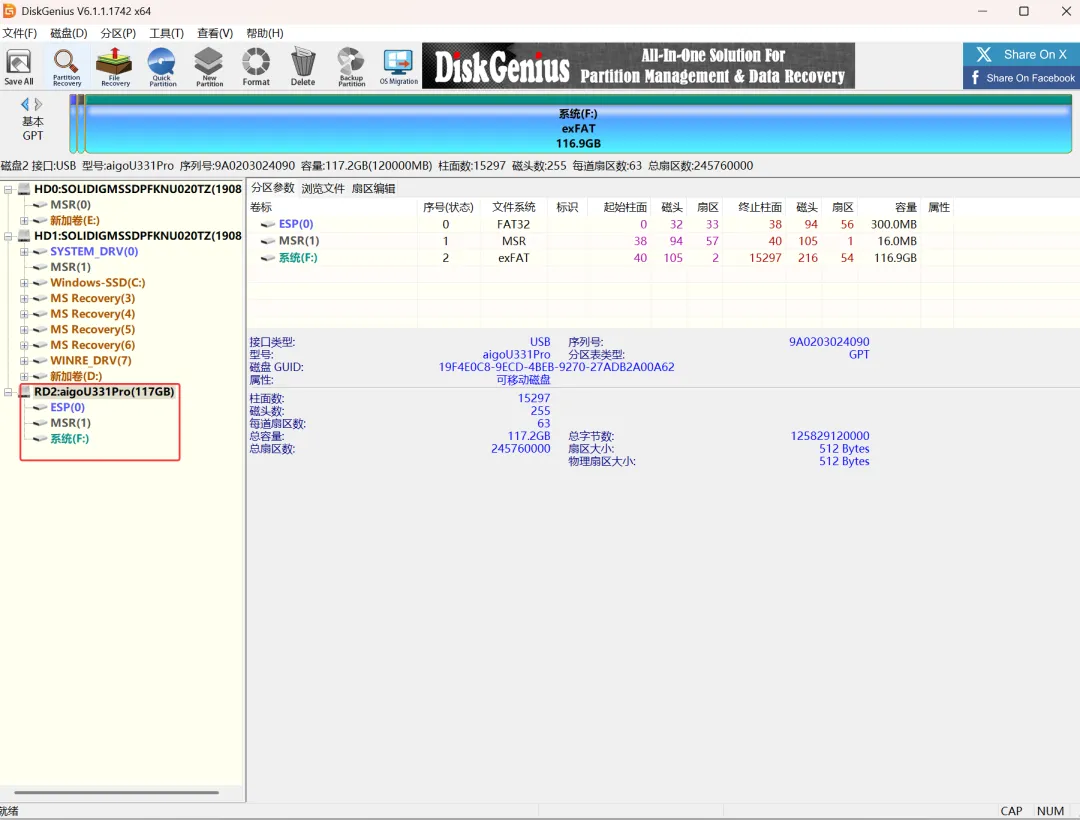
点击后会弹出警告信息,会对已有分区进行格式化,造成信息丢失。此时确认重要资料已备份到其他位置后,便直接点击“是”,点击后等待一会,便重新创建好了分区:
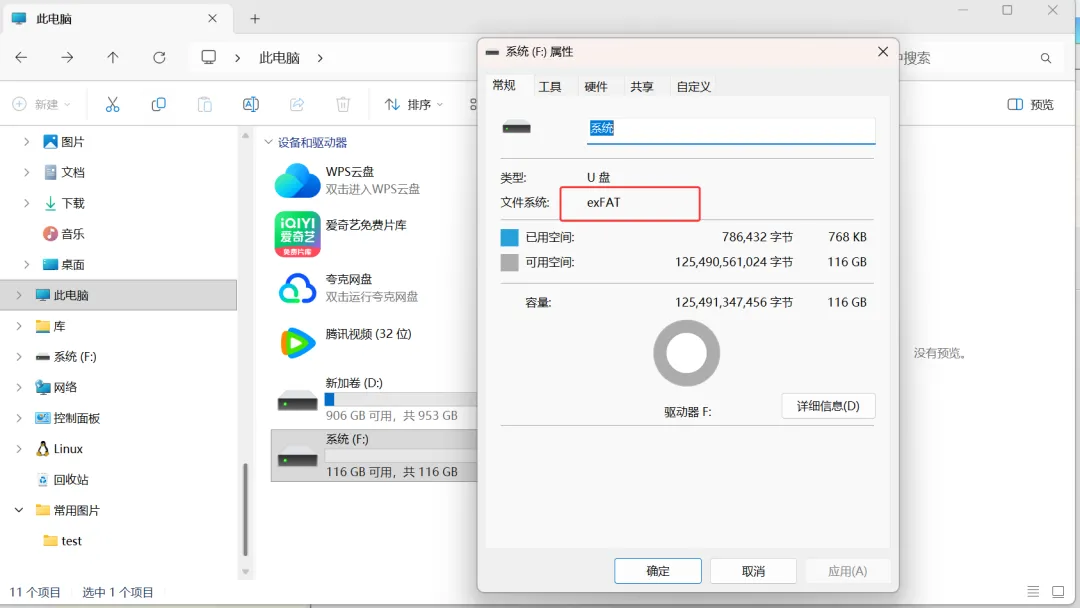
此时在 文件资源管理页面查看其属性,发现已被格式化为指定的文件格式:
4.3 调整分区
为了演示分区大小调整,这里先将刚才的 U 盘快速分配成两个分区,分区后如下所示:
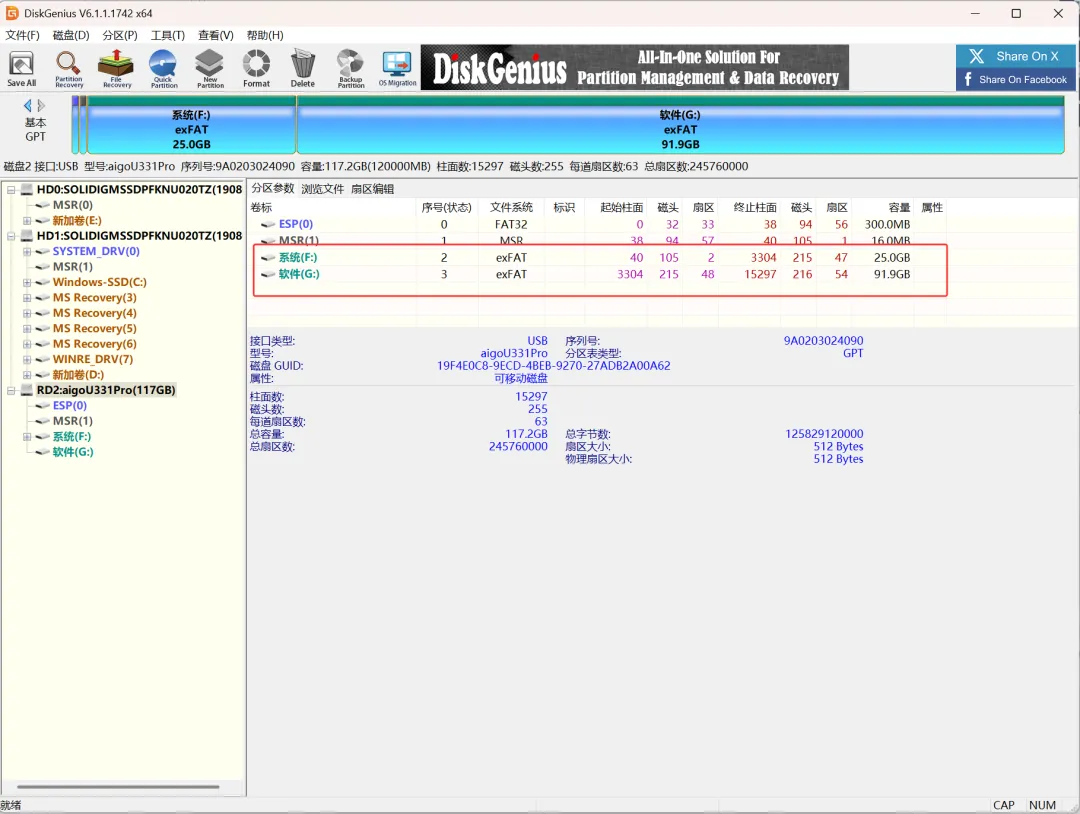
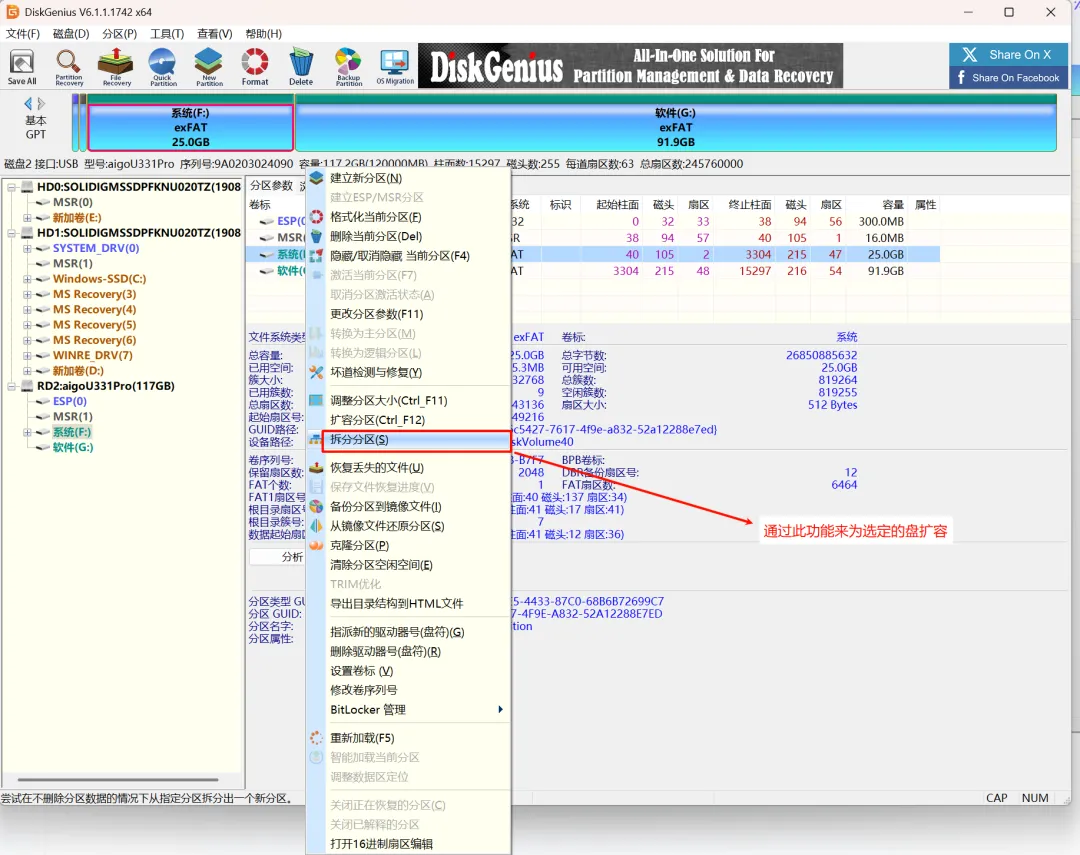
假如需要从 G 盘向 F 盘挪动30G,则选中 F 盘后,在右击菜单中选择“扩容分区”:
点击后弹出扩容分区的设置页面:
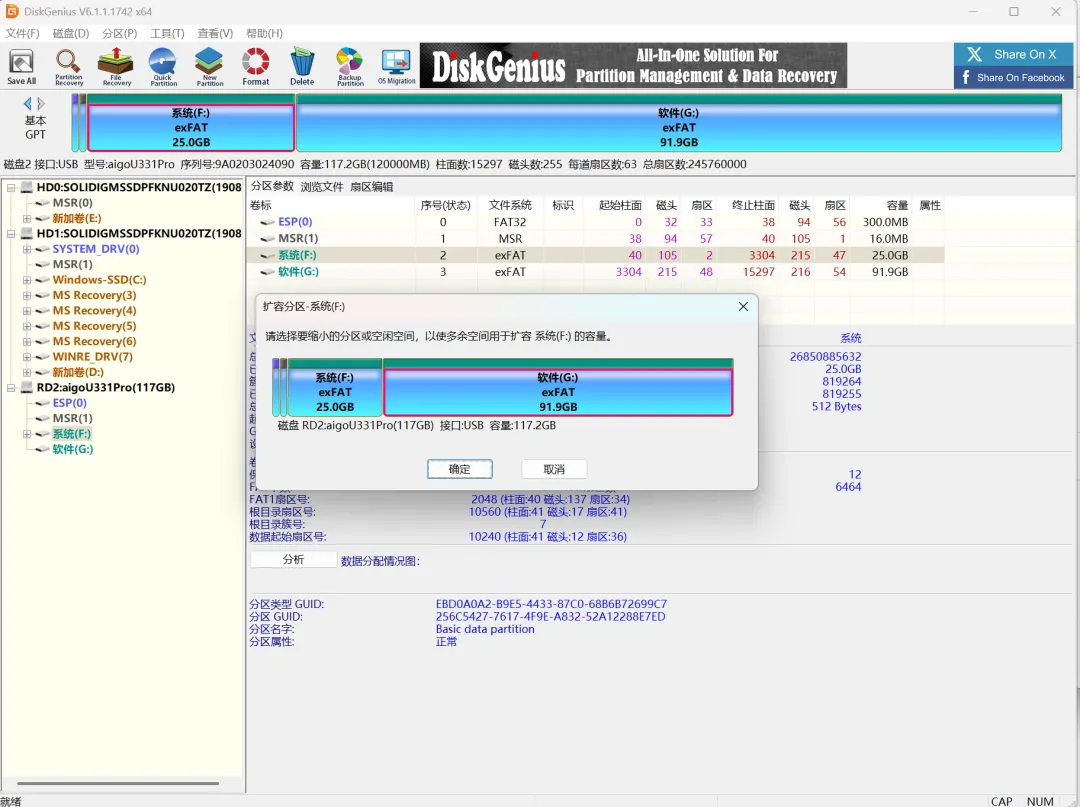
接着选择待缩小的分区或空闲分区。这里只有 G 盘,选择后点击“确定”后会展示缩容配置页面:
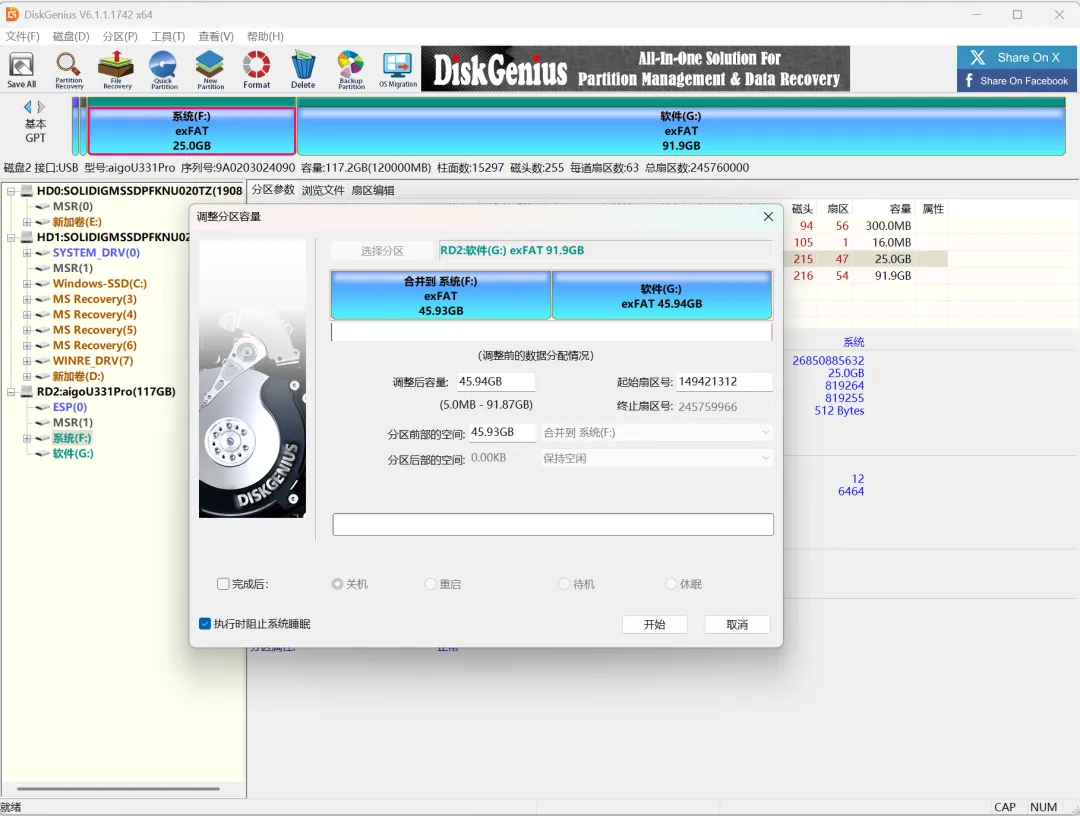
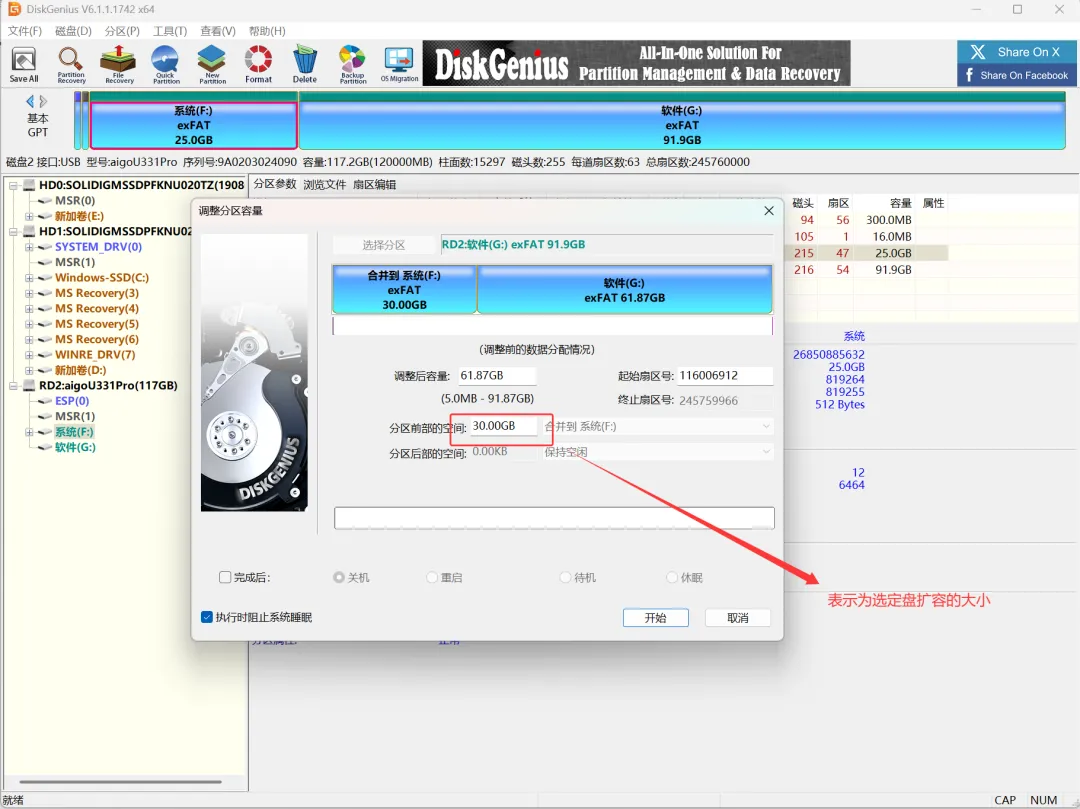
当然,其会给出一个建议值。这里分区前部空间即为扩容空间大小,我这里应改为 30G:
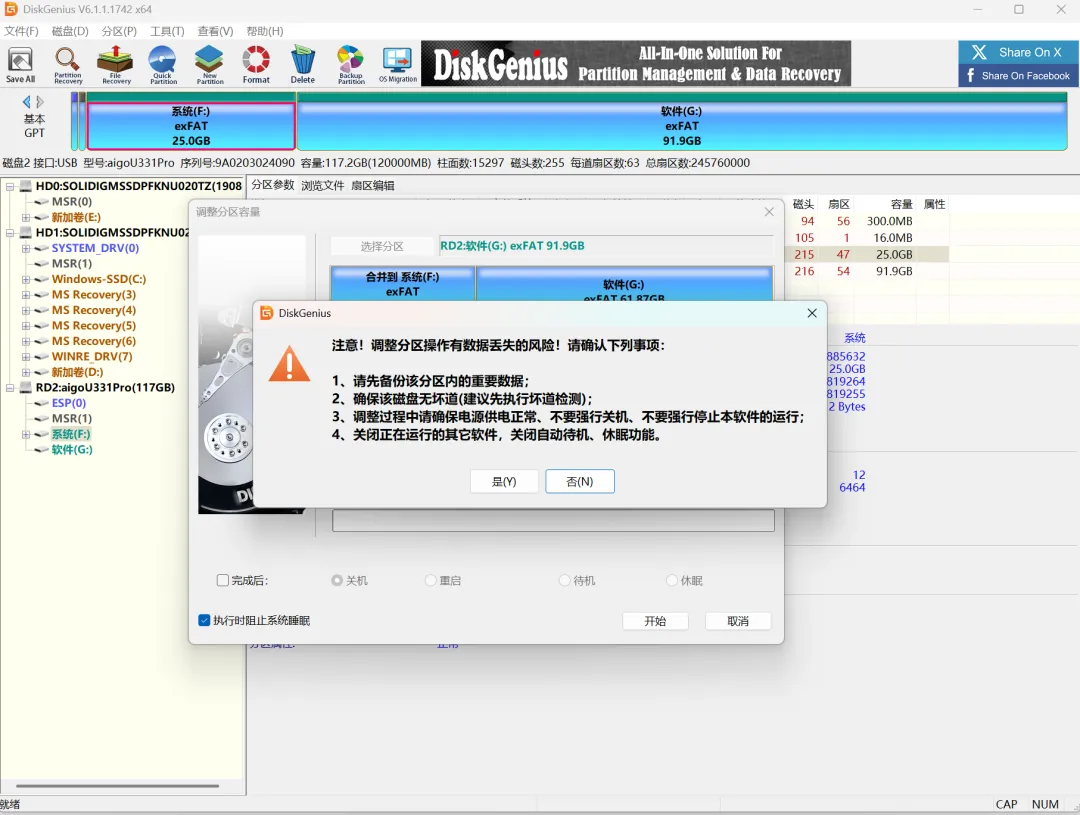
接着点击“开始”后会弹出警告信息:
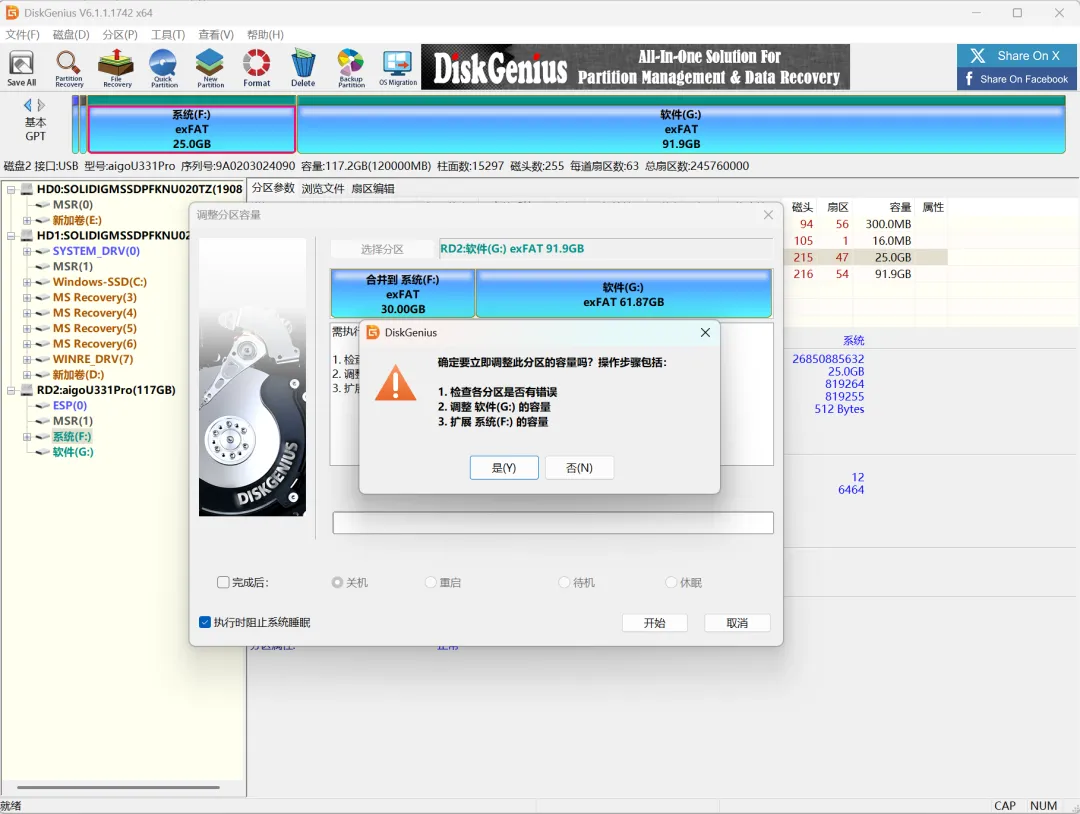
这里直接点击“是”后会显示接下来要执行的操作:
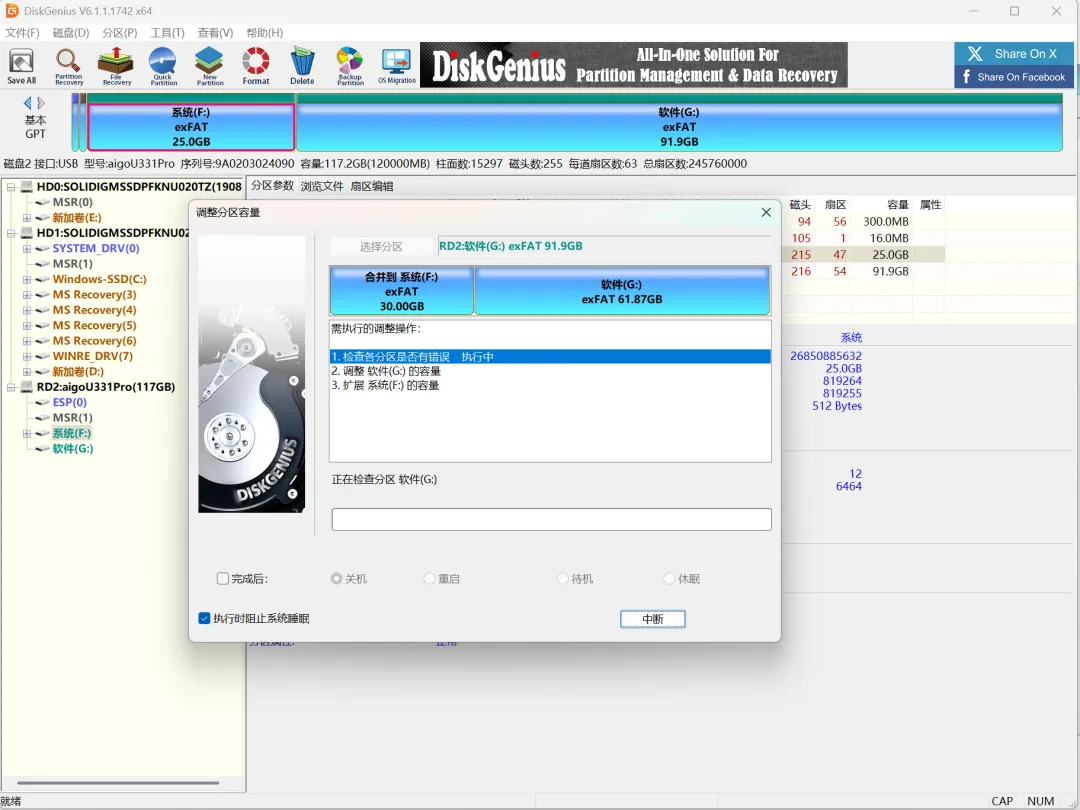
继续点击“是”后开始执行调整分区操作:
等待一会,调整完毕后如下所示:
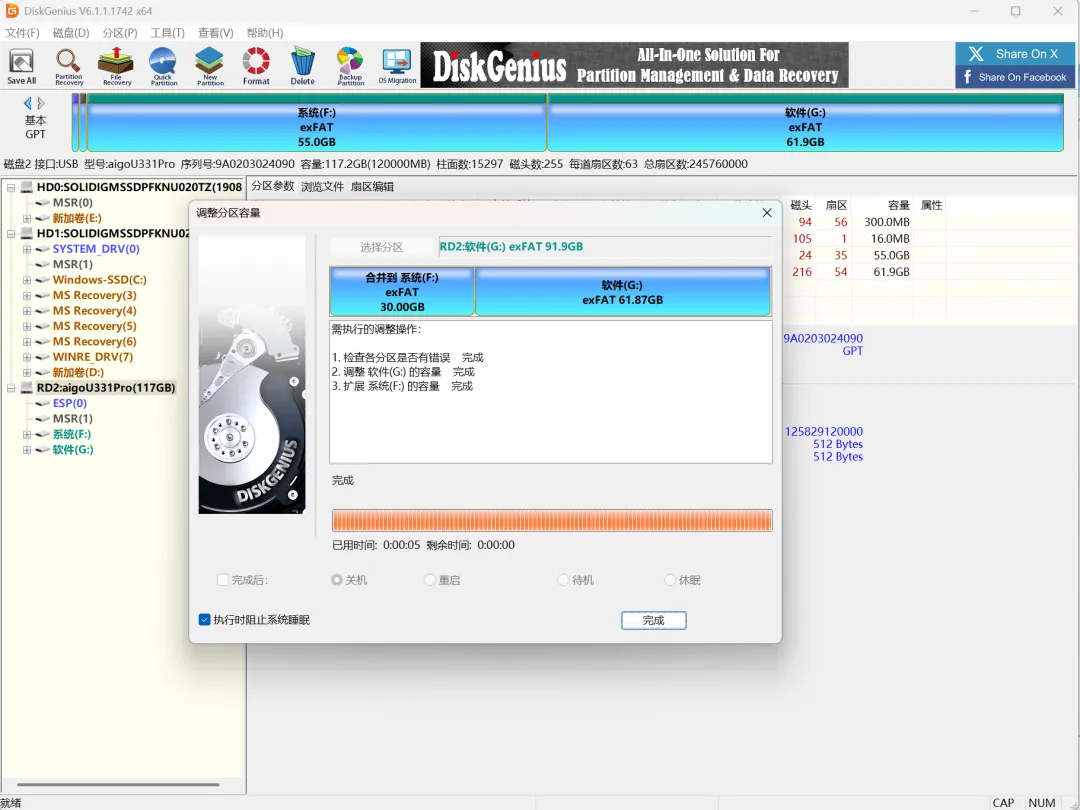
点击“完成”后,再次查看对应分区,发现 F 盘已扩容 30G 变为 55G:
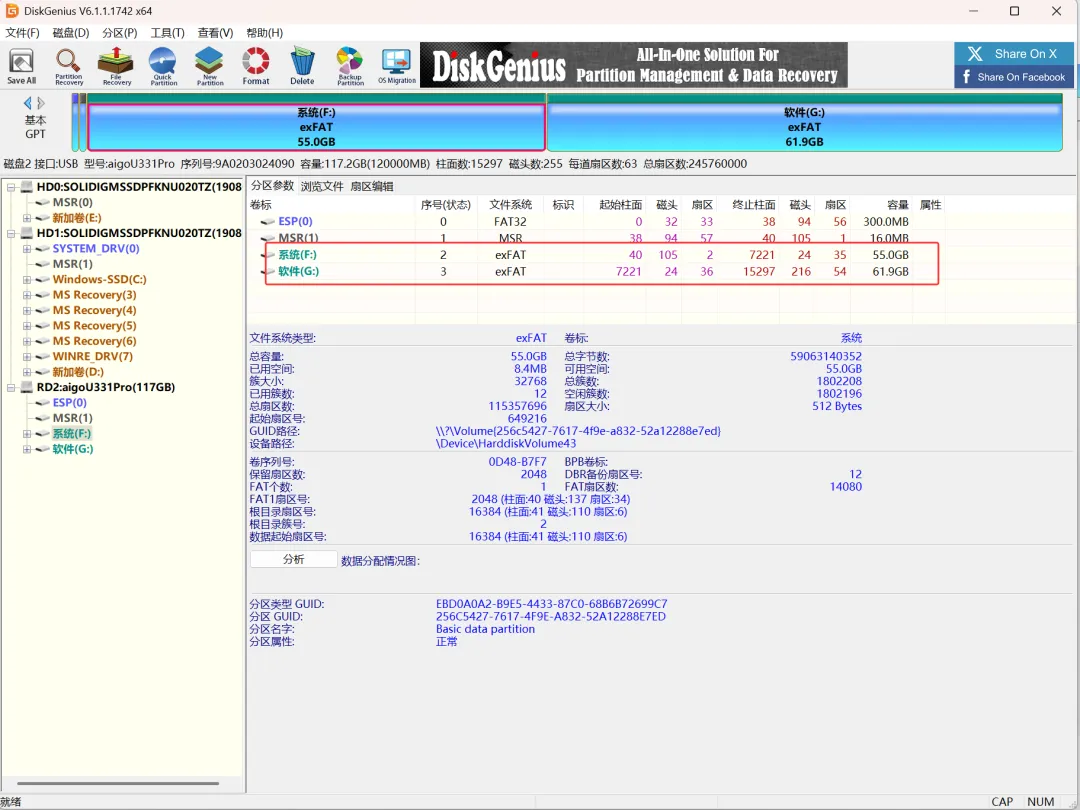
4.4 数据恢复
通过 DiskGenius 有一定几率能找回丢失的文件。前提是删除文件后未写入新的内容或写入的新内容所在磁道与之前文件所在磁道不重合。
因为本人的 U 盘用Rufus 制作过启动盘,但为了演示快速分区,经过多次分区。正好可用来演示一下。
打开 DiskGenuis 后,选择 U 盘后,在右击后弹出的菜单中选择“恢复丢失的文件”:
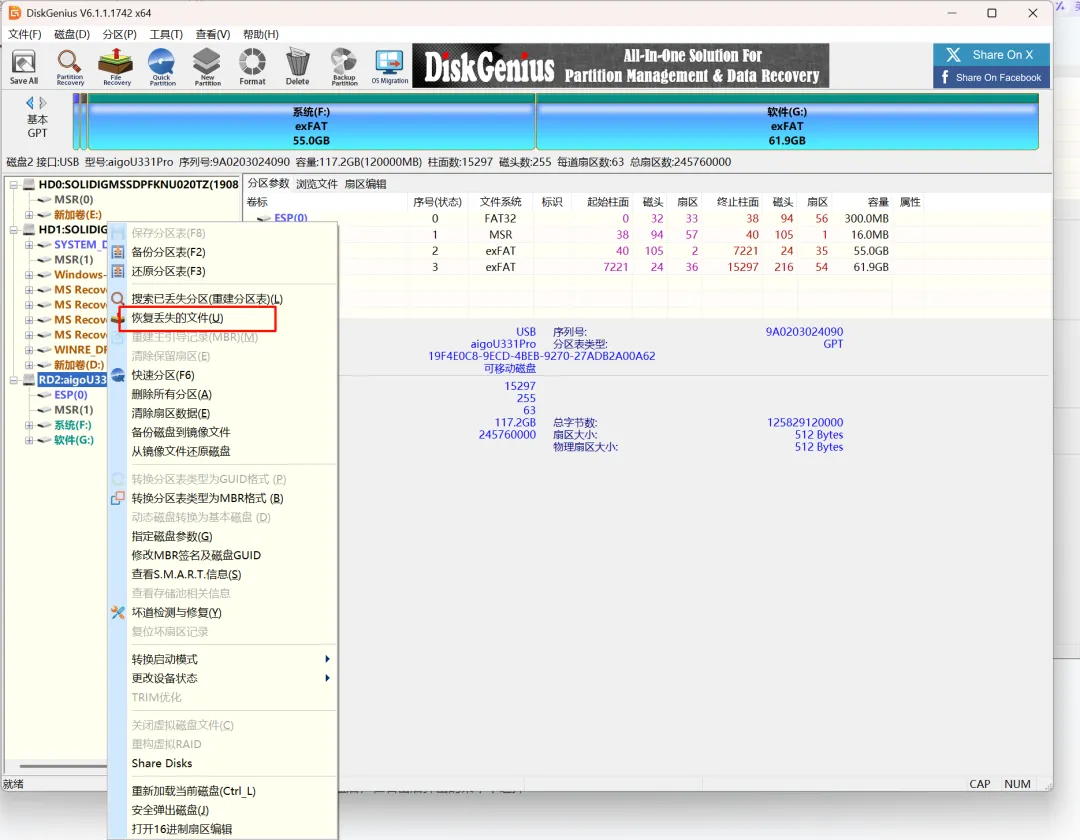
点击后会弹出一个配置页面:
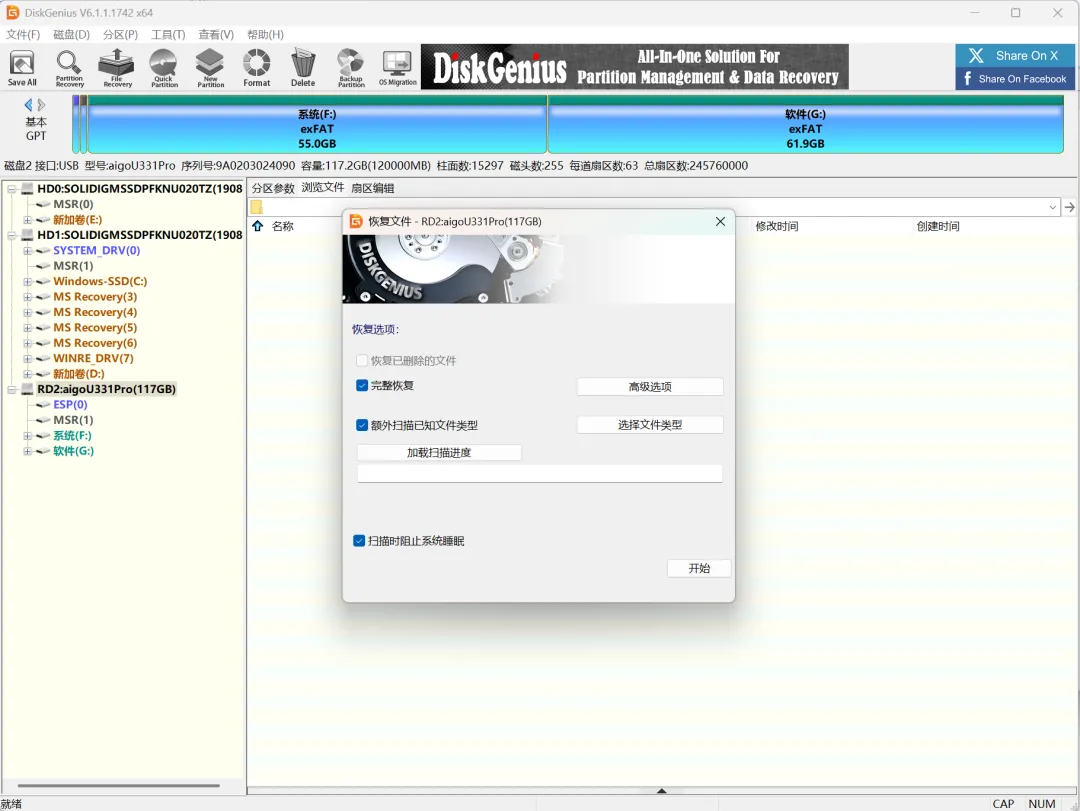
高级选择中可配置扫描的文件系统:
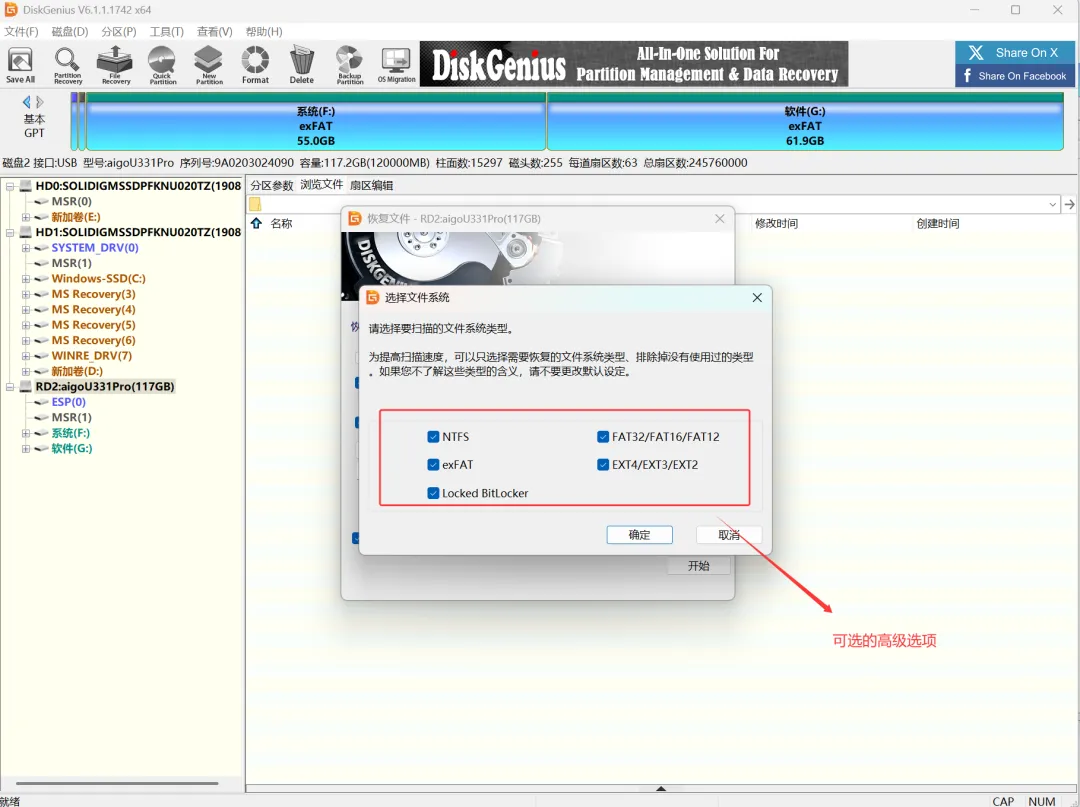
可选的文件类型如下:
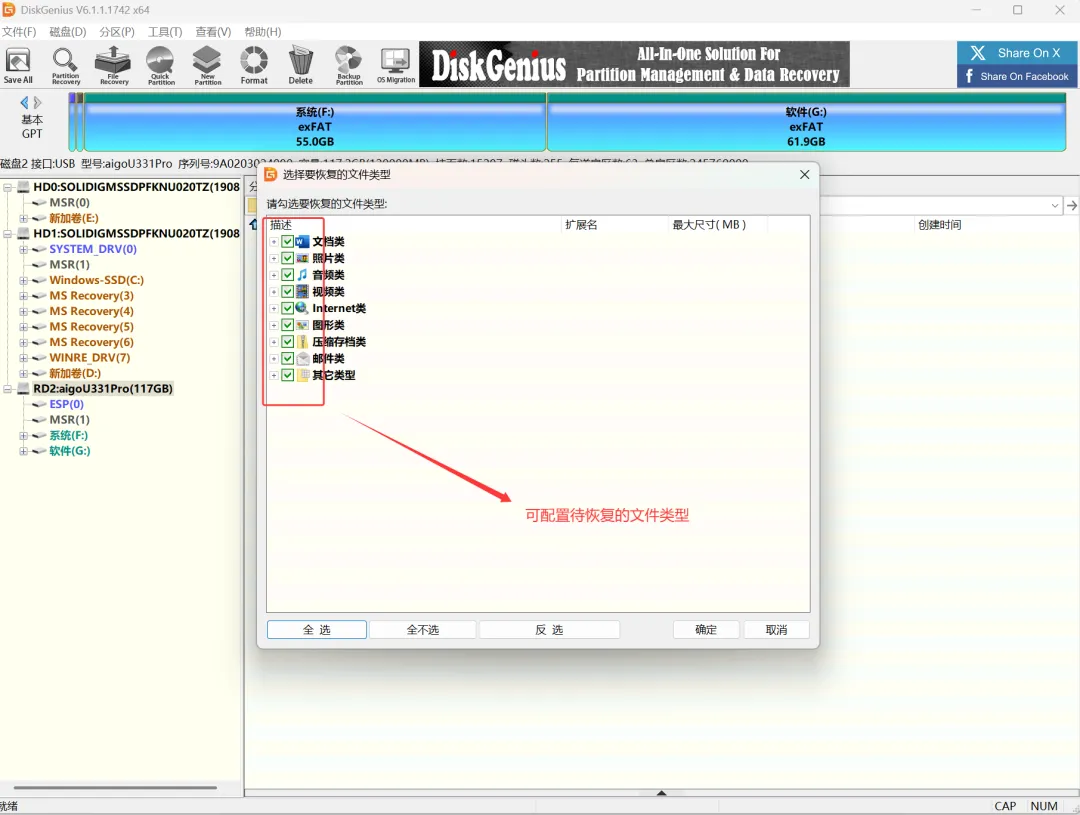
若没有特殊需求,则直接按默认选项走,即扫描所有文件系统和尝试恢复所有文件类型的文件。
配置完毕后,点击“开始”便会开始扫描:
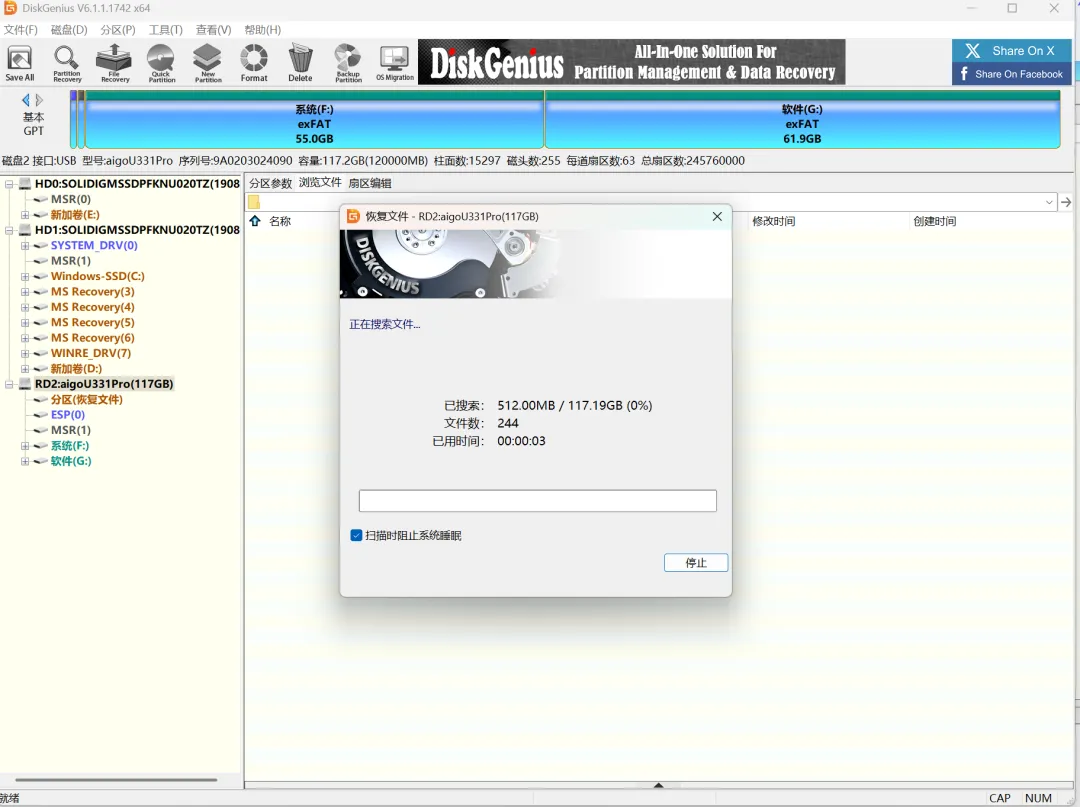
此时会等待较长的时间,扫描完毕后如下所示:
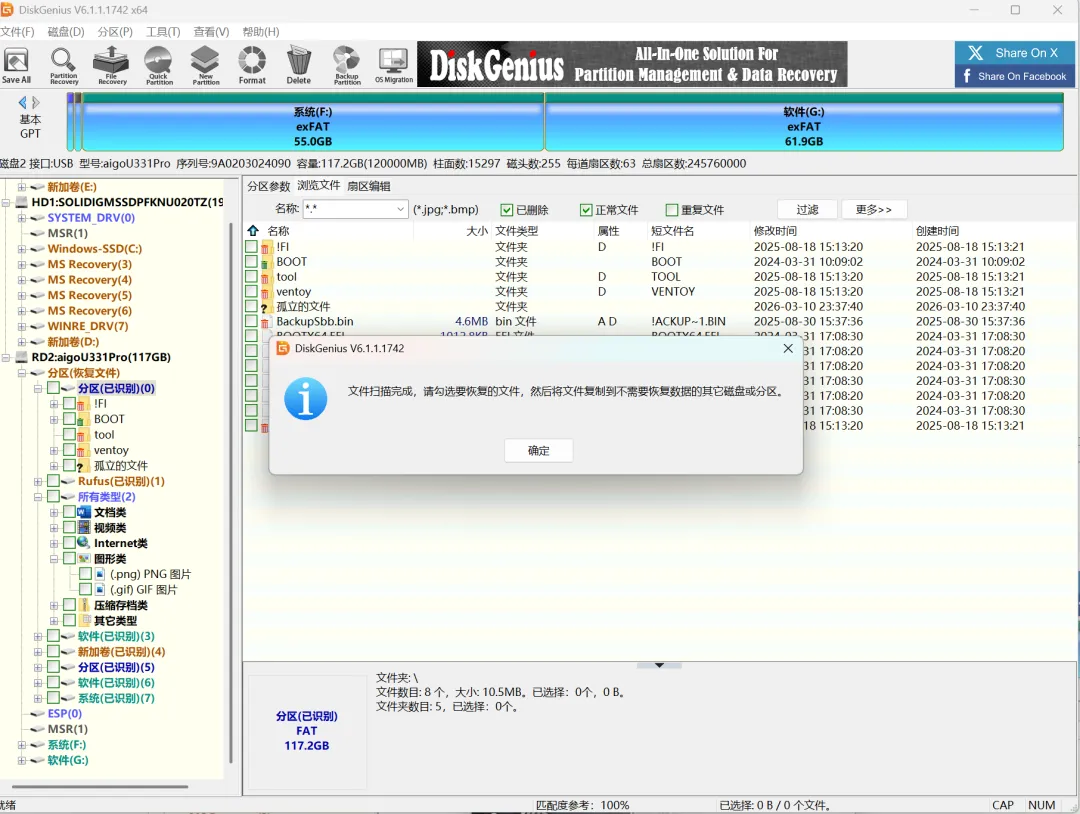
此时仅仅是识别除了可恢复的文件,在对应 U 盘内并无对应的文件,接着将对应的文件复制到指定目录下即可。
4.5 修改盘符编号
对于 DiskGenius 而言,还可用来修改盘符编号。具体方法是在 DiskGenius 中选择待修改的 盘,如G盘:
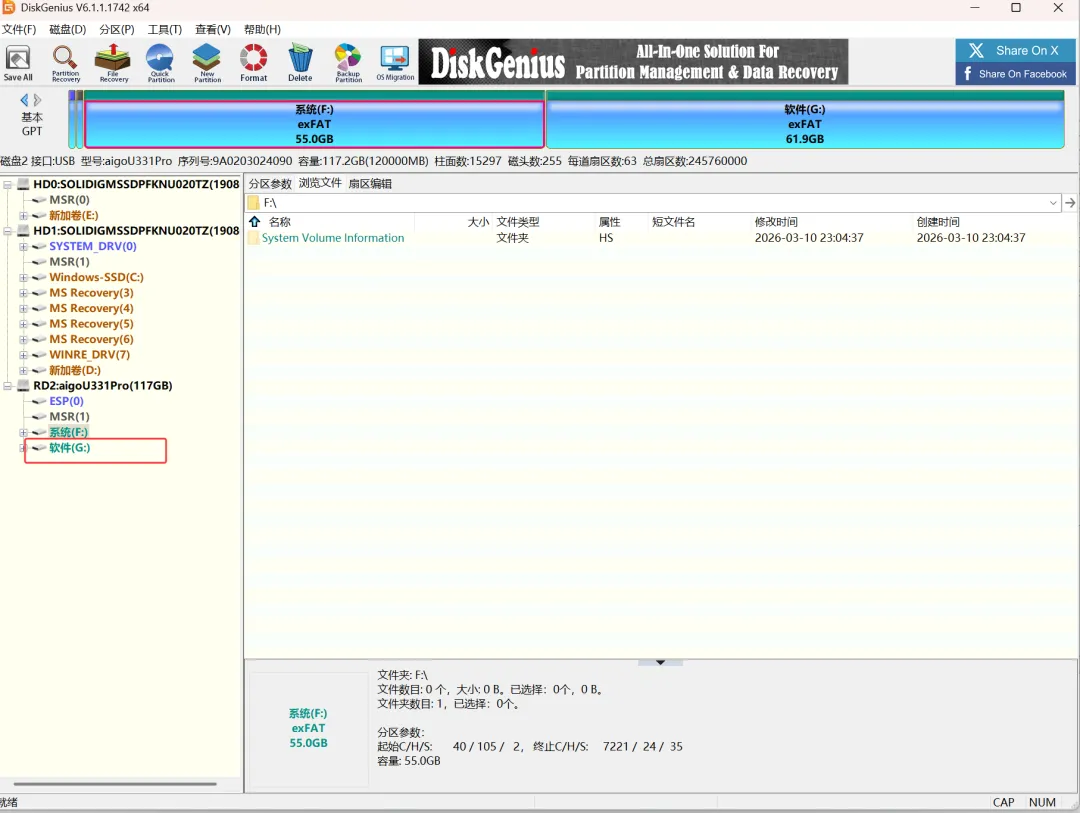
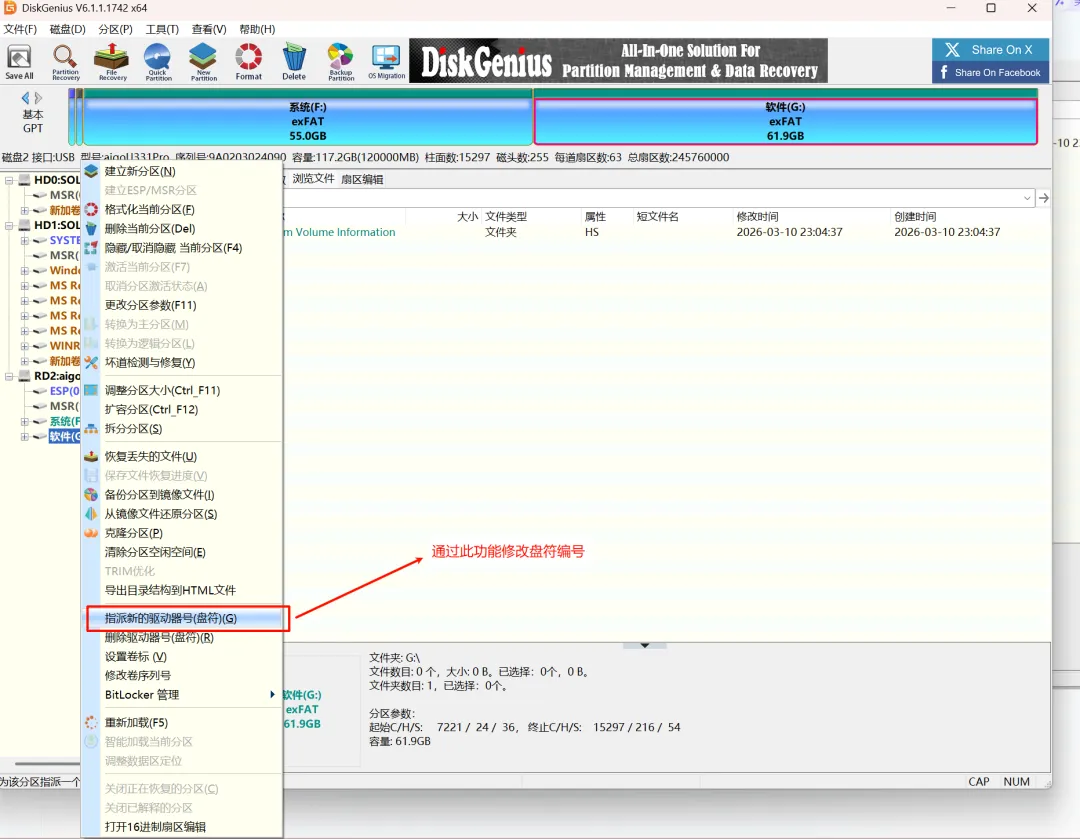
选择后,右击选定的盘,在弹出的菜单中选择“指派新的盘符编号”:
点击后会弹出盘符编号选择页面:
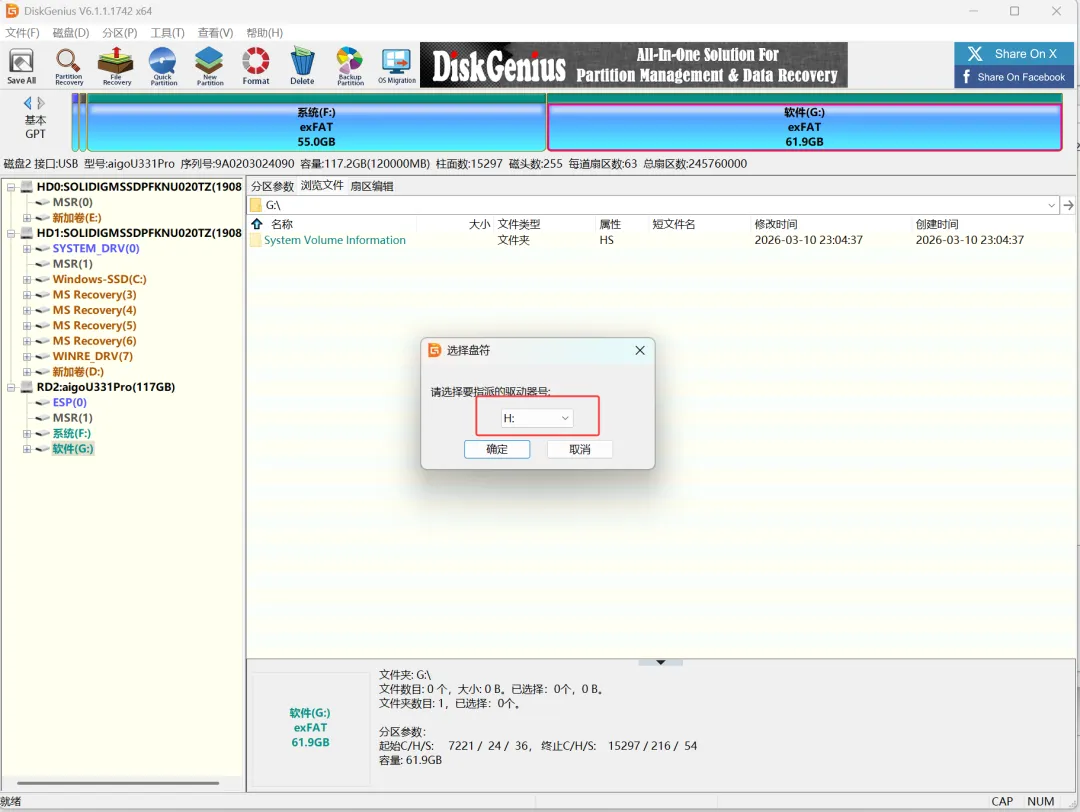
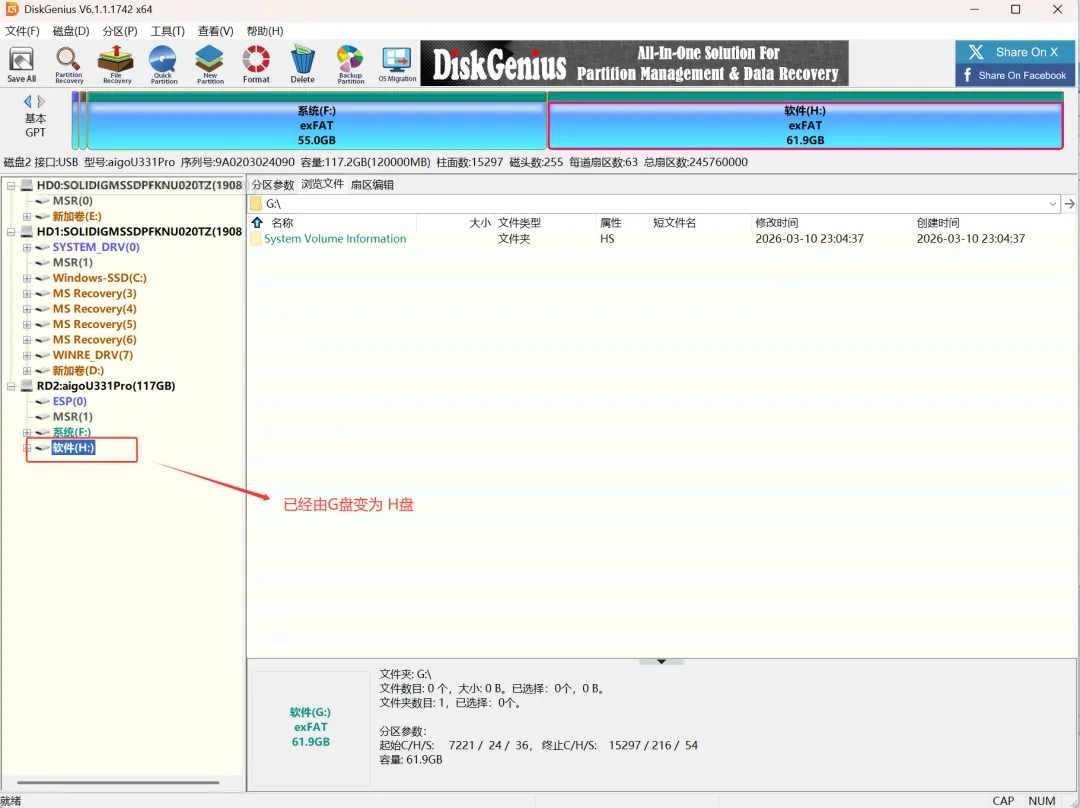
如改为 H 盘,点击“确定”便会进行修改: