夜雨聆风
夜雨聆风


批量给 PDF 添加满屏斜着的文字水印,超简单!
关注我们,学习更多办公技巧!
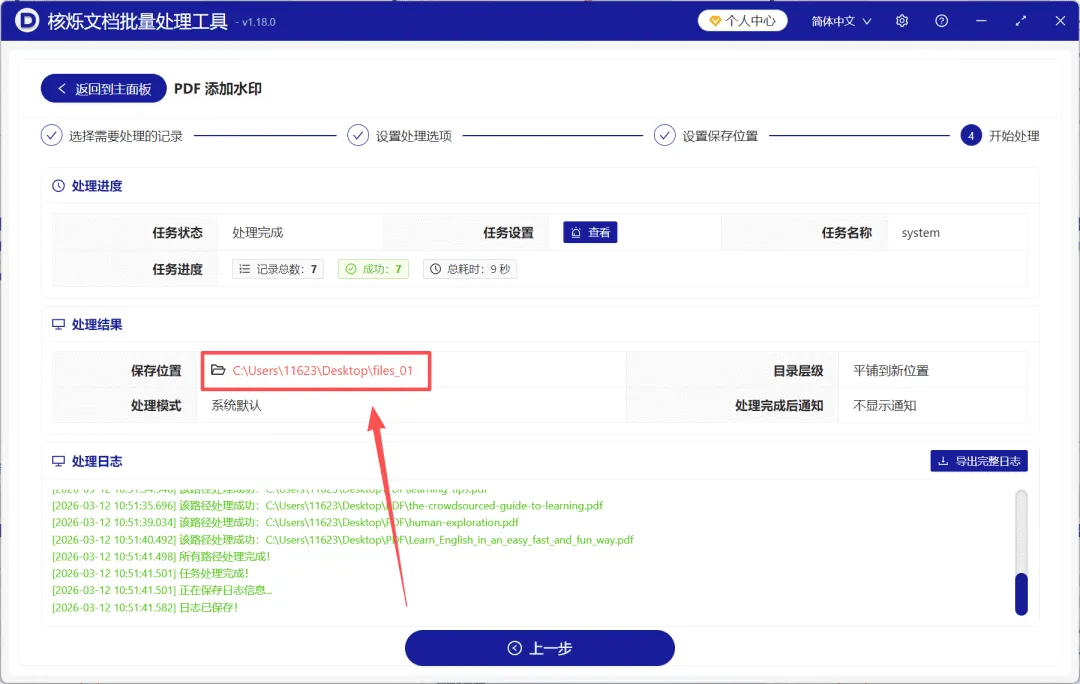
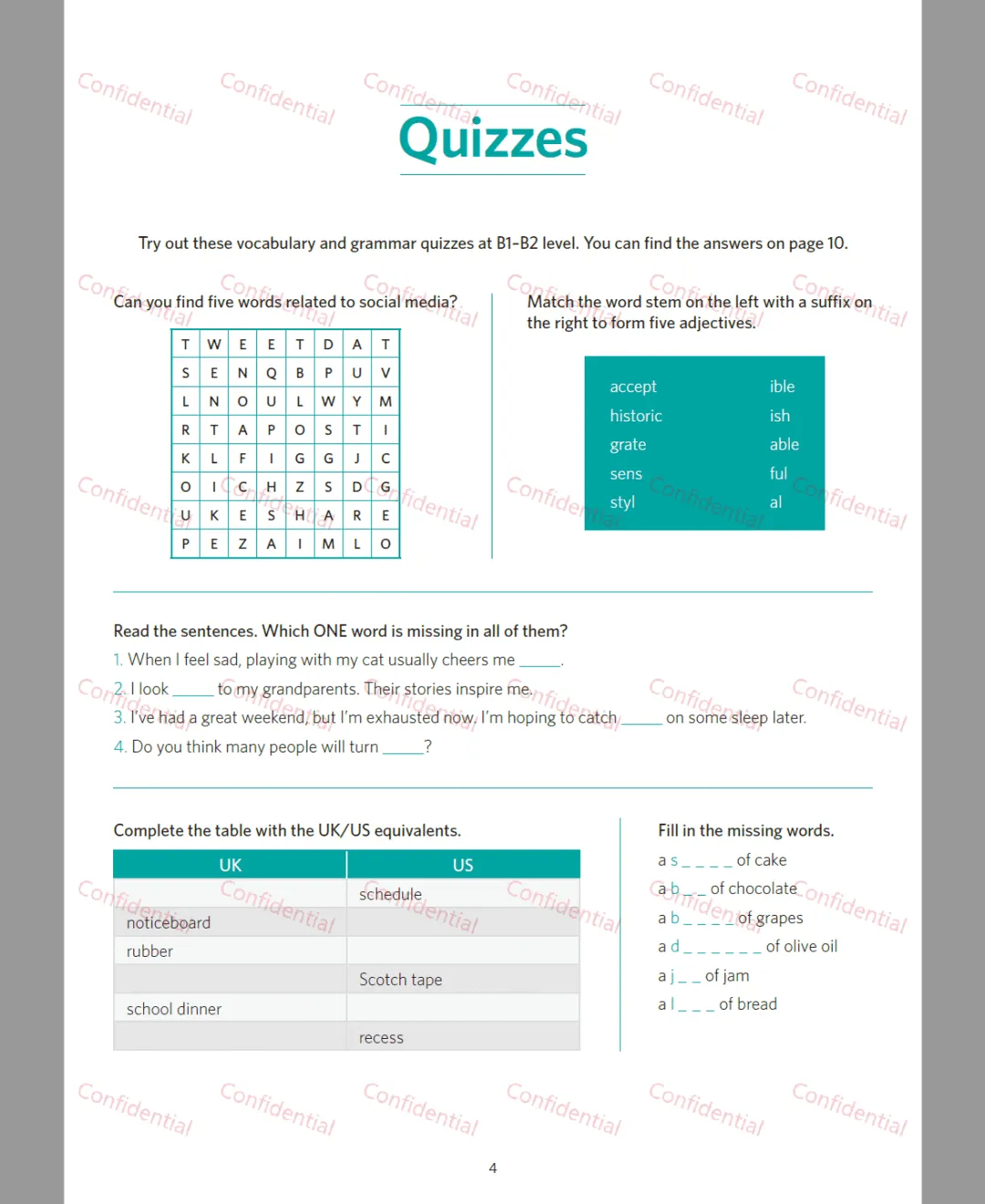
给PDF文件添加满屏斜着的水印,可以覆盖整个页面,有效防止水印被裁剪、遮挡或者P掉,保护效果更好。
很多小伙伴都不知道怎么给PDF打上满屏的水印,下面就来教大家一个非常简单的方法,一键批量给多个PDF添加满屏斜着的文字水印,支持自定义文字内容、字体、颜色、透明度等等,给你的文件加一层电子防伪标签。
为什么要给PDF打上满屏水印?
普通的水印只占据页面的某一处位置,比如四个角落或者页面中间,水印范围比较小,既不显眼,又很容易被裁剪、涂抹掉,保护效果微乎其微。而满屏的水印是以斜纹/密排的方式铺满整个页面,几乎无法彻底去掉。
满屏的文字水印,覆盖整个页面,要把密密麻麻的水印一个个全部涂抹掉,不仅操作困难,而且工作量巨大。另外,满屏都有文字水印的话,无论别人截取哪个部分,都可以把水印截进去,一眼就能识别这是带水印的文件。
很多人只会给PDF添加普通的水印,觉得满屏水印非常麻烦、复杂,事实并非如此。下面教大家的这个方法,可以很轻松给PDF打上满屏的文字水印,不需要大家手动调整水印的个数或位置,我们只需要输入水印文字,就能自动排版,省时省力!
PDF添加满屏斜着的文字水印效果预览
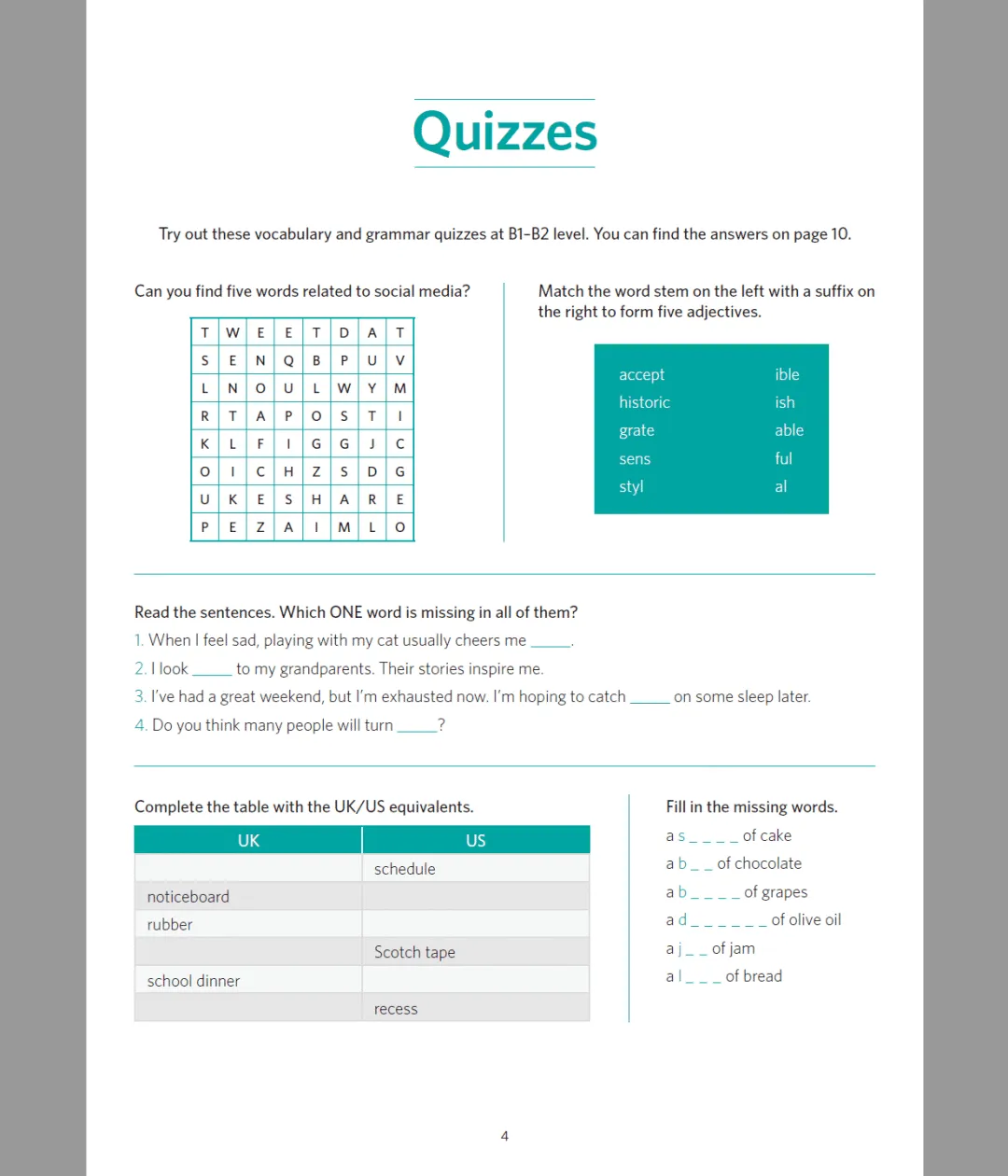
处理前:
处理后:
批量给PDF添加满屏文字水印的操作步骤
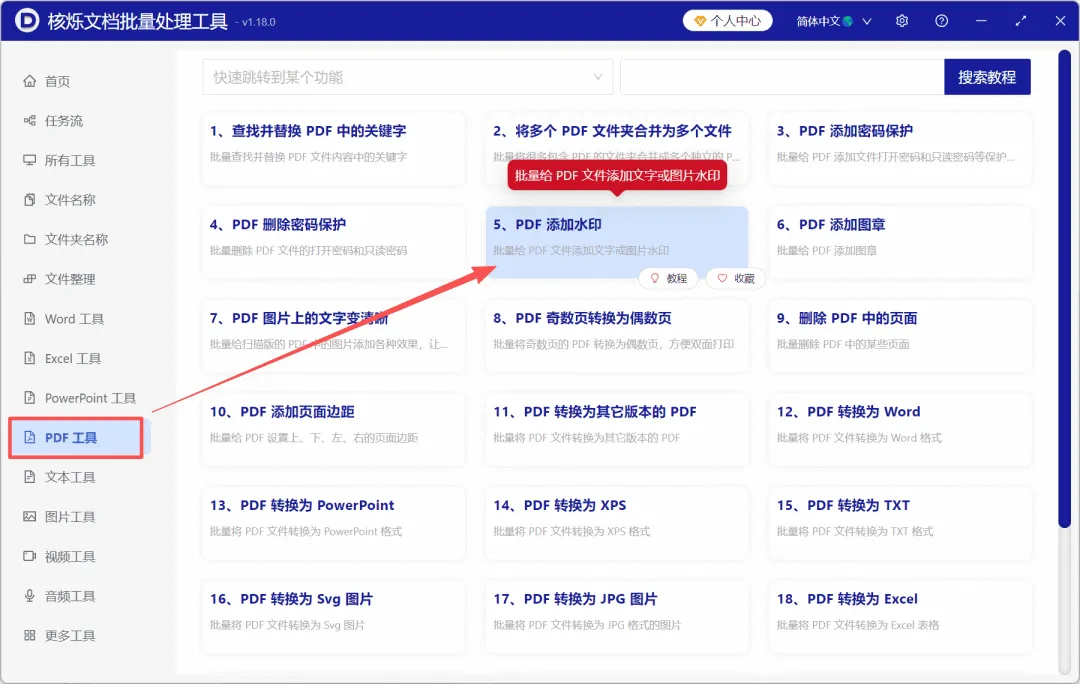
1、打开「核烁文档批量处理工具」,选择「PDF工具」-「PDF添加水印」。
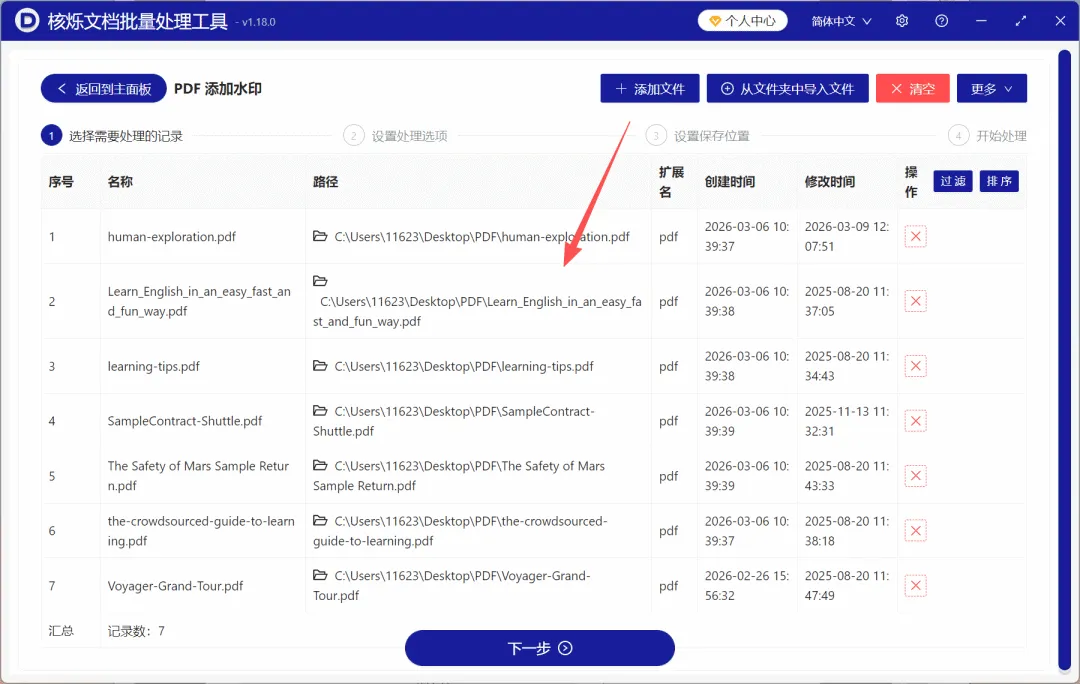
2、将需要加水印的PDF全部导入进来,点「添加文件」或直接拖放都可以。
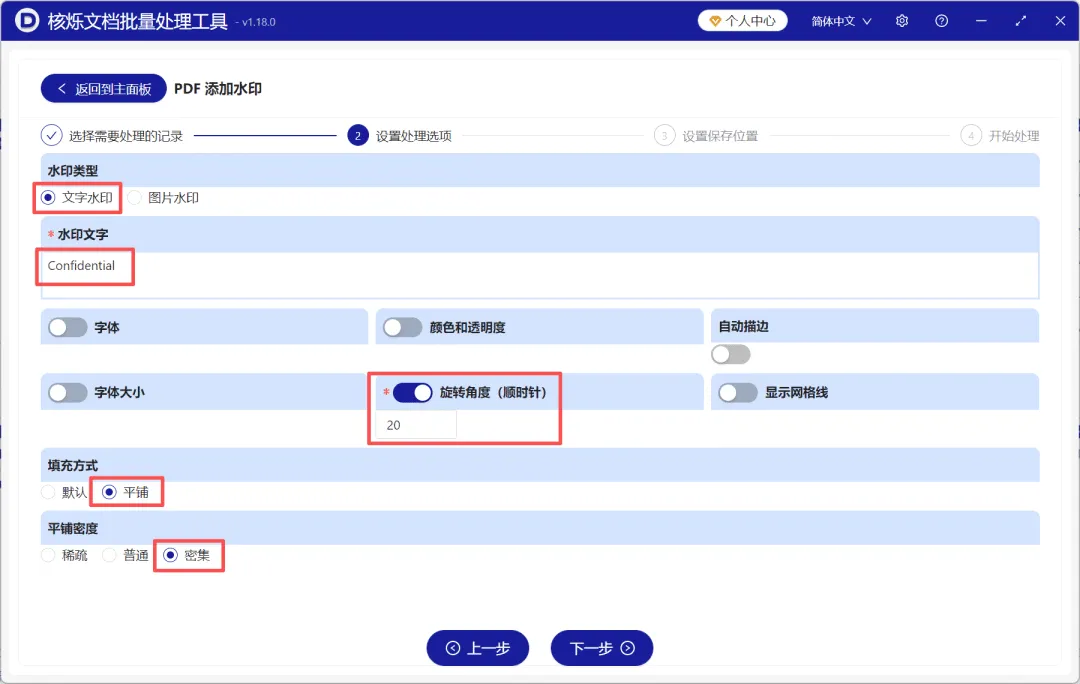
3、选择「文字水印」并填写文字内容,旋转角度设置为20%就可以了。填充方式选择「平铺」,密度自己任选一个。稀疏是2×2,普通是3×3,密集是6×6。
4、选择一个输出位置,并等待工具处理完成。最后直接点「保存位置」查看,所有PDF都打上了满屏斜着的文字水印,效果显著,赶紧试试吧!