 夜雨聆风
夜雨聆风


Bridge 2026免费软件安装包下载及安装教程!

软件下载
[名称]:Bridge 2026
[大小]:2.71G
[语言]:简体文
[安装环境]:Win10及以上版本
[下载链接]:公众号内回复:Bridge
软件介绍
Adobe Bridge 2026(简称BR2026)是一款专业的数字资产管理中枢,堪称创意工作者的高效文件指挥中心。它并非单纯的图像浏览器,而是能够集中预览、搜索、排序、管理和处理海量创意资源的强大工具,支持对文件进行批量重命名、元数据编辑及命令执行,让杂乱的素材井然有序。本次BR2026新版在功能与性能上实现了双重飞跃。功能层面,它创新性地集成了Adobe Express“快速操作”,可轻松实现一键抠图、格式转换等流行编辑;同时强化了“内容认证”功能,并为Windows用户新增了对HEIC/HEIF等现代图像格式的缩略图及预览支持。性能方面,软件优化了面板滚动的流畅度与关键词工作流,更支持多窗口协同作业、自定义键盘快捷键,以及直接向Substance 3D Stager无缝传输文件,极大地提升了跨应用的协作效率与操作体验。
安装步骤
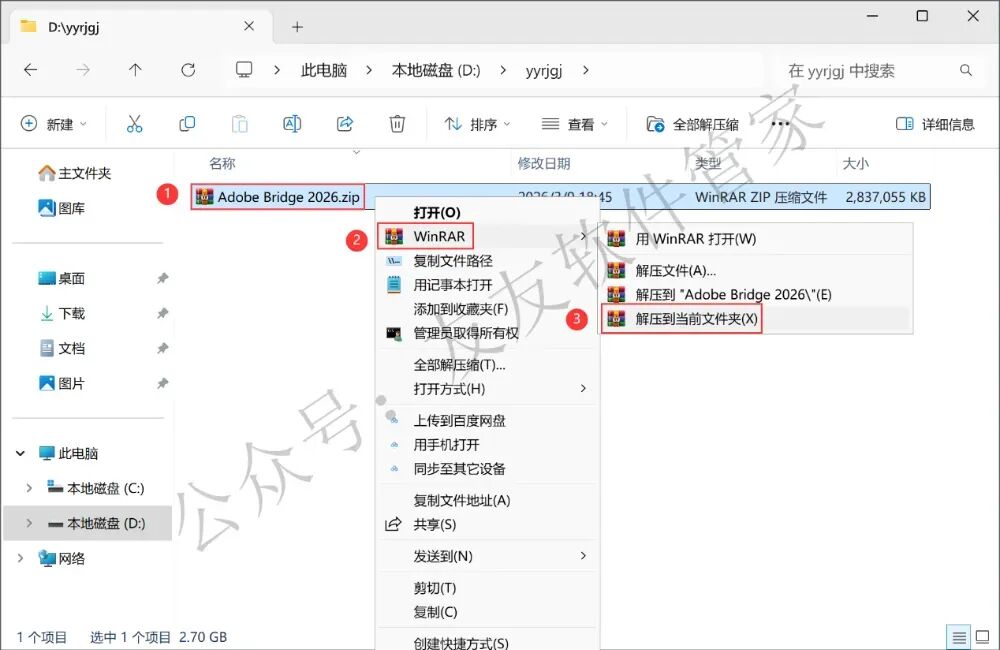
1.将Adobe Bridge 2026软件安装包下载到电脑上,我是下载到D盘的一个英文文件夹内。右键Adobe Bridge 2026安装包,点击【解压到当前文件夹】
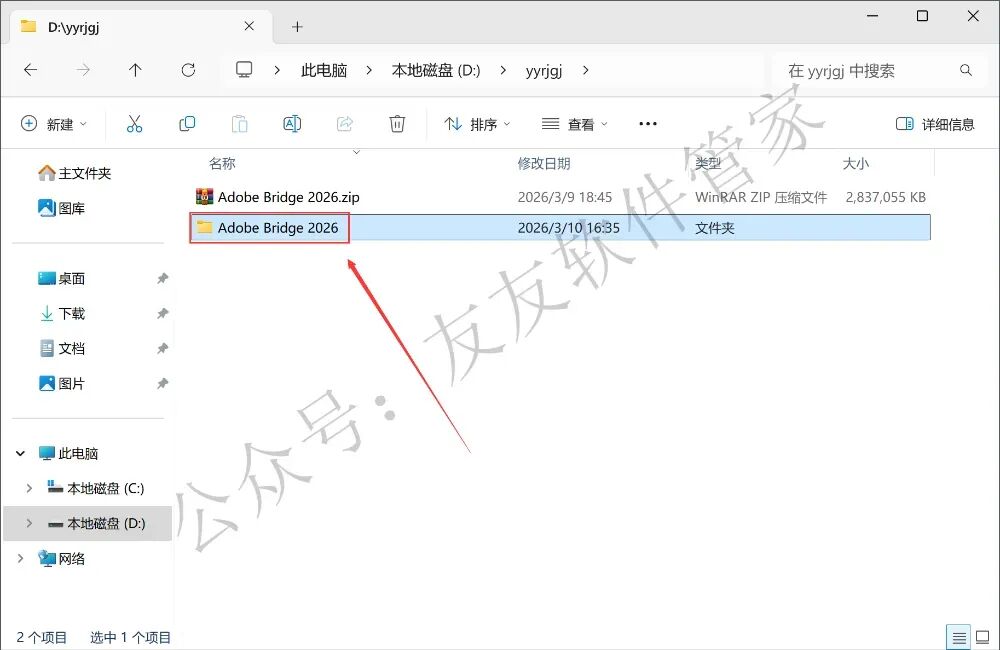
2.解压完成后,双击打开Adobe Bridge 2026文件夹
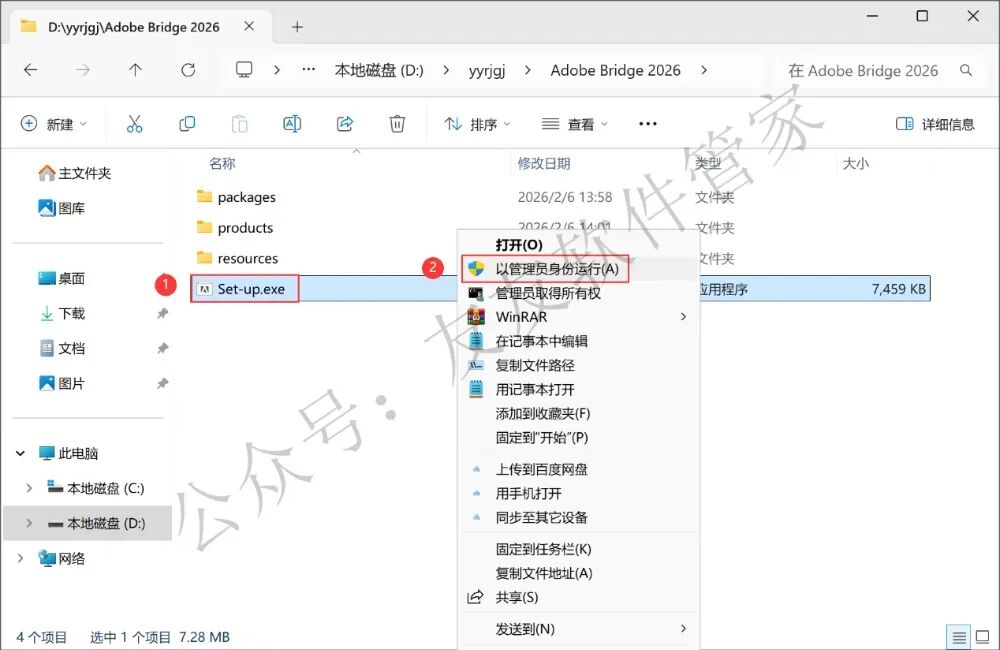
3.找到【Setup】安装程序,并右键点击【以管理员身份运行】
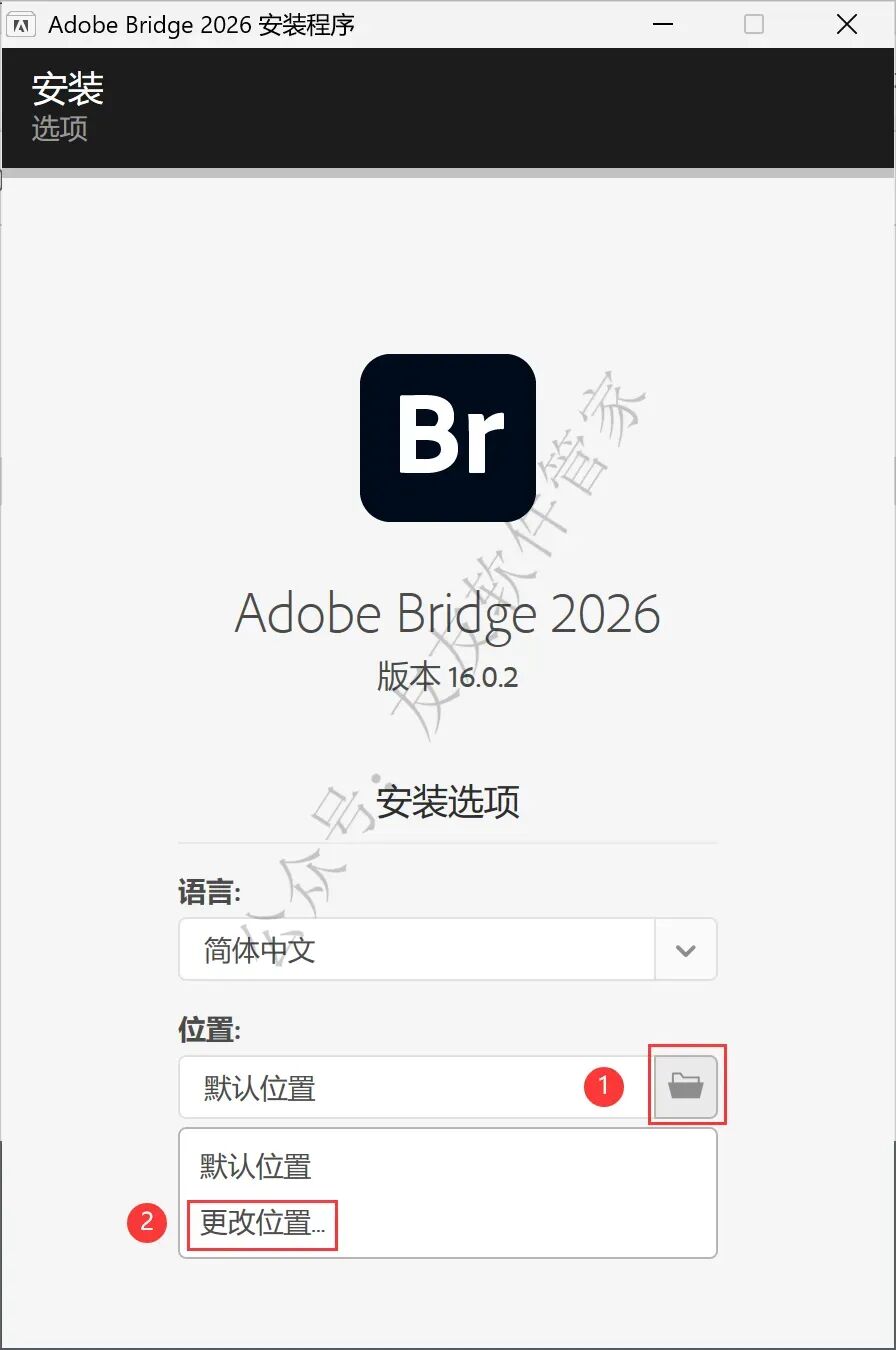
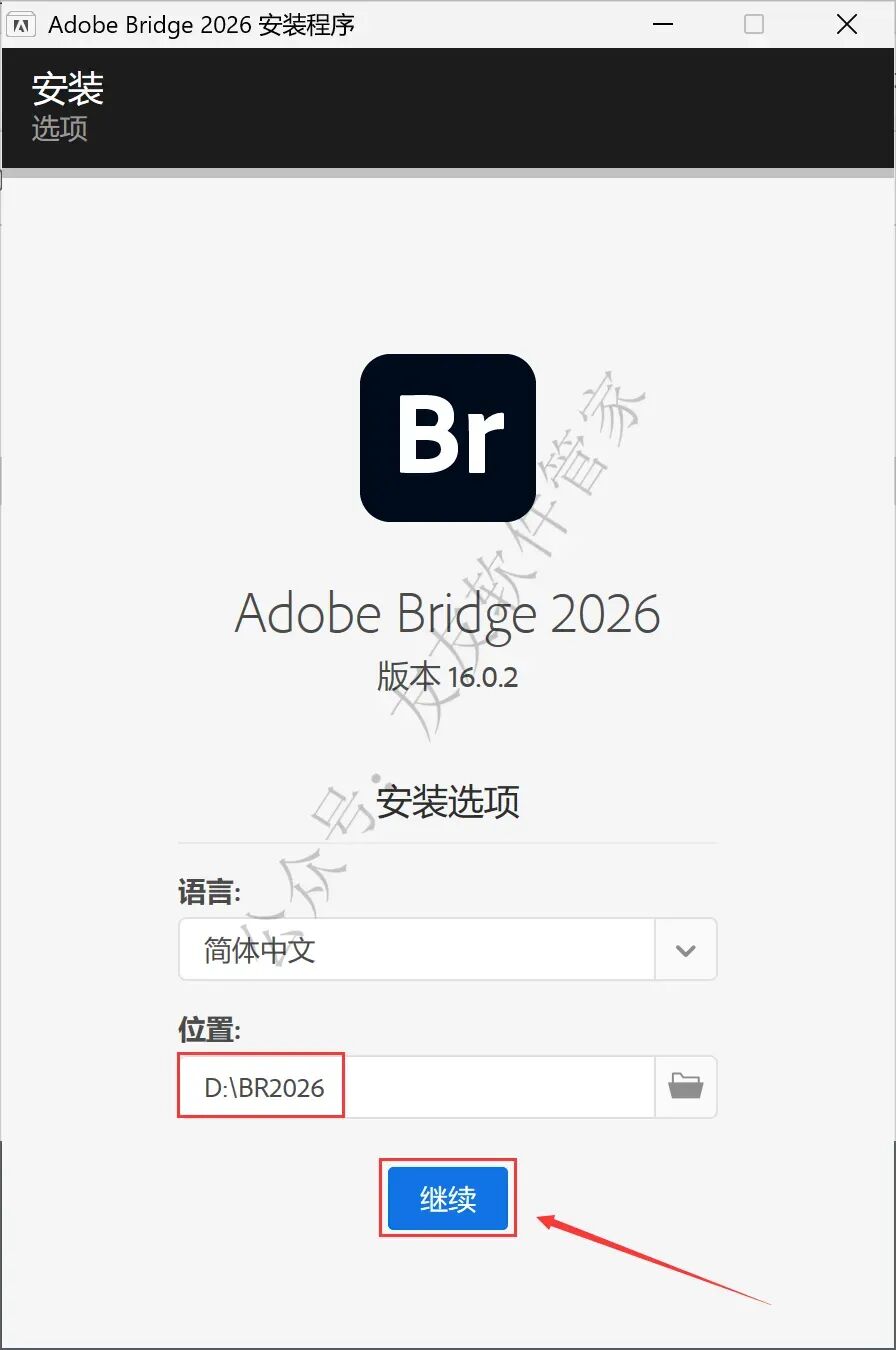
4、软件默认安装位置是在C盘,建议安装在D盘,可以让电脑更流畅,先点击【文件夹图标】,再点击【更改位置】
5、我把软件安装在D盘创建的一个文件夹内,文件夹名建议跟我保持一致,不要有中文,也不要有空格,防止安装出错,再点击【继续】
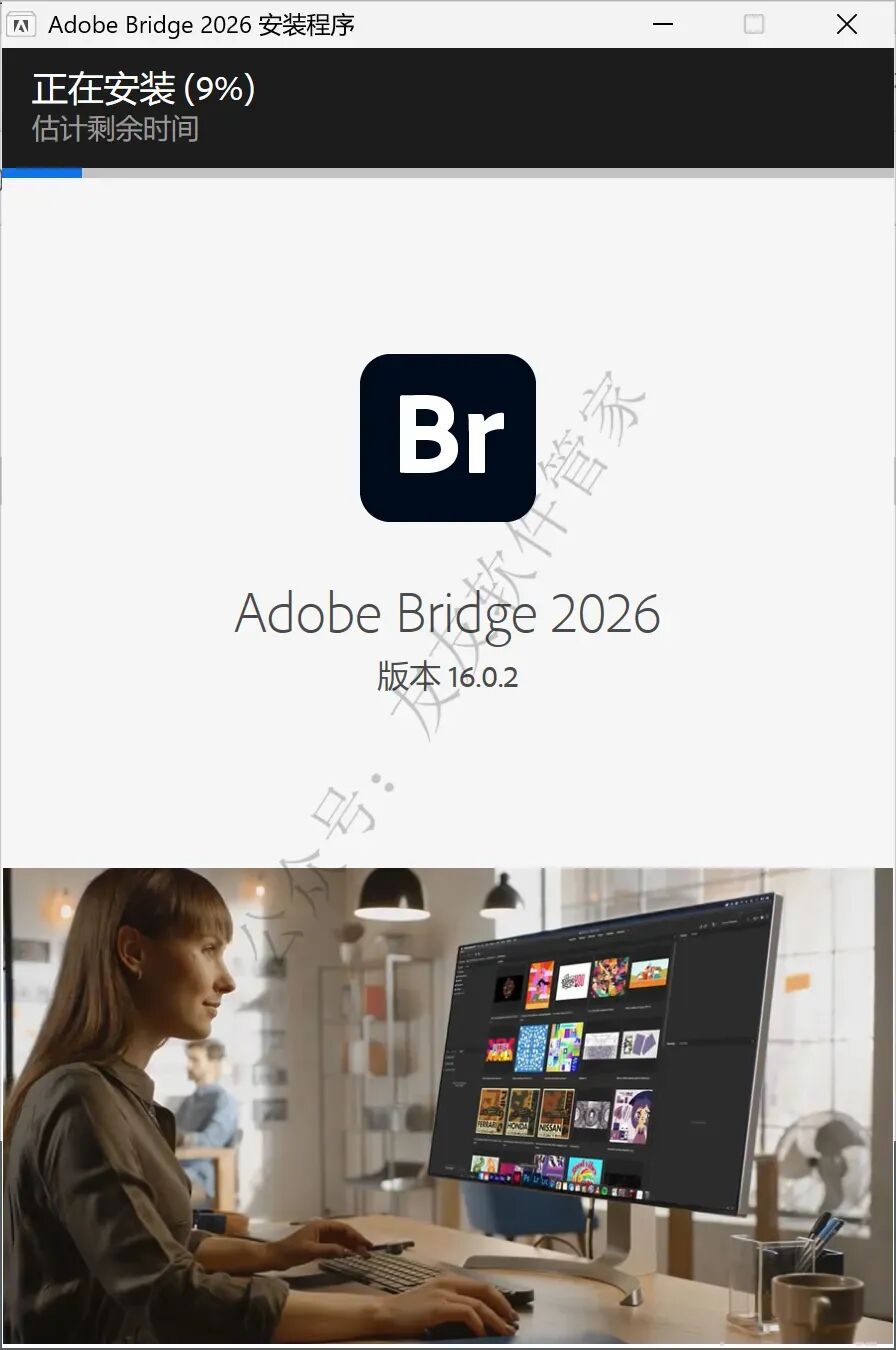
6.软件正在安装中,耐心等待
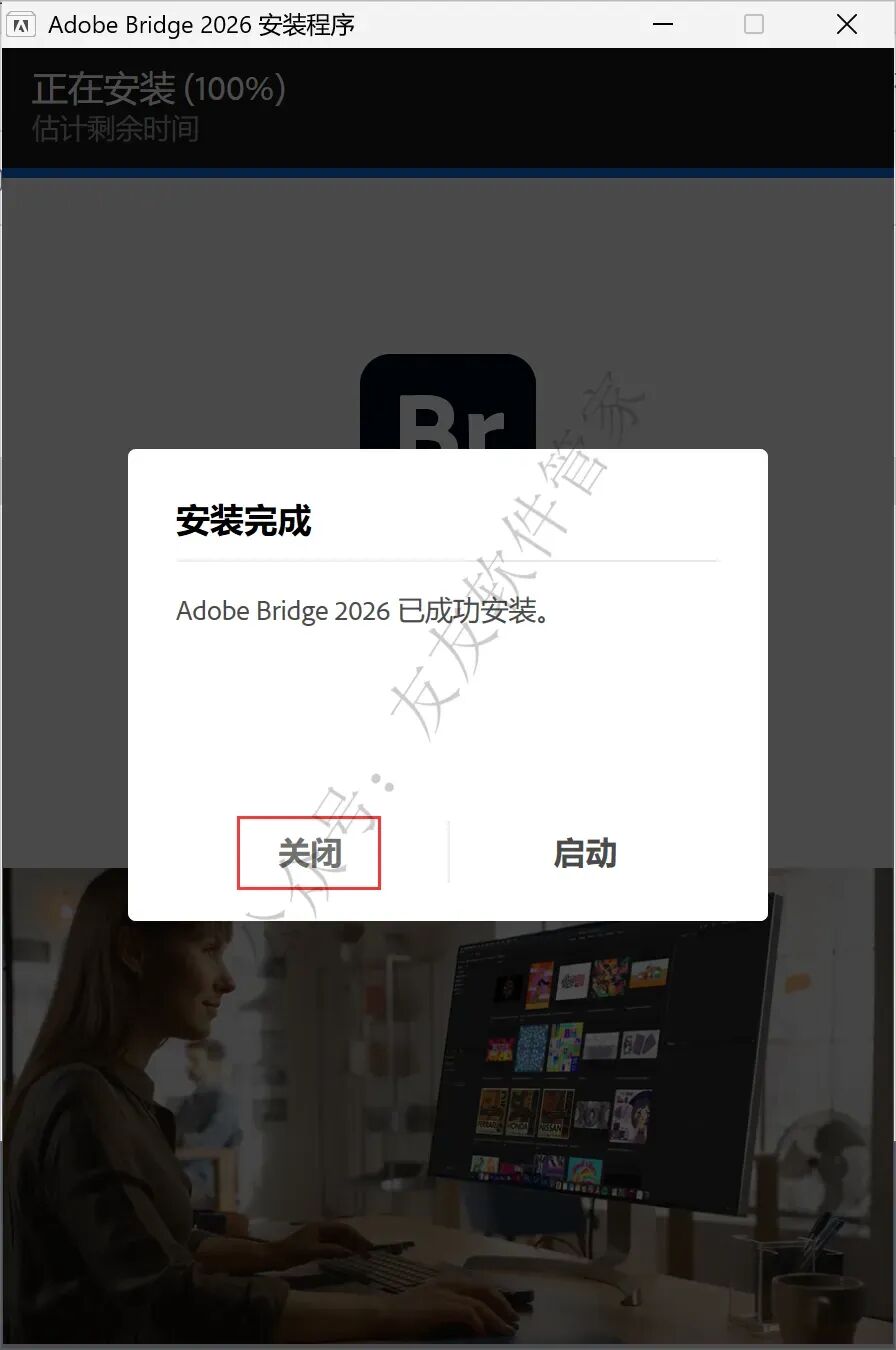
7.软件安装完成,点击【关闭】
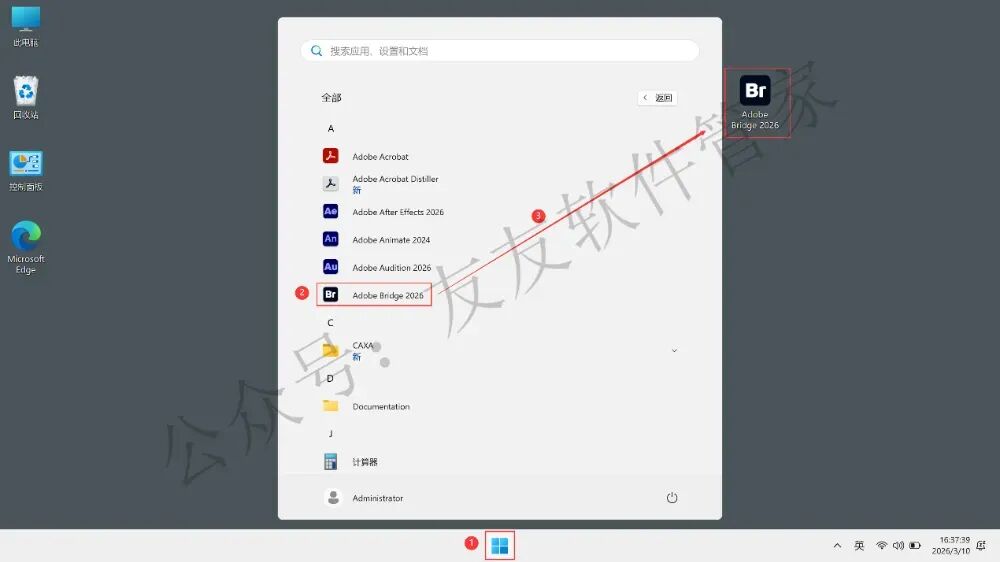
8.回到电脑桌面上,点击【Windows徽标】,找到【Adobe Bridge 2026图标】,并长按鼠标左键将软件图标放置到桌面,完成Adobe Bridge 2026软件快捷方式的创建
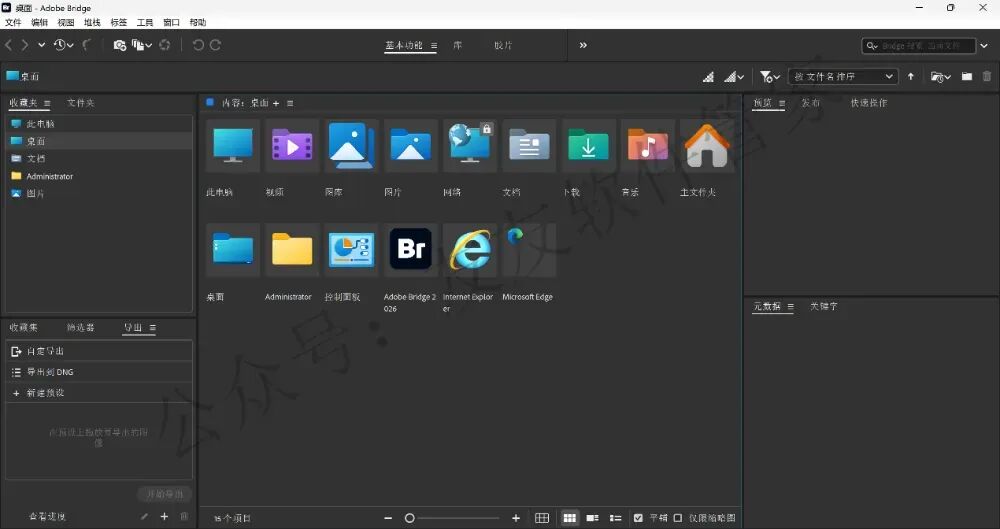
9.双击【Adobe Bridge 2026软件快捷方式】,会自动打开软件
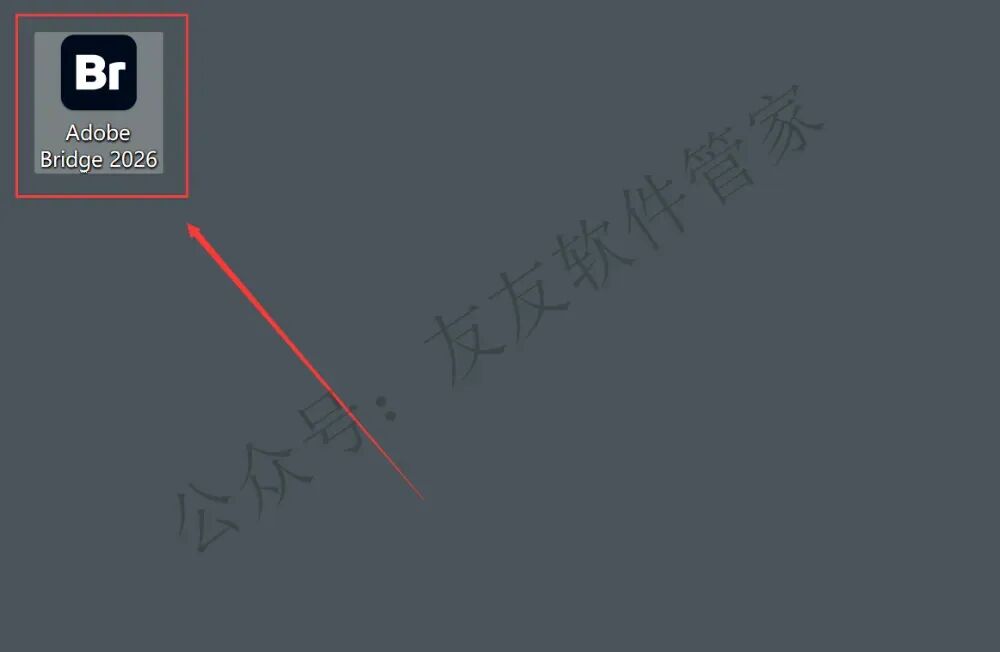
10.软件打开成功,至此,Adobe Bridge 2026软件安装结束
11.帮到你的话,请三连,谢谢!
有关资源均收集来自网络与网友提供,任何涉及商业盈利目的的均不能使用,否则后果将由您自己承担。公众号分享的软件资源仅供学习交流使用。所有内容请在下载后24小时内删除,禁止非法恶意传播,不对任何下载或转载造成的危害负任何法律责任。如果本文章存在侵权请联系我,将在最短的时间内对其作出删除处理。

点点赞

点分享

点在看