 夜雨聆风
夜雨聆风


被问爆了!VSTACK这5种用法,才是Excel自动汇总的天花板
看完你会发现,以前手动复制粘贴的日子都白过了
先说个扎心的事
你有没有遇到过这种情况:
每个月要做报表,数据散落在七八个表格里,复制粘贴到手抽筋。
好不容易贴完了,领导说:“再加两行数据。”
然后你整个人都不好了。
今天要聊的VSTACK,就是来解救你的。
它能把多个表格自动拼在一起,而且数据更新了,它也跟着更新。
主打一个:一劳永逸。
01 VSTACK到底是啥?
先上定义:
VSTACK = Vertical Stack(垂直堆叠)
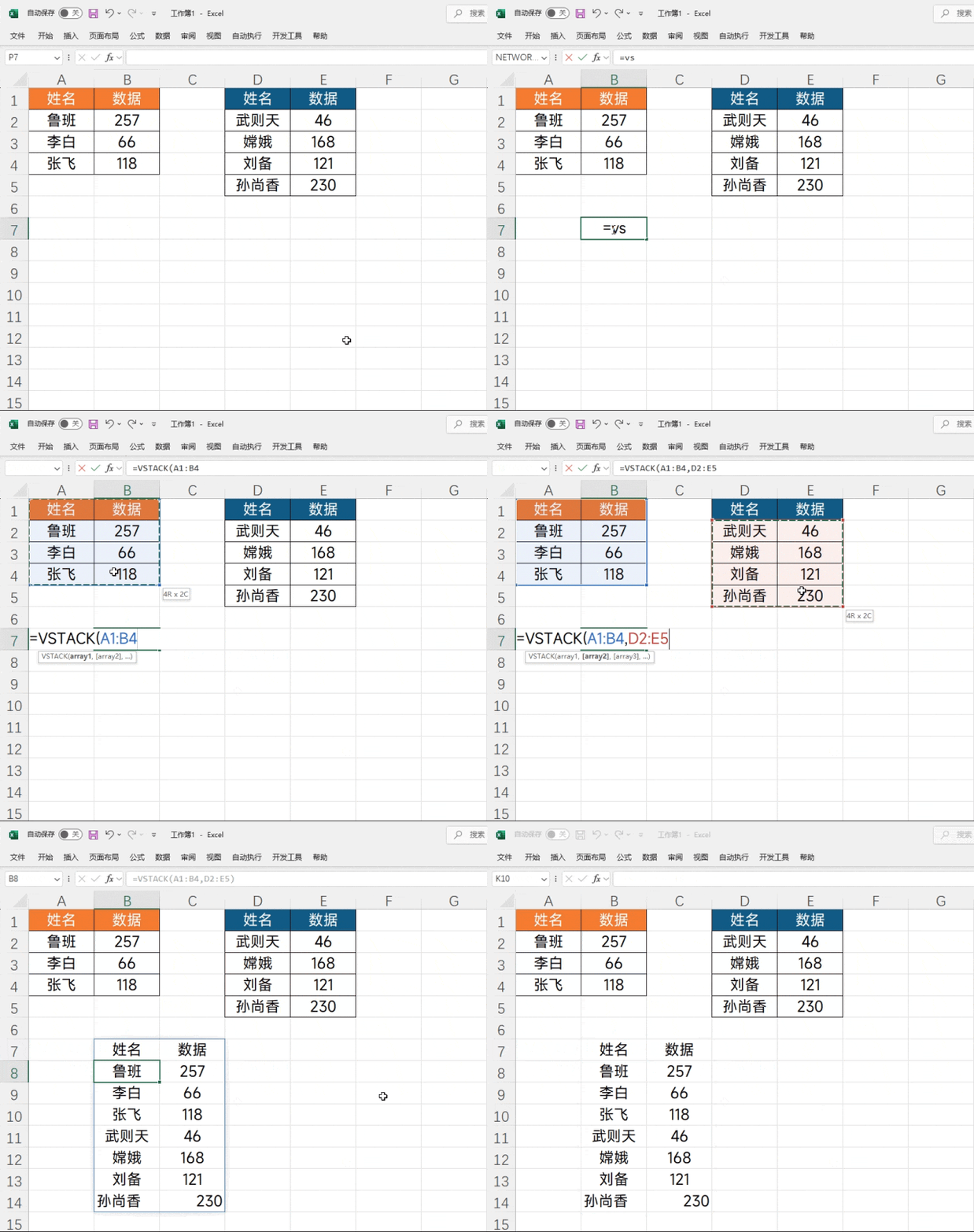
人话就是:把几个表格按行拼起来,变成一个表。
公式长这样:=VSTACK(表格1, 表格2, 表格3, …)
最多可以拼254个表格。
它有个好兄弟叫HSTACK,是左右拼的,今天先不聊它。
看个例子就懂了:
左边一个表,右边一个表,VSTACK一下,上下拼成一个新表。
注意:如果两个表都有表头,记得只在第一个表里留表头,第二个表的表头要删掉。
02 用法一:多表查询
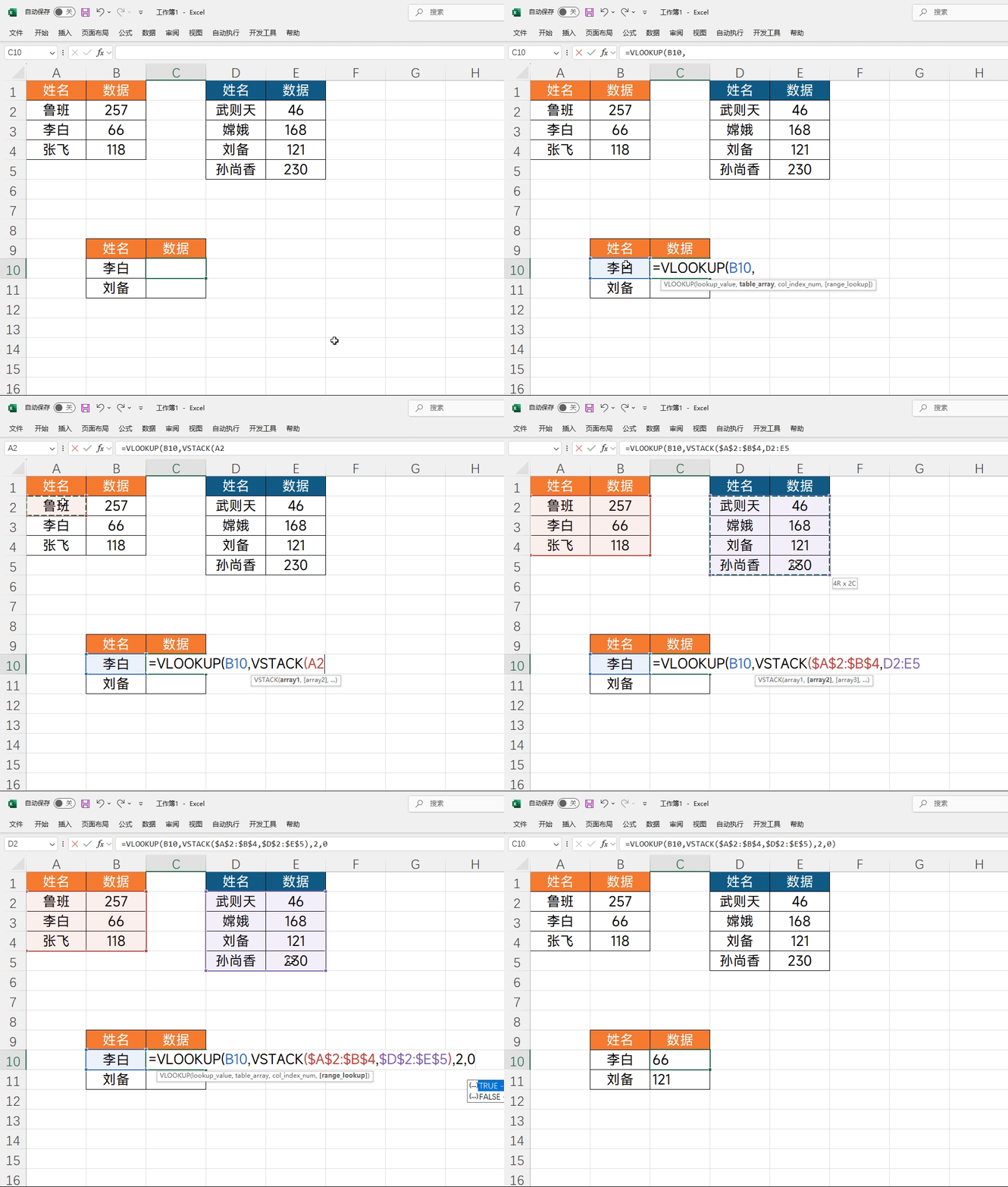
场景: 李白在表1,刘备在表2,你要把他俩找出来。
以前的做法:查完表1,再查表2,手动拼一起。
VSTACK的做法:
=VLOOKUP(B10, VSTACK(A2:B4,D2:E5),2, 0)原理很简单:
先用VSTACK把两个表拼成一个虚拟表,然后用VLOOKUP去这个虚拟表里查。
查一次,两个表的数据都覆盖了。
03 用法二:多表排序
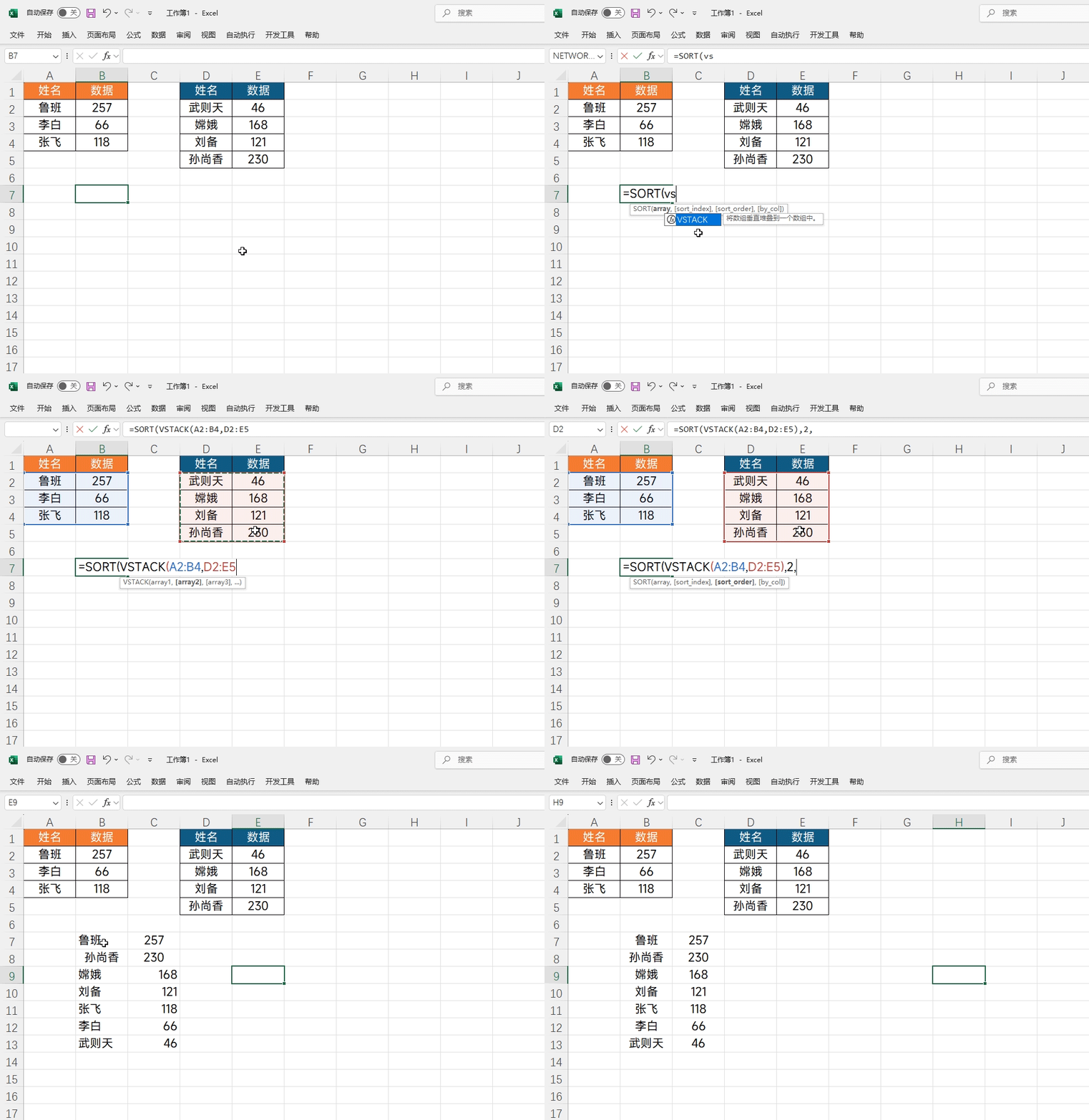
场景: 两个表的成绩单,想合并在一起,按分数从高到低排。
公式长这样:=SORT(VSTACK(A2:B4, D2:E5), 2, -1)
拆解一下:
-
第一参数:VSTACK把两个表拼起来 -
第二参数:2 表示按第2列(分数)排序 -
第三参数:-1 表示降序(从高到低)
两秒搞定,手动排要排多久自己算。
04 用法三:自动汇总(重点)
这个才是王炸。
想实现自动汇总,需要两步:
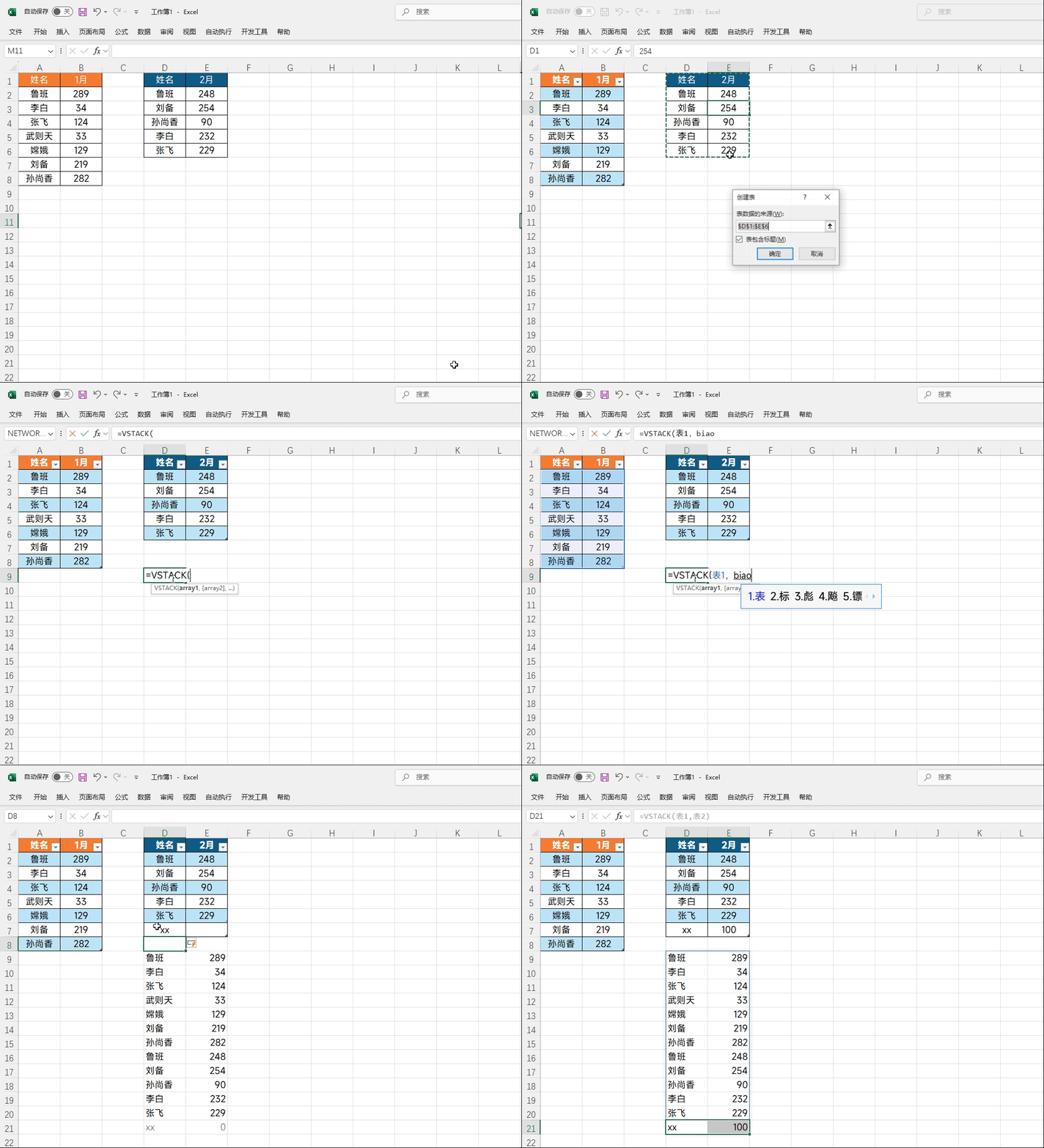
第一步: 选中你的表格,按 Ctrl+T,把普通表变成超级表。
系统会给它自动起名,比如“表1”、“表2”。
第二步: 输入公式:=VSTACK(表1, 表2)
神奇的事情发生了:
以后你在表1或表2下面新增数据,汇总结果会自动更新。
不用再手动调整范围,不用再重新复制粘贴。
加多少行,它跟多少行。
05 用法四:多表筛选
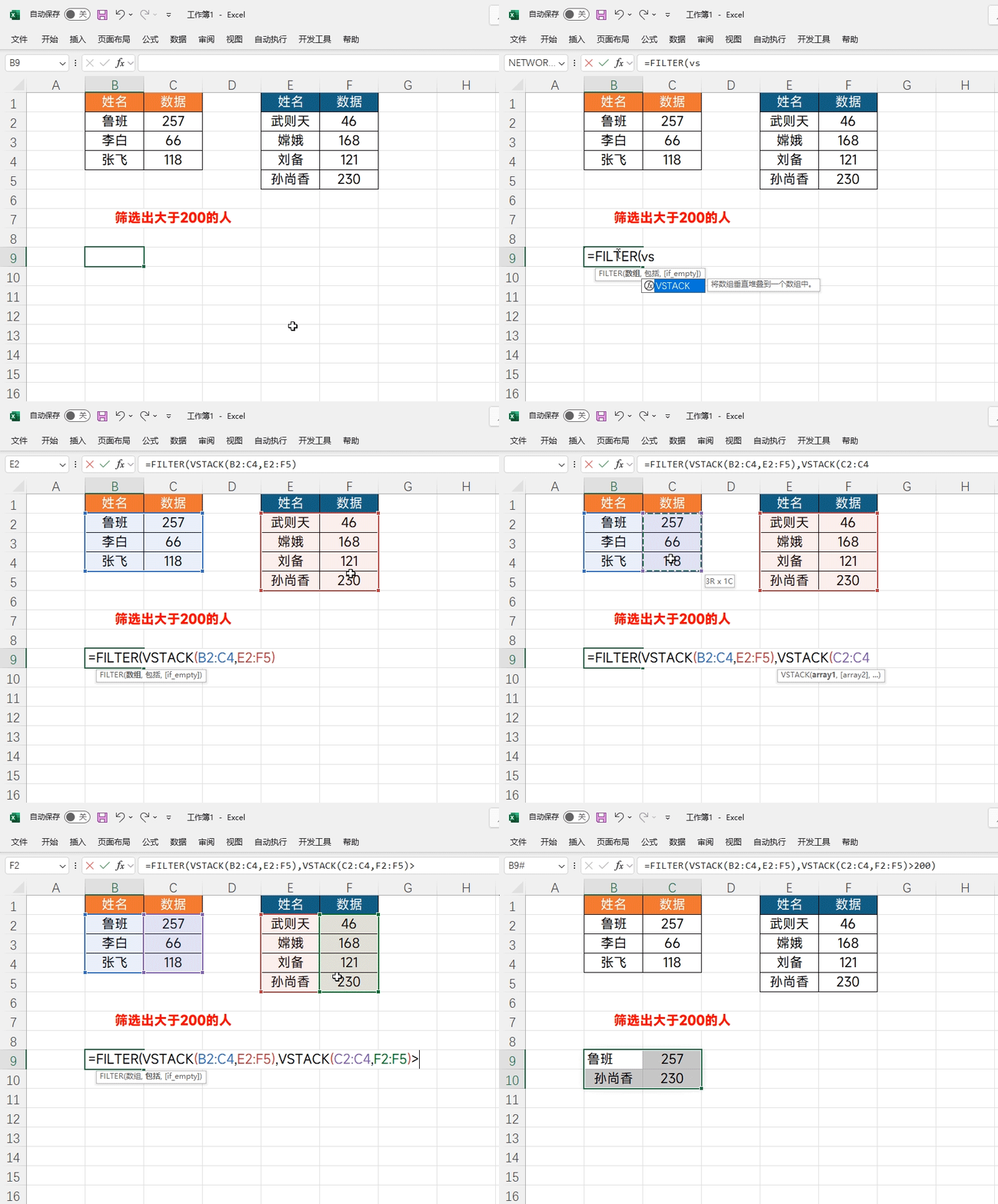
场景: 两个表的成绩单,想筛选出分数大于200的人。
公式:
=FILTER(VSTACK(B2:C4, E2:F5), VSTACK(C2:C4, F2:F5) > 200)关键点:
VSTACK不仅能拼整个表,还能拼某一列。
这里我们用VSTACK(C2:C4, F2:F5)单独拼了“分数”这一列,把它作为筛选条件。
思路打开了没?
06 用法五:多表汇总
这个要搭配一个新朋友:GROUPBY函数。
GROUPBY是啥?专门用来做分类汇总的。
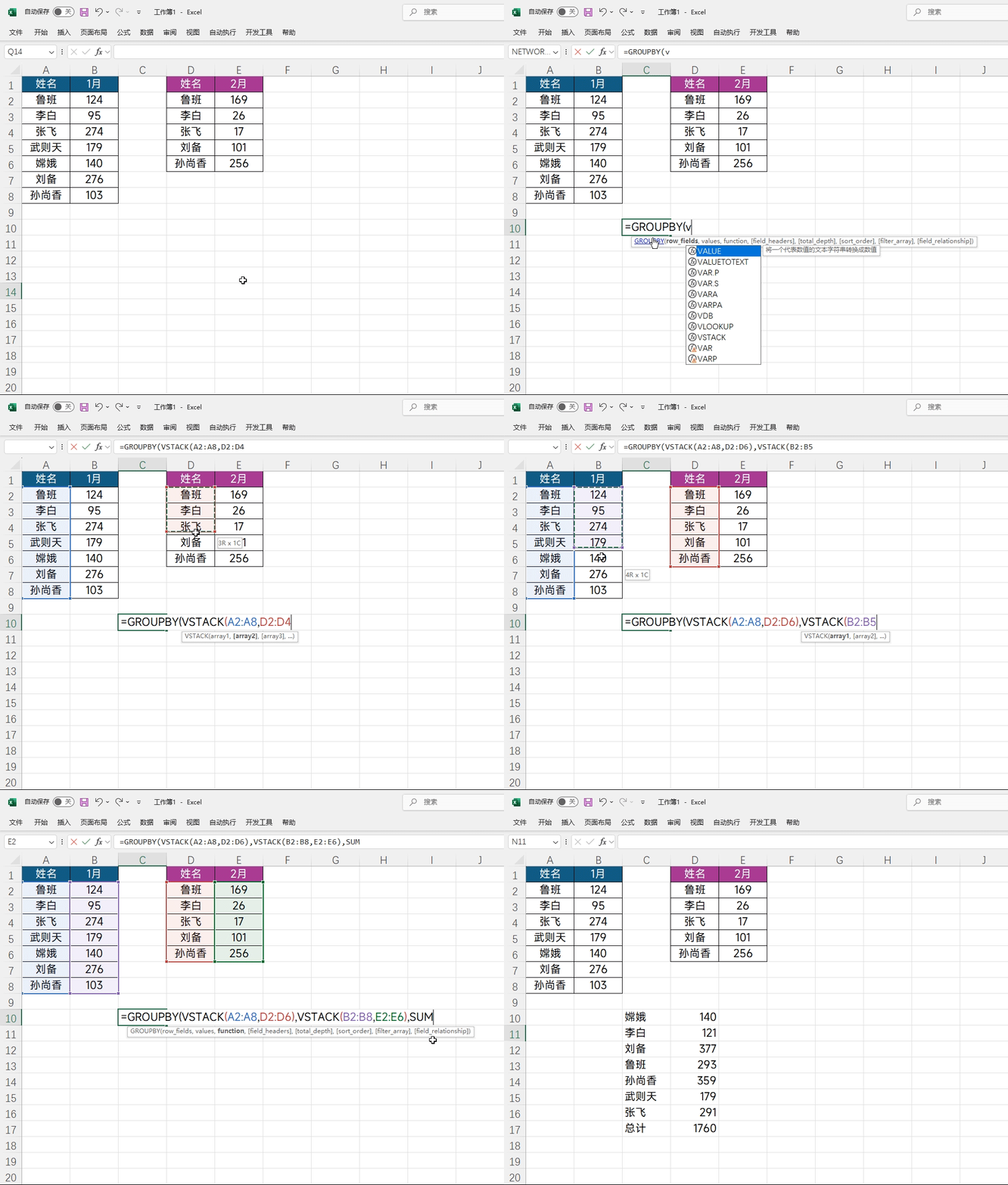
场景: 两个表的销售数据,想按姓名汇总金额。
公式:
=GROUPBY(VSTACK(A2:A8, D2:D6), VSTACK(B2:B8, E2:E6), SUM)解释一下:
-
第一个VSTACK:把所有姓名拼成一列 -
第二个VSTACK:把所有金额拼成一列 -
GROUPBY:按姓名分组,对金额求和
两个表的数,一次算完。
写在最后
VSTACK这个函数,刚出来的时候我没当回事。
用熟了才发现——以前手动拼表的时间,都白花了。
如果你经常跟多表格打交道,这5个用法,建议收藏。
哪天遇到了,翻出来直接套用。
👇 点个在看让一起搬砖的兄弟姐妹也学一招