夜雨聆风
夜雨聆风


统信UOS桌面文件操作教程:新建文件夹与文档
首先说新建文件夹或者文档,你就像在文件管理器里面一样,直接在桌面上点右键,然后选个“新建文件夹”,就能输入你想要的名字了。文档也是同理,点右键,选择“新建文档”,挑个类型,起个名儿。就是这么简单![图片1]
然后说到文件打开方式,UOS系统默认会用某个程序打开,但你也能选别的关联应用,这个应该不用我多说。
接下来是复制和剪切,选中文件或者文件夹,直接粘贴或者移动到你想去的地方。这操作跟我在Windows上用的一模一样![图片2]
说到重命名,这个也容易。选中文件或文件夹,点一下,就能重命名了。有时候文件太多,重命名也挺方便的。
至于删除嘛,选中文件或文件夹,直接扔回收站就得了。这操作也是老朋友了。[图片3]
压缩和解压缩这个功能,也挺常用。选中文件或文件夹,就能压缩,压缩的文件也能解压,挺方便的。
创建链接这个功能,就是给文件或文件夹创建个快捷方式。这个挺实用的,省得每次都找半天。
最后说说属性,这里能查看文件或文件夹的信息,还能改权限和打开方式。这个功能我个人觉得挺有用的,有时候需要调整权限,直接在属性里就能搞定。
反正我觉得UOS系统这些基本操作和Windows挺像的,用起来挺顺手的。你有啥不懂的,随时问我呗!

【百度网盘】
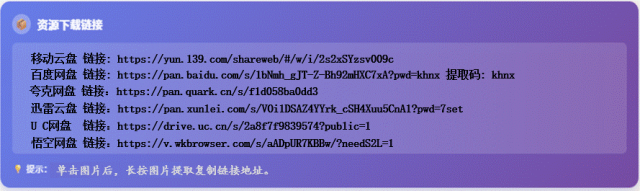
链接:https://pan.baidu.com/s/1bNmh_gJT-Z-Bh92mHXC7xA?pwd=khnx 提取码: khnx
【移动云盘】
链接: https://yun.139.com/shareweb/#/w/i/2s2xSYzsv009c
【夸克网盘】
链接:https://pan.quark.cn/s/f1d058ba0dd3
【迅雷云盘】
链接:https://pan.xunlei.com/s/VOi1DSAZ4YYrk_cSH4Xuu5CnA1?pwd=7set
【UC网盘】
链接:https://drive.uc.cn/s/2a8f7f9839574?public=1
【悟空网盘】
链接:https://v.wkbrowser.com/s/aADpUR7KBBw/?needS2L=1