 夜雨聆风
夜雨聆风


上班摸鱼新姿势!这个神器让你在老板眼皮底下光明正大看书!
开会无聊想看书?代码编译时想追更小说?会议室里想刷电子书?今天这款神器,让你把这些都变成”研究技术文档”!
引言
作为程序员,你是不是也有过这样的经历:开会时PPT太无聊,想偷偷看会儿书;代码编译要等5分钟,想追个小说章节;测试环境部署要半小时,想刷几页电子书…
但是!领导随时可能路过,同事可能突然看你的屏幕,这种提心吊胆的感觉太难受了!
今天要介绍的这个神器 Fake Reader,完美解决了这个问题。它能让你的电子书内容,”完美伪装”成技术文档,让你光明正大在工位上看书,再也不用担心被发现!
工具简介
Fake Reader 是一款浏览器油猴脚本,专门为”隐蔽阅读”设计。它能将 EPUB 电子书内容渲染到任意网页的指定区域,让电子书看起来就像网页本身的内容。
简单来说,你可以在掘金、CSDN、技术博客等网站上看小说,但看起来完全像是在研究技术文档!
核心功能
1. 网页完美伪装
这是 Fake Reader 最核心的功能。你可以指定任意网页的任意区域来显示电子书内容。
举个例子:
-
• 在掘金首页,你可以让小说内容出现在”文章列表”区域 -
• 在 CSDN 博客页,电子书可以完美融入”正文”区域 -
• 在技术文档网站,小说内容会自动继承网页的排版样式
这样,即使有人突然看你的屏幕,也只会觉得你在认真研究技术资料!

图:电子书内容完美融入网页的效果(来源:Greasy Fork)
2. 双模式切换
Fake Reader 提供两种阅读模式:
EPUB 渲染模式:
-
• 保留电子书的原始排版和样式 -
• 适合需要保留格式的内容(如技术书籍、教程) -
• 图片、表格、代码块都能正常显示
纯文本模式:
-
• 去除所有格式,只保留纯文字 -
• 看起来更像普通的网页文章 -
• 隐蔽性最高,推荐看小说时使用
3. 快捷键全键盘操作
这是我最喜欢的功能!所有操作都可以通过键盘完成,完全不需要动鼠标:
-
• Ctrl/Cmd + B:打开设置面板 -
• ←/→:上下翻页 -
• 快速上传书籍,一键开始阅读
这样,即使有人站在你旁边,也只能看到你的手在键盘上敲代码,完全不会起疑!
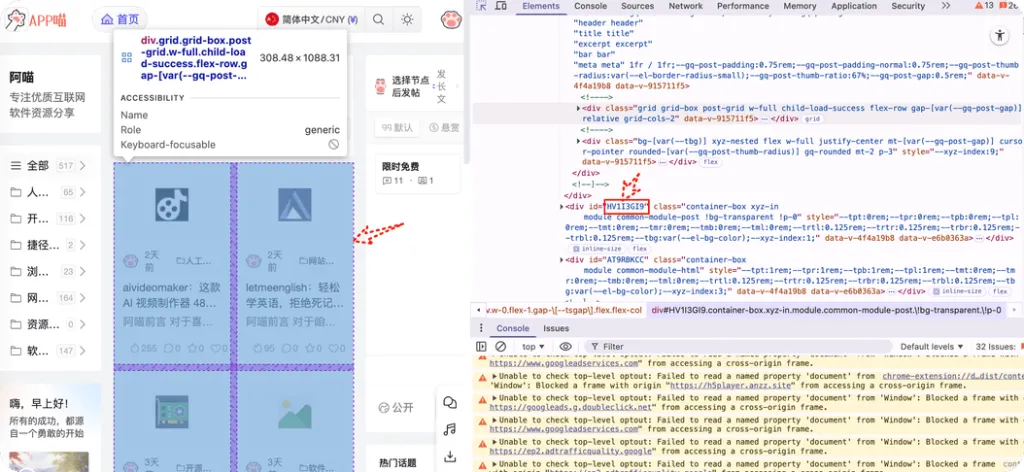
图:通过快捷键Ctrl/Cmd+B打开的设置面板(来源:官网)
4. 自适应主题
Fake Reader 会自动继承当前网页的样式:
-
• 如果网页是深色主题,电子书也会变成深色 -
• 字体、字号、行间距都会自动适配 -
• 完美融入,看不出任何违和感
使用体验
安装步骤
第一步:安装油猴插件
Fake Reader 是一款油猴脚本,所以首先需要在浏览器中安装 Tampermonkey 插件:
-
• Chrome: 从 Chrome 应用商店搜索 Tampermonkey 安装 -
• Edge: 从 Edge 扩展商店安装 -
• Firefox: 从 Firefox 扩展商店安装
第二步:安装脚本
访问 Greasy Fork(油猴脚本市场),搜索”Fake Reader”或直接访问脚本地址,点击安装即可。
第三步:开始使用
安装完成后,打开任意网页,按下 Ctrl/Cmd + B 就能看到设置面板了!
实际使用
我测试了几个常用场景,效果都非常理想:

图:实际使用时的配置界面(来源:Greasy Fork)
场景一:掘金首页摸鱼
-
• 打开掘金首页 -
• 按 Ctrl + B打开设置面板 -
• 选择一本小说上传 -
• 在”目标 DIV 选择器”中输入 .entry-list(掘金文章列表区域) -
• 点击启动,小说内容完美融入文章列表!
场景二:CSDN 博客页面
-
• 打开任意 CSDN 博客文章 -
• 目标 DIV 选择器输入 #article_content -
• 小说内容直接替换了博客正文 -
• 看起来就像在认真读技术文章
场景三:GitHub README 页面
-
• 打开任意 GitHub 项目首页 -
• 目标选择器输入 .markdown-body -
• 电子书内容变成 README 文档 -
• 老板看到以为你在研究开源项目!
小技巧分享
技巧一:选择合适的目标网页推荐选择文字内容为主的网页,比如:
-
• 技术博客网站 -
• 文档中心 -
• 知识库页面 -
• 技术社区首页
避免选择图片、视频为主的页面,那样会显得不自然。
技巧二:使用纯文本模式看小说纯文本模式隐蔽性最高,看起来就像普通的技术文章,没有特殊的排版痕迹。
技巧三:准备应急切换方案遇到紧急情况,可以快速:
-
• 按 F5刷新页面,立即恢复原网页 -
• 或切换到其他浏览器标签页 -
• 提前准备一个真正的技术文档页面备用
优缺点分析
优点:
-
• ✅ 完美伪装,隐蔽性极强 -
• ✅ 操作简单,一键启动 -
• ✅ 全键盘操作,不露马脚 -
• ✅ 支持任意网页,灵活性强 -
• ✅ 自动适配网页主题,视觉统一 -
• ✅ 完全免费,开源可靠
缺点:
-
• ❌ 需要 EPUB 格式电子书(不过网上很容易找到) -
• ❌ 需要先安装油猴插件(一次性工作,不算麻烦) -
• ❌ 不支持 DRM 加密的电子书(正版书籍可能需要转换格式)
适用场景
强烈推荐给:
-
• 上班族,想在工位上光明正大看书 -
• 程序员,开会时想打发时间 -
• 学生,想在教室里看闲书 -
• 任何需要在公共场合隐蔽阅读的人
不太适合:
-
• 需要大量做笔记、标注的场景 -
• 需要频繁截图分享的阅读需求 -
• 需要在手机上阅读(目前只支持电脑浏览器)
进阶玩法
玩法一:多标签页轮换
打开多个不同的技术网站标签页,每个都加载不同的书籍。快速切换 Ctrl + Tab,瞬间从”小说A”切换到”技术文档B”,毫无破绽!
玩法二:配合阅读进度同步
有些 EPUB 阅读器支持云端同步阅读进度。你可以:
-
• 在家正常使用阅读器 -
• 到了公司用 Fake Reader 继续 -
• 进度无缝衔接
玩法三:自定义样式优化
如果你懂一点 CSS,可以通过浏览器开发者工具进一步调整样式:
-
• 修改字号、行间距 -
• 调整段落间距 -
• 自定义主题色
让阅读体验更加舒适!
竞品对比
|
|
|
|
|
|---|---|---|---|
|
|
|
|
|
|
|
|
|
|
|
|
|
|
|
|
|
|
|
|
|
|
|
|
|
总结: Fake Reader 在隐蔽性和应急切换方面完胜,特别适合职场摸鱼场景!
注意事项
虽然这个工具很好用,但还是要提醒大家:
-
1. 工作优先:不要因为看书影响正常工作进度 -
2. 适度摸鱼:摸鱼是为了更好工作,不是逃避工作 -
3. 注意场合:重要会议、紧急任务时还是要专心 -
4. 安全第一:不要在太明显的地方长时间使用 -
5. 版权意识:尽量使用公版书籍或自己购买的电子书
总结
Fake Reader 是我见过最有创意的摸鱼神器!它完美解决了上班族想看书又怕被发现的痛点。
最打动我的是它的设计思路:不追求功能最强大,而是专注于”隐蔽阅读”这个细分场景,做到极致。这种小而美的工具,才是真正懂用户需求的。
如果你也是上班族,想在工位上光明正大看书,这个工具绝对值得试试!
最后还是要提醒:摸鱼一时爽,工作不要忘。工具只是工具,关键还是要提高工作效率,合理安排时间哦~
获取方式
脚本地址: https://greasyfork.org/zh-CN/scripts/xxxxx
前提条件: 浏览器需要先安装 Tampermonkey 油猴插件
费用说明: 完全免费,开源项目
EPUB 资源: 推荐使用公版书籍或自行购买正版电子书
互动话题: 你在工作中都用过哪些摸鱼神器?欢迎在评论区分享你的经验!
相关推荐:
-
• 还在用微信群管理社群?太OUT了!这款开源神器让你的社群管理效率飙升200% -
• 这款神器让你告别熬夜伤眼!程序员们都在用的护眼工具
如果你觉得这个工具有用,别忘了点赞收藏,下次摸鱼就不怕被发现了!