 夜雨聆风
夜雨聆风


手滑了?不,你的PDF讲义有救了!这个隐私至上的在线神器,让你告别付费软件
哈喽,我是小悦。
最近有个朋友跟我吐槽,说为了把老师的PPT打印成讲义,她差点跟电脑打起来。
事情是这样的:她有一份50页的课程PPT,想打印成那种一张纸上放4页的讲义,方便复习时写笔记。结果打开Adobe Acrobat,菜单层层嵌套,选项多得眼花缭乱,好不容易找到了“小册子”打印,打出来发现排版全乱了。
她又试了几个在线PDF工具,虽然能排版,但每次上传文件时都心惊胆战——这可是老师的内部资料啊,传到别人服务器上,万一泄露了怎么办?
我听完哈哈一笑,告诉她:“你早说啊,我知道一个神器,专门解决你这个问题!”
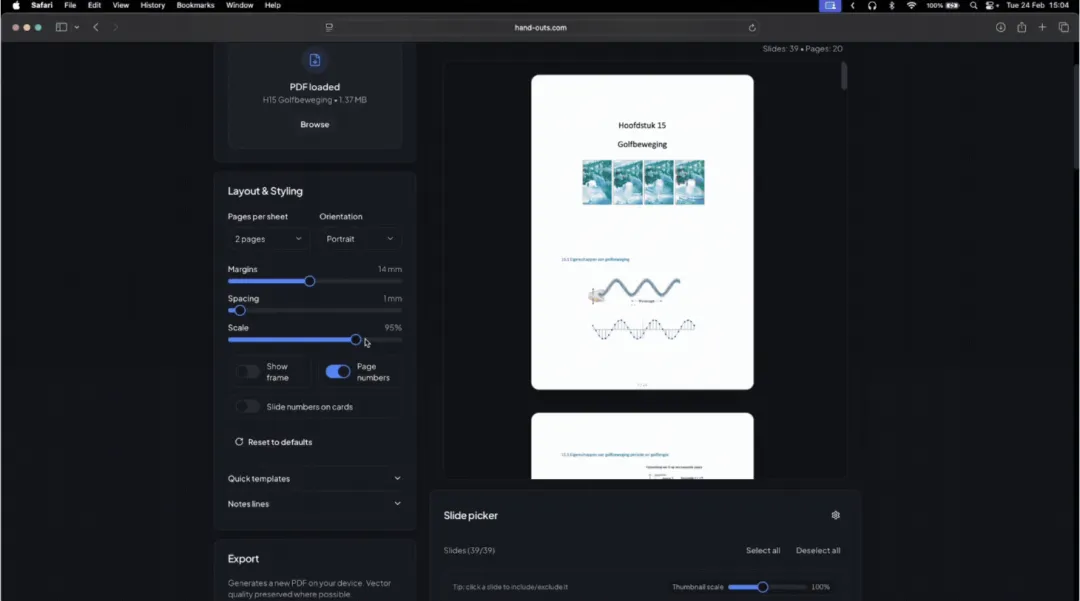
今天,我就把这个神器介绍给大家——PDF Handout Studio。
项目亮点 ✨
先来看看这个工具到底有多香:
🔒 100% 隐私保护 你的PDF文件全程在本地浏览器处理,绝不会上传到任何服务器。就像在自己的电脑上操作一样安全。
🚀 无需安装,即开即用 打开网页就能用,不用下载任何软件,也不用注册账号。对电脑小白极度友好。
🆓 完全免费 不像Adobe要按月付费,也不像某些在线工具打印几页就要收费。这个项目完全开源免费。
🎨 现代简洁的界面 拖拽上传、实时预览、一键下载,整个过程流畅得像在用自己电脑上的原生应用。
📄 多种排版模式 支持2、4、6、9页幻灯片合并打印,满足不同场景的笔记需求。
解决什么痛点?🤔
你有没有遇到过这样的场景:
明天就要考试了,你从老师那里搞到了复习PPT,想打印出来通宵复习。打开PDF软件,想设置成一张纸打印4页,结果发现软件功能藏得太深,好不容易找到了,预览效果却乱七八糟。
你心想:算了,找个在线工具吧。打开一个号称“免费PDF工具”的网站,上传文件后,网站提示:“免费用户只能处理前10页,升级会员解锁全部功能。” 你咬咬牙,想着也就这一次,结果付款时发现要绑定信用卡。
更可怕的是,你突然意识到,这份PPT里可能有老师的出题重点,还有一些内部数据,就这么上传到陌生人的服务器,总觉得心里不踏实。
这就是PDF Handout Studio要解决的痛点。它就像是那个“懂你”的朋友,知道你想要什么:
我想要一个工具,它够简单,能立刻解决我的问题;它够安全,不会把我的文件偷偷传走;它够慷慨,不会动不动就让我付费。
这个项目正是这样诞生的。作者在reddit上分享说,他厌倦了每次打印讲稿都要经历的那种“令人沮丧的循环”——要么付费软件太复杂,要么在线工具不安全,要么下载的软件是来路不明的流氓软件。于是他一拍大腿:我自己做一个!就有了这个既简单又私密的PDF讲义工具。
手把手教程 🛠️
这个工具用起来有多简单?跟着我走一遍,保证三分钟内学会。
➤ 第一步:打开网站
打开浏览器,访问项目的在线地址:https://hand-outs.com
没错,就是这么简单,不用安装,不用注册,连登录都没有。
➤ 第二步:上传PDF文件
进入首页,你会看到一个很清爽的界面,中间是一个大大的上传区域。
直接把你的PDF文件拖拽进去,或者点击上传区域选择文件。我朋友那份50页的PPT,拖进去后,浏览器立刻开始读取文件。
注意一个小细节:你可能会看到浏览器右上角提示“已连接”或者有加载动画,但不要担心,这只是页面在本地处理你的文件。这个工具的核心代码都在你的浏览器里运行,文件本身不会离开你的电脑。
➤ 第三步:选择排版模式
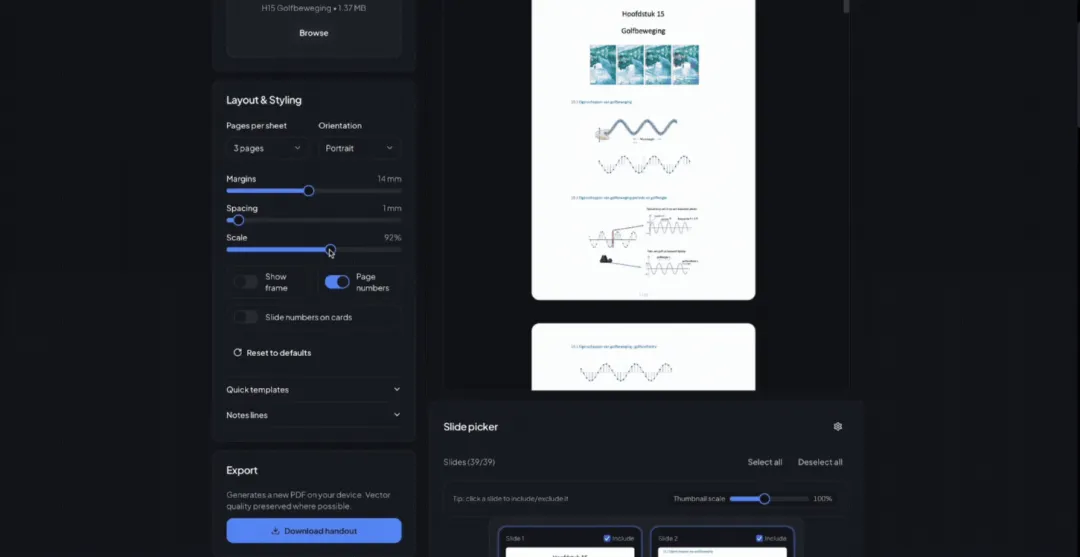
文件上传后,页面会显示出PDF的第一页预览图,同时右侧会出现一排选项。
这里就是核心功能了:选择“每页张数”。你可以选:
- 2页/张
:适合内容较多的幻灯片,每页纸放2页,能看清文字。 - 4页/张
:最常用的模式,兼顾内容量和可读性。 - 6页/张
:适合做快速概览,或者打印大量资料节省纸张。 - 9页/张
:极简模式,基本只能看到标题和图片,适合用来做目录索引。
我朋友选了“4页/张”,右侧的预览图立刻实时更新,显示出排版的最终效果。这个“实时预览”功能真的超赞,可以避免打印出来才发现排版不对的尴尬。
➤ 第四步:下载PDF
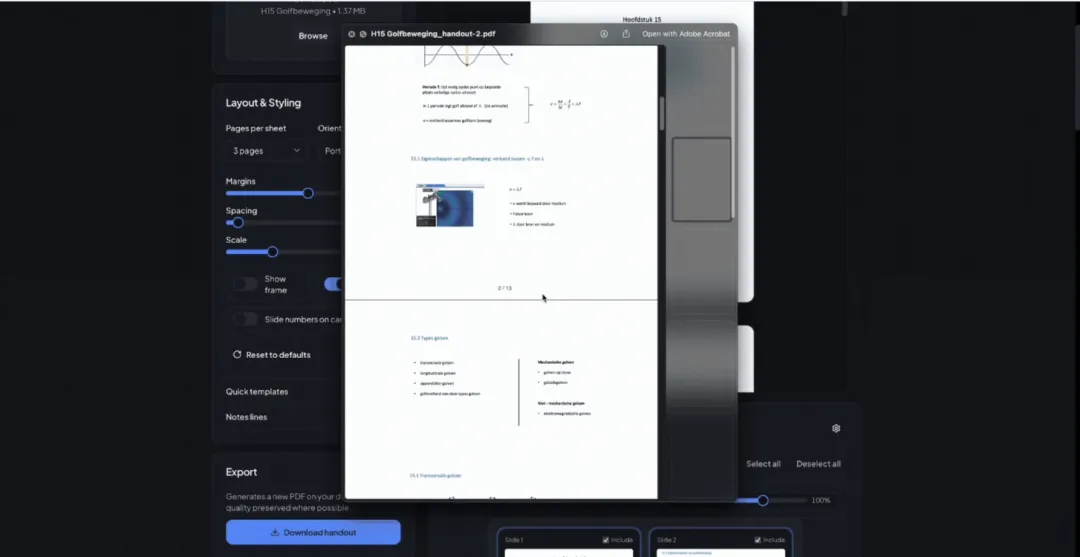
排版确认无误后,点击“下载”按钮,工具就会在后台快速生成新的PDF文件,然后自动下载到你的电脑里。
整个过程行云流水,从上传到下载,一共也就几秒钟。生成的PDF文件就可以直接拿去打印店打印,或者发给自己打印。
进阶技巧 💡
如果你以为这个工具就这么点功能,那你就小看它了。虽然界面看起来简单,但作者其实埋了一些很实用的功能在里面。
手动调整页面顺序
有些PDF文件,比如扫描件,可能页面顺序是乱的。在左侧的缩略图区域,你可以直接拖拽页面,重新排列顺序。这样在生成讲义前,就能把顺序调整好,打印出来直接成册。
自定义模板
这个功能稍微高级一点。如果你有固定的排版需求,比如每页纸加个边框,或者设置特定的页边距,可以创建一个自定义模板。在模板选择器里,点“保存当前设置为模板”,下次用的时候直接选,省去每次手动调整的麻烦。
逐页覆盖设置
这个功能对那种混合了不同内容的PDF特别有用。比如一份PPT,前面20页是文字,后面20页是大图。你可以在生成讲义时,单独为后面20页设置更高的缩放比例,或者调整对比度,确保打印出来效果最好。
点击“逐页设置”按钮,会弹出一个面板,你可以在这里对每一页或选中的页面进行微调。
同类项目对比 📊
我知道你们肯定想问:市面上那么多PDF工具,为什么非要选这个?我们来横向对比一下。
|
|
|
|
|
|
|---|---|---|---|---|
| 隐私保护 |
|
|
|
|
| 无需安装 |
|
|
|
|
| 是否免费 |
|
|
|
|
| 界面体验 |
|
|
|
|
| 功能专注度 |
|
|
|
|
从这个表格能看出来,PDF Handout Studio在“打印讲义”这个细分场景上,做到了极致:它够简单、够安全、够专注。
为什么你应该试试?🌟
说实话,现在市面上不缺PDF工具,缺的是那种“懂你”的工具。
当你只是想快速打印一份讲义,却被各种软件折磨时,你需要的不是一个功能百科全书,而是一个能立刻解决问题的利器。
PDF Handout Studio就像那个专门做蛋炒饭的师傅,虽然菜单上只有这一道菜,但做得比谁都好吃。它用最简单的方式,解决了你最频繁遇到的那个痛点。
而且,它还是开源的!这意味着你可以去GitHub上看它的源代码,检查它是不是真的在本地处理文件,是不是真的没有偷偷上传你的数据。这种透明和信任,是商业软件很难给的。
写在最后 ✍️
回到我那位朋友,她用了这个工具后,感慨了一句:“原来工具真的可以既简单又强大。”
她把打印好的讲义贴在墙上,用不同颜色的笔在上面写满了笔记。她说,那种感觉就像回到了大学时代,简单、专注、心无旁骛。
如果你也有打印讲义的烦恼,不妨试试PDF Handout Studio。它不会问你要钱,不会窥探你的隐私,只会安静地帮你把任务完成。
项目地址:https://hand-outs.com
开源地址:GitHub 上搜索 “handouts” 即可找到
项目地址:https://github.com/flodlol/PDF-Slides-to-Handouts-Converter.git
如果你觉得这个工具有用,欢迎分享给身边需要的朋友。也欢迎在评论区聊聊你用过哪些好用的PDF工具,或者遇到过哪些坑,我们一起交流!