 夜雨聆风
夜雨聆风


Linux 也能跑 Android App:Ubuntu 安装 Waydroid 超详细教程(含避坑清单)
Linux 上想用某个 Android App(比如微信/支付宝/网银/游戏),却找不到原生版本?
用安卓模拟器卡顿、占资源,还动不动掉帧?

其实在 Ubuntu 上,有一个“更像系统原生”的解决方案:Waydroid。
它不是传统虚拟机,而是基于 LXC 容器把 Android(LineageOS)“嵌进”你的 Linux 桌面:更轻、更快、还能 GPU 硬件加速。
先给你一句结论(TL;DR):
-
✅ Intel/AMD 显卡 + Wayland:大概率一次装好
-
⚠️ NVIDIA 闭源驱动:高概率黑屏(建议切核显/换方案)
-
⚠️ x86 机器跑手游:可能需要 ARM 转译器,兼容性看运气
先看效果:在 Linux 里直接打开 Android 应用
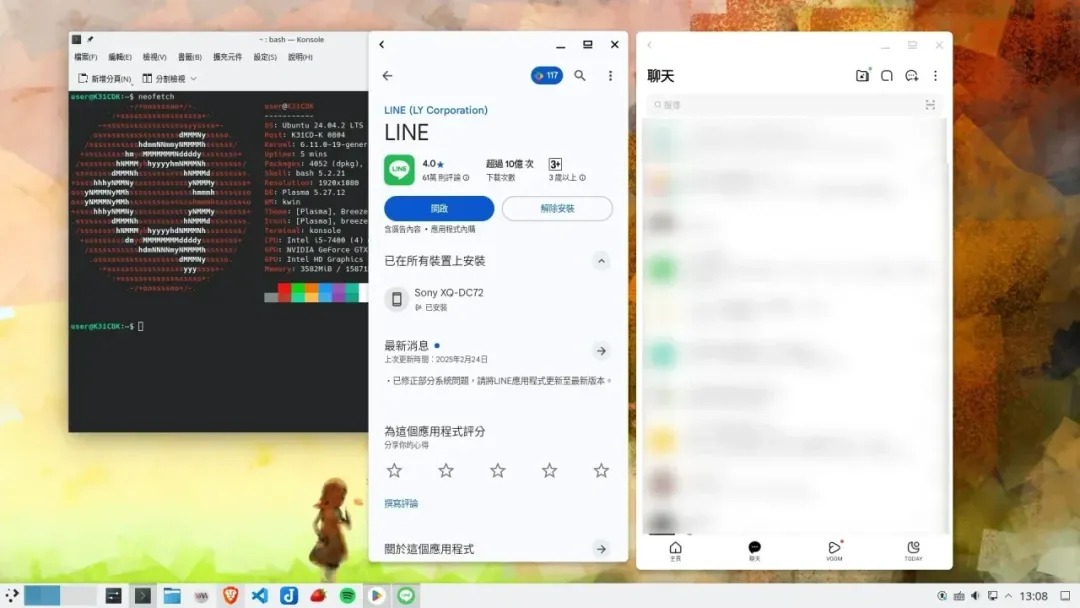
用 Waydroid 登录 Play 商店安装并运行 Line

甚至还能在 Linux 上玩不少 Android 手游
Waydroid 到底是什么?
-
Waydroid:让你在 Linux 系统里运行 Android App 的项目
-
系统基于 LineageOS 构建
-
技术源自 Canonical 的容器化方案 Anbox,由新团队持续完善
和 Android Studio 自带模拟器相比:
-
Waydroid 是 容器(不是虚拟机)
-
资源占用更低
-
支持 GPU 加速,实际体验更接近“原生”
从使用体验上看,它有点像 Windows 11 的 Android 子系统(WSA):你可以一边用 Linux 桌面,一边打开 Android App。
Ubuntu 安装 Waydroid(一步步照做就行)
0)安装前必读:不满足这些条件,装了也跑不起来
1. CPU 架构:x86 能装,但手游可能会坑
Waydroid 支持 x86 和 ARM 架构的 Ubuntu 设备,安装时会自动识别。
但要注意:
-
很多手游只提供 ARM 架构 APK
-
x86 设备装完后往往还得手动装 ARM 转译器(把 ARM 指令翻译成 x86)
-
转译层可能会增加 App 崩溃/闪退概率
结论:
-
有 ARM 架构设备更省心(比如部分 ARM 笔记本/开发板)
-
x86 也能用,但要做好“偶尔踩坑”的心理预期
2. 显卡:尽量别用 NVIDIA(目前仍是大坑)
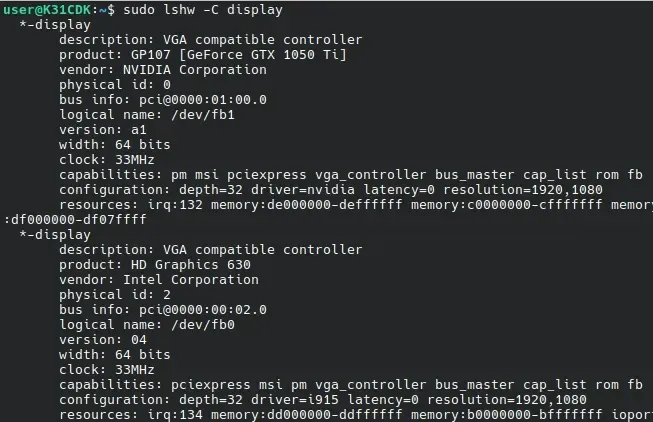
目前 Waydroid 只支持 Intel / AMD 显卡(含核显)。
如果你用的是 NVIDIA 闭源驱动,很容易出现黑屏。截至较新的闭源驱动版本(590)该问题仍未彻底解决,可在 GitHub issue 查看进度:
-
https://github.com/waydroid/waydroid/issues/278
如果你是 NVIDIA 用户,常见可选方案:
-
切到核显来跑 Waydroid
-
使用软件渲染(不推荐,性能会明显下降)
-
直接换其他 Linux Android 模拟方案
想确认当前主显卡是什么:
vulkaninfo --summary想查看机器里到底有哪些显卡:
sudo lshw -C display如果你 CPU 自带核显(比如 Intel UHD 630),到主板 UEFI/BIOS 里切到核显启动,通常就能绕开 NVIDIA 黑屏问题。
3. Linux 内核:必须带 binder 模块
Waydroid 依赖 Linux 内核的 binder 模块(编译选项通常是 ANDROID_BINDER)。
一般来说,Ubuntu 24.04+ 的 Linux 6.x 内核大概率已经启用,不需要额外处理。
不放心可以检查:
cat /boot/config-$(uname -r) | grep BINDER4. 必须是 Wayland 会话:X11 不行
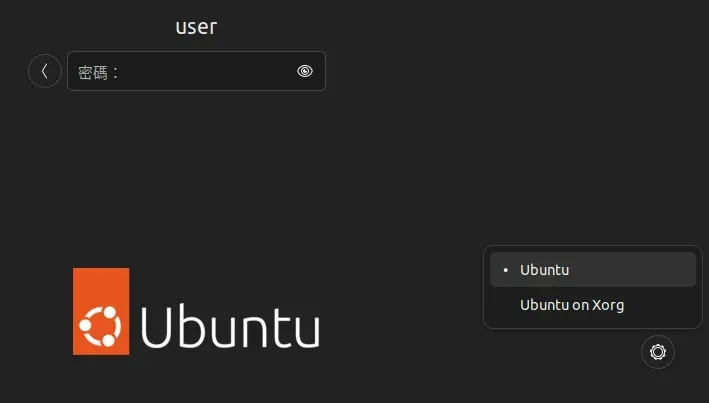
Waydroid 需要 Wayland 显示协议的桌面会话才能启动。
Ubuntu 默认 GNOME,打开终端检查:
echo $XDG_SESSION_TYPE-
输出
wayland:OK -
如果不是(比如
x11):请注销登录界面,在输密码时点右下角齿轮,选择 Ubuntu(非 Xorg) 会话再登录
1)开始安装 Waydroid(仅适用于 Ubuntu / Debian)
其他发行版请看官方文档:https://docs.waydro.id/usage/install-on-desktops
第一步:安装基础依赖
sudo apt install curl ca-certificates lzip python3 python3-pip第二步:安装剪贴板共享组件(含 pip 安装一个包)
sudo apt install wl-clipboard xclipsudo pip install pyclip --break-system-packages
第三步:添加官方软件源并安装 waydroid
curl <https://repo.waydro.id> | sudo bashsudo apt install waydroid
第四步:初始化(下载带 GAPPS 的镜像)
如果你希望能直接登录 Google Play,建议初始化时带上 -s GAPPS:
sudo waydroid init -s GAPPS -f不加
-s GAPPS会下载不含 Google 服务的 vanilla 镜像。
第五步:启动容器服务(并设置开机自启)
sudo systemctl start waydroid-containersudo systemctl enable waydroid-container
第六步:启动 Waydroid 图形界面
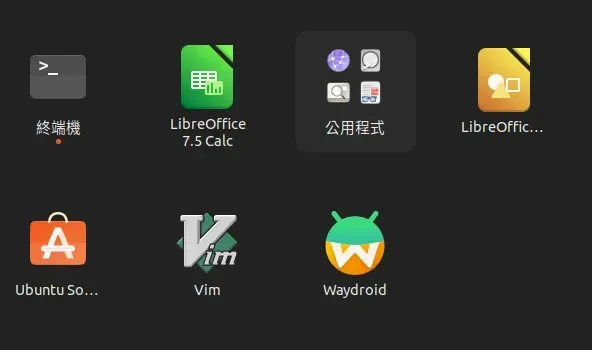
-
在应用列表里点 Waydroid 图标即可(等同于运行
waydroid show-full-ui) -
默认界面是英文:到 Android 系统设置里把语言改成中文,并调整时区
2)常见问题:Waydroid 没网怎么办?
如果 Waydroid 无法联网,可以尝试放行防火墙端口(UFW),然后重启容器:
sudo ufw allow 53sudo ufw allow 67sudo ufw default allow FORWARDsudo ufw reloadsudo systemctl restart waydroid-container
3)装完后强烈建议做的两件事(别跳过)
-
安装 Google Play 并完成设备认证
-
x86 机器安装 ARM 转译器(提升兼容性)
更进一步的使用技巧与进阶玩法(参考下一篇文章)
如果你准备照着装:我建议你先评论区回一句「配置」
我可以按你机器情况(是否 NVIDIA / 是否 x86 / Ubuntu 版本)帮你快速判断:
-
能不能跑
-
需要避哪些坑
-
是否必须上 ARM 转译器
(也欢迎收藏,后面排查问题时一定用得上。)