 夜雨聆风
夜雨聆风


Word里的分节符到底是啥?90%的人都用错了!
如果把一篇Word文档比作一套房子,那段落就是房间里的家具、摆件,管的是文字内容的摆放细节;而“节”,就是一个个独立的房间,你可以给客厅贴瓷砖、给卧室铺地板、给卫生间做防水,每个房间的装修规则完全独立,互不干扰。
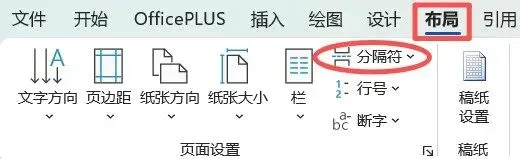
第一步:让隐藏的分节符 “现身”
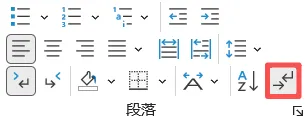
分节符属于 Word 里的非打印编辑标记,默认是隐藏状态。想要看到它,我们点击顶部菜单栏【开始】选项卡,在【段落】功能组里,找到“两个箭头”形状的【显示/隐藏编辑标记】按钮,点击一下,文档里所有的分节符、分页符、段落标记等,都会完整显示出来。(或者使用快捷键Ctrl+*)
▲Word【显示/隐藏编辑标记】按钮
第二步:正确删除分节符
当你能看到分节符的标记后,删除操作和删除普通文字一样:用鼠标选中这个分节符标记,按下键盘上的【Delete】键,就能直接删除。
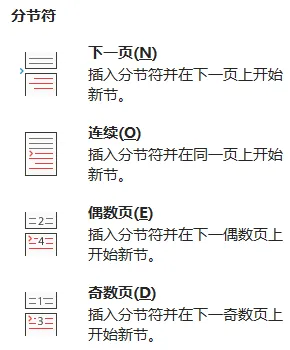
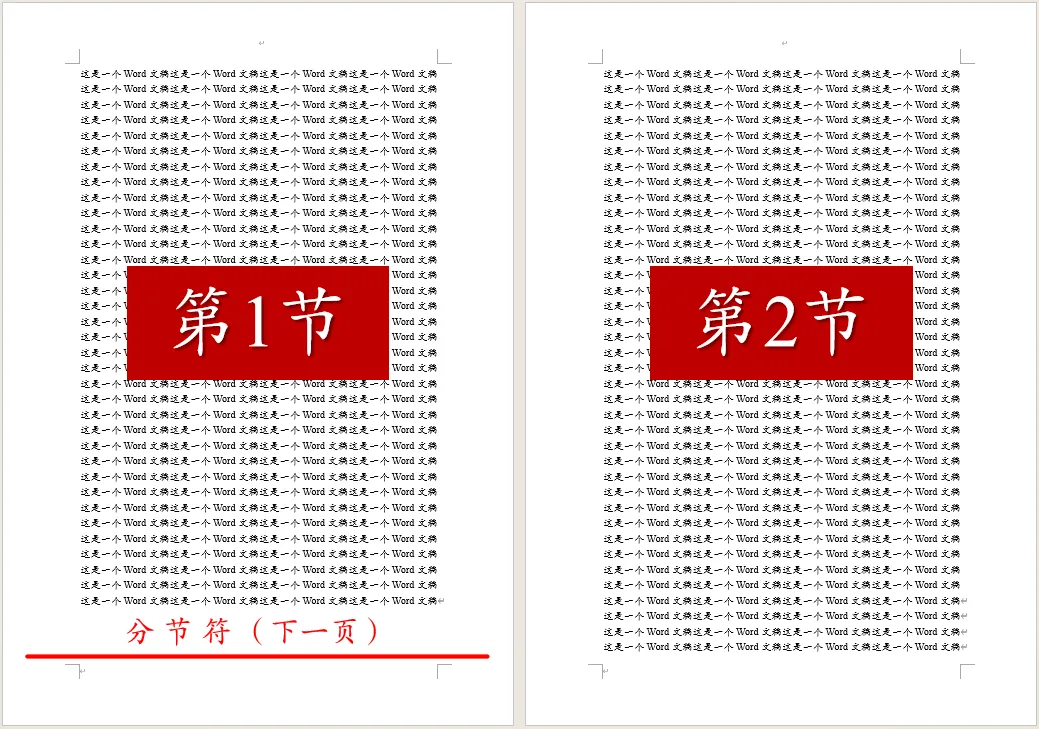
这是日常办公里使用率最高的分节符。插入后,分节符后面的内容,会直接从新的一页开始,相当于分节符和分页符的结合体。
-
文档的封面、目录、正文、附录,需要拆分独立章节,各自设置页码、页眉页脚; -
某一页需要单独设置横向纸张、不同页边距,要求不能影响前后页面; -
长篇文档分章节排版,要求每个章节必须从新的一页开始。
②连续分节符
插入后,分节符前后的内容不会强制分页,仍保留在同一个页面里,但前后已经拆分成两个完全独立的节。
可参考的适用场景:
-
同一页面内,部分段落需要单独设置页边距、段落格式,不影响页面其他内容; -
文档末尾需要单独设置落款、附件说明,和正文排版规则独立,但不想另起一页。
③奇数页分节符
插入后,分节符后面的内容,会强制从下一个奇数页开始排版。如果插入分节符的位置本身就在奇数页,Word会自动补一个空白的偶数页,保证后续内容一定从奇数页起头。
-
书籍、毕业论文、正式报告的规范排版(正式文件普遍要求每个章节必须从奇数页,也就是右手页开始); -
双面打印的正式文档,保证章节开头都在右侧页面,符合阅读和装订习惯。
④偶数页分节符
和奇数页分节符的逻辑一样,插入后,分节符后面的内容,会强制从下一个偶数页开始排版。如果当前位置就在偶数页,Word会自动补一个空白奇数页。
可参考的适用场景:
-
有特殊排版规范的书籍、画册,要求章节从偶数页(左手页)开始。
 ~
~