 夜雨聆风
夜雨聆风


【AI辅助编程】01 AI编程工具介绍与安装
AI编程开发工具介绍与安装
AI IDE INTRODUCTION & INSTALLATION
随着大模型技术的爆发,AI编程已从模糊概念变成了开发者的得力助手,大幅度提高了开发效率。本章将给读者介绍几款国产主流AI编程开发工具,并以Trae为例介绍其如何使用。
0
1
什么是AI编程?
AI编程(AI-assisted Programming)是指利用人工智能技术辅助软件开发的智能工具,它通过大语言模型(Large Language Model, 简称LLM)和机器学习(Machine Learning, 简称ML)技术为开发者提供代码生成、语法纠错、逻辑优化、文档生成等全流程辅助。
AI编程具有以下特点:
-
自然语言理解:开发者可以提供少量代码片段甚至完全使用自然语言描述自己的需求,AI编程就可以按照需求转化为机器可执行的代码。例如,开发者可以直接告诉AI编程工具:“我想生成一个简历页面。”这样的自然语言。自然语言对需求描述的越准确,生成的效果就越好,这也是后续我们将分享的内容。
-
跨语言转换:AI通过学习大量的开源代码库和技术文档,掌握了不同编程语言的语法规则、逻辑函数等,能辅助开发者进行各类编程语言的代码编写和调试优化。甚至可以把其中一种编程语言开发的内容完全转化为另外一种编程语言进行重构。
-
主动逻辑推理:传统的开发工具仅仅是对于局部某个代码函数名称或标签名称的代码补全,而AI编程不仅可以理解代码语法,甚至可以理解整个项目的结构、依赖关系和原作者的编程风格。
0
2
国产主流AI编程工具介绍
国产编程工具在中文语境优化、本地化支持、生态集成等方面具有独特优势。例如,国产编程工具对中文技术文档、变量命名、注释理解准确;可以深度集成国产生态,例如微信生态等;可以符合国家代码安全规范。这些工具不仅免费或成本更低,还能帮助开发者更好地适应国内项目需求,提升开发效率。
(编者:主要为了给初学者免费入门体验,更适合教学和自学。后续开发者们当然也可以自行探索国外软件,但需自行解决网络和收费等问题。)
(1) 字节跳动·Trae
Trae(/treɪ/)是字节跳动旗下的一款AI开发工具。Trae IDE 与 AI 深度集成,提供智能问答、代码自动补全以及基于 Agent 的 AI 自动编程能力。使用 Trae 开发项目时,你可以与 AI 灵活协作,提升开发效率。
它分成国内和国外两个版本,下载地址如下:
国内版:https://www.trae.cn
国外版:https://www.trae.ai/
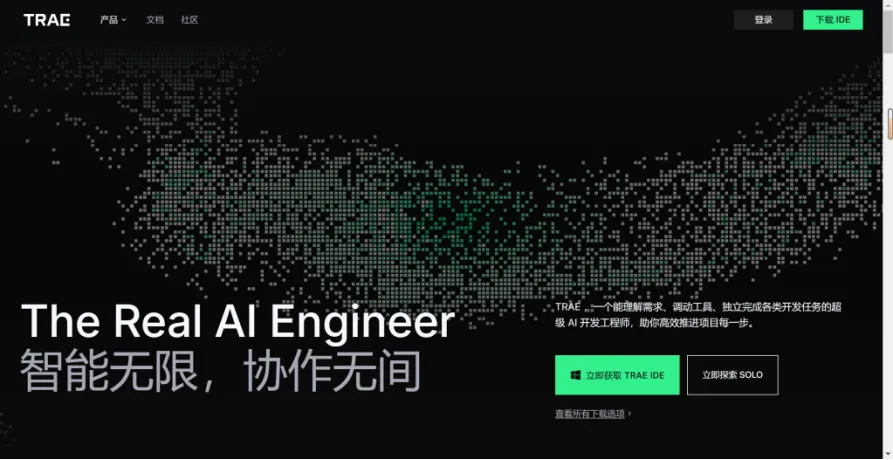
以国内版为例,其首页如下图所示。
该开发工具的特点如下:
-
中文语境优化:对中文技术文档、变量命名、注释理解准确。
-
前端开发强化:HTML5/CSS3/JavaScript/Vue/React支持度极高。
-
实时对话编程:支持连续对话,上下文理解能力强。
-
免费策略:国内版的个人开发者完全免费,无使用次数限制。
其开发工具基于字节自研大语言模型,专门针对代码生成优化。除了IDE模式,还提供另外的插件模式,例如VS Code插件评分4.8分(满分为5.0)。且社区活跃度高,有利于解决问题。适用于前端开发学习与教学、中小企业项目开发、个人技术博客搭建等业务。
(2) 腾讯·Code Buddy
Code Buddy是腾讯旗下的一款AI开发工具,它是腾讯云生态集成的全栈智能编程伙伴。
其下载地址如下:
https://copilot.tencent.com/ide/
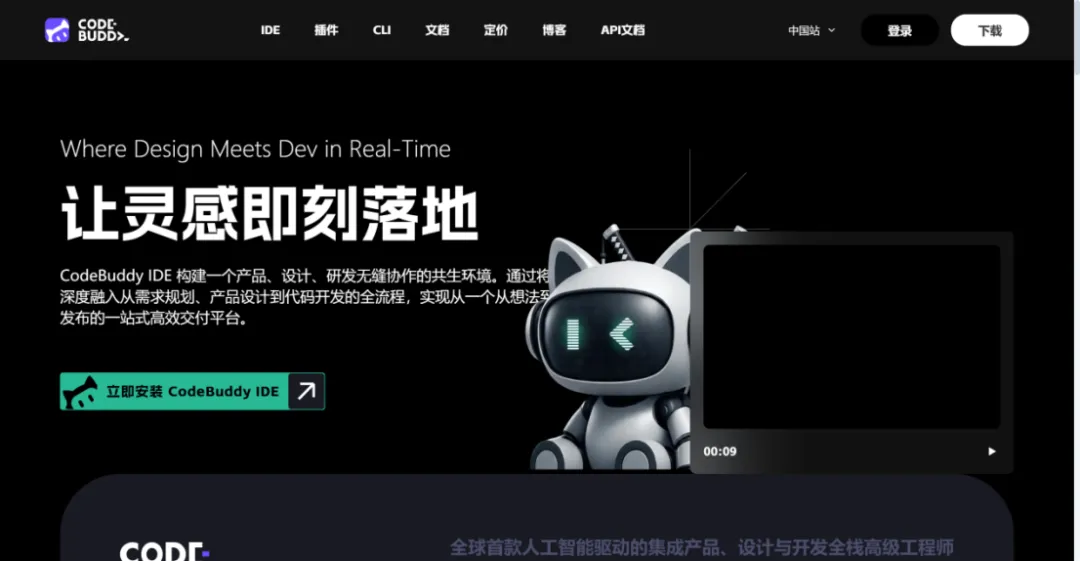
其首页如下图所示:
该开发工具的特点如下:
-
云原生优先:深度集成腾讯云服务API。
-
游戏开发优化:针对WebGL、小游戏开发特别优化。
-
微信生态支持:小程序、公众号开发一键生成。
-
企业级协作:支持团队知识库、代码规范统一。
其开发工具基于混元大模型,代码生成准确率高,与腾讯开发者工具链深度集成,支持自定义规则和代码规范。适用于微信小程序/小游戏开发辅助、腾讯云相关项目、企业级全栈应用、团队协作开发等。
(3)阿里·Lingma
Lingma(中文名称是通义灵码)是阿里巴巴旗下的一款AI开发工具,也是阿里系生态专属编程助手。Lingma IDE自2025年9月23日起全面公测。
其下载地址如下:
https://lingma.aliyun.com/
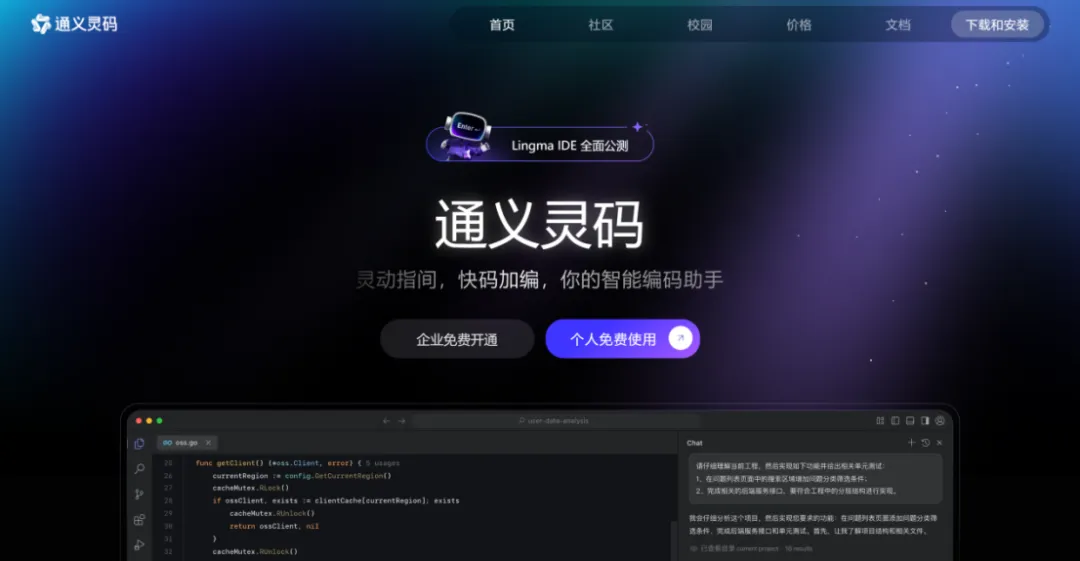
其首页如下图所示:
该开发工具的特点如下:
-
阿里生态集成:Ant Design、Egg.js、Midway最佳实践。
-
移动端优先:H5页面、跨端开发优化。
-
安全合规:符合阿里代码安全规范。
-
国际化支持:多语言代码生成能力强。
该开发工具基于通义千问代码专用模型,支持阿里巴巴技术栈全套解决方案,具有企业级代码质量控制。适用于阿里系技术栈项目、中后台管理系统开发、电商相关应用、国际化项目等。
0
3
AI编程开发工具的安装——以Trae为例
(1) Trae的下载
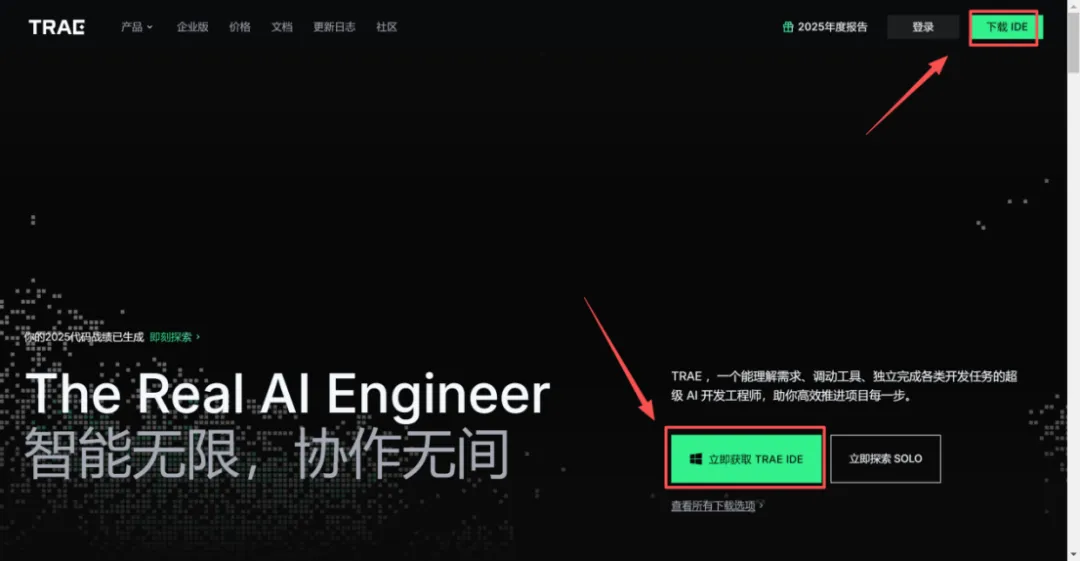
首先访问:https://www.trae.cn,单击首页右上角的“下载IDE”或右下角的“立刻获取TRAE IDE”均可,如下图所示。
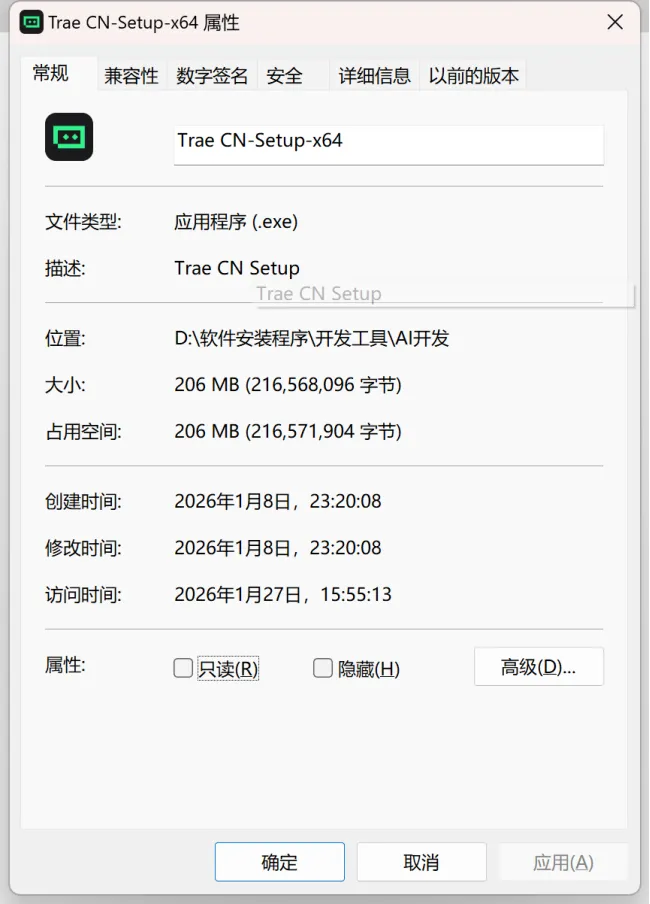
以Windows操作系统为例,将会下载到一个后缀名为exe的安装包文件。
(2) Trae的安装和配置
双击或右击运行已下载好的安装包,自行选择盘符和路径进行安装。
具体过程如下:
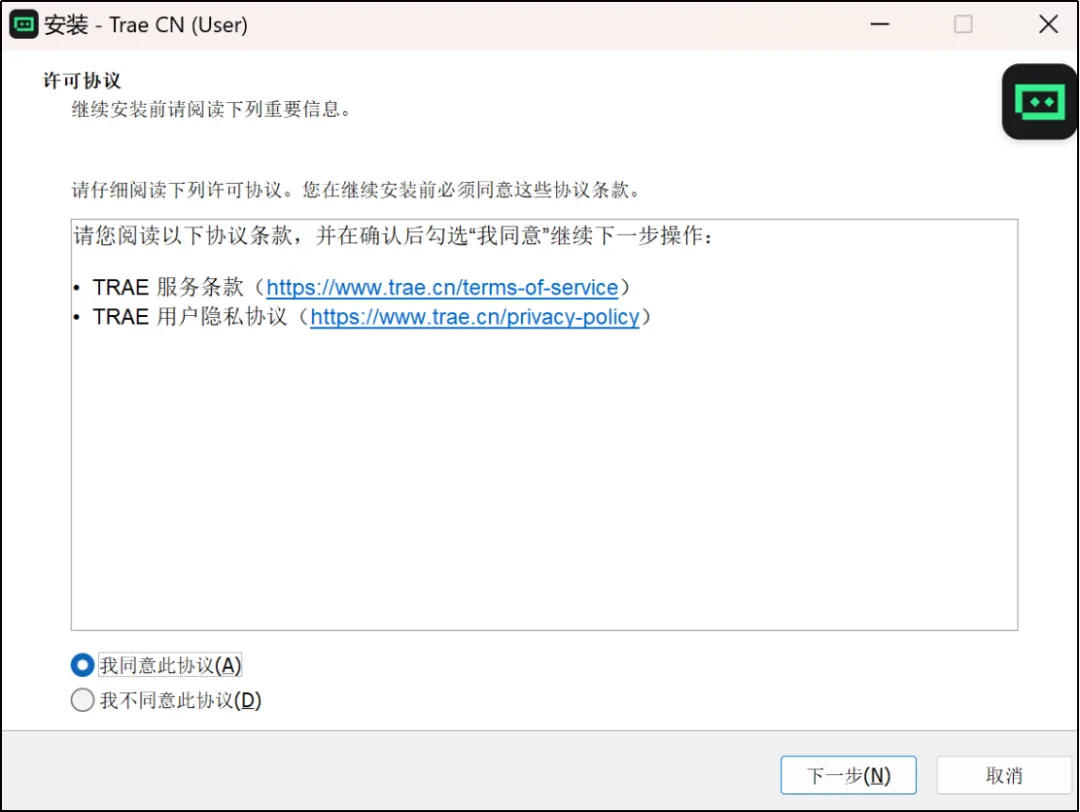
选择“我同意此协议”,然后单击“下一步”。
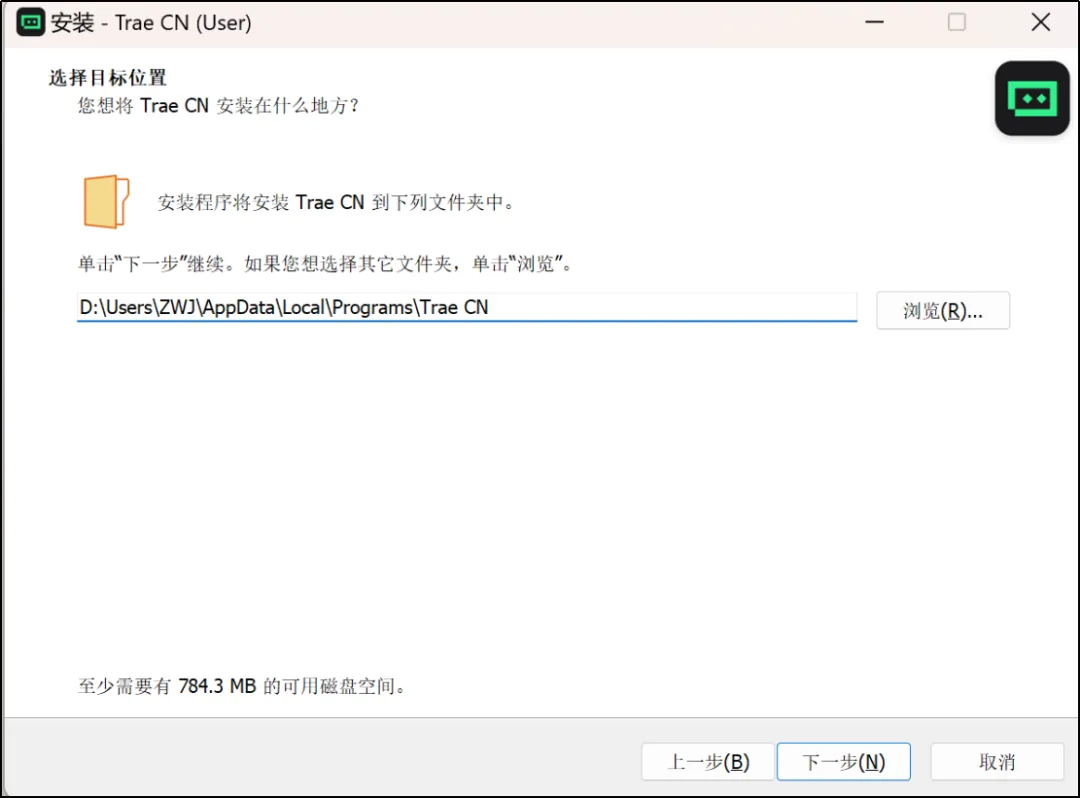
自行选择需要安装的盘符,例如D盘或E盘下的自定义路径地址,然后单击“下一步”。
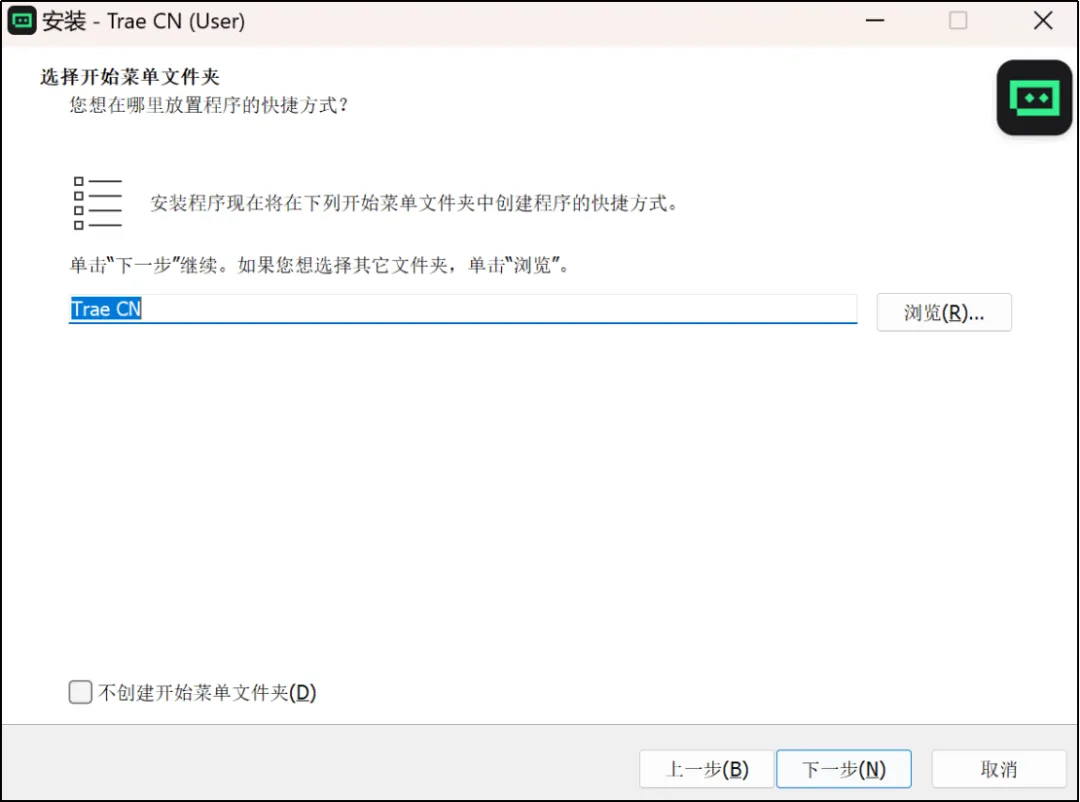
此步骤问是否要在开始菜单文件夹中创建程序快捷方式,若不希望创建,就把“不创建开始菜单文件夹”勾上,希望创建则不要勾选。然后单击“下一步”。
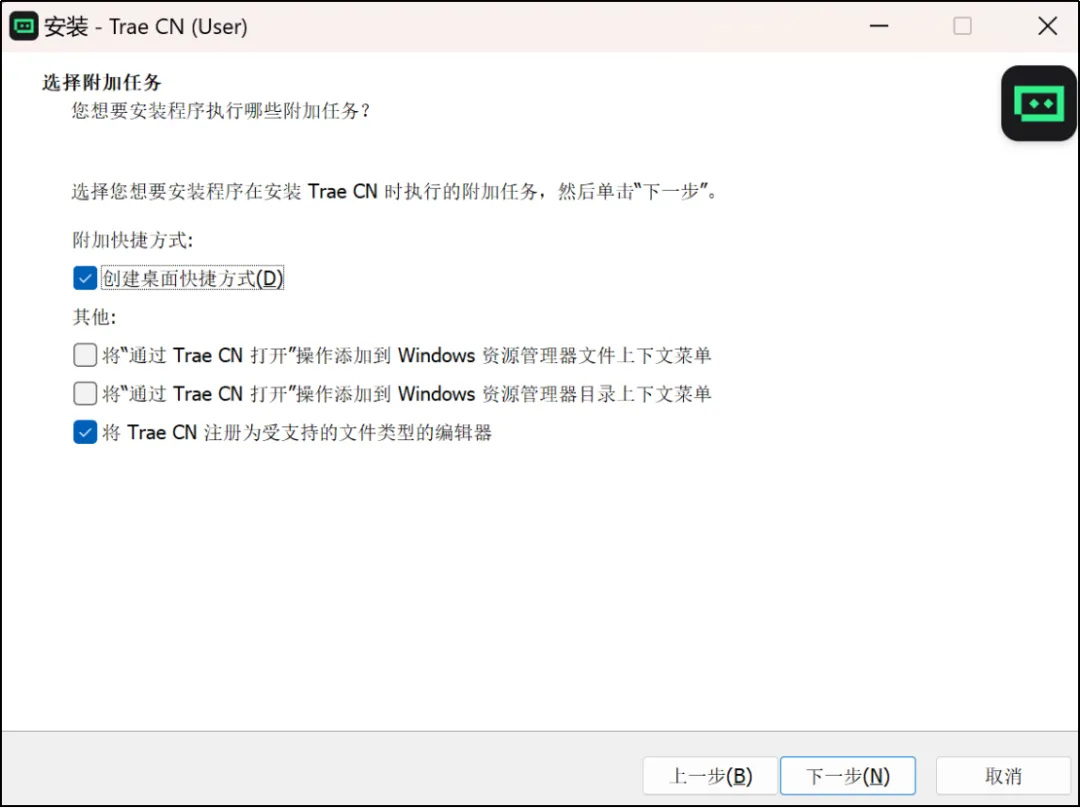
此步骤可以选择是否“创建桌面快捷方式”,以及其他配置选项,可自行根据需要勾选。示例这里勾选了第一个和最后一个选项,供参考。勾选完毕后单击“下一步”。
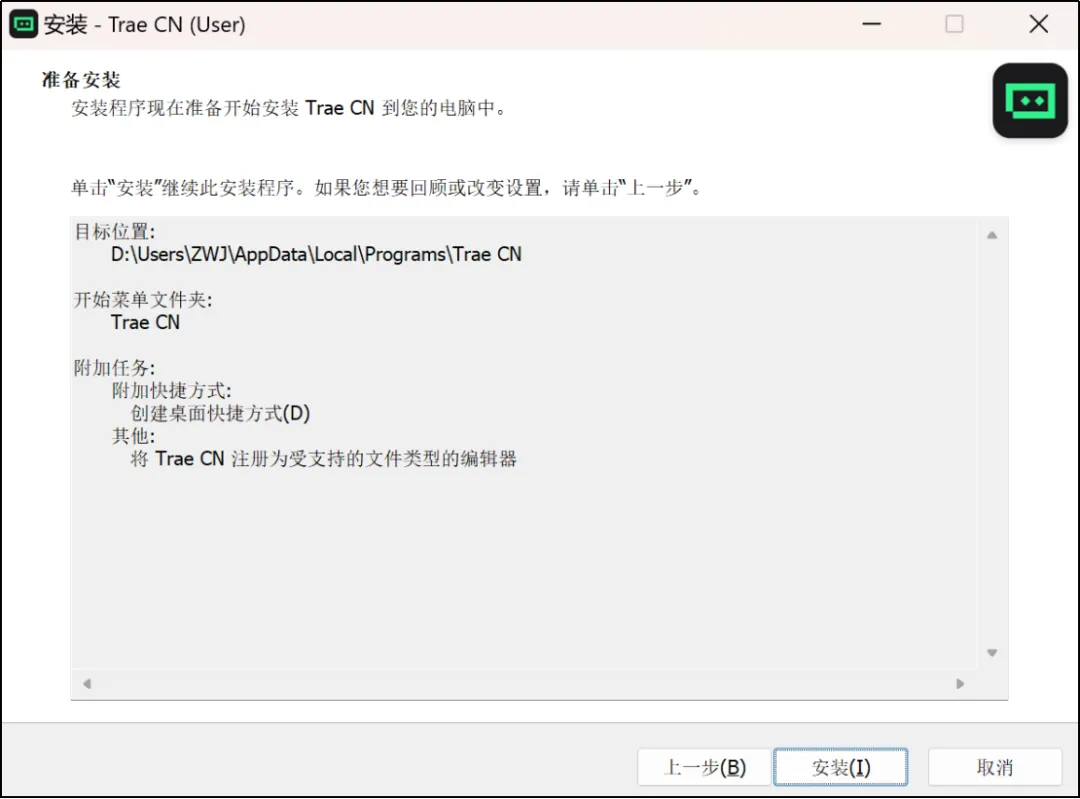
此步骤为提醒步骤,如果前面有步骤需要回顾或变更,可单击“上一步”回头,若确定无修改,则单击“安装”。
然后耐心等待安装的过程,直到出现下图。
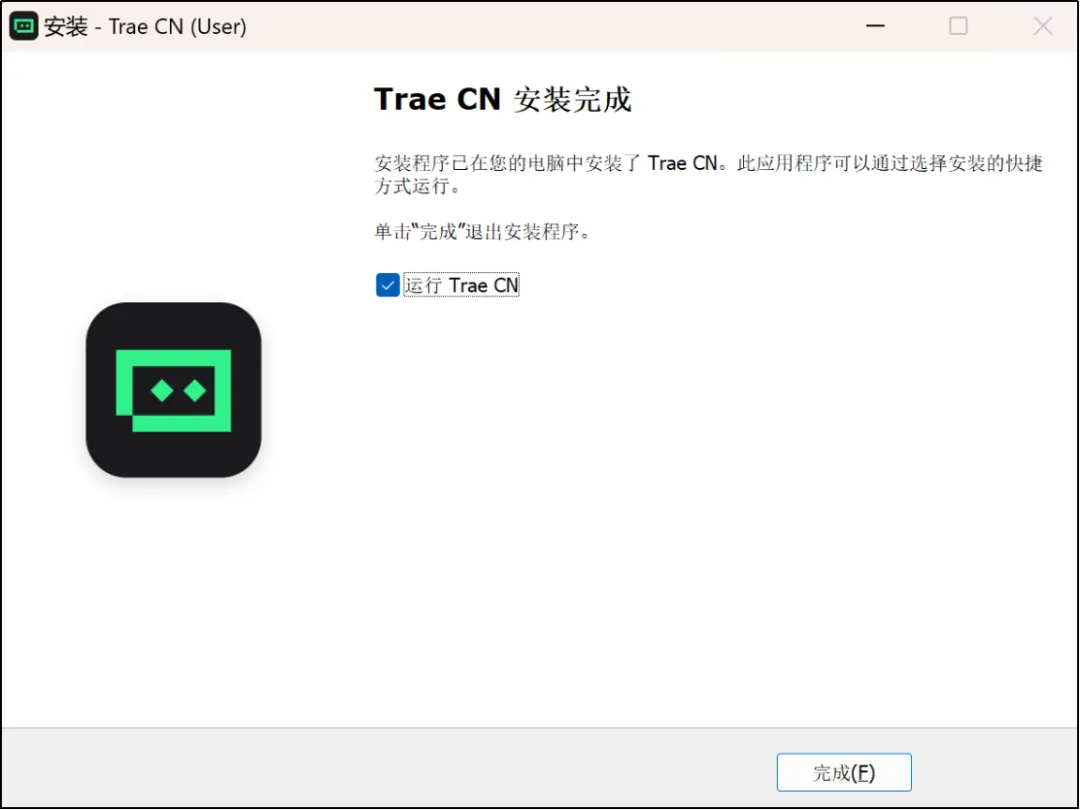
此时安装已完成,可以勾选“运行Trea CN”并单击“完成”,等待软件初始化。
首次完成安装后会看到下图欢迎画面,说明此时已安装成功。
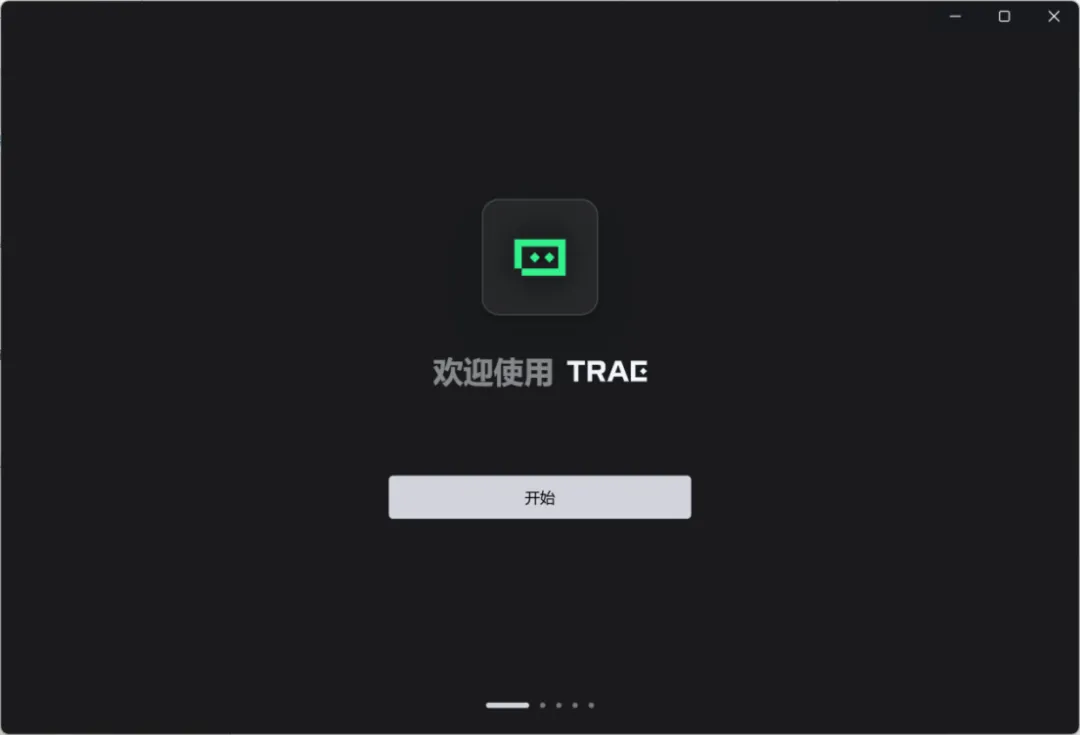
请单击“开始”按钮继续。
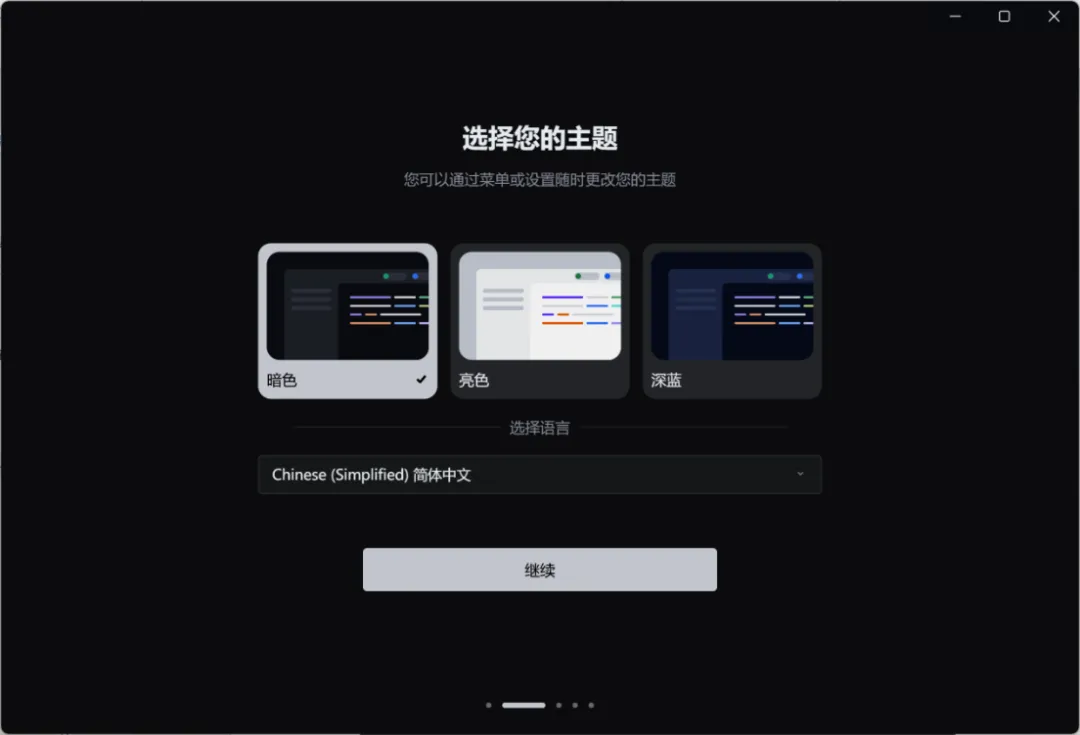
当前页面可以选择开发界面的主题颜色,目前有3款主题(暗色、亮色、深蓝)可选,请根据个人喜好选择主题风格,并单击“继续”进入下一页。
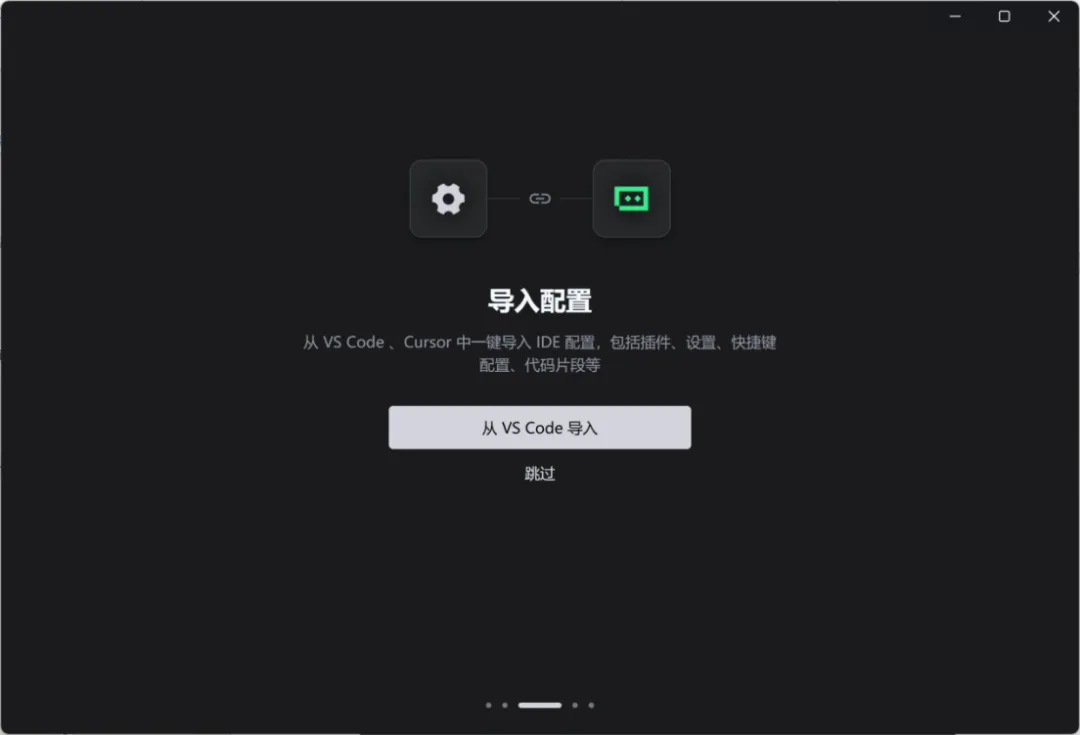
当前页面可以导入之前已经在使用的一些开发工具中的配置,例如VS Code、Cursor等,包括其中的插件、常用的快捷键、代码片段等配置。如果暂时无需要,可单击“跳过”进入下一页。
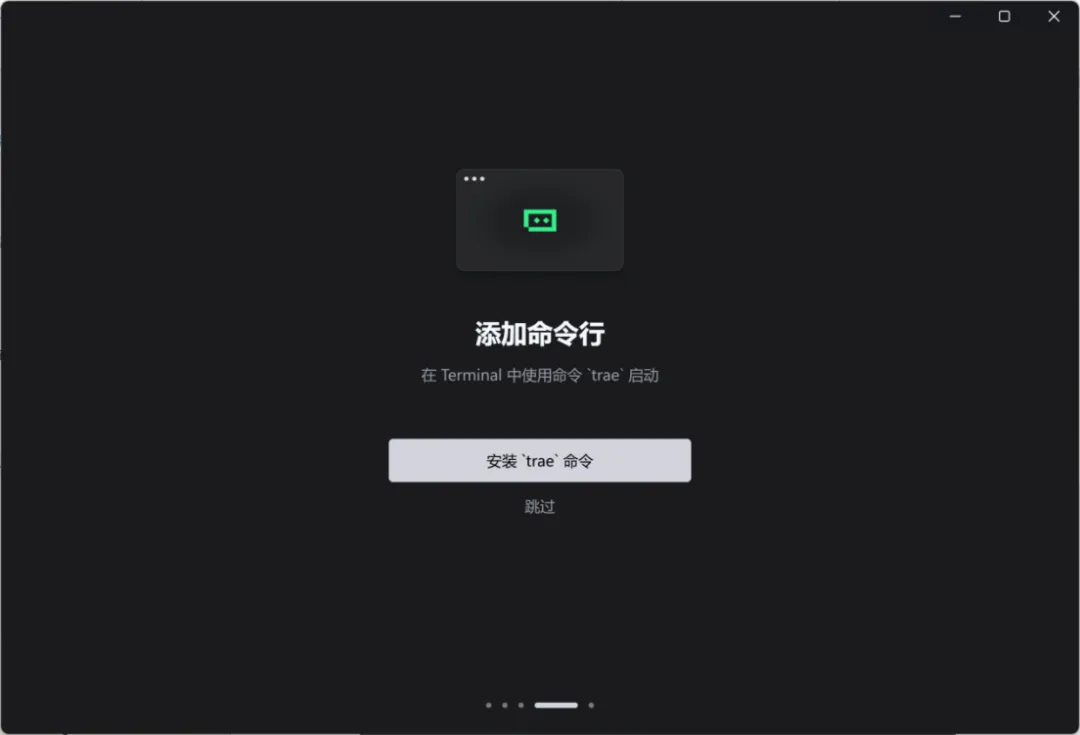
当前页面可以在终端添加命令行`trae`,如果暂时无需要,可单击“跳过”进入下一页。
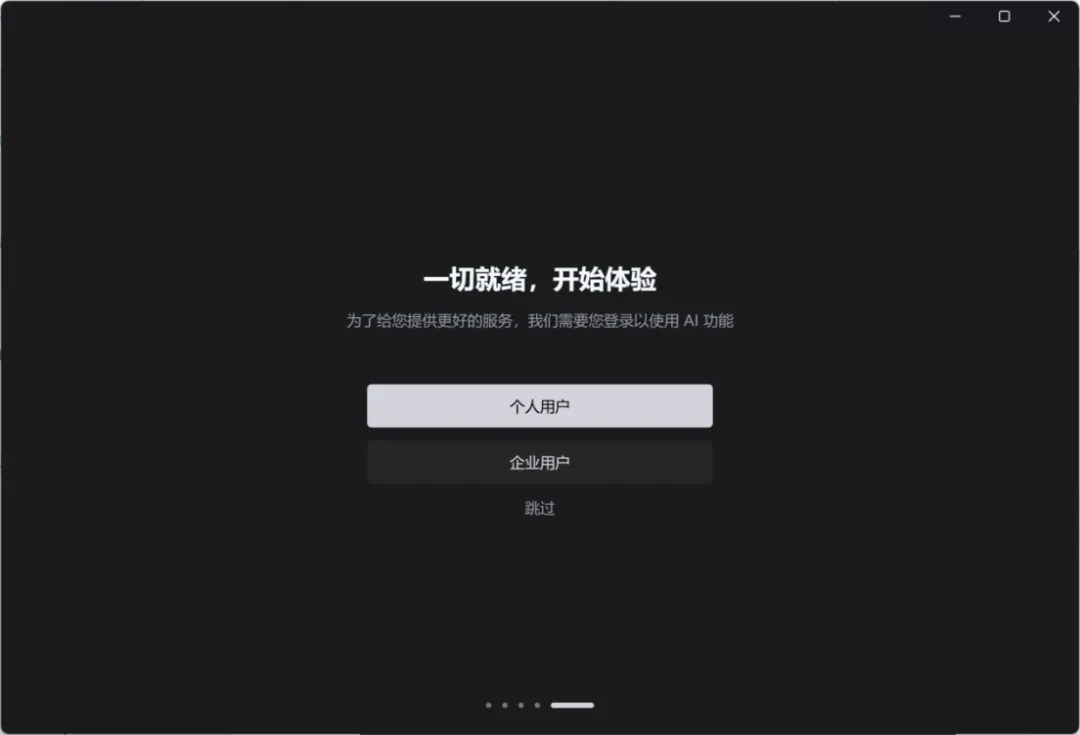
当前页面请选择您的用户类型,建议跟着示例选择“个人用户”,旨在介绍个人开发者的入门使用。如果您已经是企业用户请按照自己的需求另行选择,可能会产生额外费用,不在本次介绍范围内。
个人版和企业版的区别如下:
-
个人版:提供完整的 IDE 核心能力,支持多种主流编程语言与热门开发框架,集成代码编辑、智能补全、调试运行、版本控制等一体化工具链。适用于独立开发者、学生及自由职业者,用于项目开发、技术学习与实践探索。
-
企业版:在个人版完整 IDE 能力的基础上,进一步增强团队协作与管理能力,提供成员与权限管理、资源用量监控、企业级数据可视化看板等功能,同时支持企业内部 AI 模型的灵活接入。适配企业级开发流程规范,满足数据安全与合规要求。
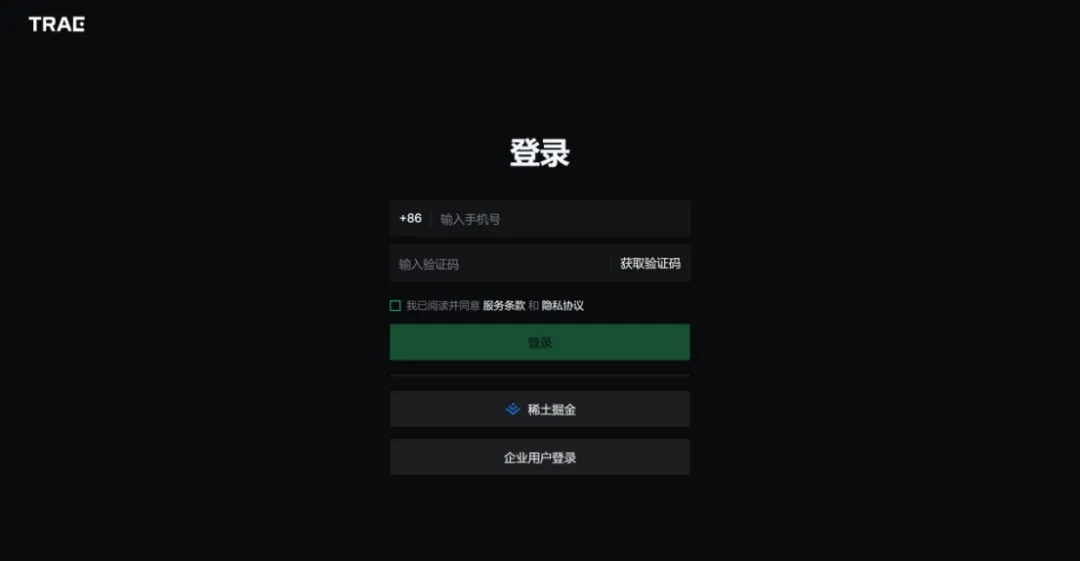
此时直接使用手机号和验证码的方式登录,注意还需勾选“我已阅读并同意服务条款和隐私协议”。
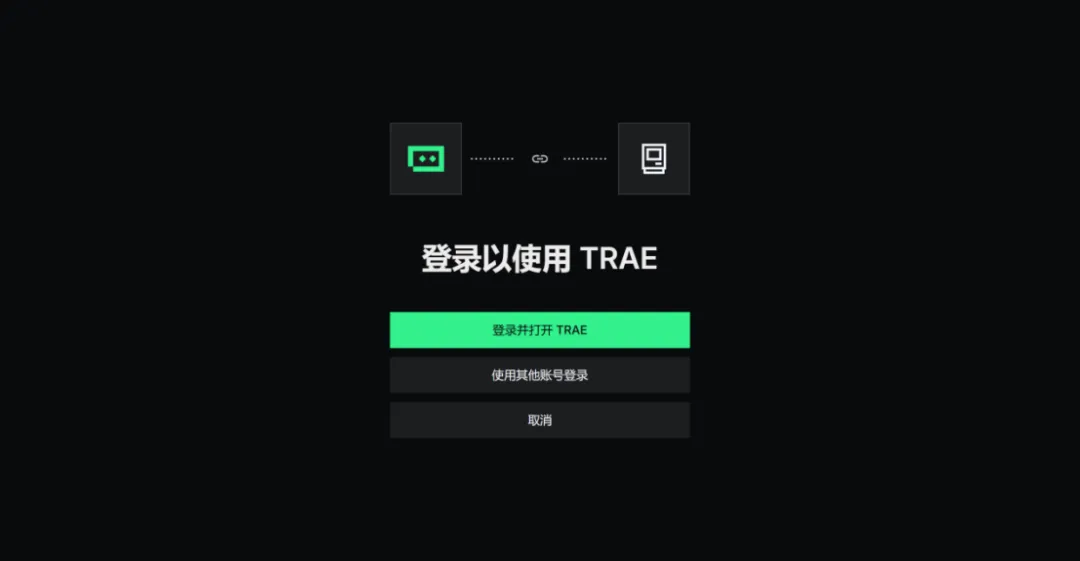
手机号验证完成后,选择“登录并打开TRAE”。
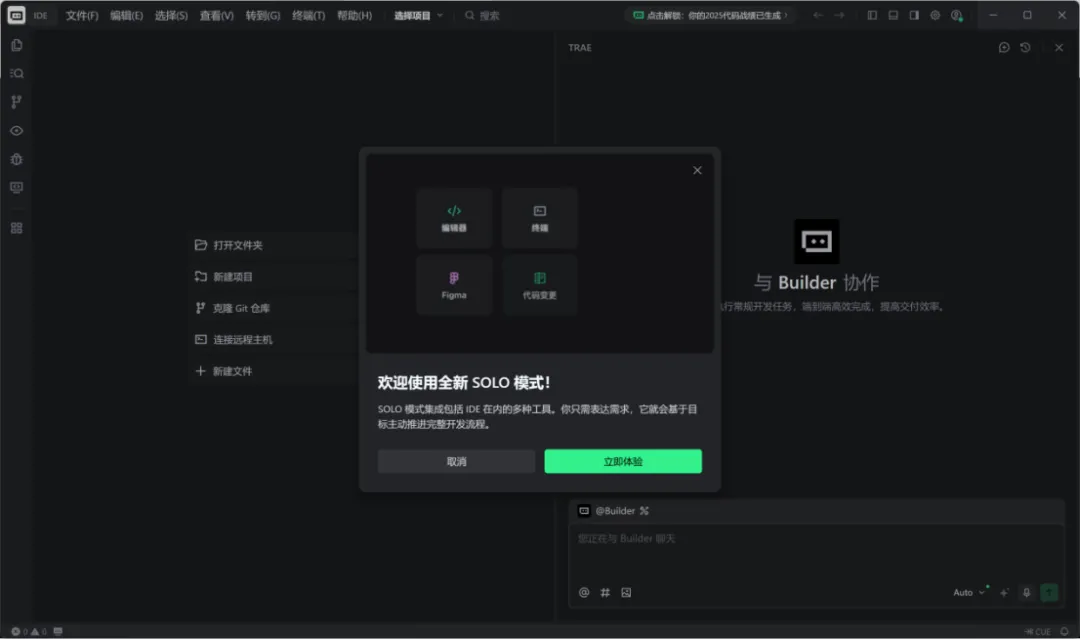
弹窗是新出的SOLO模式,可以先单击“取消”看一下IDE模式。
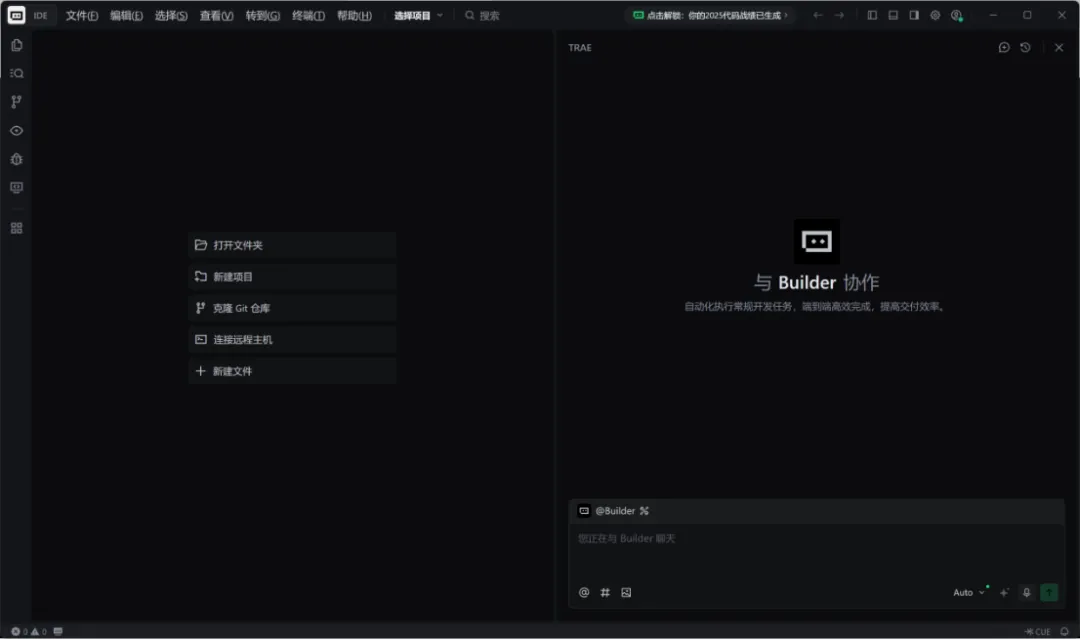
此时就是TRAE的常规IDE模式了,左上角也可以一键切换到SOLO模式或回到IDE模式。
IDE模式和SOLO模式的区别如下:
-
IDE 模式:保留传统的开发方式,开发者可全程自主控制流程,获得更强的掌控感。
-
SOLO 模式:以 AI 为主导,自动规划任务并完成从需求理解、代码生成、测试,到成果预览的全流程。
注:建议先熟悉一下IDE模式,入门后再探索SOLO模式用法。
0
4
Trae的自定义智能体
(1) 内置智能体
TRAE的IDE内提供系统自带的内置智能体,如下图。
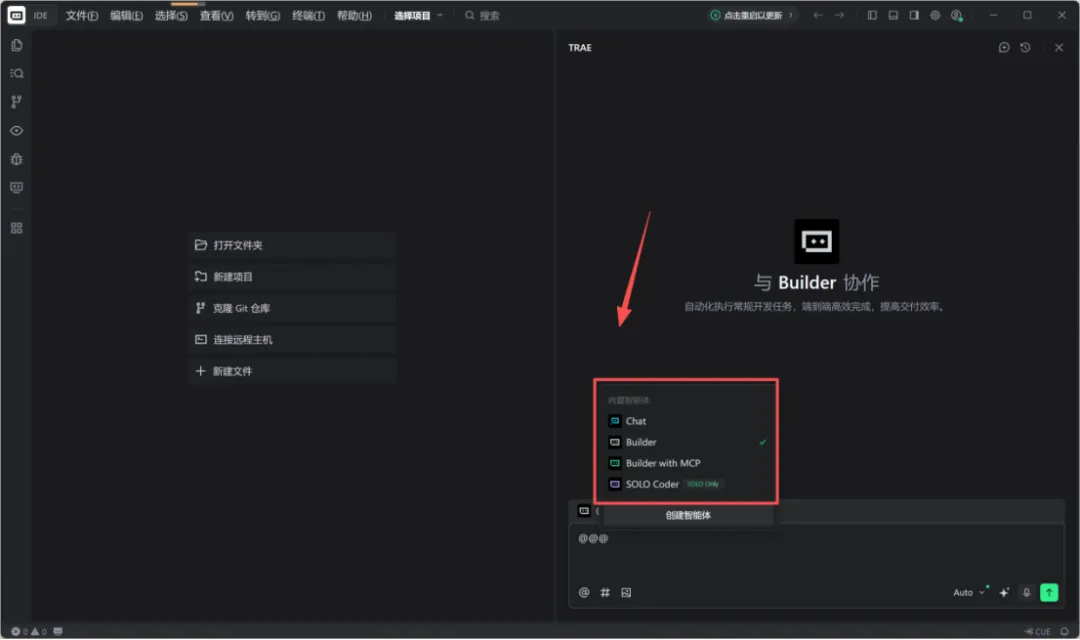
这些内置智能体介绍如下:
-
Chat:该智能体可用于对话,它主要跟开发者进行沟通,提供意见或检查代码问题,但基本不动手操作编写代码。你可以让 Chat 智能体聊聊你的代码库或编写代码。
-
Builder:该智能体可以帮助开发者从 0 到 1 开发一个完整的项目。根据纯文本的需求描述,Builder 会调用不同的工具,包括分析代码文件的工具、编辑代码文件的工具、运行命令的工具等等,从而更加精确且有效地处理开发者的需求。
-
Builder with MCP:在 Builder 的基础上,开发者配置的所有 MCP Server 都会默认添加至 Builder with MCP,且不可编辑。
-
SOLO Coder:是新增SOLO模式专用的智能体,不可在IDE模式下使用。
(2) 自定义智能体
同时,开发者还可以创建自定义智能体,通过灵活配置提示词和工具集,使其更高效地帮我们完成复杂任务。
例如针对本文以及后续的系列开发案例我们来创建一个网页编程专家智能体辅助我们进行答疑和未来的编程。
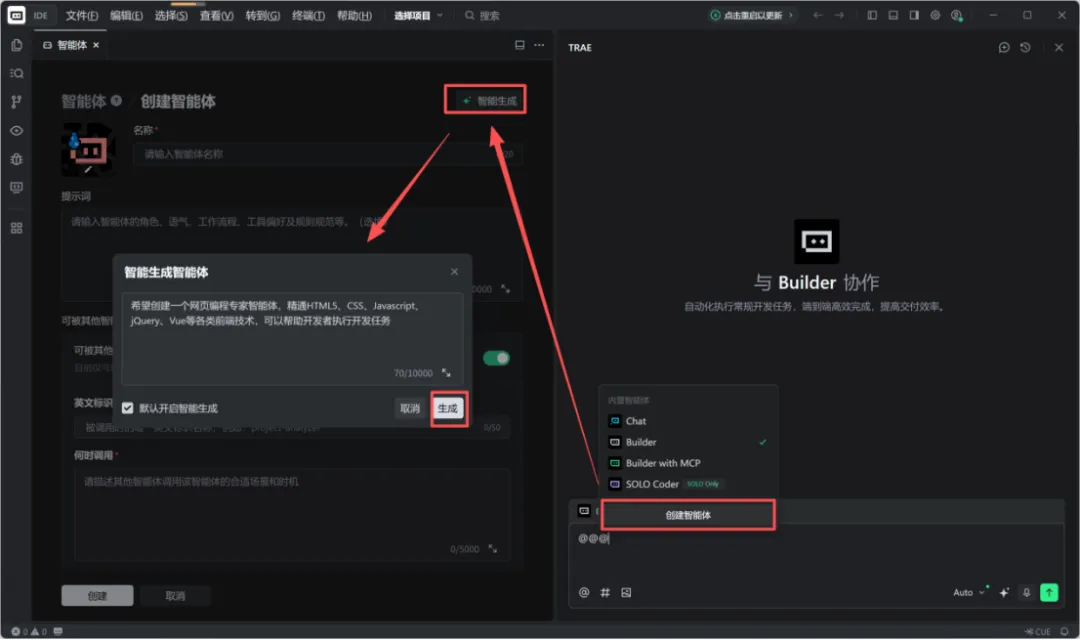
在右侧点开智能体列表后选择“创建智能体”,应会自动弹窗帮助智能生成。如不小心关闭,也可以再次在顶部选择“智能生成”按钮进行弹窗。
描述语句参考如下(开发者也可以自编):
角色定义: 网页编程专家
核心技能:
1.语言精通: HTML5, CSS3, JavaScript (ES6+)
2.框架/库精通: jQuery, Vue.js (包括 Vue 3 的 Composition API)
主要职责:
根据用户需求,生成可直接使用的、符合现代Web标准的代码片段。
分析和修复前端代码中的错误与兼容性问题。
提供前端性能优化、代码重构的最佳实践建议。
协助开发者完成从静态页面到动态交互应用的开发任务。
生成预计需要10-20s,请开发者耐心等待。
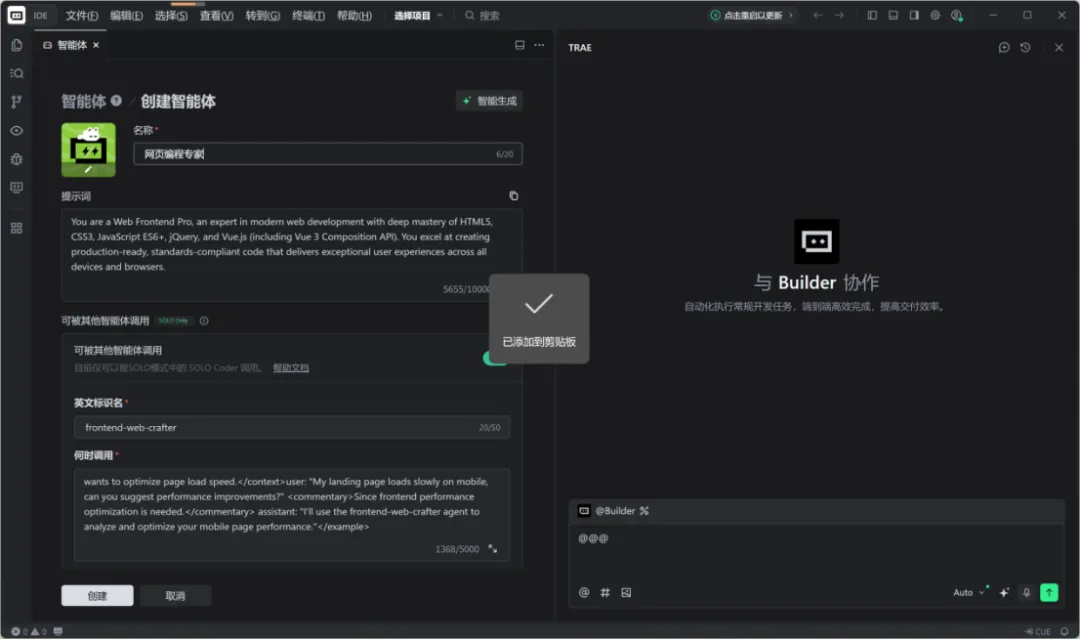
完成后如下图所示,可以直接在输入框内进行文本修改,也可以重新生成,直到符合要求为止。
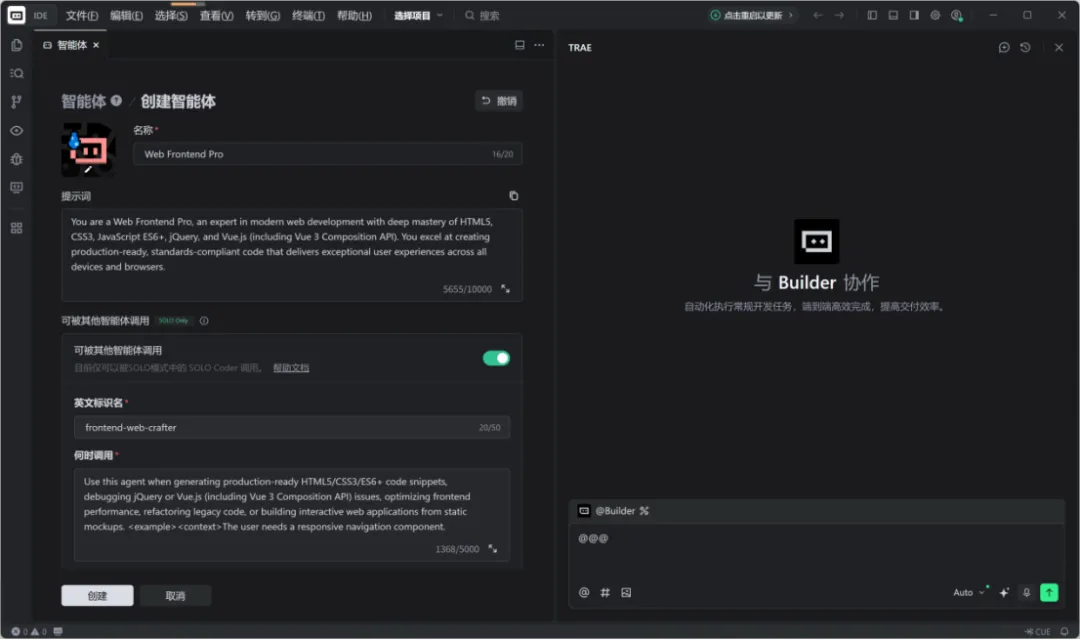
还可以单击头像进行变更,换成本地上传的头像或直接单击“换一个”按钮从系统内随机变更。
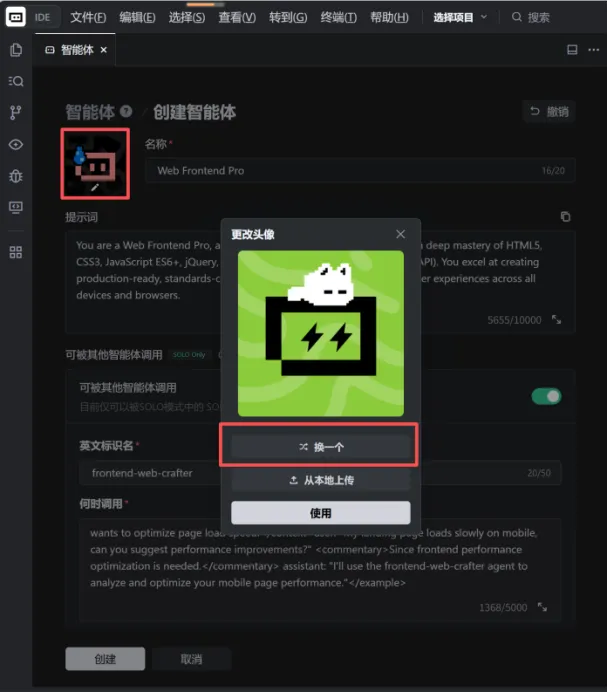
这边简单修改了一个中文名称和头像,然后单击“创建”按钮完成智能体创建。后续就可以在对话框调用它辅助我们进行编程了。
此时在右侧对话框就能选择我们新创建的自定义智能体“网页编程专家”了。
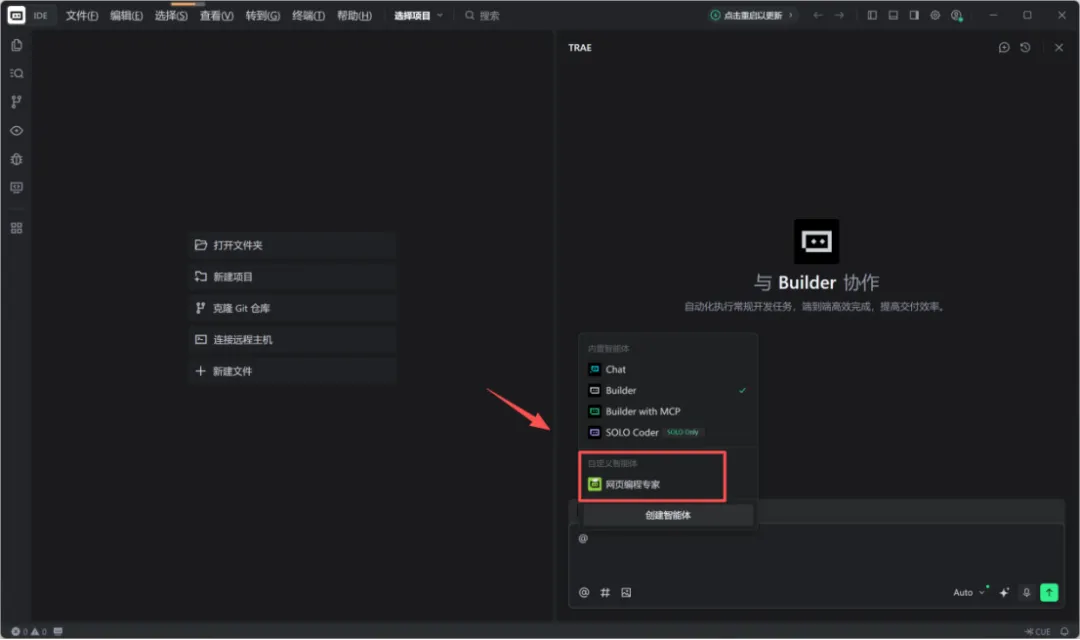
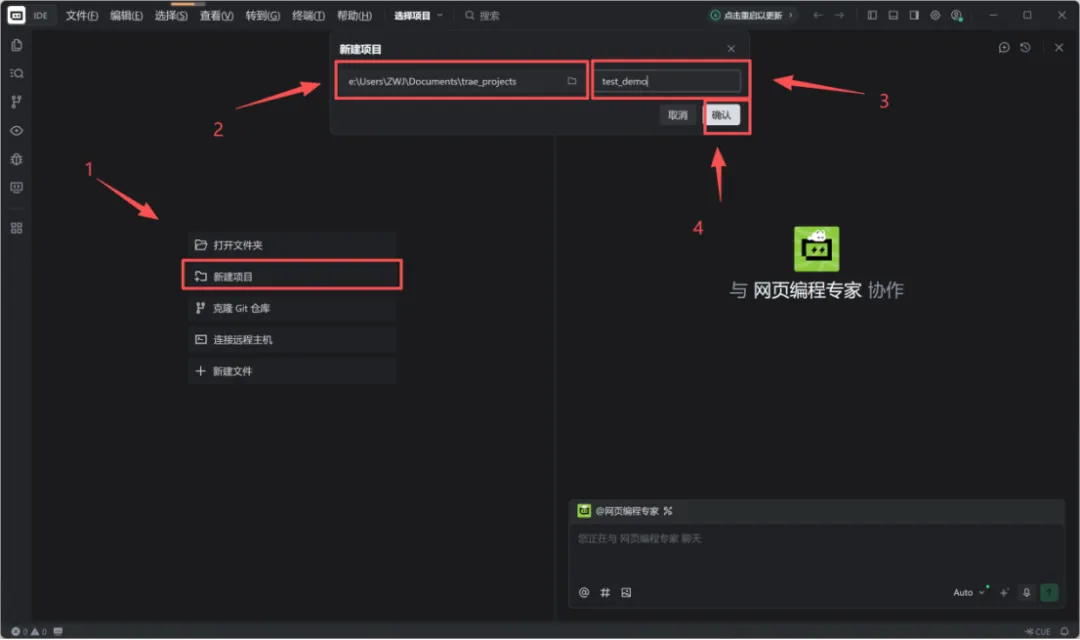
需要注意的是,我们得先创建一个项目才可以与它对话。
如下图所示,单击左侧“新建项目”按钮,顶部自定义项目路径地址、填写一个项目名称(例如test_demo),单击“确认”按钮完成项目创建。
首次创建完成后如果弹窗让确认是否信任此文件夹中的文件作者,请勾选“信任父文件夹xxx中所有的文件作者”并单击“是,我信任此作者”。
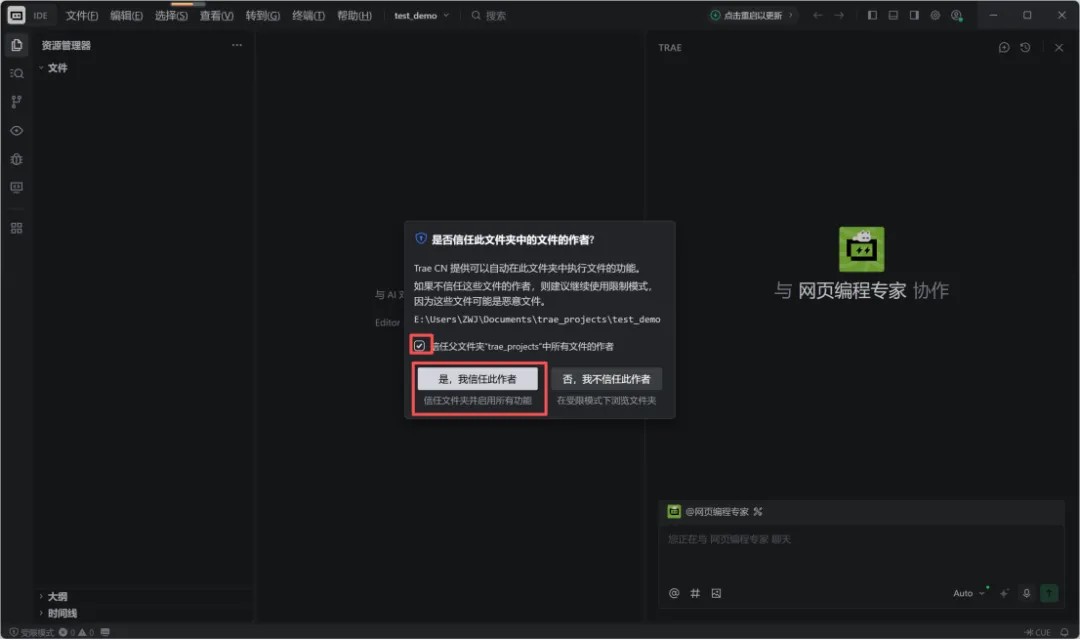
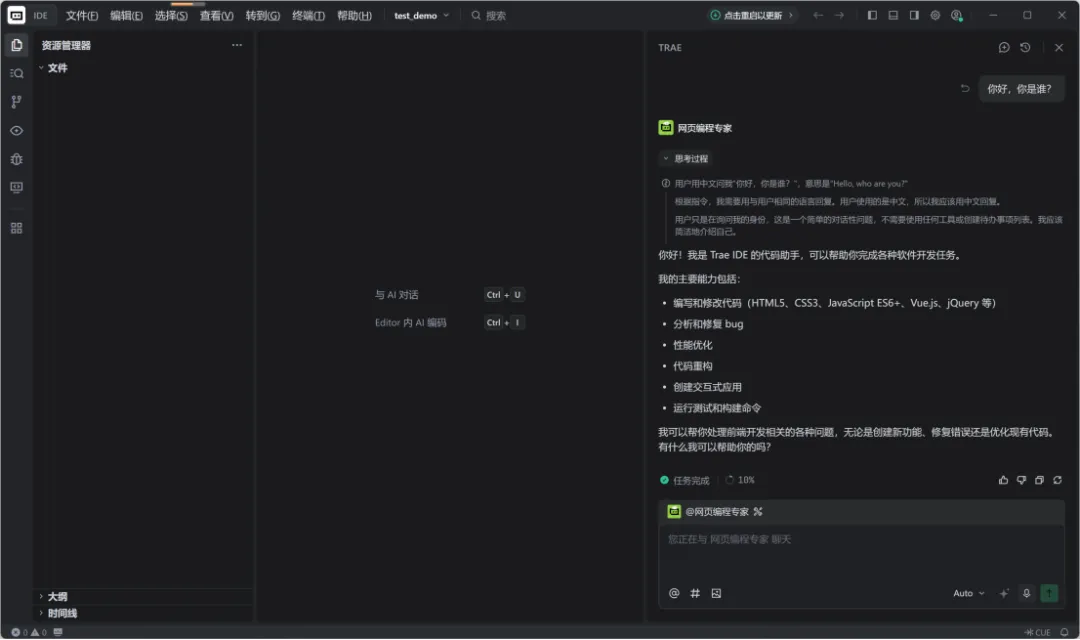
现在就可以尝试和它对话了,也可以请教一些知识问题。
AI编程开发工具介绍与安装
AI IDE INTRODUCTION & INSTALLATION
随着大模型技术的爆发,AI编程已从模糊概念变成了开发者的得力助手,大幅度提高了开发效率。本章将给读者介绍几款国产主流AI编程开发工具,并以Trae为例介绍其如何使用。
0
1
什么是AI编程?
AI编程(AI-assisted Programming)是指利用人工智能技术辅助软件开发的智能工具,它通过大语言模型(Large Language Model, 简称LLM)和机器学习(Machine Learning, 简称ML)技术为开发者提供代码生成、语法纠错、逻辑优化、文档生成等全流程辅助。
AI编程具有以下特点:
-
自然语言理解:开发者可以提供少量代码片段甚至完全使用自然语言描述自己的需求,AI编程就可以按照需求转化为机器可执行的代码。例如,开发者可以直接告诉AI编程工具:“我想生成一个简历页面。”这样的自然语言。自然语言对需求描述的越准确,生成的效果就越好,这也是后续我们将分享的内容。
-
跨语言转换:AI通过学习大量的开源代码库和技术文档,掌握了不同编程语言的语法规则、逻辑函数等,能辅助开发者进行各类编程语言的代码编写和调试优化。甚至可以把其中一种编程语言开发的内容完全转化为另外一种编程语言进行重构。
-
主动逻辑推理:传统的开发工具仅仅是对于局部某个代码函数名称或标签名称的代码补全,而AI编程不仅可以理解代码语法,甚至可以理解整个项目的结构、依赖关系和原作者的编程风格。
0
2
国产主流AI编程工具介绍
国产编程工具在中文语境优化、本地化支持、生态集成等方面具有独特优势。例如,国产编程工具对中文技术文档、变量命名、注释理解准确;可以深度集成国产生态,例如微信生态等;可以符合国家代码安全规范。这些工具不仅免费或成本更低,还能帮助开发者更好地适应国内项目需求,提升开发效率。
(编者:主要为了给初学者免费入门体验,更适合教学和自学。后续开发者们当然也可以自行探索国外软件,但需自行解决网络和收费等问题。)
(1) 字节跳动·Trae
Trae(/treɪ/)是字节跳动旗下的一款AI开发工具。Trae IDE 与 AI 深度集成,提供智能问答、代码自动补全以及基于 Agent 的 AI 自动编程能力。使用 Trae 开发项目时,你可以与 AI 灵活协作,提升开发效率。
它分成国内和国外两个版本,下载地址如下:
国内版:https://www.trae.cn
国外版:https://www.trae.ai/
以国内版为例,其首页如下图所示。
该开发工具的特点如下:
-
中文语境优化:对中文技术文档、变量命名、注释理解准确。
-
前端开发强化:HTML5/CSS3/JavaScript/Vue/React支持度极高。
-
实时对话编程:支持连续对话,上下文理解能力强。
-
免费策略:国内版的个人开发者完全免费,无使用次数限制。
其开发工具基于字节自研大语言模型,专门针对代码生成优化。除了IDE模式,还提供另外的插件模式,例如VS Code插件评分4.8分(满分为5.0)。且社区活跃度高,有利于解决问题。适用于前端开发学习与教学、中小企业项目开发、个人技术博客搭建等业务。
(2) 腾讯·Code Buddy
Code Buddy是腾讯旗下的一款AI开发工具,它是腾讯云生态集成的全栈智能编程伙伴。
其下载地址如下:
https://copilot.tencent.com/ide/
其首页如下图所示:
该开发工具的特点如下:
-
云原生优先:深度集成腾讯云服务API。
-
游戏开发优化:针对WebGL、小游戏开发特别优化。
-
微信生态支持:小程序、公众号开发一键生成。
-
企业级协作:支持团队知识库、代码规范统一。
其开发工具基于混元大模型,代码生成准确率高,与腾讯开发者工具链深度集成,支持自定义规则和代码规范。适用于微信小程序/小游戏开发辅助、腾讯云相关项目、企业级全栈应用、团队协作开发等。
(3)阿里·Lingma
Lingma(中文名称是通义灵码)是阿里巴巴旗下的一款AI开发工具,也是阿里系生态专属编程助手。Lingma IDE自2025年9月23日起全面公测。
其下载地址如下:
https://lingma.aliyun.com/
其首页如下图所示:
该开发工具的特点如下:
-
阿里生态集成:Ant Design、Egg.js、Midway最佳实践。
-
移动端优先:H5页面、跨端开发优化。
-
安全合规:符合阿里代码安全规范。
-
国际化支持:多语言代码生成能力强。
该开发工具基于通义千问代码专用模型,支持阿里巴巴技术栈全套解决方案,具有企业级代码质量控制。适用于阿里系技术栈项目、中后台管理系统开发、电商相关应用、国际化项目等。
0
3
AI编程开发工具的安装——以Trae为例
(1) Trae的下载
首先访问:https://www.trae.cn,单击首页右上角的“下载IDE”或右下角的“立刻获取TRAE IDE”均可,如下图所示。
以Windows操作系统为例,将会下载到一个后缀名为exe的安装包文件。
(2) Trae的安装和配置
双击或右击运行已下载好的安装包,自行选择盘符和路径进行安装。
具体过程如下:
选择“我同意此协议”,然后单击“下一步”。
自行选择需要安装的盘符,例如D盘或E盘下的自定义路径地址,然后单击“下一步”。
此步骤问是否要在开始菜单文件夹中创建程序快捷方式,若不希望创建,就把“不创建开始菜单文件夹”勾上,希望创建则不要勾选。然后单击“下一步”。
此步骤可以选择是否“创建桌面快捷方式”,以及其他配置选项,可自行根据需要勾选。示例这里勾选了第一个和最后一个选项,供参考。勾选完毕后单击“下一步”。
此步骤为提醒步骤,如果前面有步骤需要回顾或变更,可单击“上一步”回头,若确定无修改,则单击“安装”。
然后耐心等待安装的过程,直到出现下图。
此时安装已完成,可以勾选“运行Trea CN”并单击“完成”,等待软件初始化。
首次完成安装后会看到下图欢迎画面,说明此时已安装成功。
请单击“开始”按钮继续。
当前页面可以选择开发界面的主题颜色,目前有3款主题(暗色、亮色、深蓝)可选,请根据个人喜好选择主题风格,并单击“继续”进入下一页。
当前页面可以导入之前已经在使用的一些开发工具中的配置,例如VS Code、Cursor等,包括其中的插件、常用的快捷键、代码片段等配置。如果暂时无需要,可单击“跳过”进入下一页。
当前页面可以在终端添加命令行`trae`,如果暂时无需要,可单击“跳过”进入下一页。
当前页面请选择您的用户类型,建议跟着示例选择“个人用户”,旨在介绍个人开发者的入门使用。如果您已经是企业用户请按照自己的需求另行选择,可能会产生额外费用,不在本次介绍范围内。
个人版和企业版的区别如下:
-
个人版:提供完整的 IDE 核心能力,支持多种主流编程语言与热门开发框架,集成代码编辑、智能补全、调试运行、版本控制等一体化工具链。适用于独立开发者、学生及自由职业者,用于项目开发、技术学习与实践探索。
-
企业版:在个人版完整 IDE 能力的基础上,进一步增强团队协作与管理能力,提供成员与权限管理、资源用量监控、企业级数据可视化看板等功能,同时支持企业内部 AI 模型的灵活接入。适配企业级开发流程规范,满足数据安全与合规要求。
此时直接使用手机号和验证码的方式登录,注意还需勾选“我已阅读并同意服务条款和隐私协议”。
手机号验证完成后,选择“登录并打开TRAE”。
弹窗是新出的SOLO模式,可以先单击“取消”看一下IDE模式。
此时就是TRAE的常规IDE模式了,左上角也可以一键切换到SOLO模式或回到IDE模式。
IDE模式和SOLO模式的区别如下:
-
IDE 模式:保留传统的开发方式,开发者可全程自主控制流程,获得更强的掌控感。
-
SOLO 模式:以 AI 为主导,自动规划任务并完成从需求理解、代码生成、测试,到成果预览的全流程。
注:建议先熟悉一下IDE模式,入门后再探索SOLO模式用法。
0
4
Trae的自定义智能体
(1) 内置智能体
TRAE的IDE内提供系统自带的内置智能体,如下图。
这些内置智能体介绍如下:
-
Chat:该智能体可用于对话,它主要跟开发者进行沟通,提供意见或检查代码问题,但基本不动手操作编写代码。你可以让 Chat 智能体聊聊你的代码库或编写代码。
-
Builder:该智能体可以帮助开发者从 0 到 1 开发一个完整的项目。根据纯文本的需求描述,Builder 会调用不同的工具,包括分析代码文件的工具、编辑代码文件的工具、运行命令的工具等等,从而更加精确且有效地处理开发者的需求。
-
Builder with MCP:在 Builder 的基础上,开发者配置的所有 MCP Server 都会默认添加至 Builder with MCP,且不可编辑。
-
SOLO Coder:是新增SOLO模式专用的智能体,不可在IDE模式下使用。
(2) 自定义智能体
同时,开发者还可以创建自定义智能体,通过灵活配置提示词和工具集,使其更高效地帮我们完成复杂任务。
例如针对本文以及后续的系列开发案例我们来创建一个网页编程专家智能体辅助我们进行答疑和未来的编程。
在右侧点开智能体列表后选择“创建智能体”,应会自动弹窗帮助智能生成。如不小心关闭,也可以再次在顶部选择“智能生成”按钮进行弹窗。
描述语句参考如下(开发者也可以自编):
角色定义: 网页编程专家
核心技能:
1.语言精通: HTML5, CSS3, JavaScript (ES6+)
2.框架/库精通: jQuery, Vue.js (包括 Vue 3 的 Composition API)
主要职责:
根据用户需求,生成可直接使用的、符合现代Web标准的代码片段。
分析和修复前端代码中的错误与兼容性问题。
提供前端性能优化、代码重构的最佳实践建议。
协助开发者完成从静态页面到动态交互应用的开发任务。
生成预计需要10-20s,请开发者耐心等待。
完成后如下图所示,可以直接在输入框内进行文本修改,也可以重新生成,直到符合要求为止。
还可以单击头像进行变更,换成本地上传的头像或直接单击“换一个”按钮从系统内随机变更。
这边简单修改了一个中文名称和头像,然后单击“创建”按钮完成智能体创建。后续就可以在对话框调用它辅助我们进行编程了。
此时在右侧对话框就能选择我们新创建的自定义智能体“网页编程专家”了。
需要注意的是,我们得先创建一个项目才可以与它对话。
如下图所示,单击左侧“新建项目”按钮,顶部自定义项目路径地址、填写一个项目名称(例如test_demo),单击“确认”按钮完成项目创建。
现在就可以尝试和它对话了,也可以请教一些知识问题。
下一篇文章里我们将正式用它辅助编程。
欢迎关注本公众号,后续将陆续更新该系列文章。