夜雨聆风
夜雨聆风





《产品工程师修炼日记》CATIA工具-自定义内容及快捷键设置03
我有一个软件,面朝电脑,春暖花开





上次主要学习了工具中的显示隐藏、删除无用元素、选项和标准概念。
本次单独讲解自定义内容,包括开始菜单、用户工作台、工具栏、恢复所有内容和恢复位置。
打开CATIA,进入零件设计,点击工具,找到自定义,单击打开。
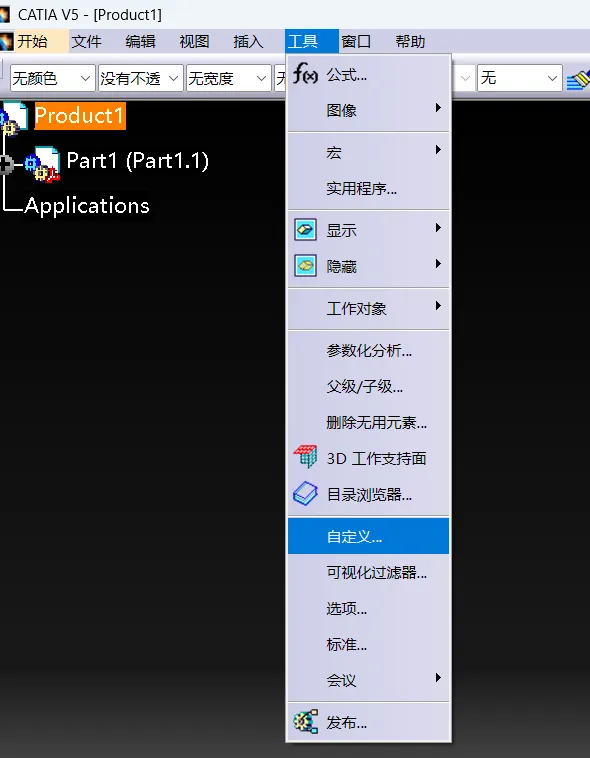
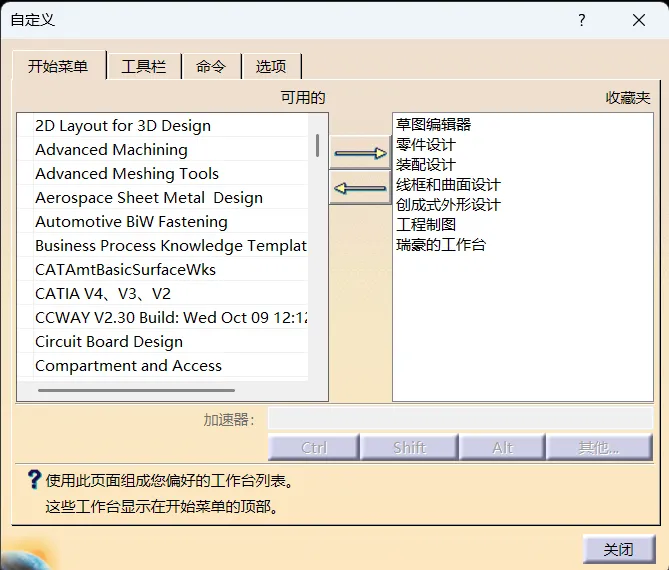
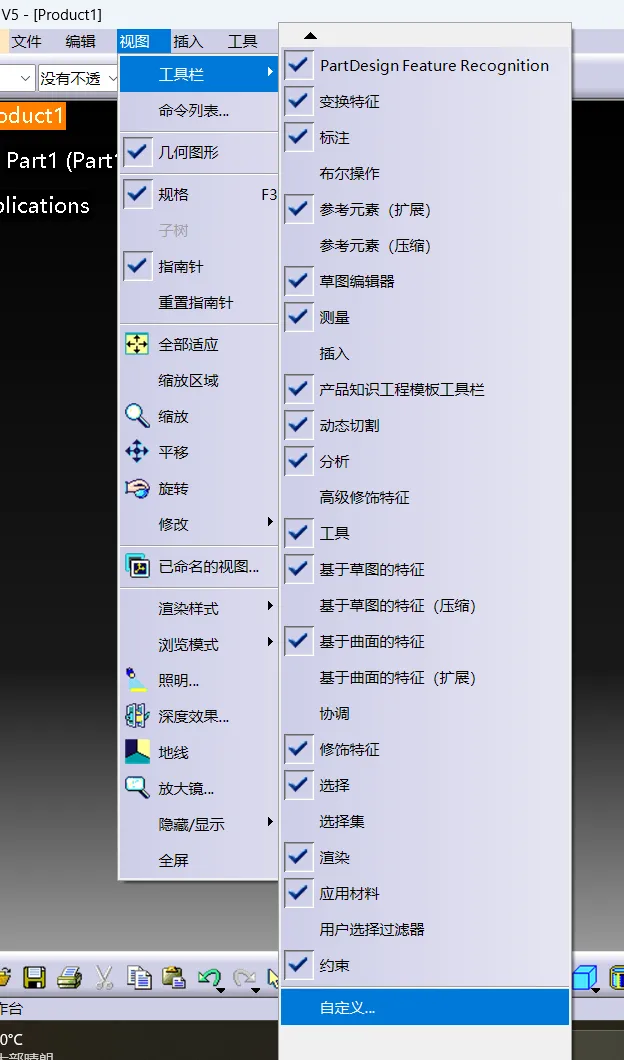
进去自定义后,有:开始菜单,自定义工作台(有的CATIA版本会有),工具栏,命令,选项。
开始菜单 自定义
1.开始菜单包含多个模块,常用模块可以设置快捷键并加入到开始菜单里。
2.设置快捷键的方法:选择模块,点击加入,分配快捷键,关闭。
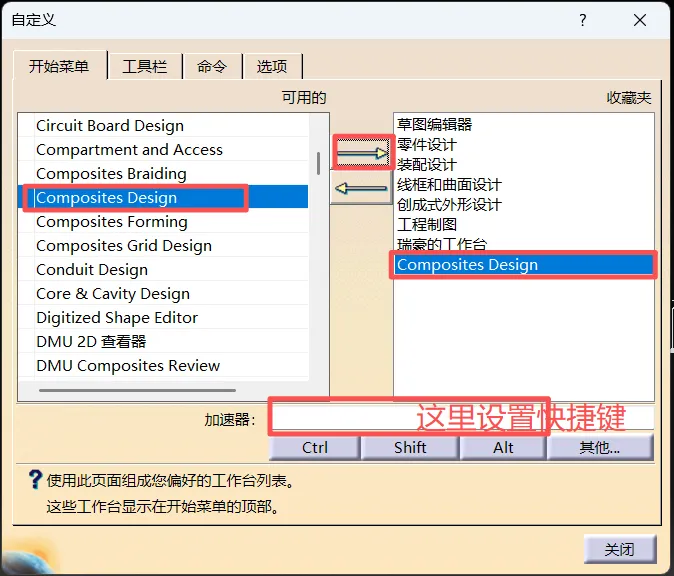
3.快捷键可以自定义,例如alt+1用于零件设计模块。
用户工作台 自定义
1.用户工作台允许个人化软件界面,建立自己的快捷键、工具条等。
2.创建新工作台:新建,命名,确定,进入新工作台。
3.这个新建的工作台可以包含基础命令,如插入、草图编辑器等。
我们应该想清楚这个工作台新建是用来干嘛。
工具栏 自定义
1.工具栏允许创建自己的工作条,添加常用命令。
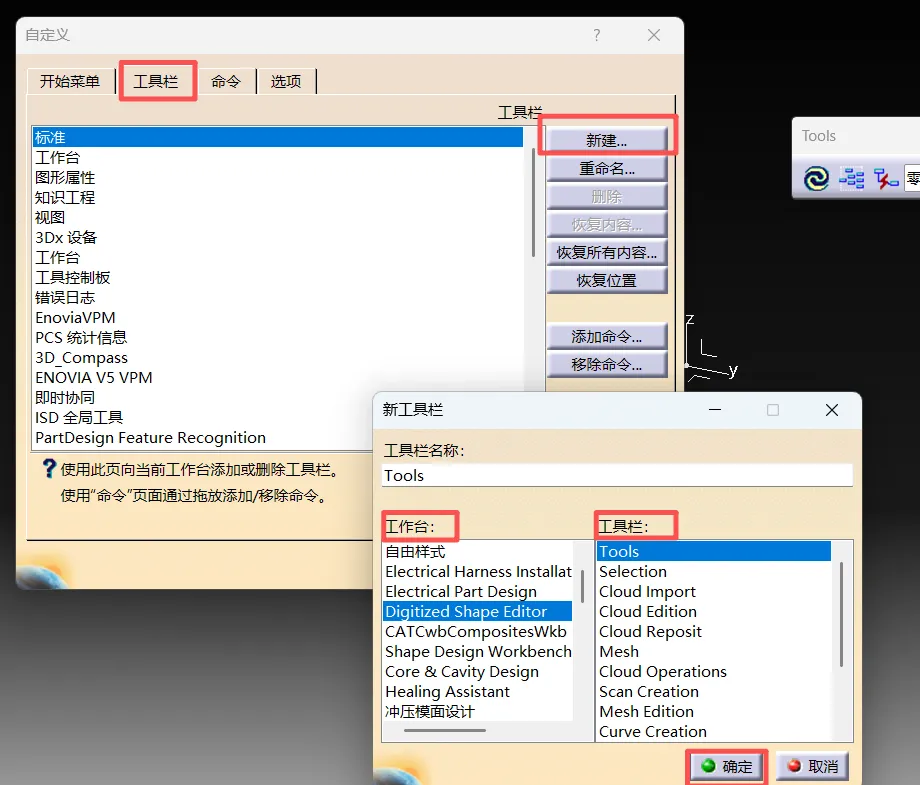
2.添加命令(就是在新建的命令条里面添加命令):选择刚刚新建的命令条,点击添加命令,确定。
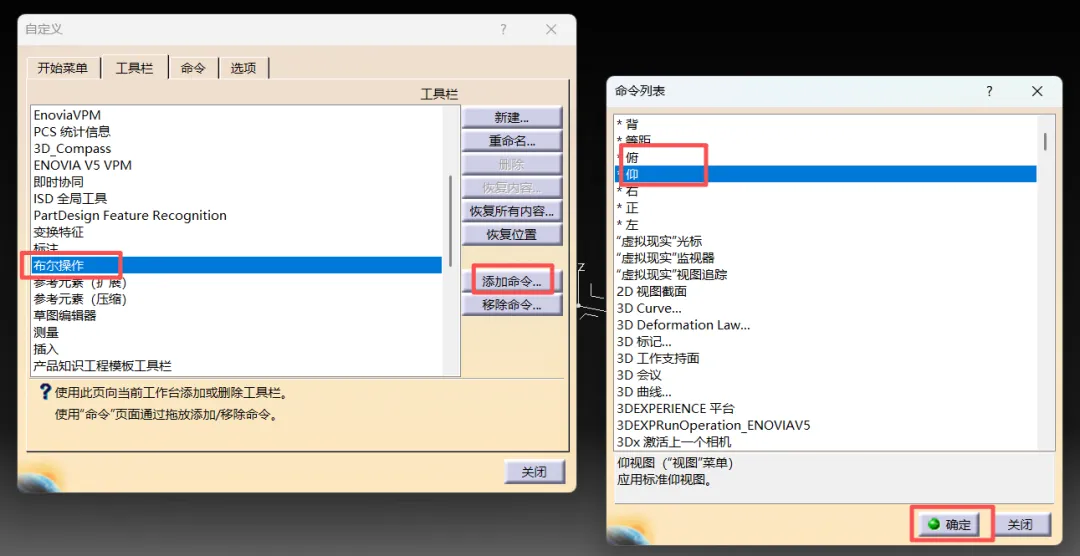
3.移除命令:选择命令,点击移除命令,确定。
移除命令条里的命令。
4.恢复所有内容和恢复位置:恢复默认设置。
命令 自定义-快捷键设置
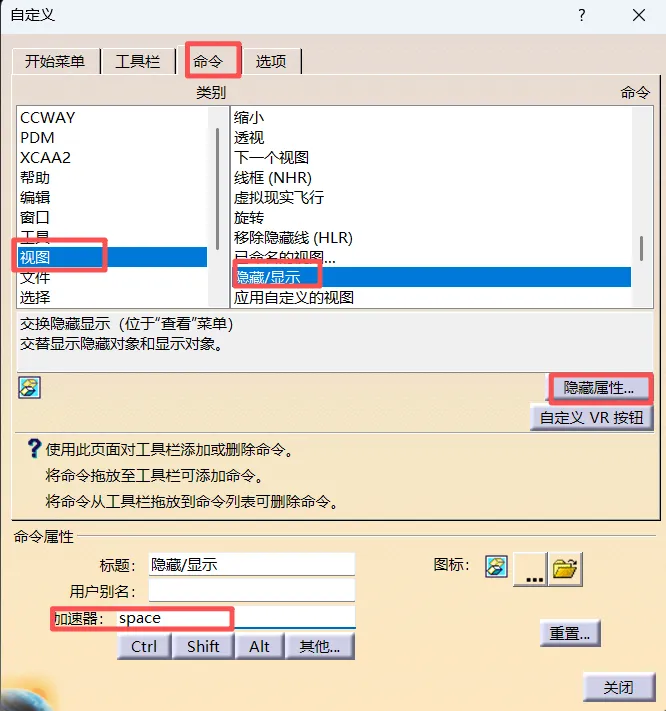
快捷键可以提高操作效率,常用空格键作为隐藏或显示键。
怎么设置空格快捷键呢?
视图,找到显示/隐藏,点击属性,找到加速器,输入:space
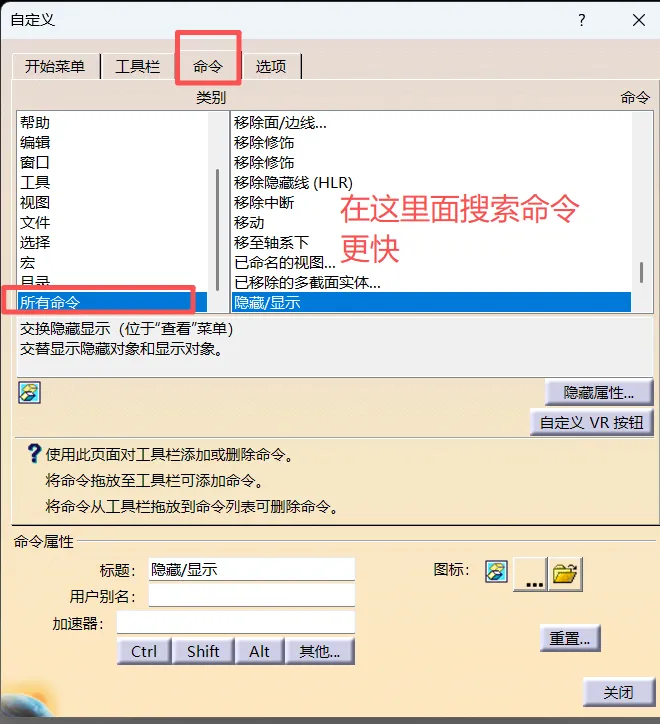
如果设置快捷键输入关键词的时候,发现关键词被占用了怎么办?
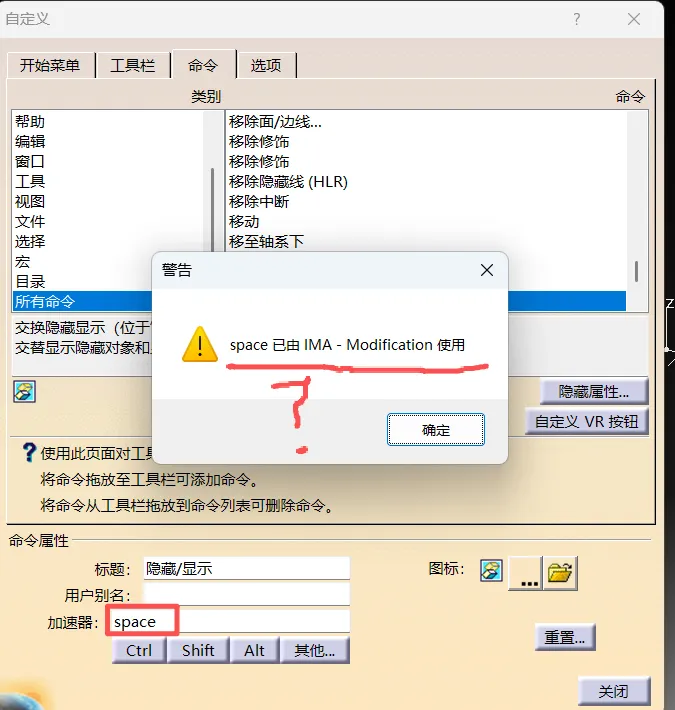
第一种方案是在space后面加一个空格,就可以解除占用了。
第二种方案是看哪个模块占用了这个关键词,从开始菜单里进入这个模块,然后找到自定义里的这个命令,把关键词改掉就可以了。
总结:解决快捷键被占用的问题:在快捷键后加空格或修改占用快捷键的命令。
如果遇到了一个命令,它的加速器是灰色的,输入不了关键词。解决方案请看下图说明。
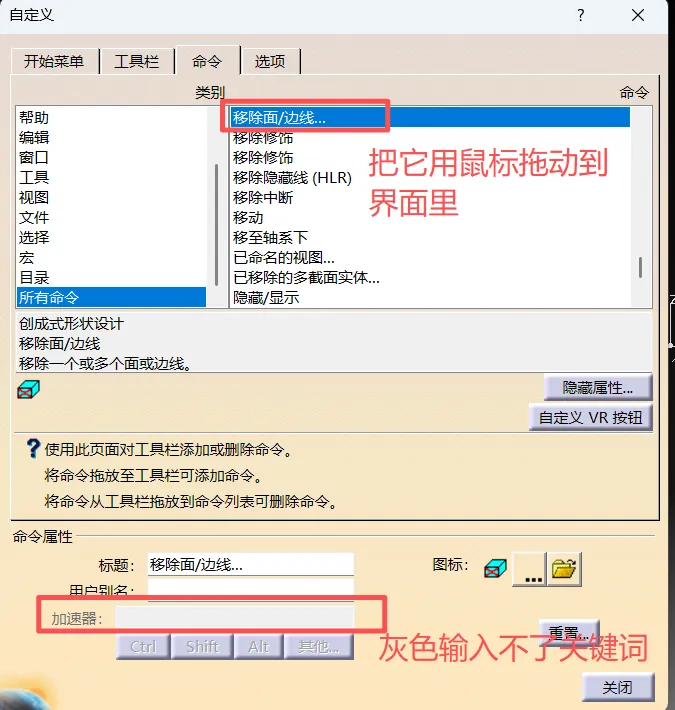
按照这样处理之后就可以设置关键词了。
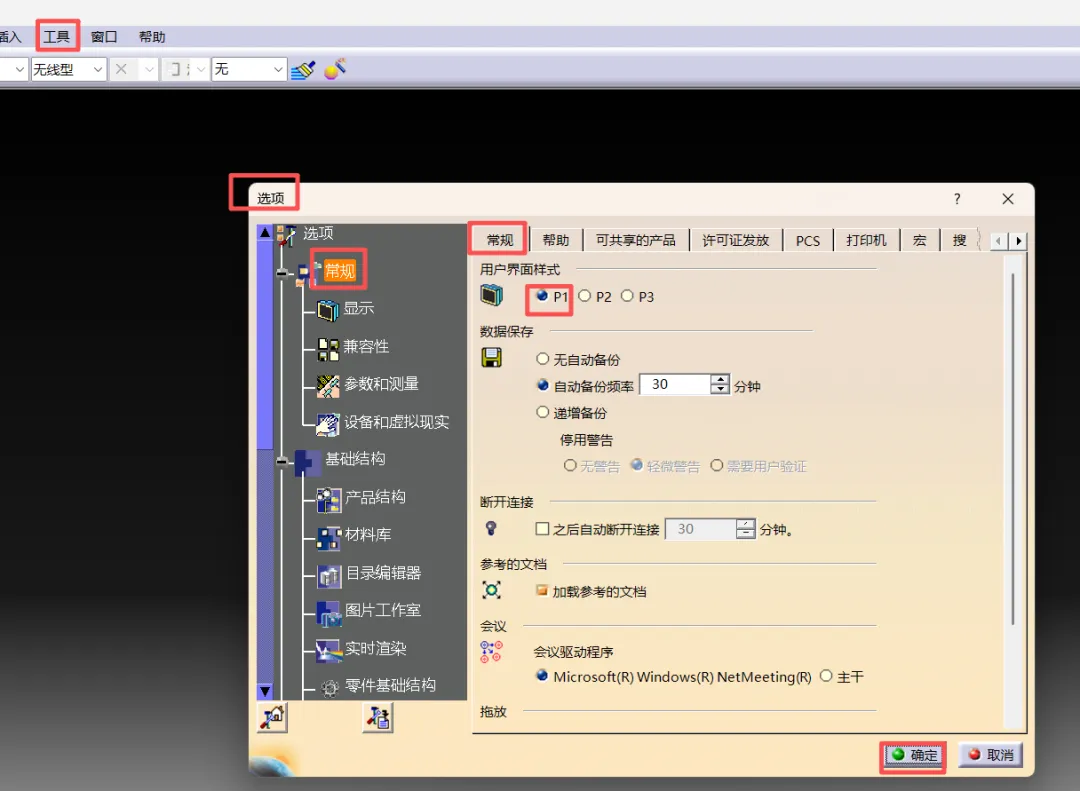
还有个设置快捷键要注意的问题。就是有的时候设置完单键字母快捷键的时候,点击键盘发现没反应,也就是快捷键设置失灵。
这时候其实是要进入工具里找到选项,点击常规,用户界面模式勾选上P1
选项 自定义
1.选项设置控制图标大小、工具栏提示、语言环境等。
2.大图标:拖动滑块调整命令的图标大小,重启后生效。
3.工具栏提示:勾选或取消勾选工具栏提示,重启后生效。
作用就是当鼠标放到命令块的时候显示文字。
4.语言环境:选择简体中文或英文,重启后生效。
5.锁定工具栏:勾选锁定工具栏,工具栏将不可拖动。