 夜雨聆风
夜雨聆风


VS Code大升级!不是编辑器,是AI开发神器|Insiders绿色版快速上手
最近逛开发者社区,发现大家都在聊 VS Code 的变化,有人说它改名了,有人说它现在根本不是编辑器,直接成了 AI 开发平台。
先澄清个误区:VS Code 没改名,还是那个 Visual Studio Code,但官方悄悄给它换了新身份 —— 开源 AI 编辑器。
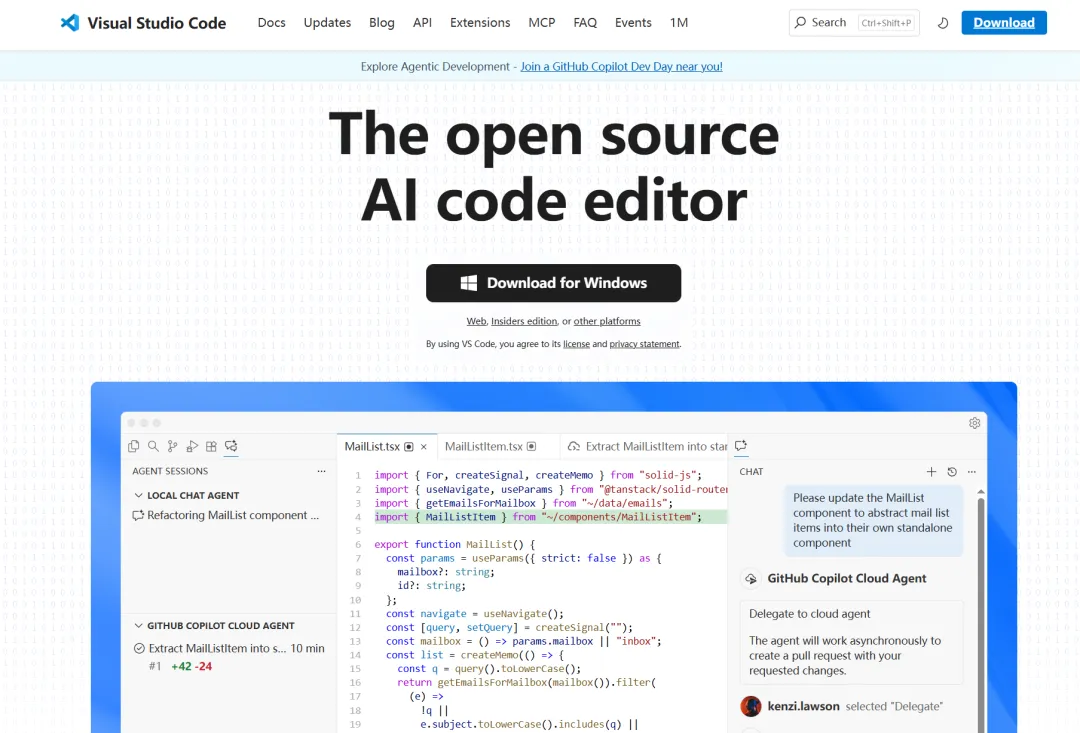
官方正式定调开源AI编辑器,彻底进化成AI开发平台!而Insiders绿色版更是拉满AI能力,开发效率直接翻倍,这份极简攻略看完就能用~
一、VS Code核心变化:从编辑器到AI开发平台
-
定位升级:不再只做代码编辑,核心是AI原生开发,主打Agent代理、多模型/本地模型接入 -
微软AI战略:2025年启动开源AI改造,Copilot Chat开源、代码建议开放,2026年强化AI执行能力 -
升级原因:应对Cursor、Claude Code等AI IDE竞争,坚持开源+社区共建,守住开发者基本盘 -
开发者现状:75.9%仍用VS Code,84%用AI工具,但46%不信任AI代码,开源模式正解决这一问题

二、Insiders绿色版:5大核心爽点,吊打普通版
-
智能终端:命令自动补全、参数提示,Copilot可直接执行命令,真终端渲染让输出结构化、不杂乱 -
可视化Git:stash一键apply/pop/delete,时间轴展示操作,切分支、管理储藏再也不用记命令 -
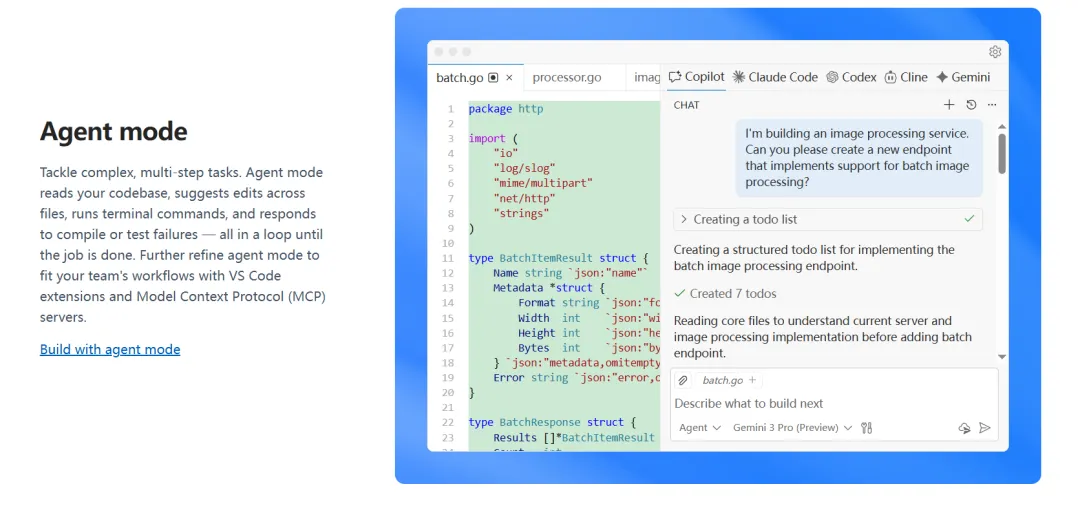
AI代理(核心):从“补代码”变“做项目”,一句话提需求(如加登录功能),AI自动建文件、写代码、修错误 -
浏览器智能调试:AI直接打开页面、读DOM、抓报错、截图分析,写代码-调试一条龙,不用来回切软件 -
插件生态抢先更:Terminal/AI/Notebook新API先上绿色版,插件开发、尝新功能必用
三、Insiders绿色版上手:3步准备+核心用法,5分钟搞定
✅ 准备工作(必做)
-
下载:https://code.visualstudio.com/insiders,安装后登录微软/GitHub账号 -
开开关:设置搜 agent,勾选启用AI代理/技能;搜copilot,确保Copilot开启(默认内置) -
同步配置:有正式版的话,左下角头像开启设置同步,一键迁移插件/快捷键
✅ 3个AI聊天入口,按场景选
-
侧边栏Chat(Ctrl+Alt+I/Win|Cmd+Opt+I/Mac):做项目、跨文件开发、多轮调试,选中代码可添加上下文 -
内联Chat(Ctrl+I):写代码时秒用,补全当前函数、解释/优化选中代码 -
快速Chat(Ctrl+Shift+Alt+L/Win|Cmd+Shift+Opt+L/Mac):临时查命令/语法,小窗口不打断编辑
✅ 4个高频AI功能,直接抄作业
-
代码自动补全:输注释/函数名,AI出灰色提示,Tab全接受、Ctrl+→逐词接受 -
AI代理做项目:侧边栏选Agent,直接发需求(如“写一个Vue登录表单”),输入 /init可初始化项目适配代码风格 -
Git可视化操作:左侧Git图标,直接点选stash操作、看时间轴,冲突文件点AI一键合并 -
AI调试:Chat输入“帮我调试这个页面”,AI自动完成打开页面-找问题-改代码-验证全流程
四、极简快捷键(贴屏幕上,随用随看)
|
|
|
|
|---|---|---|
|
|
|
|
|
|
|
|
|
|
|
|
|
|
|
|
五、避坑小技巧
-
AI没反应:检查账号登录、AI开关、网络是否正常 -
AI代码质量差:选中代码加上下文、用 /init初始化、提需求时明确技术栈(如React+TS) -
想关AI:右下角点Copilot图标,一键禁用,随时切回普通编辑器
最后
现在的VS Code,是集编辑、AI开发、项目管理、调试于一体的全能工具,而Insiders绿色版就是体验未来开发方式的入口,别再只把它当普通编辑器用啦,赶紧下载试试,AI帮你敲代码的快乐谁用谁知道~