夜雨聆风
夜雨聆风


【福利】游戏建模师如何用 AI 插件在 UE5 里一键生成专业级场景环境

本文较长,请点亮小红心,以免遗失,如果对你有所帮助,记得告诉身边有需要的朋友。
做过游戏外景场景的建模师都知道:摆一片森林、铺一块草地,往往要花上大半天——选资产、调密度、避穿插、逐层叠放植被……这些高度重复的工作消耗了美术大量时间,却并不直接贡献创意价值。
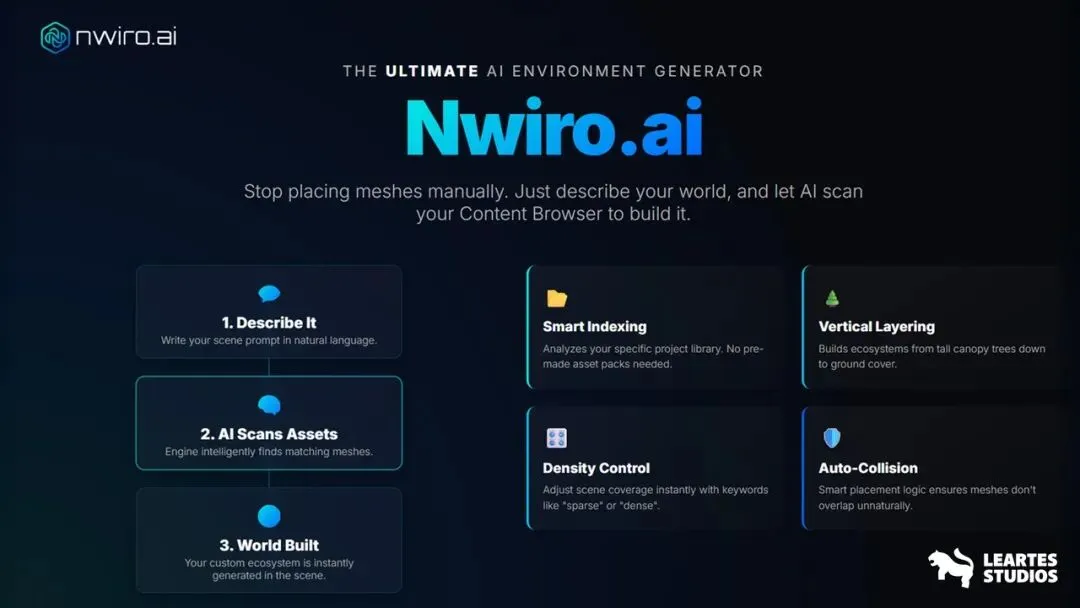
Nwiro正是为解决这个痛点而生的。它是由土耳其知名游戏外包工作室 Leartes Studios 开发的 UE5 原生 AI 插件,核心能力只有一件事,但做到了极致:用一句自然语言描述,让 AI 自动从你的本地资产库里挑选网格体,按生态层次铺满整个场景。
本文将从零开始带你完整跑通安装、配置、核心使用,以及进阶 Prompt 技巧,帮你真正把这个工具用到生产流程里。
一、认识 Nwiro:它到底做了什么?
1.1 核心机制一句话总结
Nwiro 并不生成新的 3D 模型,它做的是智能调度你已有的 Content Browser 资产,通过 AI 理解你的自然语言描述,结合 UE5 的 PCG(程序化内容生成)框架,自动完成:
-
资产智能匹配(把 “dense pine forest” 映射到你库里的松树 Mesh) -
垂直生态分层(高树冠层 → 中灌木层 → 地被层) -
密度与分布控制(空间数学由 AI 处理,你只说”茂密”或”稀疏”) -
碰撞穿插规避(内置空间排斥逻辑,避免 Mesh 相互穿插)
生成结果以 Spline Blueprint 的形式挂载到你的视口中,完全可以后续二次调整。
1.2 核心功能模块(截至 2026 年 Alpha 版本)
|
|
|
|
|---|---|---|
|
|
|
|
|
|
|
|
|
|
|
|
|
|
|
|
⚠️ 当前限制:Alpha 版本仅支持 户外 Biome 类外景环境(森林、荒漠、草原等),室内场景和城市环境支持将在后续版本推出。macOS 兼容性正在开发中,目前主要支持 Windows。
二、安装配置:从零到第一次生成(约 15 分钟)
2.1 环境要求
在开始之前,请确认你的环境满足以下条件:
-
引擎版本:Unreal Engine 5.x(建议 5.3 及以上) -
操作系统:Windows(macOS 支持开发中) -
账号:Epic Games 账号 + Fab 账号(两者合并登录) -
网络:需要访问 Nwiro AI 云服务(需科学上网)
2.2 第一步:从 Fab 商城获取插件
-
打开 Fab.com 并登录你的 Epic 账号 -
搜索 “NWIRO” 或直接访问 Leartes Studios 发布的插件页面 -
新账号注册后赠送 3 个免费 Credit,用于体验生成功能 -
点击”Add to My Library”将插件添加到你的 Fab 库
💡 费用说明:基础使用需要 Credit(每次环境生成消耗一定 Credit),3 个免费 Credit 足够跑通基础流程验证效果。
2.3 第二步:在 UE5 项目中安装插件
通过 Epic Games Launcher 安装到你的引擎版本后,打开项目,必须手动开启以下三个依赖插件,缺一不可:
-
在顶部菜单栏进入
Edit → Plugins -
搜索并启用以下插件:
-
WebBrowserWidget — 负责插件内嵌 Web 界面渲染 -
Python Script Plugin — 负责 AI 与引擎之间的脚本通信 -
PCG(Procedural Content Generation) — 负责程序化资产摆放核心系统 -
保存并重启编辑器
⚠️ 常见报错处理:如果启动后 Nwiro 面板空白或报错,90% 的原因是上述三个插件未全部启用。请逐一确认。
2.4 第三步:激活 Nwiro 面板并登录
-
引擎重启后,在顶部菜单点击 Window → Nwiro -
插件面板会在编辑器右侧或浮动显示 -
首次使用需要注册/登录 Nwiro 账号(在面板内置 Web 界面完成) -
登录成功后,你会看到 Credit 余额显示和 “New Chat” 按钮
✅ 至此,安装配置完成。
三、基础工作流:从描述到场景落地
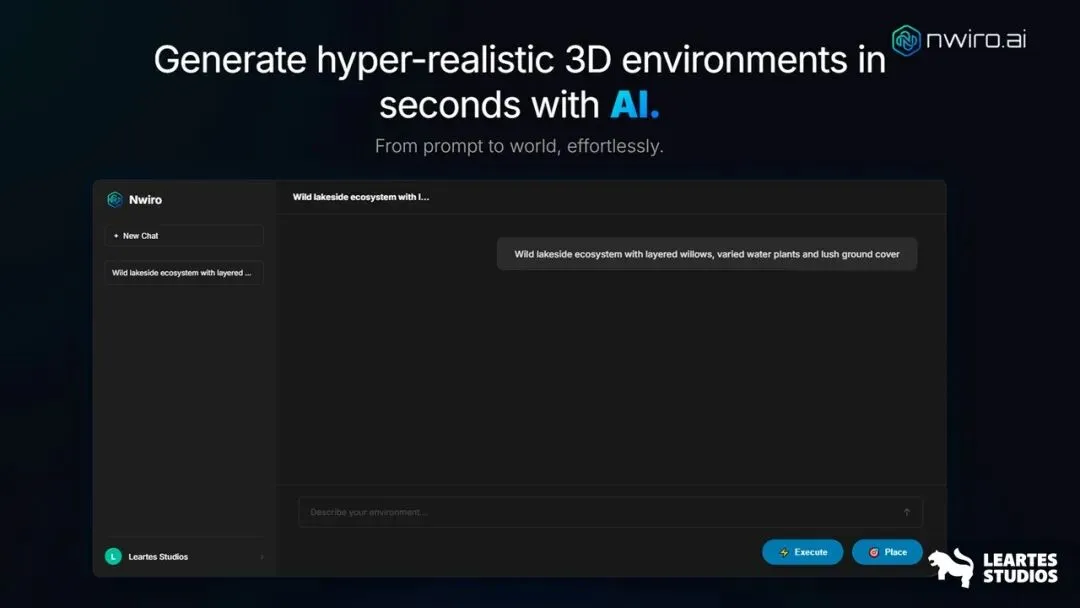
3.1 完整操作流程(四步走)
描述场景 → 预览生成 → 确认放置 → 迭代调整Step 1 — 新建对话,描述你的场景
点击 **”New Chat”**,在输入框中用自然语言描述你想要的环境。
指定以下三个核心维度效果最好:
-
Biome(生物群落):森林、荒漠、湿地、草原、热带雨林… -
Density(密度):sparse(稀疏)、moderate(中等)、dense(茂密) -
Constraints(限制条件):不要在 X 区域放树、保持道路清晰、只在山坡上铺石头…
Step 2 — 发送并预览
点击发送后,AI 会:
-
分析你的 Prompt,扫描 Content Browser 中的 Mesh 资产 -
在视口中生成实时预览(使用你本地的 3D Mesh) -
你可以在视口中旋转查看整体效果
Step 3 — 点击 “Place” 确认放置
满意后点击 “Place” 按钮,AI 会将生成结果以 Spline Blueprint 形式附加到场景中,正式 Spawn 到 Viewport 里。
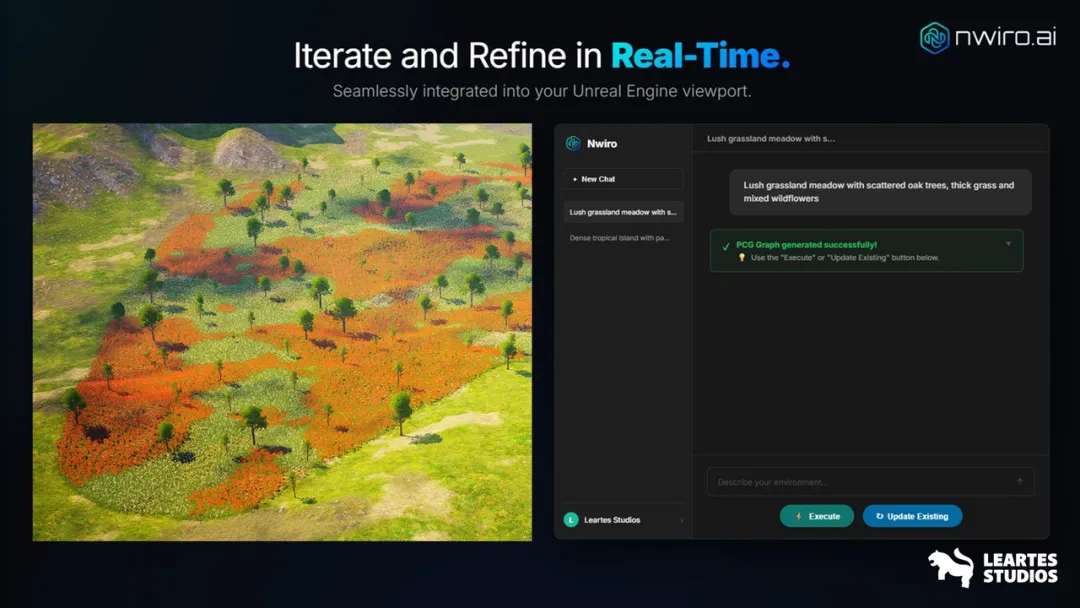
Step 4 — 通过对话迭代
不满意某个细节?直接在聊天框输入修改意图,点击 **”Execute”**:
-
AI 会智能定向修改特定元素,而不是从头重新生成 -
你可以多次迭代,每次只改你想改的部分
3.2 一个完整的实战案例
假设你在做一款开放世界 RPG,需要填充一片北欧针叶林场景:
第一条 Prompt(初始生成):
Create a dense northern European boreal forest with tall pine trees as the canopy layer, spruce saplings in the midground, and a carpet of ferns and rocks on the ground. Keep the central clearing free of large trees.系统响应:AI 扫描 Content Browser,将松树 Mesh 映射为冠层,云杉小树映射为中层,蕨类和岩石映射为地被层,按密度分布生成。
第二条 Prompt(迭代调整):
Reduce the midground saplings by 30%, and add more mossy rocks near the clearing edge.系统响应:仅调整中层和边缘区域,其余保持不变。
这正是 Nwiro 的核心优势:对话式增量迭代,而非每次全量重生。
四、进阶技巧:让 AI 更听话的 Prompt 工程
4.1 Prompt 结构公式
根据官方 Prompt Engineering Handbook,一个高质量的 Nwiro Prompt 通常包含以下结构:
[Biome 类型] + [垂直层次描述] + [密度修饰词] + [空间约束] + [特殊风格/氛围]示例对比:
|
|
|
|
|---|---|---|
|
|
|
|
|
|
|
|
4.2 关键 Prompt 关键词速查表
密度控制词:
-
sparse/scattered— 稀疏、点缀式 -
moderate/mixed— 中等密度 -
dense/thick/lush— 茂密、丰富
层次控制词:
-
canopy layer— 冠层(高大乔木) -
understory/midground shrubs— 中层灌木 -
ground cover/forest floor— 地被层
空间约束词:
-
keep [区域] clear— 保持某区域清空 -
avoid [对象] overlapping— 避免穿插 -
cluster around [位置]— 聚集在某处 -
along the [地形特征]— 沿着某地形分布
风格/氛围词:
-
ancient,weathered— 古老、风化感 -
vibrant,lush— 生机勃勃 -
arid,barren— 干旱、荒芜
4.3 资产命名建议(重要!)
Nwiro 的 Smart Project Indexing 依赖你的资产名称来做语义映射。如果你的 Mesh 命名不规范,AI 无法正确匹配。
建议遵循以下命名规范:
✅ SM_PineTree_Large_01✅ SM_Fern_Ground_Dense✅ SM_Rock_Mossy_Medium❌ mesh001❌ new_asset_copy❌ Tree(1)在导入资产时养成描述性命名习惯,是让 Nwiro 发挥最大效能的隐性前提。
4.4 Spline Blueprint 二次加工
生成结果落地为 Spline Blueprint 后,你还可以:
-
调整 Spline 路径:拖动 Spline 控制点,改变植被分布范围 -
修改 PCG 参数:在 Details 面板中手动调整密度、缩放范围等数值 -
与地形系统结合:可配合 Landscape 的高度数据,实现”只在海拔 X 米以上生长”等规则 -
Bake 为静态资产:调整满意后可以 Bake 为静态放置,脱离 PCG 依赖
五、工作流整合建议:Nwiro 在生产管线中的位置
5.1 推荐的场景制作流程
概念设计阶段 → 使用 Nwiro 快速生成场景草图,验证视觉方向资产导入完成后 → 用 Nwiro 完成初始场景填充(节省 60-80% 重复摆放时间)精修阶段 → 手动在 Spline Blueprint 基础上精调关键区域灯光/后期阶段 → 使用 Weather Tool(即将上线)配合动态天气5.2 适合 Nwiro 处理的任务
-
大面积自然环境的初始铺设(森林、草原、荒野) -
快速原型验证(关卡设计师验证空间比例) -
外包团队的环境预填充交付
5.3 不适合 Nwiro 处理的任务(目前)
-
室内环境、城市场景(Alpha 版本不支持) -
需要极度精确摆放的英雄道具(如关键可拾取物品) -
macOS 环境用户(兼容性开发中)
六、常见问题排查(FAQ)
Q:插件面板打开是白屏/空白?A:99% 是 WebBrowserWidget 插件未启用。进入 Edit → Plugins 确认勾选并重启。
Q:AI 生成的植被和我的 Mesh 资产对不上?A:检查你的 Content Browser 资产命名,确保有描述性英文名称。Nwiro 使用资产名做语义匹配,中文命名或数字编号无法被正确识别。
Q:生成时报错”Credit insufficient”?A:免费的 3 个 Credit 已用完,需要在官网购买额外 Credit。
Q:生成结果的资产密度太高导致性能问题?A:在 Prompt 中加入 sparse 或 low density 关键词,或在生成后在 PCG 参数中降低密度系数。也可以将 Spline Blueprint Bake 后手动删减。
Q:Spline Blueprint 放置后无法移动?A:选中 Blueprint Actor 后使用 W 键(移动),注意要在 Detail 面板中关闭”Mobility: Static”改为 Moveable 才能在运行时调整。
七、与其他工具的配合使用
Nwiro 专注于环境填充,与以下工具搭配使用效果更佳:
|
|
|
|---|---|
| Megascans / Fab 资产库 |
|
| UE5 原生 PCG 编辑器 |
|
| Landscape Auto Material |
|
| Nanite + Lumen |
|
总结
Nwiro 代表了一种新的工作模式:美术师负责创意决策,AI 负责空间数学和重复劳动。对于游戏建模师而言,它最大的价值不是”取代你”,而是把你从枯燥的体力活中解放出来,让你把时间花在真正需要人类审美判断的地方——英雄资产精修、灯光情绪把控、场景叙事设计。
目前 Nwiro 还在 Alpha 阶段,主要服务户外自然环境场景,随着路线图推进,室内、城市、天气、蓝图编辑等功能将陆续到来。现在是入场了解和建立工作流习惯的好时机。