Excel查询筛选技巧:1个公式搞定,新手也能秒上手
数据党必看!有没有过这种崩溃时刻?手里拿着几十上百行数据,你想快速查出某一天的对应信息,你翻来翻去半小时,眼睛都看花了还没找到;或者每次改查询条件,都要重新写公式,重复工作做不停,白白浪费时间?
其实不用这么麻烦!今天就给大家分享一个超实用的Excel查询筛选技巧,不管你是Excel新手,还是每天和数据打交道的办公族,学会这招,能帮你节省80%的时间,轻松搞定日期查询、最值查询,全程不用手动翻找,公式复制就能用,看完直接上手!
工作和生活中,我们经常需要对数据进行查询筛选。比如在一组数据里,想按照日期快速查询对应的内容,不管是哪一类数据统计,只要涉及查询,这招都能用上。
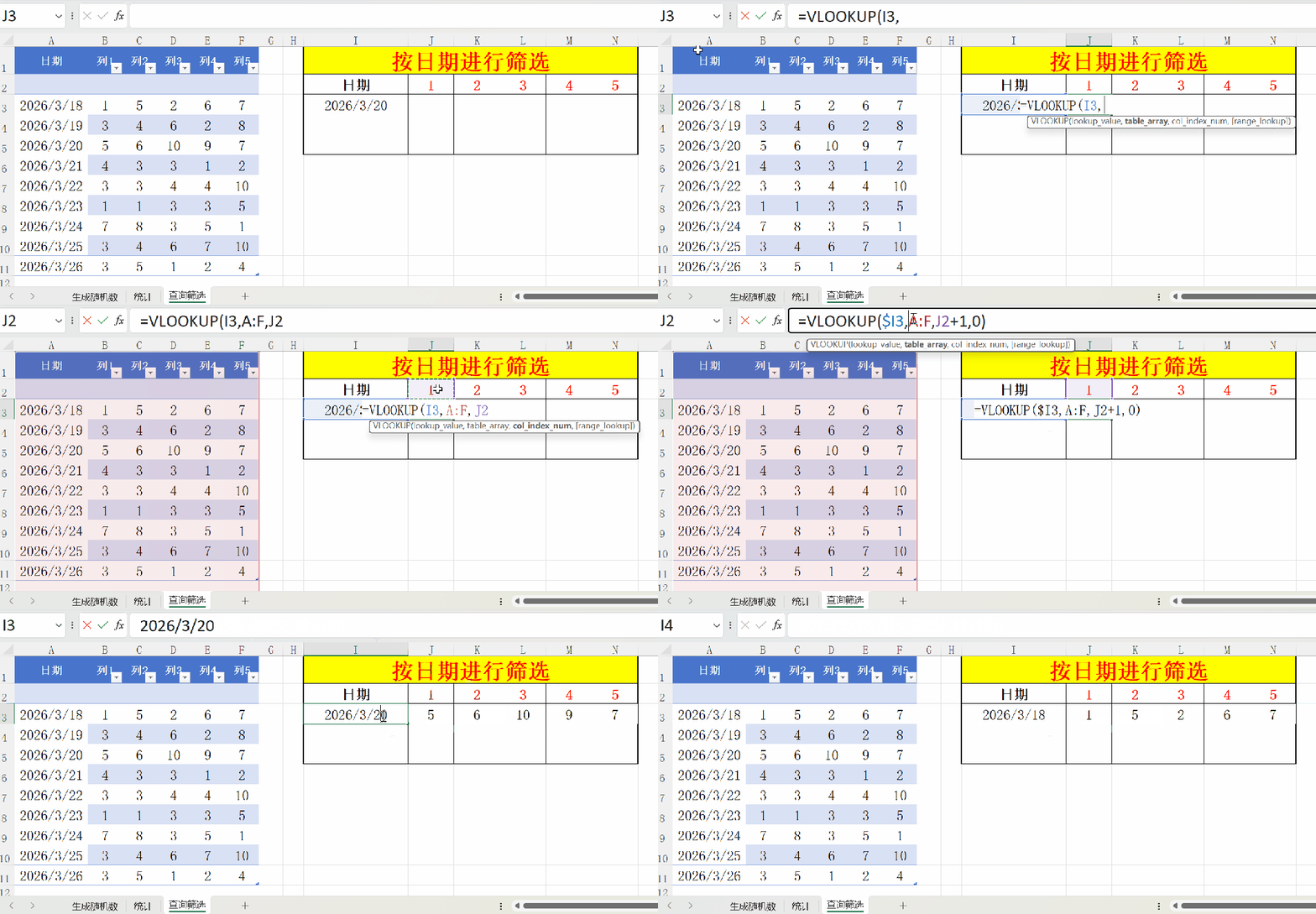
从动态图,大家可以看到,实现数据查询筛选的方法很简单,仅仅只用到了查询函数VLOOKUP,公式为=VLOOKUP($I3,$A:$F,J2+1,0),大家可以直接复制使用,文末我会将该文件(包含前面文章提到的随机生成数据、分类统计)作为附件上传,大家需要可以下载。
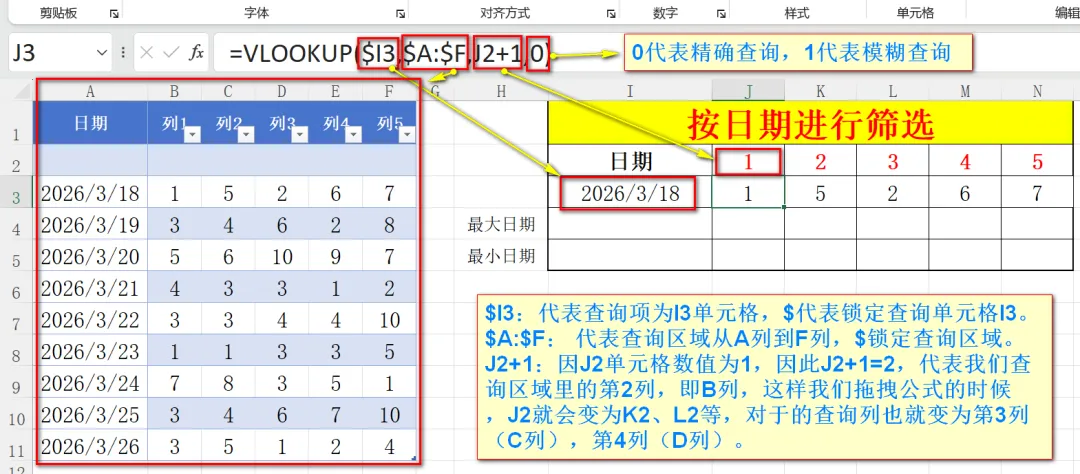
查询函数VLOOKUP应用还是比较简单的,但是功能也很强大,如下图,
$I3:代表查询项为I3单元格,$代表锁定查询单元格I3,当然这个表格里的内容,我们暂时用日期举例子,并不代表它只能按日期查询,它的查询项可以是任何内容。
$A:$F: 代表查询区域从A列到F列,$锁定查询区域。
J2+1:因J2单元格数值为1,因此J2+1=2,代表我们查询区域里的第2列,即B列,这样我们拖拽公式的时候,J2就会变为K2、L2等,对应的查询列也就变为K2+1=3,第3列(C列),L2+1=,4,第4列(D列)。
0:0代表精确查询,1代表模糊查询。
通过合理运用$锁定符及变量J2+1,咱们只需要写一个查询统计公式,通过拖拽填充即可完成其他查询项的查询公式。咱们改变查询项,如本例中,改变日期,相应的查询数字就会发生相应的查询统计,非常方便应用。
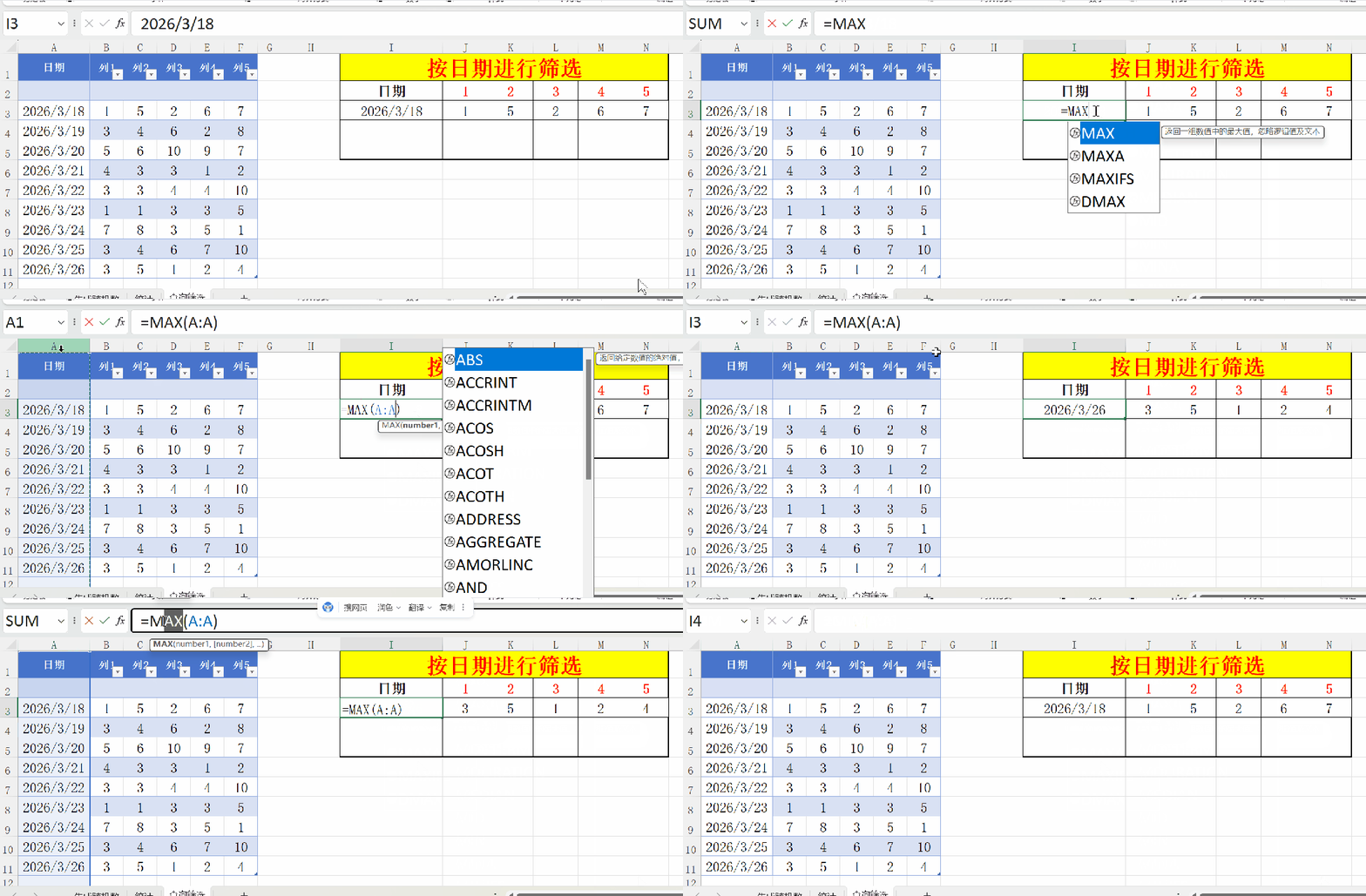
如果我们想查询最大日期的数据或者最小日期的数据怎么办,如下图,咱们可以运用最大函数MAX及最小函数MIN,当我们输入=MAX(A:A)时,该函数会把A列最大日期2026/3/26查询出来,同理,咱们输入=MIN(A:A)时,该函数会把A列最小日期2026/3/18查询出来。对应的查询数据也会相应地进行变化。
以上就是今天的全部内容,希望能对你有所帮助,后期老齐还会出更多数据统计、分析、处理等技巧的文章,感谢大家的阅读和支持,关注我,带你学习更多实用技巧。欢迎在评论区留言,分享你遇到的excel难题,我们一起探讨,关注我,不迷路!
有需要的,大家可以点击下列链接下载该excel表。
 夜雨聆风
夜雨聆风