 夜雨聆风
夜雨聆风


工程车辆新软件平台上位机使用说明V1.0
一、上位机软件的获取
用户可直接联系麦格米特售后服务或其代理商获得上位机软件安装包。
二、通讯硬件工装配件
|
配件名称 |
作用 |
数量 |
备注 |
|
笔记本电脑 |
调试工具 |
1PCS |
|
|
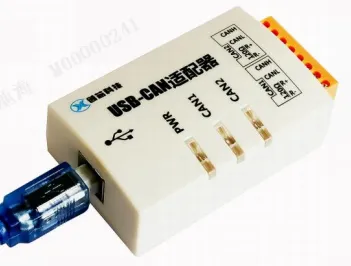
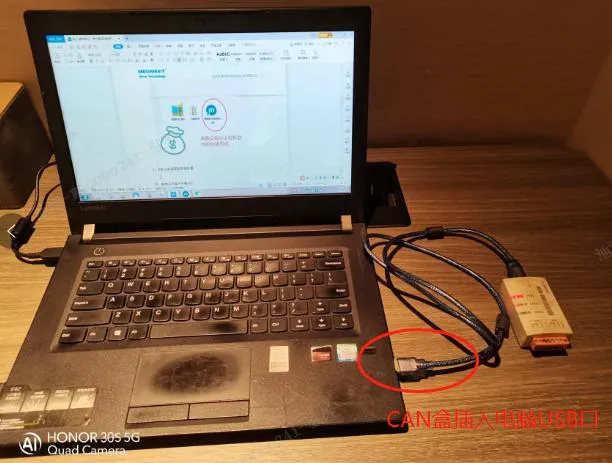
USB-CAN适配器(创芯CAN盒) |
调试配件 |
1PCS |
CAN盒型号:USBCAN-2C/2A
|
|
CAN盒型号:CANalyst-II 分析仪顶配Pro
|
|||
|
|
|||
|
普通两芯通讯线 |
调试配件 |
1PCS |
|
|
USB-B型(公口)数据线 |
调试配件 |
1PCS |


三、上位机软件和驱动安装步骤
1、软件安装包解压路径
解压安装包,软件包存放路径不能含有中文,否则会导致软件崩溃和闪退。
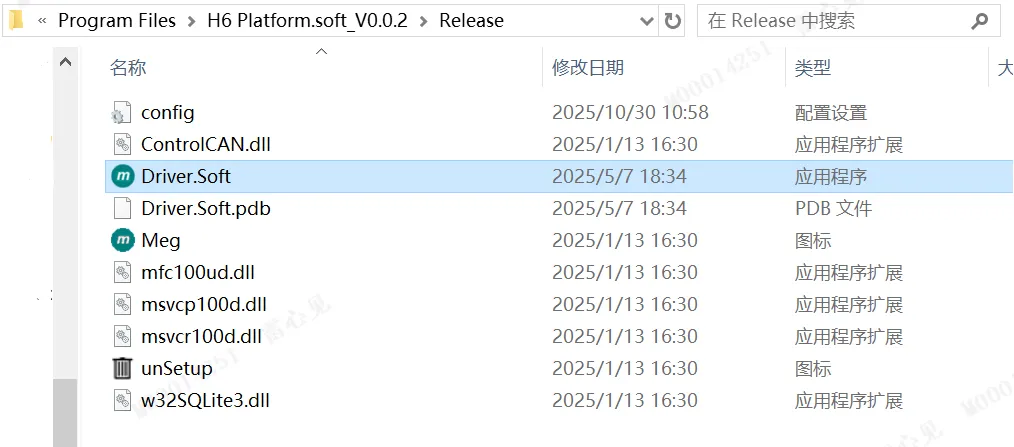
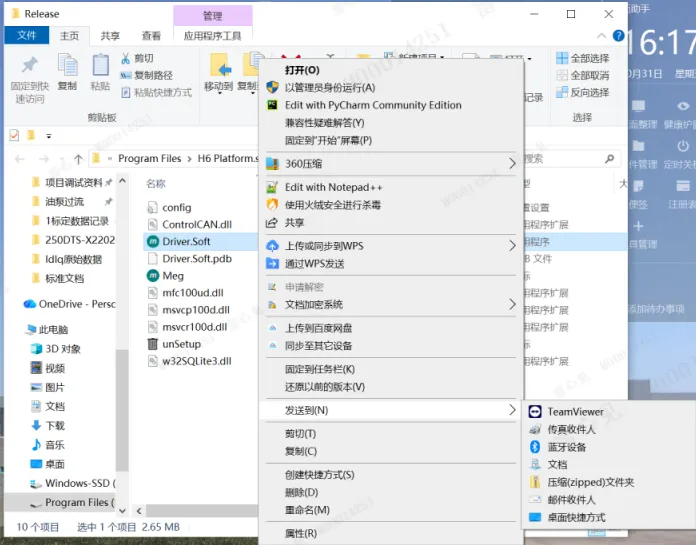
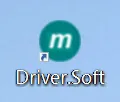
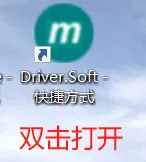
方便操作可以将解压后软件包Driver.Soft应用程序快捷方式发送至桌面
2、USB-CAN盒驱动安装
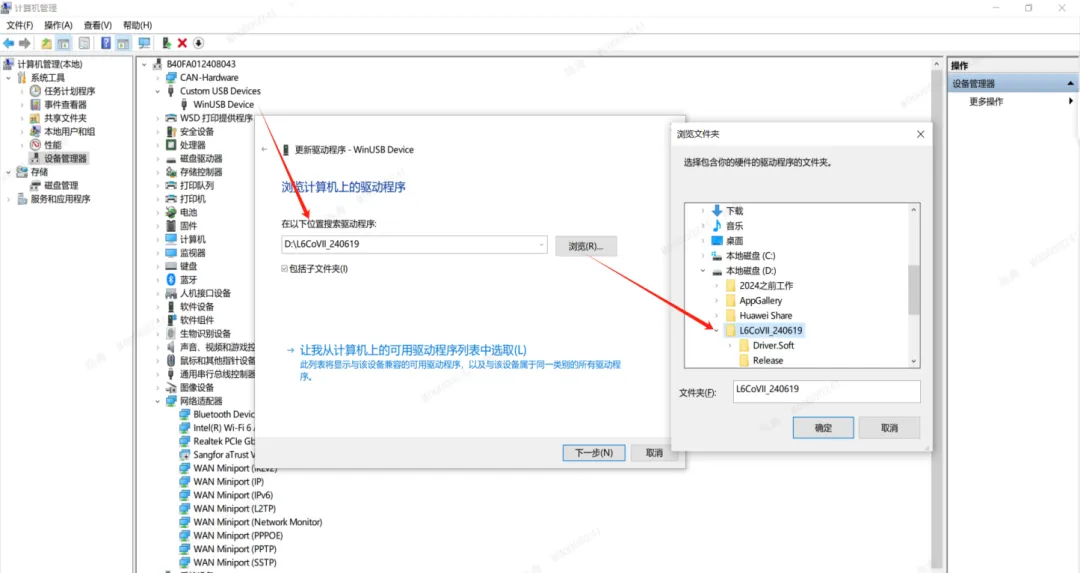
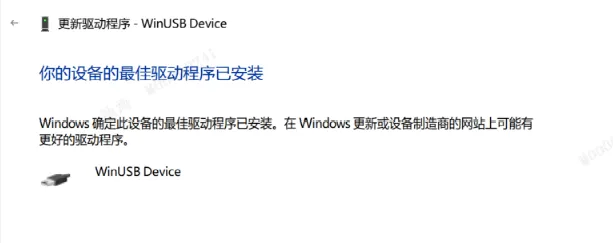
针对电脑第一次安装使用上位机,手动查找安装驱动,在上位机软件安装包的解压文件夹中查找。
第二章 上位机软件功能说明
一、上位机软件常用功能界面介绍
1.通讯连接
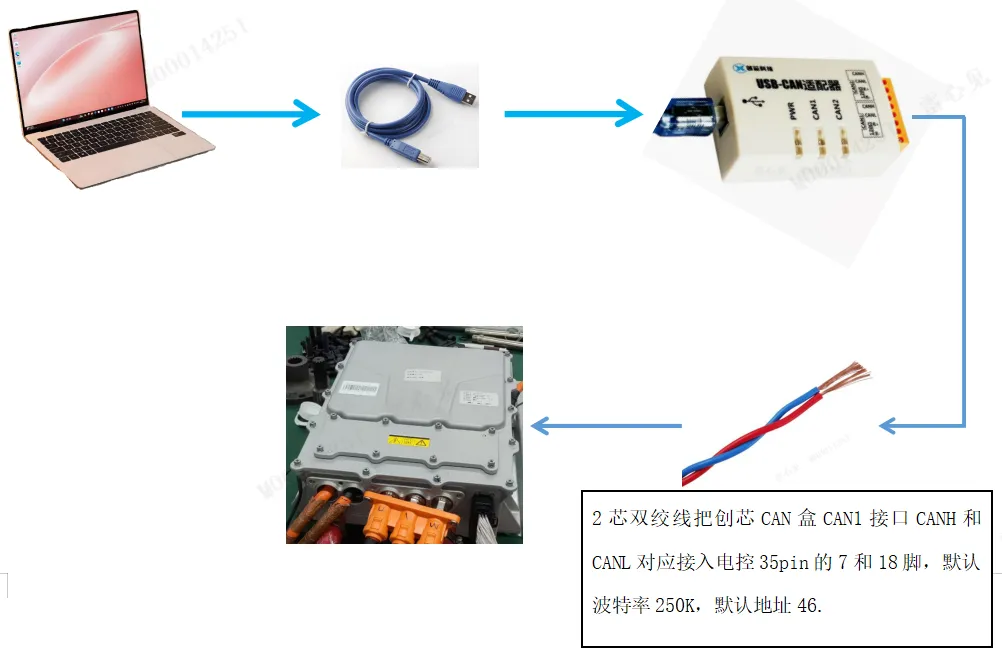
将 CAN盒CAN1接口的CANH和CANL 连接到产品通讯CAN口上(根据不同机型选择调试专用 CAN 口或者车载通讯 CAN 口)。
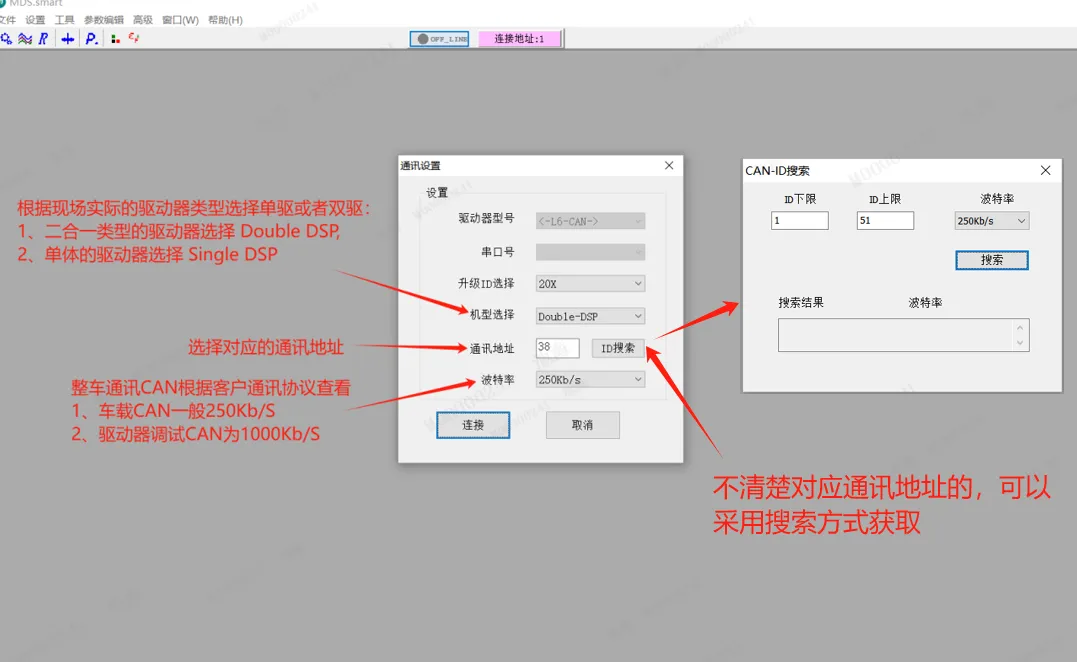
点击  按钮连接通讯。
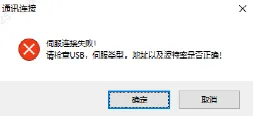
备注:如弹出如下图界面,请检查烧写工装的USB与电脑是否正确连接、工装线束是否断线、工装烧写插头和车辆调试升级口是否有效连接、车辆是否已经上电,检查无问题后也可以关闭软件重新打开再试试是否连接成功。
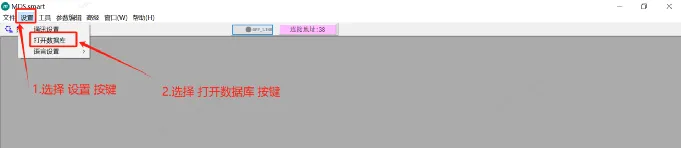
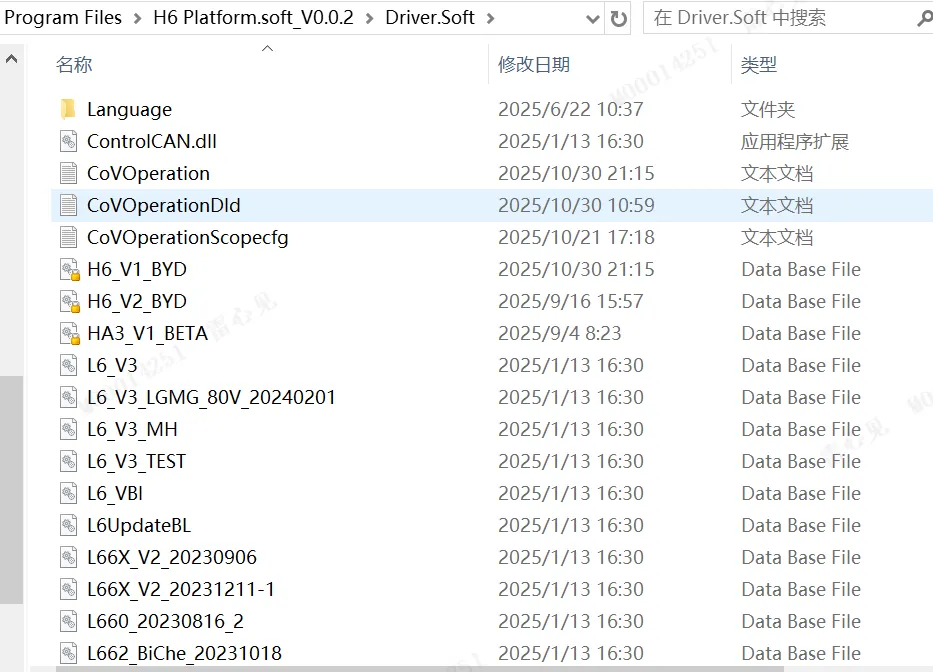
2.选择正确的数据库 .db文件
需根据具体车型及驱动器型号来选择数据库类型,切记一定选择正确的数据库。数据库选择完成后,需要关闭上位机,再次打开上位机,连接通讯上后,就可以查看参数页面及监控页面,示波器页面。可联系技术人员确认需要选择的数据库文件。
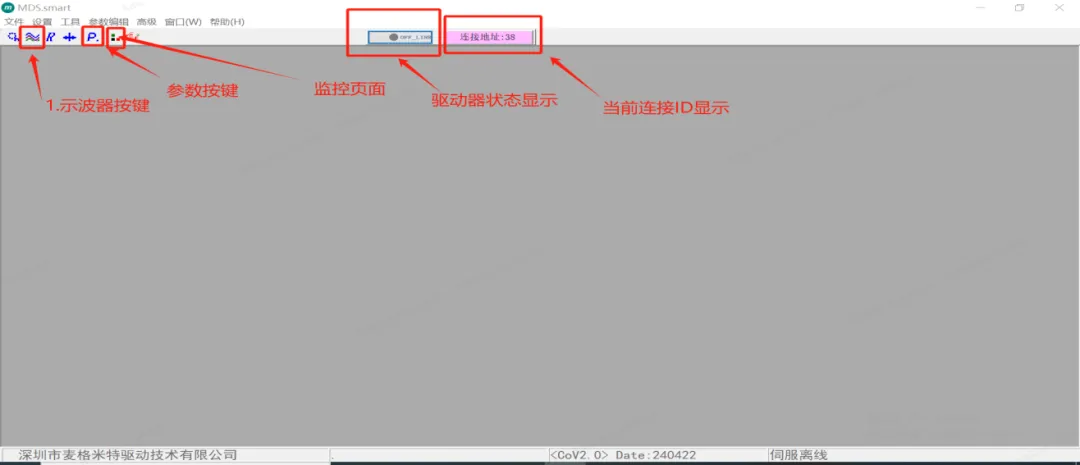
3.功能界面介绍
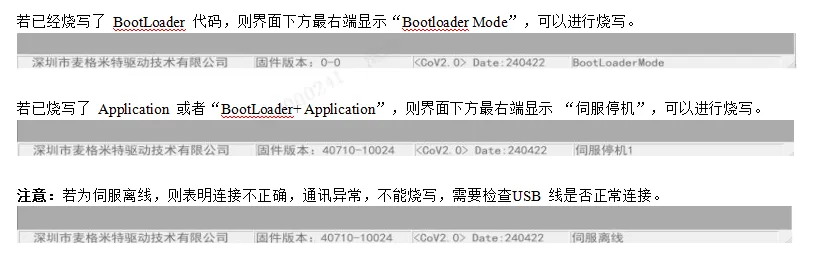
4.驱动器状态识别
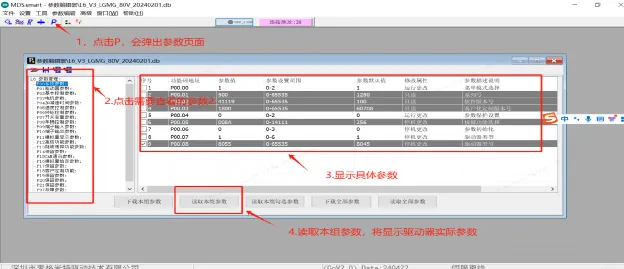
5.参数界面介绍
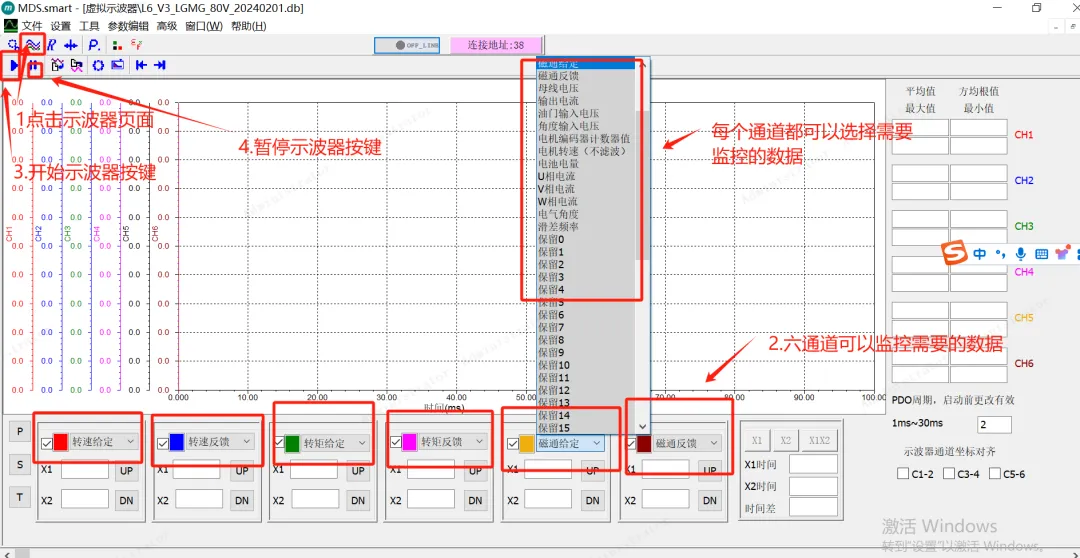
6.示波器界面介绍
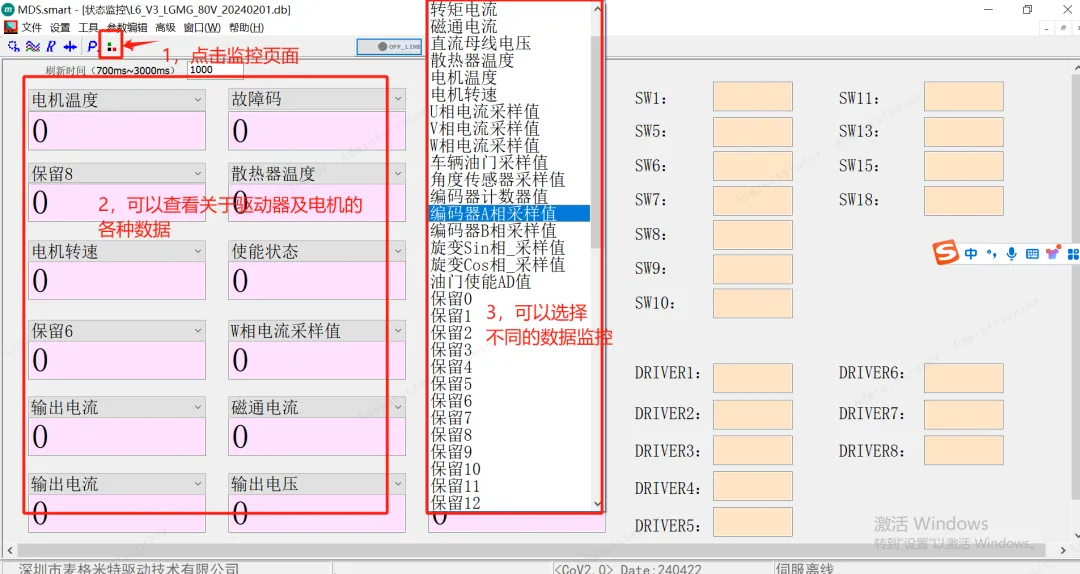
7.状态监控界面介绍
二、驱动器升级固件程序步骤
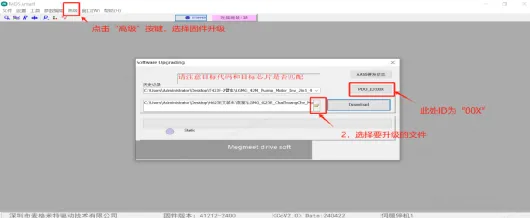
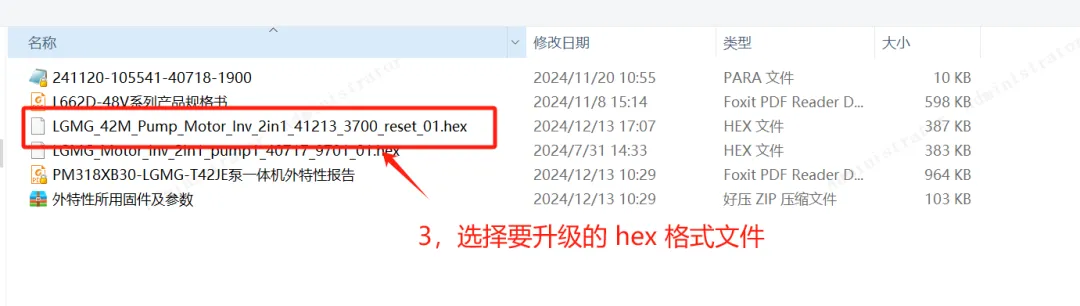
1.上位机通讯连接正常后,点击“高级”选择“固件升级”
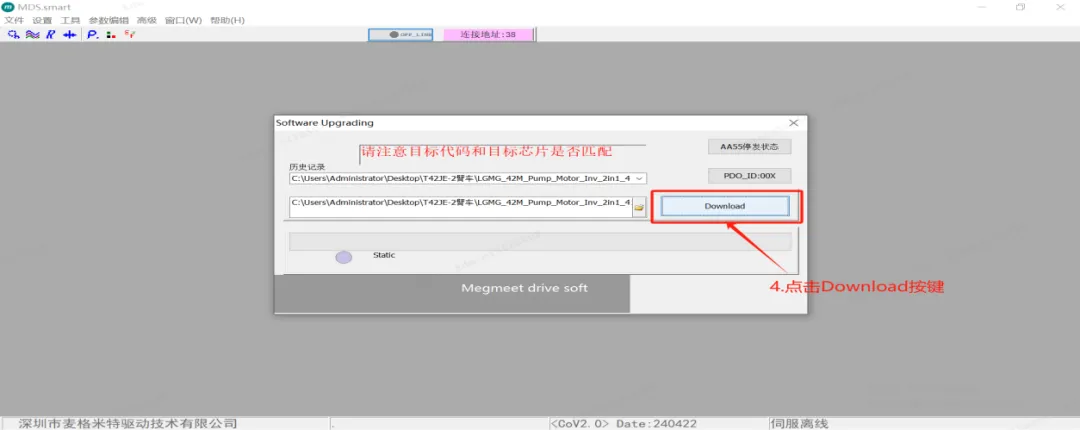
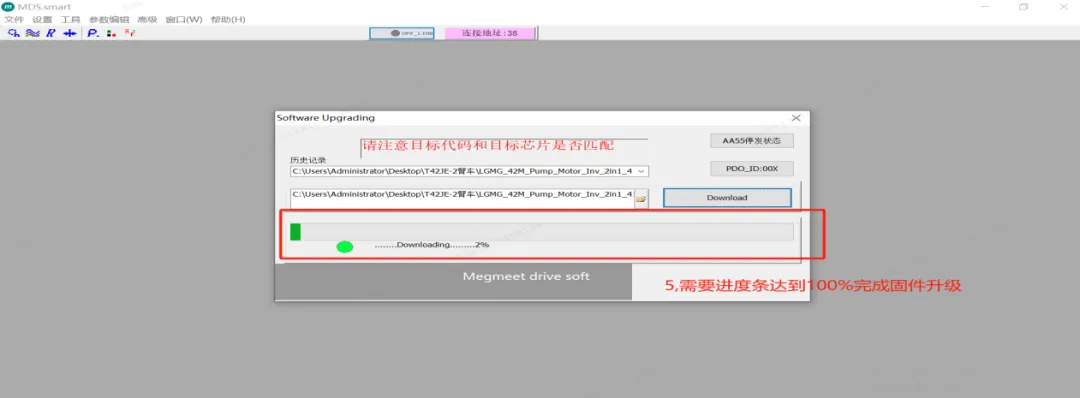
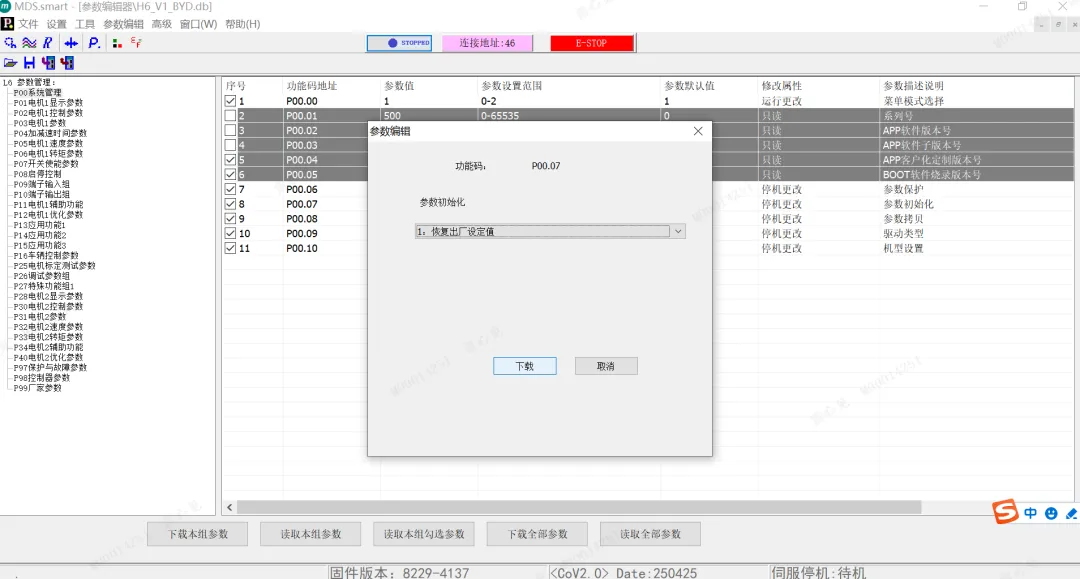
2.恢复出厂参数
已经固话参数的程序,升级完毕后,需要将P00.07选择1,点击下载即可。如程序没有固化参数,需要单独下载全部参数。
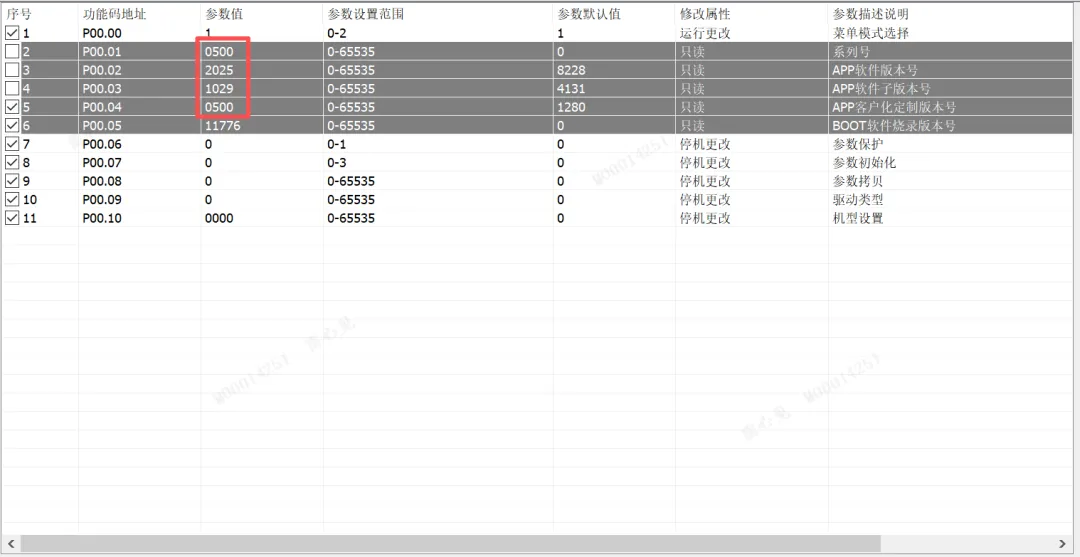
3.读取参数确认程序版本。
更新完成后,读取P00组参数,查看版本号P00.02,P00.03的值是否是更新的固件版本。
附件:上位机软件首次安装使用异常处理
1、启动上位机提示“缺失***.dll文件”
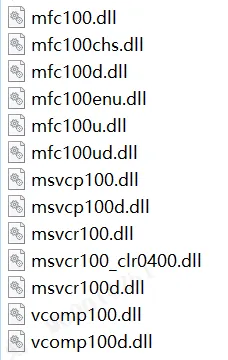
这些dll文件,拷贝到C:\Windows\System32和C:\Windows/syswow64,然后重启上位机解决。
2、启动上位机提示“应用程序错误0xc015002”,
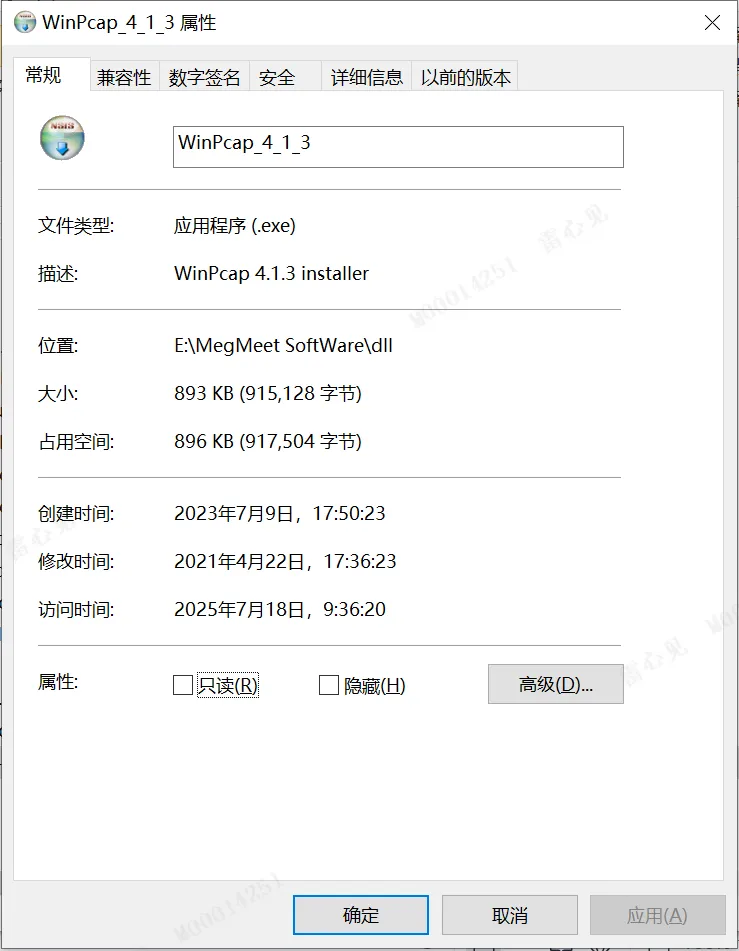
需要安装vcredist_x86_for_0xc0150002,安装后重启上位机解决。
3、打开参数编辑器或状态监控或上位机提示错误“CSqlStatement::NextROW SQLITE MISUSE”,是数据库没有解密,需向麦格米特相关工程师求助解决。